ATM finden und Bargeld in GTA 6 einzahlen
Finde den nächsten Geldautomaten in GTA 6 mit dem BuckMe ATM Finder und zahl dein Bargeld aufs Girokonto ein. Mit Infos zum 15.000-$-Limit.
Zum Guide springenUm in GTA 6 Bargeld einzuzahlen, öffne die BuckMe-App auf deinem Handy, wähle ATM Finder › Set Destination (Ziel festlegen), fahre zum markierten Geldautomaten und wähle Deposit (Einzahlen). Wähle einen Betrag (er startet beim Maximum, das du bei dir trägst), drücke Confirm (Bestätigen), und das Geld wandert aus deiner Tasche auf dein BuckMe-Girokonto. Jedes Konto fasst bis zu 15.000 $.
Geldautomaten werden in Kapitel 1 nach der Mission Buck Me freigeschaltet. Dort bekommt Jason die BuckMe-App und einen Willkommensbonus von 100 $. Bis dahin hat er gar kein Bankkonto, und jeder Dollar, den er verdient, ist Bargeld.
Kurzfassung: Buck Me abschließen → Kartenindex öffnen › Earn Money › Deposit Cash Into BuckMe → Handy › BuckMe › ATM Finder › Set Destination → zum Geldautomaten fahren → interagieren → Deposit → Betrag anpassen → Confirm.
Die Aufgabe Deposit Cash Into BuckMe
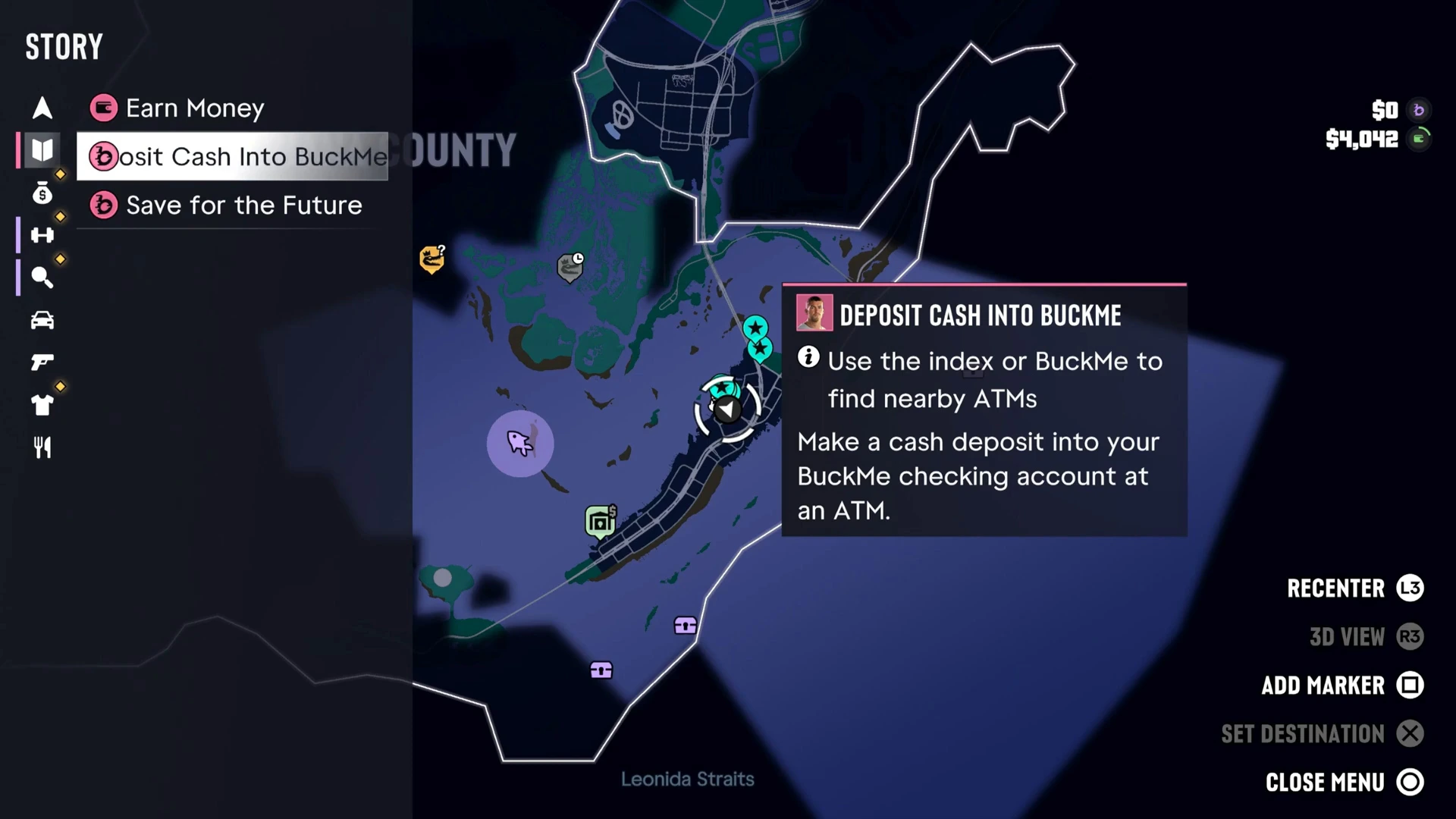
Nach Buck Me erscheint im Kartenindex unter Earn Money eine neue Aufgabe: Deposit Cash Into BuckMe. Die Beschreibung lautet: „Use the index or BuckMe to find nearby ATMs. Make a cash deposit into your BuckMe checking account at an ATM.“ Darunter liegt eine zweite Aufgabe, Save for the Future.
Die Aufgabe hat kein Zeitlimit und kann nicht scheitern. Du kannst sie sofort erledigen oder beim nächsten Mal, wenn du an einem Geldautomaten vorbeikommst.
So findest du den nächsten Geldautomaten
Es gibt zwei Wege, einen Geldautomaten zu finden:
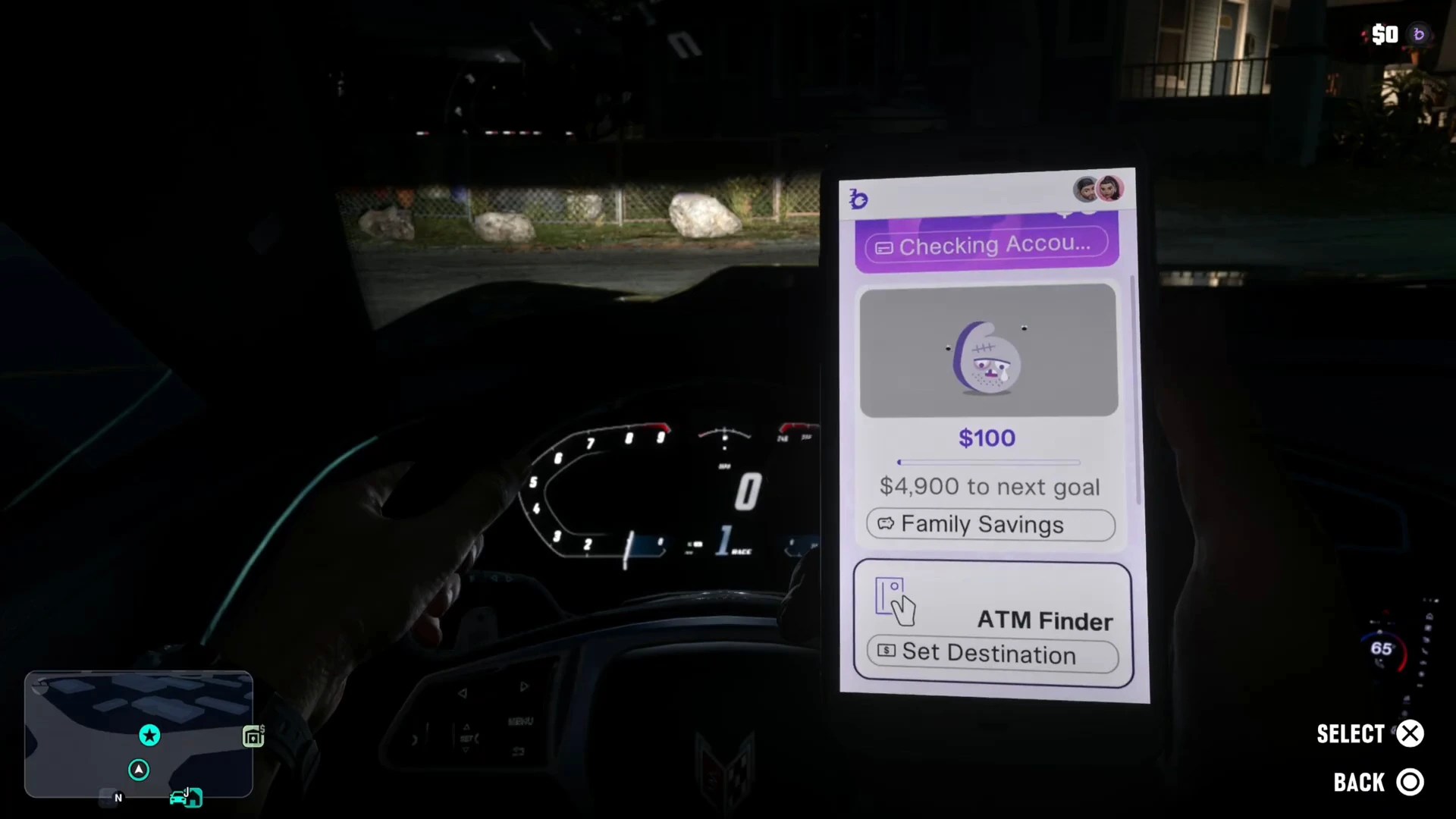
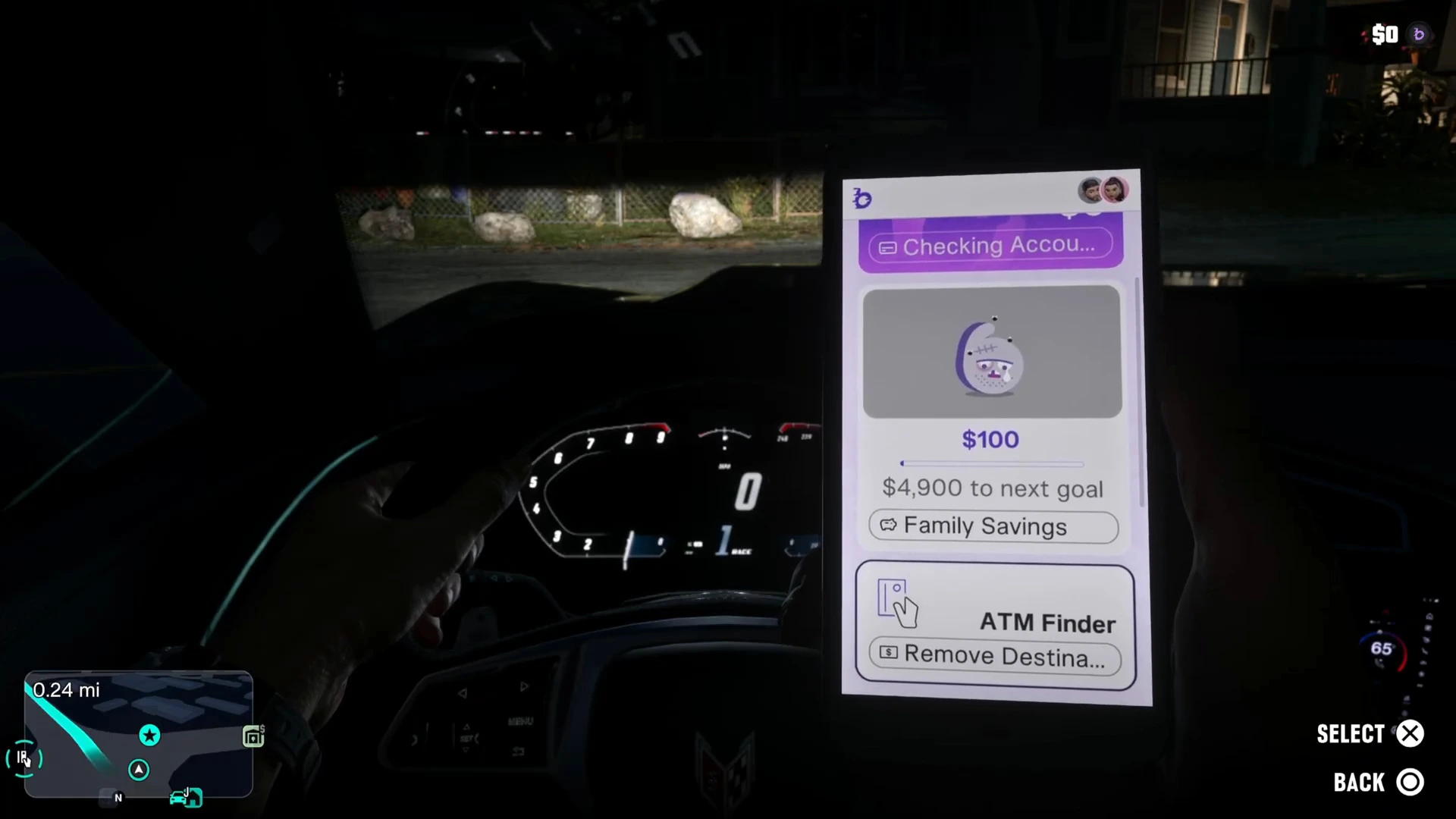
- Die BuckMe-App (am schnellsten). Öffne dein Handy und wähle die lila b-App. Scrolle an den Karten für dein Girokonto und Family Savings vorbei zu ATM Finder und drücke Set Destination. Die GPS-Route führt dich direkt zum nächstgelegenen Automaten.
- Der Kartenindex. Wähle im Index die Aufgabe Deposit Cash Into BuckMe. Dann werden Geldautomaten in der Nähe auf der Karte markiert, und du kannst selbst einen Wegpunkt setzen.
Die App zeigt außerdem deine Kontostände. In diesem Durchlauf hatte Jason vor der Einzahlung 100 $ auf Family Savings, dazu die Anzeige „$4,900 to next goal“, und auf dem Girokonto 0 $.
Wo die Geldautomaten stehen
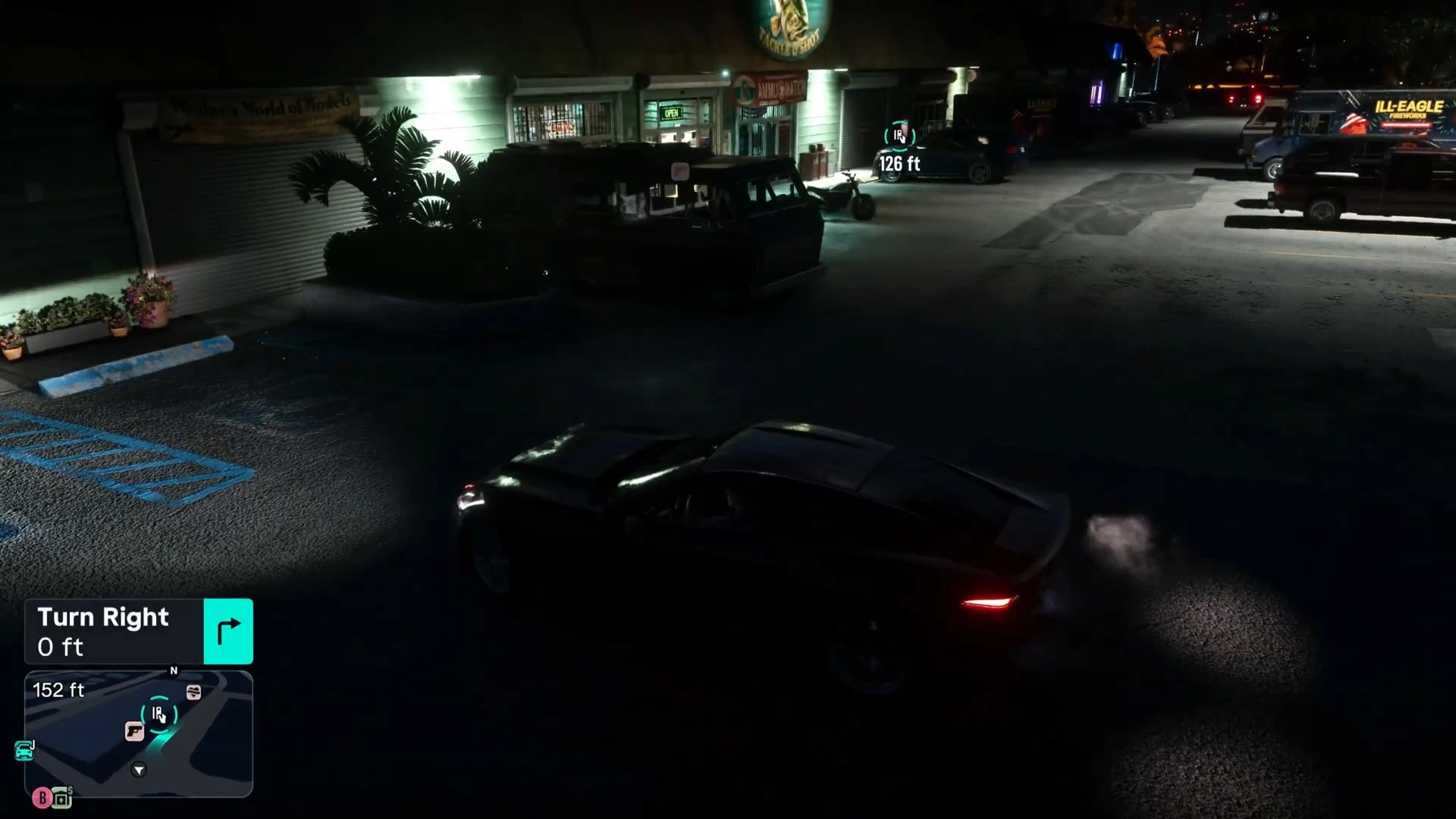
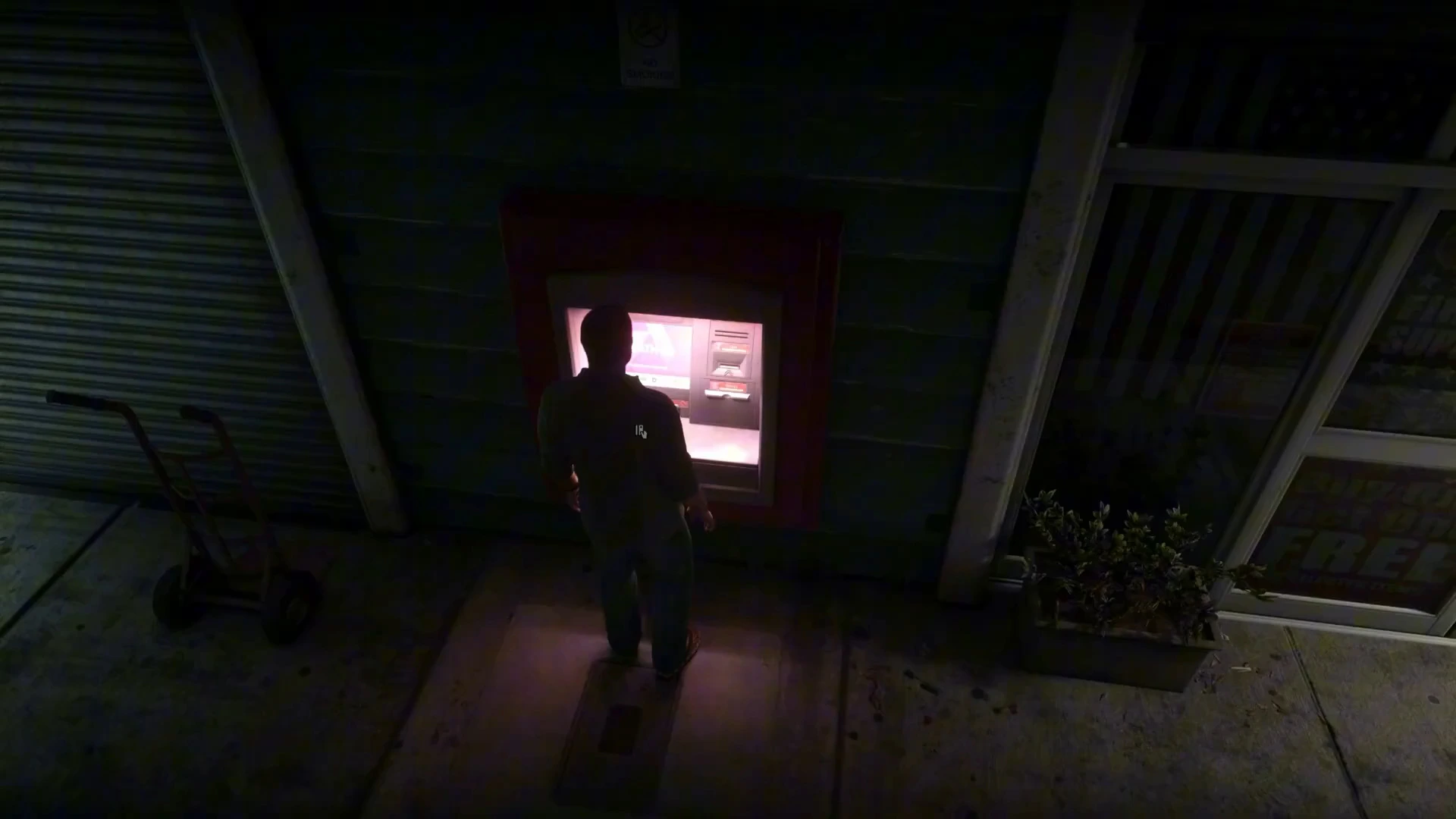
Geldautomaten sind in die Wände von Läden, Tankstellen und Einkaufszeilen in ganz Leonida eingelassen. Nachts fallen sie meist durch ein kleines rotes oder pinkes Display auf. Der Automat, den der ATM Finder hier ausgewählt hat, lag ein paar Autominuten von Jasons Haus in den Keys. Er stand an der Seite einer Einkaufszeile, auf dem Parkplatz gab es einen Waffenladen und ein Feuerwerksgeschäft.
Du brauchst keinen bestimmten Automaten. Für Einzahlungen funktioniert jeder, also nimm den, den der Finder vorschlägt, oder den, der auf deiner Route liegt.
So zahlst du Bargeld am Geldautomaten ein
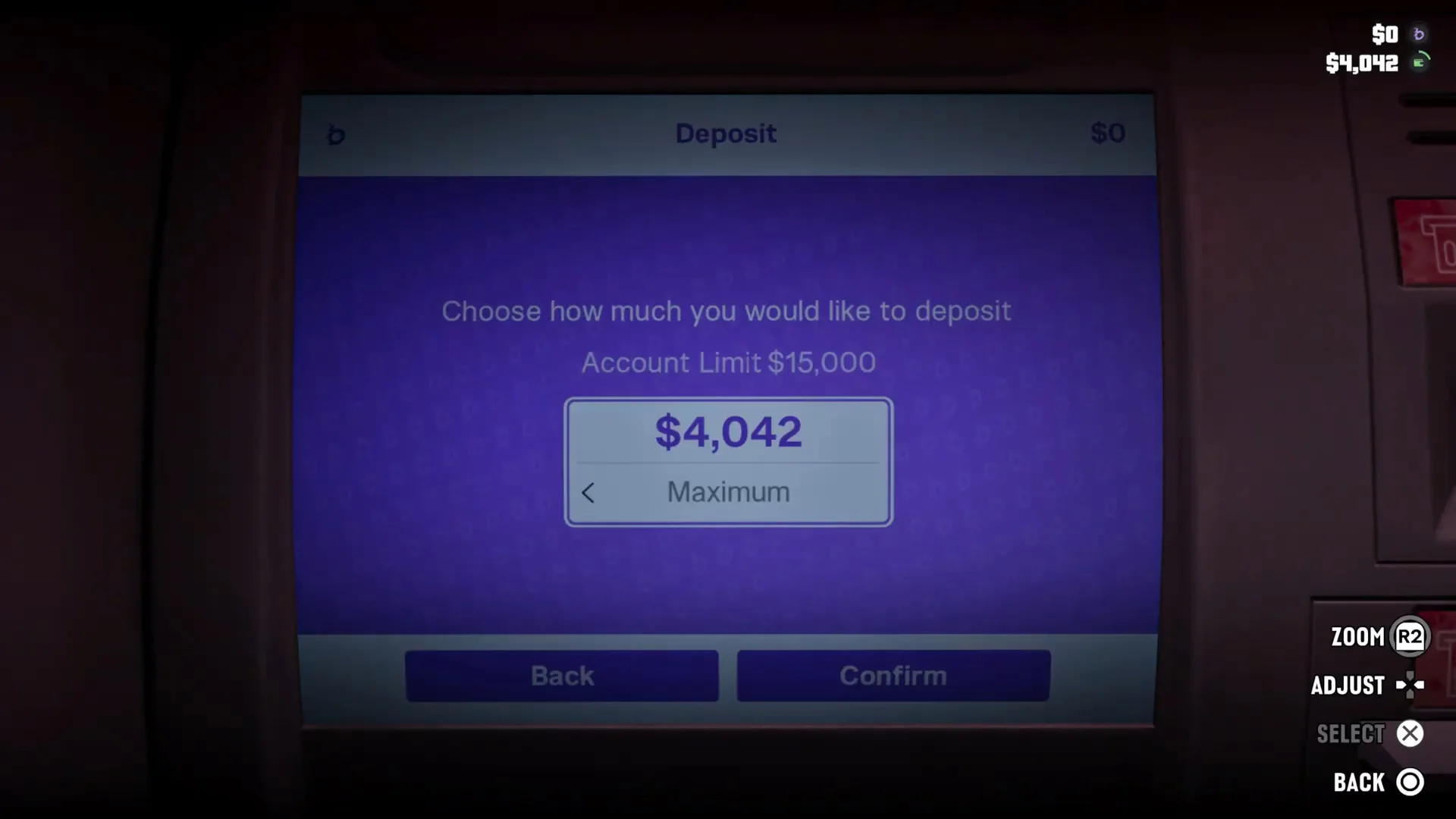
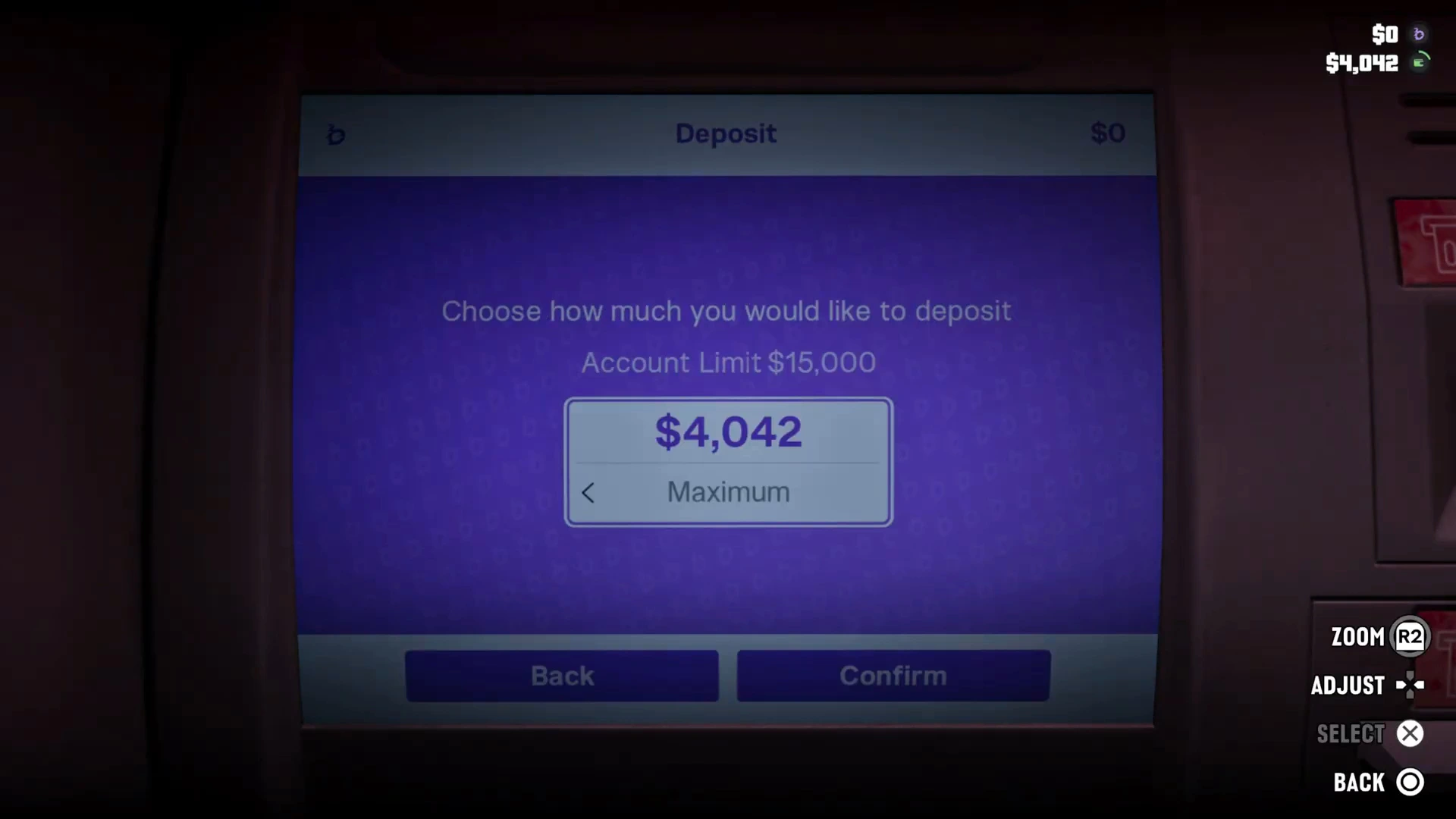
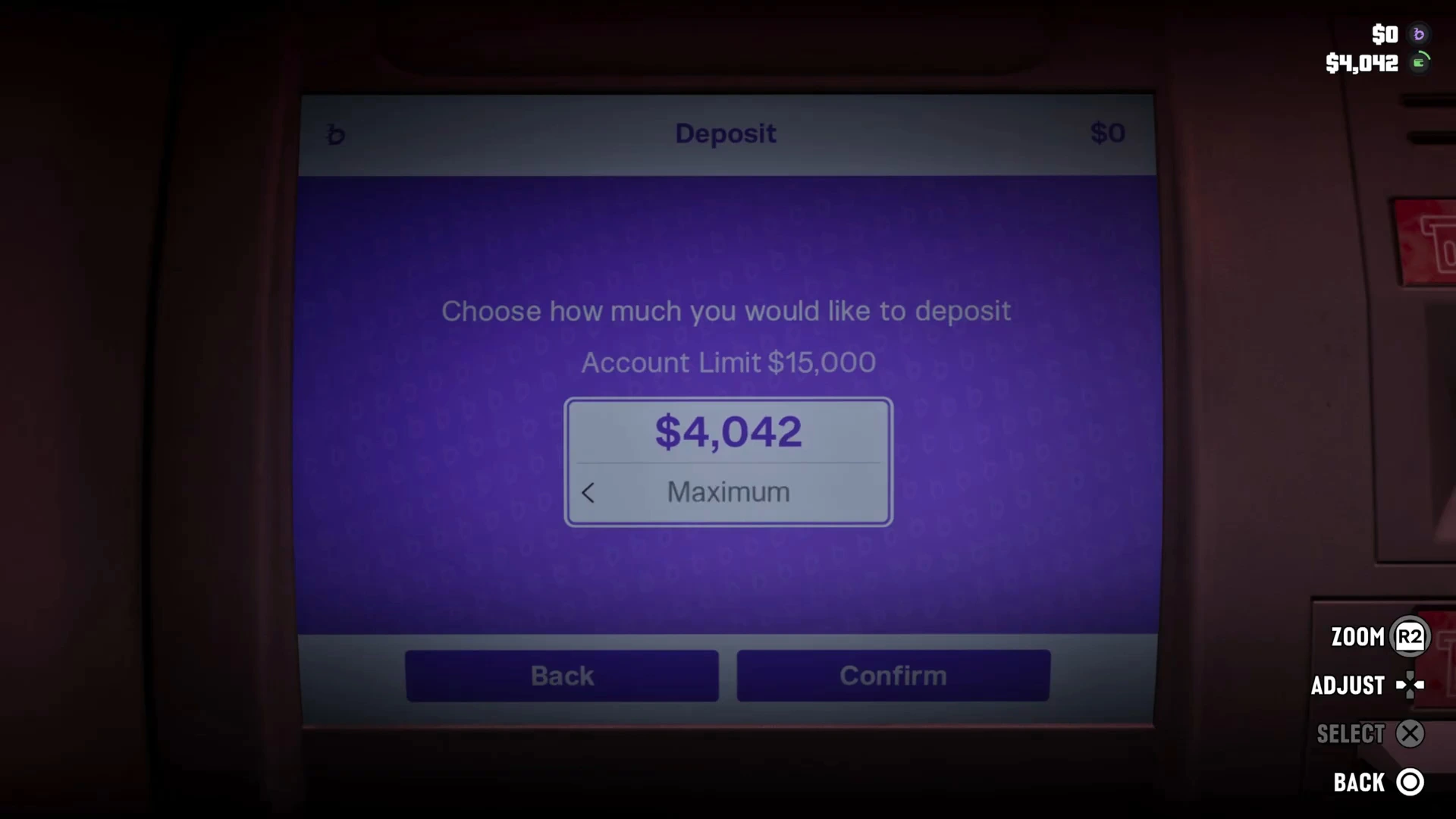
Geh zum Automaten und drück die Interaktionstaste. Der BuckMe-Bildschirm öffnet sich mit der Seite Deposit:
- „Choose how much you would like to deposit.“ Der Betrag steht standardmäßig auf Maximum, also auf dem gesamten Bargeld, das du bei dir trägst.
- Anpassen: Mit dem Steuerkreuz nach links und rechts verringerst oder erhöhst du den Betrag, Dollar für Dollar.
- Zoom (R2) holt die Kamera näher an den Bildschirm heran, falls der Text schwer lesbar ist.
- Confirm führt die Einzahlung aus, Back bricht ab.
Oben auf dem Bildschirm steht dein aktueller BuckMe-Kontostand. Das HUD in der Ecke zeigt beide Werte: Die Zeile mit dem b ist dein Kontostand, die grüne Geldbörsen-Zeile dein Bargeld.
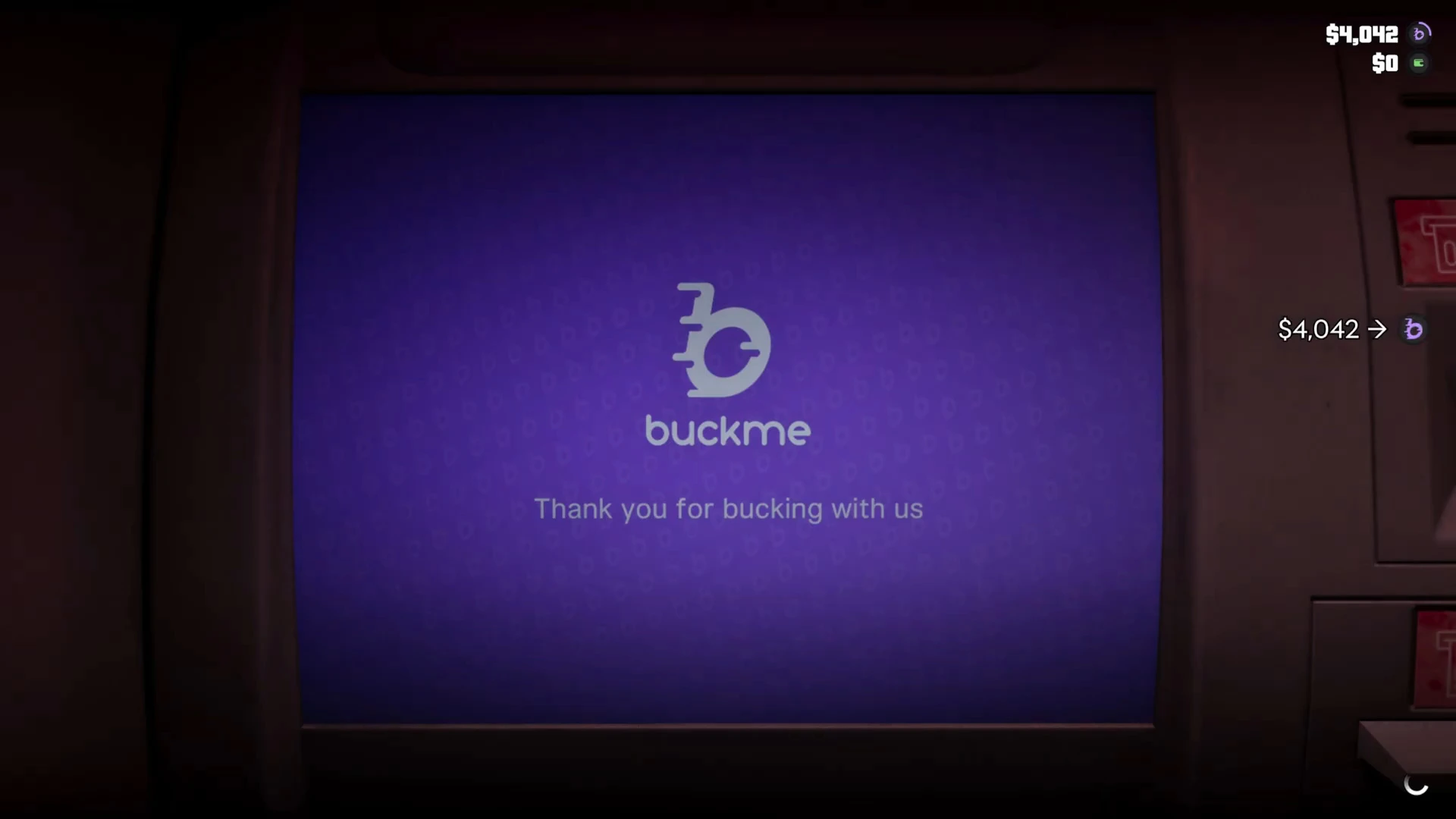
Wenn die Einzahlung durchgeht, zeigt der Bildschirm „buckme. Thank you for bucking with us“, und das HUD animiert, wie dein Bargeld auf die Bank wandert. Damit ist die Aufgabe Deposit Cash Into BuckMe erledigt.
Das Kontolimit von 15.000 $
Der Geldautomat zeigt auf der Einzahlungsseite Account Limit $15,000. Das ist die Obergrenze für das Girokonto zu diesem Zeitpunkt der Story. Jason hatte bei dieser Aufnahme nur etwa 4.000 $, das Limit spielte also keine Rolle. Sobald größere Auszahlungen kommen, lohnt es sich aber, Geld auf Family Savings zu verschieben oder auszugeben.
Warum du dein Bargeld einzahlen solltest
- Dein Geld bleibt an einem Ort. Dein BuckMe-Kontostand wird im HUD neben deinem Bargeld angezeigt, du weißt also immer, was du hast.
- Manche Käufe brauchen ein Bankkonto. Bestimmte Artikel, etwa einige Waffen bei Ammu-Nation, lassen sich erst mit einem Bankkonto kaufen. Mehr dazu in den GTA 6 Anfängertipps.
- Family Savings bringt Zinsen. Die Aufgabe Save for the Future verlangt, dass du das erste Sparziel von Family Savings mit 5.000 $ erreichst. Verschiebe Geld in der BuckMe-App vom Girokonto aufs Sparkonto, dann wächst es mit der Zeit.
- Auszahlungen beginnen als Bargeld. Frühe Jobs zahlen in den Briefkasten bei Jasons Haus, nicht auf dein Konto. Nach Gone Fishing und den anderen frühen Jobs in Kapitel 1 holst du das Geld aus dem Briefkasten und zahlst es dann am nächsten Geldautomaten ein.
Häufige Fragen
Kann man in GTA 6 Geld am Geldautomaten abheben? Ja. Das Hauptmenü des Automaten bietet Deposit, Withdraw and Transactions (Einzahlen, Abheben und Transaktionen). Withdraw überträgt Geld von deinem BuckMe-Girokonto zurück in Bargeld, das du für Käufe brauchst, die nur mit Bargeld funktionieren. Wo Bargeld und Bankgeld jeweils am besten passen, steht im GTA 6 Geldguide.
Teilen sich Jason und Lucia das Konto? Die BuckMe-App zeigt im Kopf die Bilder von Jason und Lucia, und das Sparkonto heißt Family Savings. Es ist also als gemeinsamer Topf der beiden eingerichtet.
Kostet das Banking etwas? Auf dem Einzahlungsbildschirm wurde keine Gebühr angezeigt. Der volle Betrag landete auf dem Konto.
Weitere GTA-6-Guides
- Buck Me Walkthrough: die Mission, die BuckMe und Geldautomaten freischaltet
- GTA 6 Anfängertipps
- GTA 6 FAQ
- Alle GTA 6 Missions-Walkthroughs