GTA 6におすすめの配信環境
PS5とXboxからGTA 6を配信する方法を、おすすめのキャプチャーカード、マイク、Webカメラとともに解説します。HDCP、音楽の著作権、配信設定も紹介します。
ガイドへ移動開示: Amazonアソシエイトとして、適格な購入から収益を得ています。当サイトのリンクから購入しても、お客様の負担が増えることはありません。 (As an Amazon Associate I earn from qualifying purchases.) 商品の選び方.
GTA 6は今年いちばん大きな配信向けのゲームで、今のところコンソール専用です。PC版はないため、GTA 6の配信はすべてPS5かXbox Series X|Sから始まります。機材がほとんどなくても本体から直接配信できますし、キャプチャーカード、マイク、Webカメラを足せば、オーバーレイ、通知、クリアな音声を備えた本格的な配信になります。このガイドでは両方を解説します。
比較表
| 製品 | おすすめ | 種類 | 主なスペック | リンク |
|---|---|---|---|---|
| Elgato 4K S | キャプチャーカードのベスト | キャプチャーカード | 最大4K60で録画、4K60 HDRパススルー、USB-C | Amazonで見る: Elgato 4K S |
| Elgato 4K X | 将来を見据えた選択 | キャプチャーカード | HDMI 2.1パススルー | Amazonで見る: Elgato 4K X |
| Elgato Game Capture Neo | 低予算 | キャプチャーカード | 1080p60でキャプチャー、4K60 HDRパススルー | Amazonで見る: Elgato Game Capture Neo |
| Shure MV7+ | マイクのベスト | ダイナミックマイク | USB-CとXLR | Amazonで見る: Shure MV7+ |
| Elgato Wave:3 | クリアなUSB音声 | USBコンデンサーマイク | Clipguard | Amazonで見る: Elgato Wave:3 |
| Elgato Facecam MK.2 | Webカメラのベスト | Webカメラ | 1080p60、手動露出 | Amazonで見る: Elgato Facecam MK.2 |
編集部による要約です。最新の価格と在庫はAmazonの商品ページでご確認ください。
方法1:本体から直接配信する
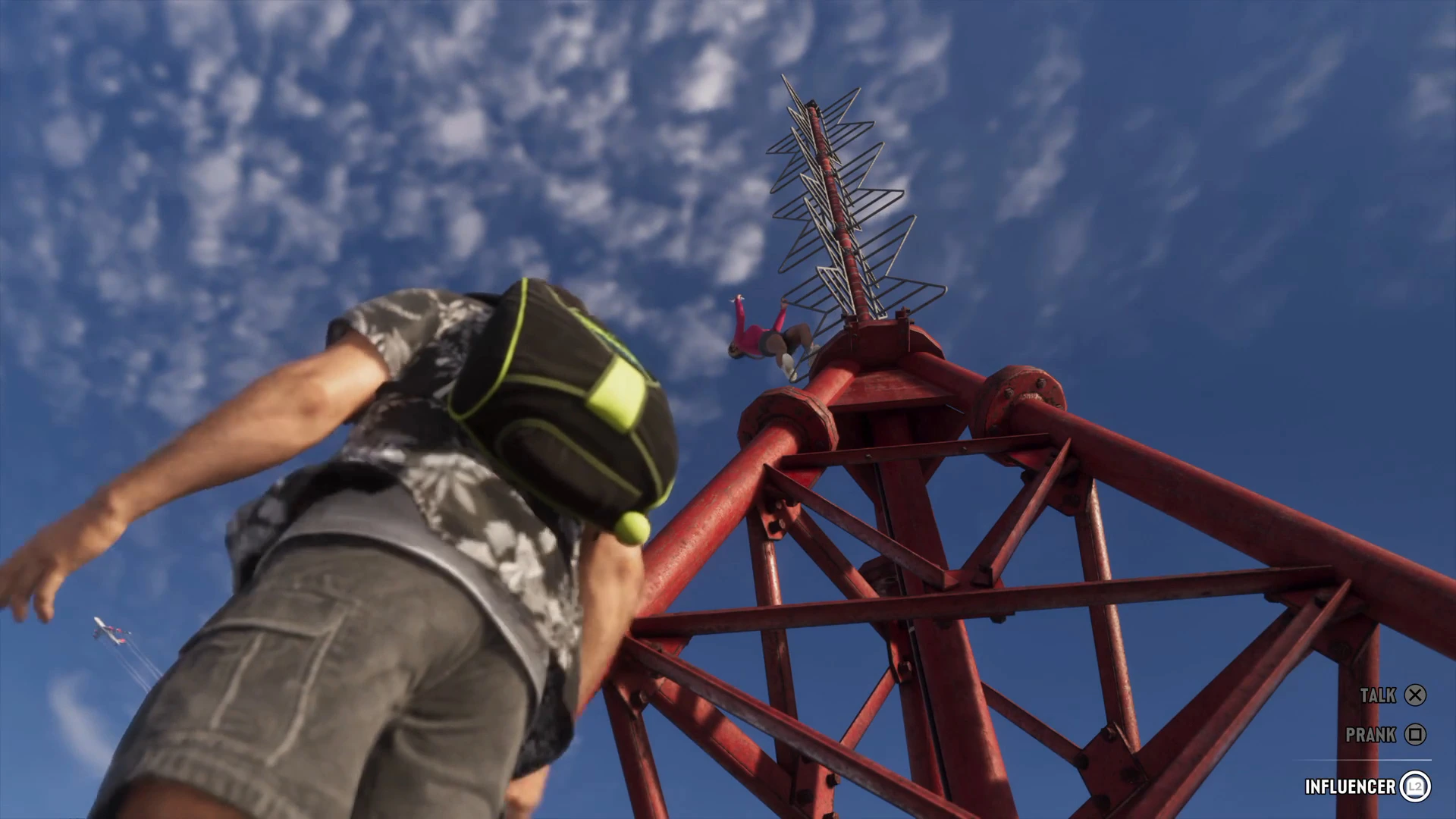
無料で、5分で済みます。何かを買う前に、配信が自分に向いているかどうかを確かめるのに良い方法です。
PS5(TwitchまたはYouTube):
- 設定 › ユーザーとアカウント › 連携サービスでアカウントを連携します。
- GTA 6の中でクリエイトボタンを押し、ブロードキャストを選びます。
- サービスを選び、タイトルと画質を設定して、配信を開始します。
Xbox Series X|S(Twitch):
- Xboxの設定のキャプチャーと共有でTwitchを連携します。
- Xboxボタンを押してキャプチャーと共有を開き、ライブストリーミングを選びます。
声はヘッドセットのマイクで届けられ、PS5ならカメラも追加できます(下のPS5 HD Cameraを参照)。制約は、独自のオーバーレイや通知が使えないこと、音声の調整が基本的なものだけで、レイアウトが固定されていることです。それでは物足りなくなったら、キャプチャーカードの出番です。
方法2:キャプチャーカードとPCを使う
キャプチャーカードは本体のHDMI出力を受け取り、遅延を加えずにテレビやモニターへ通しつつ、コピーをPCへ送ります。OBSなどの配信ソフトが、ゲーム、カメラ、マイク、オーバーレイを1つの配信にまとめます。
PS5のHDCPをオフにする
PS5は初期設定でHDCPのコピー防止を適用しており、オンのままだとキャプチャーカードには黒い画面が映ります。設定 › システム › HDMIに進み、HDCPを有効にするをオフにします。オフでもゲームは問題なく配信できます。動画アプリを配信するときだけオンに戻せば十分です。XboxはゲームにHDCPを適用しないので、変更は不要です。
GTA 6におすすめのキャプチャーカード
Elgato 4K S
ElgatoのGTA 6向けガイドは、HDMI 2.1に余分なお金を払わずに高画質の映像を撮れるものとして4K Sを挙げています。最大4K60で録画でき、4K60 HDRをテレビへパススルーするので、配信しながらGTA 6のHDRも保てます。USB-Cなので、ドライバーに悩まされることもありません。
- 4K60 HDRパススルー
- 最大4K60で録画
- 簡単なUSB-C接続
- WindowsではHDRのキャプチャーが1080p60までに限られる
- ある程度新しいPCが必要
Elgato 4K X
HDMI 2.1パススルーを備えたハイエンドの選択肢で、新しいテレビやモニターで120Hzのゲームも遊ぶなら便利です。30fpsのGTA 6には必要以上ですが、環境を将来対応にできます。
- HDMI 2.1パススルー
- ほかのゲーム向けの高リフレッシュレートでのキャプチャー
- 4K Sより高い
- 30fpsのゲームでは余分な機能が使われない
Elgato Game Capture Neo
1080p60でキャプチャーする、より安価なカードです。多くのTwitch視聴者はもともとその解像度で見ていますし、画面には4K60 HDRをパススルーします。GTA 6の配信には十分です。
- 手頃な価格
- 4K HDRパススルー
- 実際に配信する1080pをキャプチャーできる
- 4Kでの録画はできない
おすすめのマイク
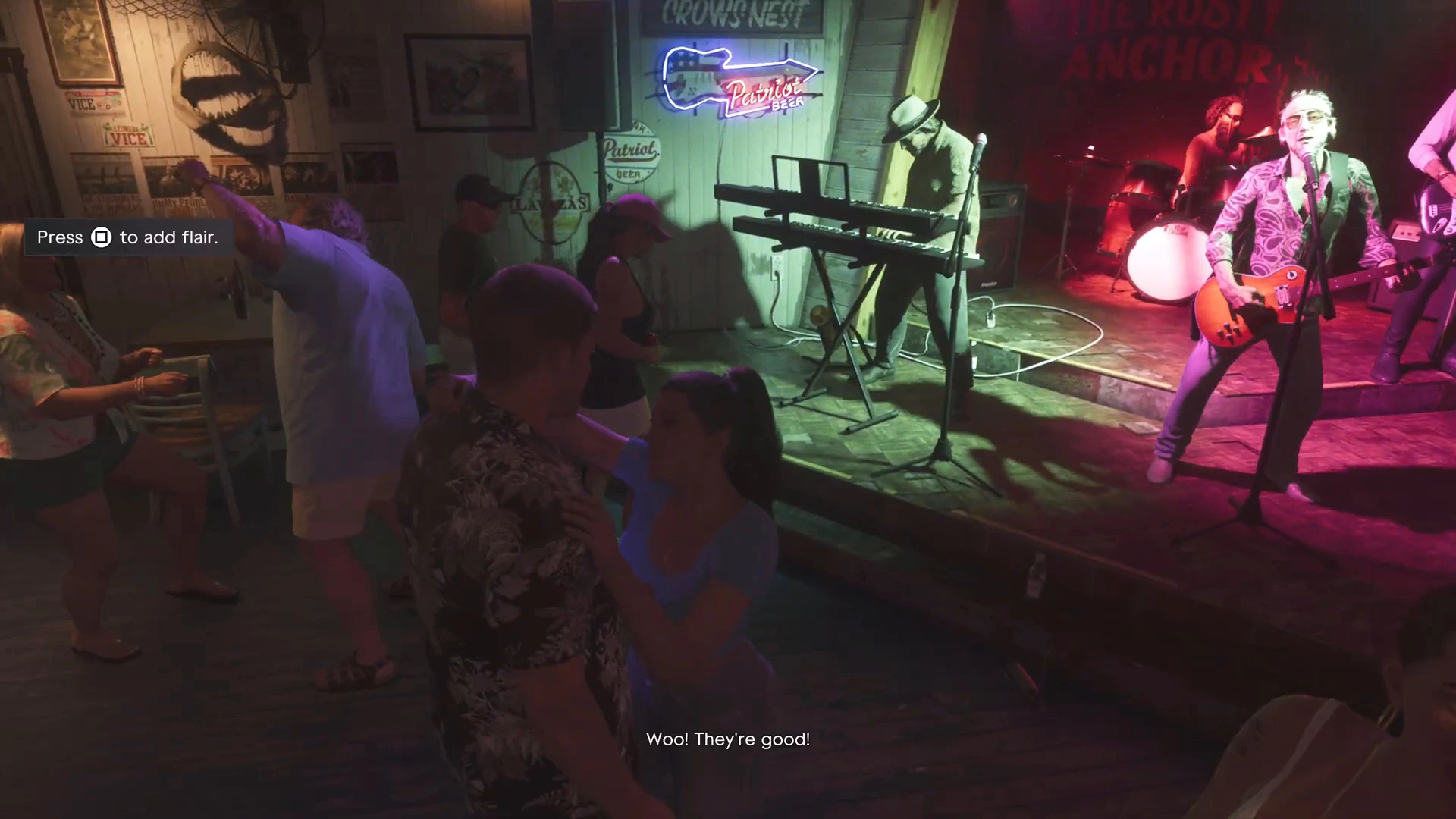
映像より声のほうが大切です。視聴者は映像が少し柔らかくても我慢してくれますが、こもった音やエコーのかかった音は我慢してくれません。
Shure MV7+
背景のノイズを拾いにくいダイナミックマイクなので、追跡中に話していても、本体のファンやキーボードの音が静かなままです。USB-CとXLRの両方を備えているので、環境の成長に合わせて使い続けられます。
- 部屋のノイズを拾いにくい
- USB-CとXLR
- 放送向けのサウンド
- 口の近くに置く必要がある
Elgato Wave:3
ミッションがうまくいかなくて叫んでも音が歪まないようにするclipguardを備えたUSBコンデンサーマイクで、ゲームとチャットの音声をミックスするソフトも付いています。
- 大きな声にも強いclipguard
- 簡単な音声ミックスソフト
- ダイナミックマイクより部屋のノイズを拾いやすい
FIFINE AmpliGame dynamic microphone
ヘッドセットのマイクから大きく進歩できる、低価格のダイナミックUSBマイクです。始めたばかりの人に向いています。
- 安価
- ダイナミックカプセルが背景ノイズを抑える
- 作りは基本的なレベル
おすすめのWebカメラ
Elgato Facecam MK.2
手動の露出調整が付いた鮮明な1080p60映像で、背後のテレビが暗い室内とLeonidaの明るい昼の光の間で切り替わっても、顔がちらつきません。
- 手動の露出ロック
- 1080p60
- OBSですぐ使える
- 部屋の明かりがある程度必要
Logitech C922 Pro Stream
長年売られている、手頃な価格の配信向けWebカメラです。GTA 6の配信画面の隅に顔を出すカメラとしては十分です。
- 手頃な価格
- 幅広く対応している
- 暗めの部屋は苦手
PlayStation HD Camera
PCを使わずPS5から直接配信するときに、顔を映すカメラを追加できる唯一の方法です。本体のUSBポートに接続します。
- PS5の内蔵配信機能で使える
- PS5専用
- PCのWebカメラより画質が低い
GTA 6の配信設定
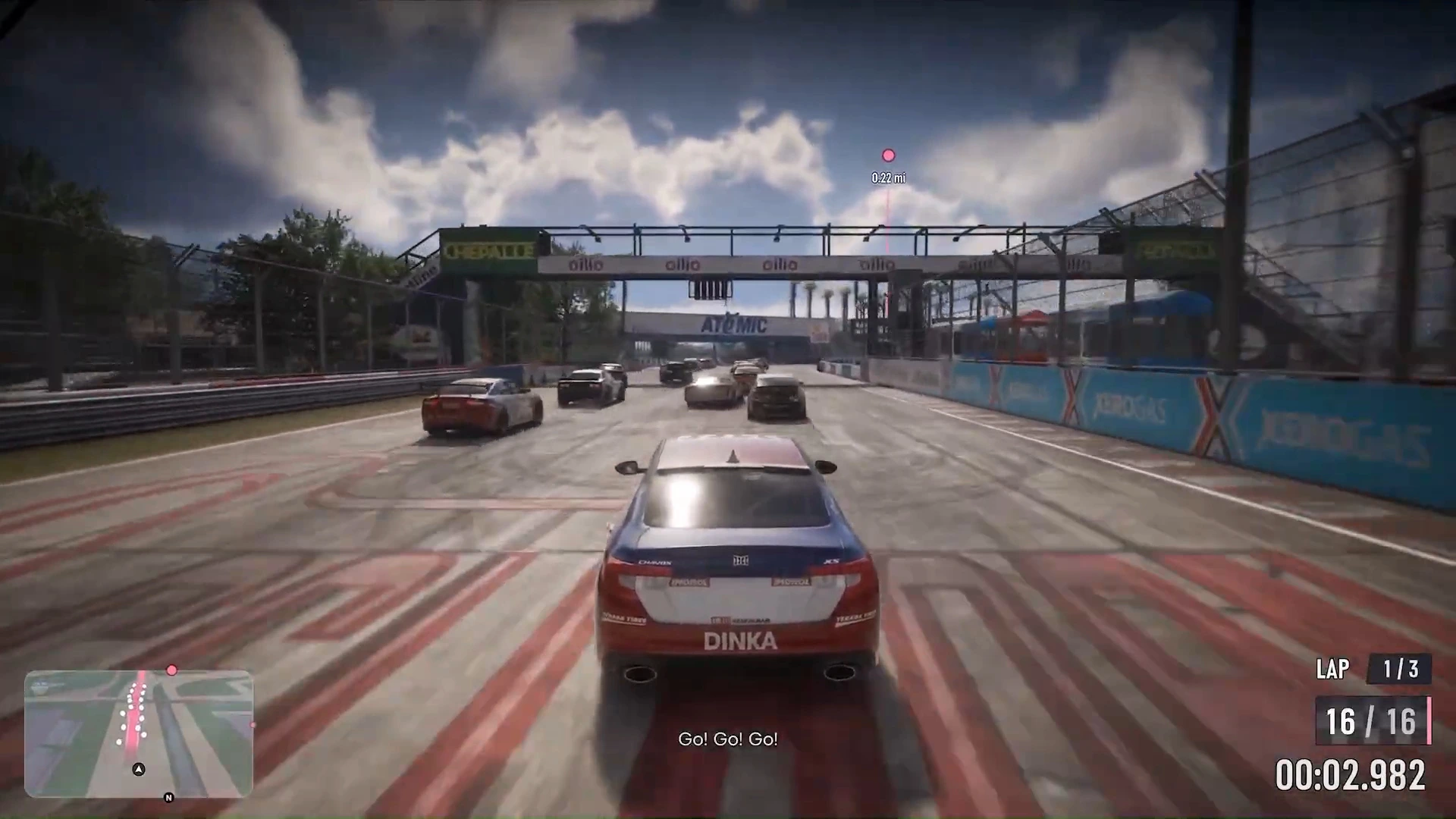
- 解像度とフレームレート: GTA 6は30fpsで動くので、1080p30で配信しても1080p60と見た目は変わらず、回線に必要なビットレートが半分で済みます。カメラとオーバーレイのために60を使いたいなら、それでも構いません。
- ビットレート: 1080pのTwitch向けでは、約6,000kbpsがよく使われる設定です。YouTubeはそれ以上も受け付けます。
- HDR: ほとんどの視聴者はSDRで見ています。SDRでキャプチャーするか、カードのHDRからSDRへのトーンマッピングを使わないと、配信が白っぽく見えます。
音楽とネタバレ
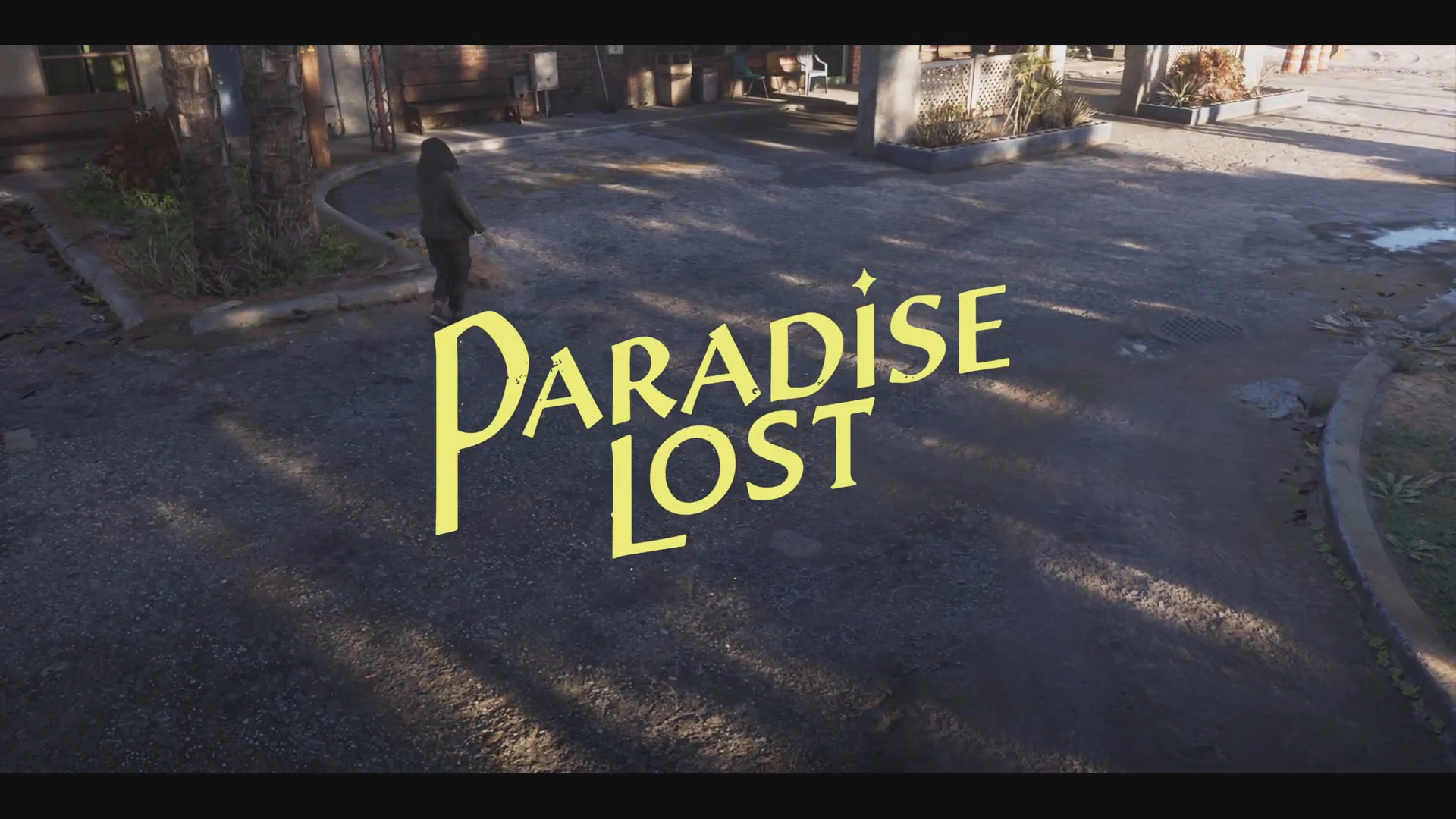
GTA 6のラジオ局はライセンス楽曲を使用しています。Rockstarはライセンス楽曲を取り除く配信者モードを確認していないので、ゲーム内のオーディオ設定は自分で確認してください。Twitchは、アーカイブの一部をミュートしたり、著作権のある音楽を含むクリップを削除したりすることがあるため、生配信中はラジオの音量を下げるかオフにする配信者が多くいます。
Rockstarが公開しているポリシーでは、通しプレイや解説付きのプレイ動画の一部であればカットシーンは認められていますが、単独のシネマティックなクリップは削除されます。カットシーンだけの動画を投稿するのは避け、ストーリーの展開はタイトルでネタバレ注意を示しましょう。ストーリーを配信するなら、チャットで次の展開を聞かれたときにGTA 6のミッション攻略(英語)が役立ちます。Prologue(英語)から始めてください。
GTA 6のゲーム機器ガイド
- GTA 6におすすめのヘッドセット
- GTA 6におすすめのゲーミングチェアとデスク環境
- GTA 6におすすめのモニター
- GTA 6におすすめのコントローラー
- GTA 6におすすめの本体
- GTA 6におすすめのSSD
GTA 6のミッション攻略一覧(英語)もご覧ください。