Come salvare in GTA 6: salvataggi manuali, autosave e perché Salva partita è grigio
Come salvare in GTA 6: menu di pausa, Salva partita, 15 slot manuali e autosave, perché è grigio nelle missioni e come caricare un salvataggio.
Vai alla guidaPer salvare in GTA 6, metti in pausa il gioco, seleziona Gioco, poi scegli Salva partita e seleziona uno dei tuoi slot di salvataggio. Puoi farlo ovunque nel mondo libero, quindi non devi tornare a un covo o a un letto. Durante le missioni Salva partita è grigio, ed è per questo che a volte non funziona.
Il gioco conserva anche un autosave, e PowerPyx conta 15 slot manuali. Dato che non esiste la ripetizione delle missioni, questi salvataggi manuali sono l’unico modo per tornare a parti precedenti della storia.
Versione rapida: termina o abbandona una missione → premi Opzioni (PS5) o Menu (Xbox) → Gioco → Salva partita → scegli uno slot.
Come salvare la partita, passo dopo passo
- Entra nel mondo libero. Termina la missione in corso, oppure non iniziare ancora la successiva. Non puoi salvare mentre una missione è attiva.
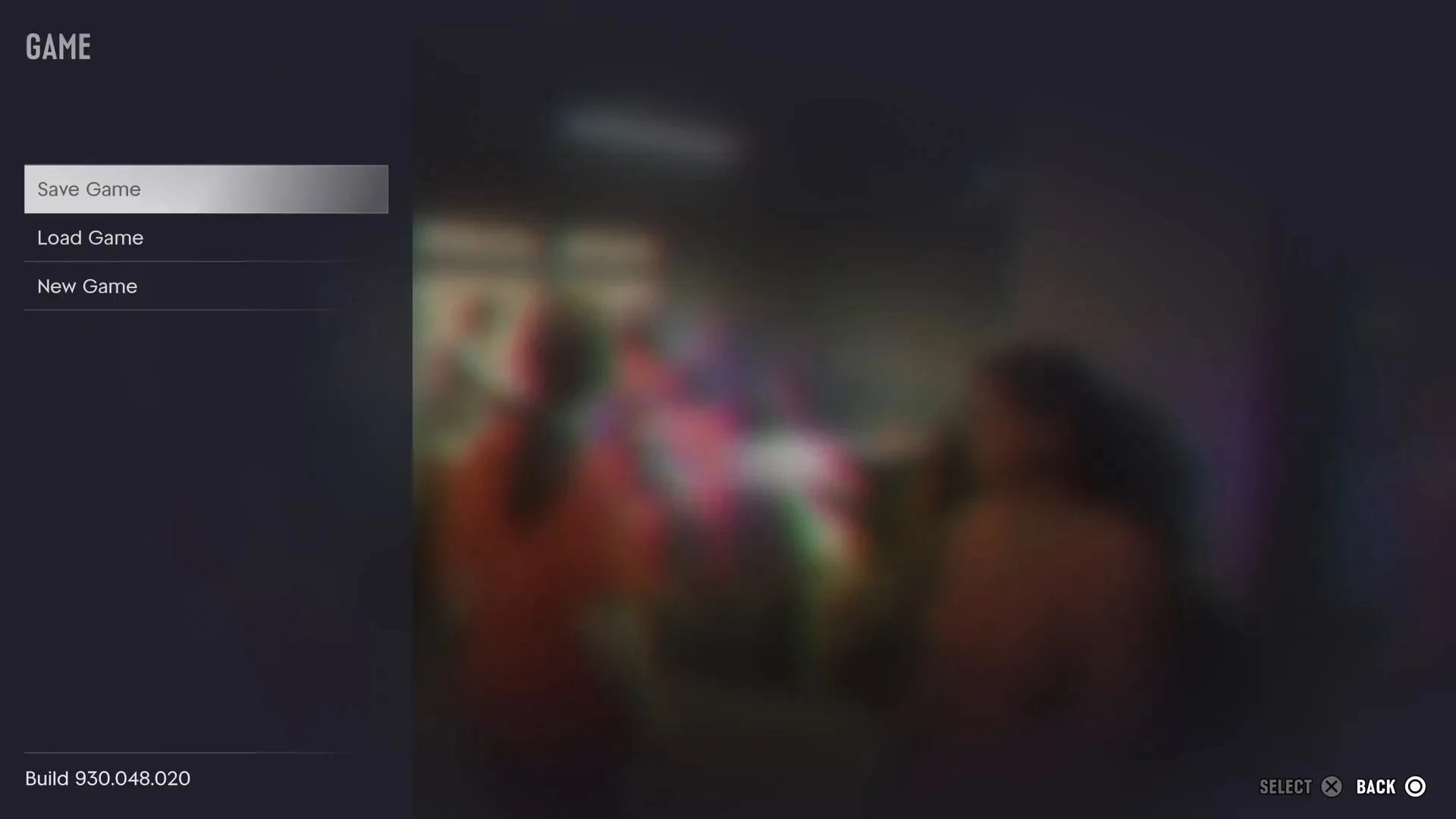
- Apri il menu di pausa. PowerPyx indica il pulsante Opzioni su PS5 e il pulsante Menu su Xbox. Il menu si apre sulla scheda Mappa, con sotto Gioco, Negozio, Aiuto, Photo Studio e Impostazioni.
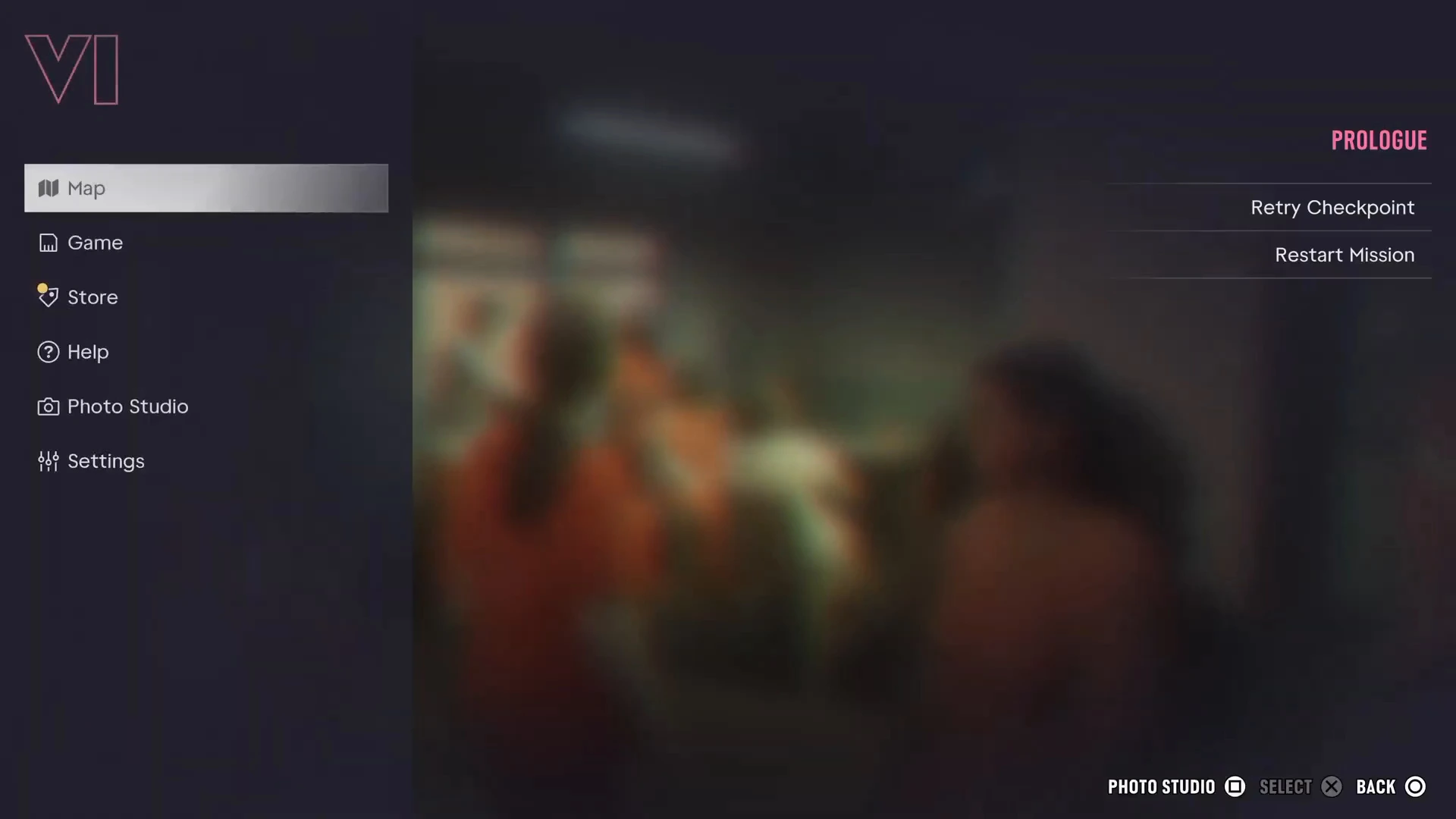
- Seleziona Gioco. Si apre un breve elenco: Salva partita, Carica partita e Nuova partita. In fondo compare il numero di build del gioco.
- Scegli Salva partita e seleziona uno slot. Usa uno slot vuoto, oppure sovrascrivi un vecchio salvataggio che non ti serve più.
Perché Salva partita è grigio
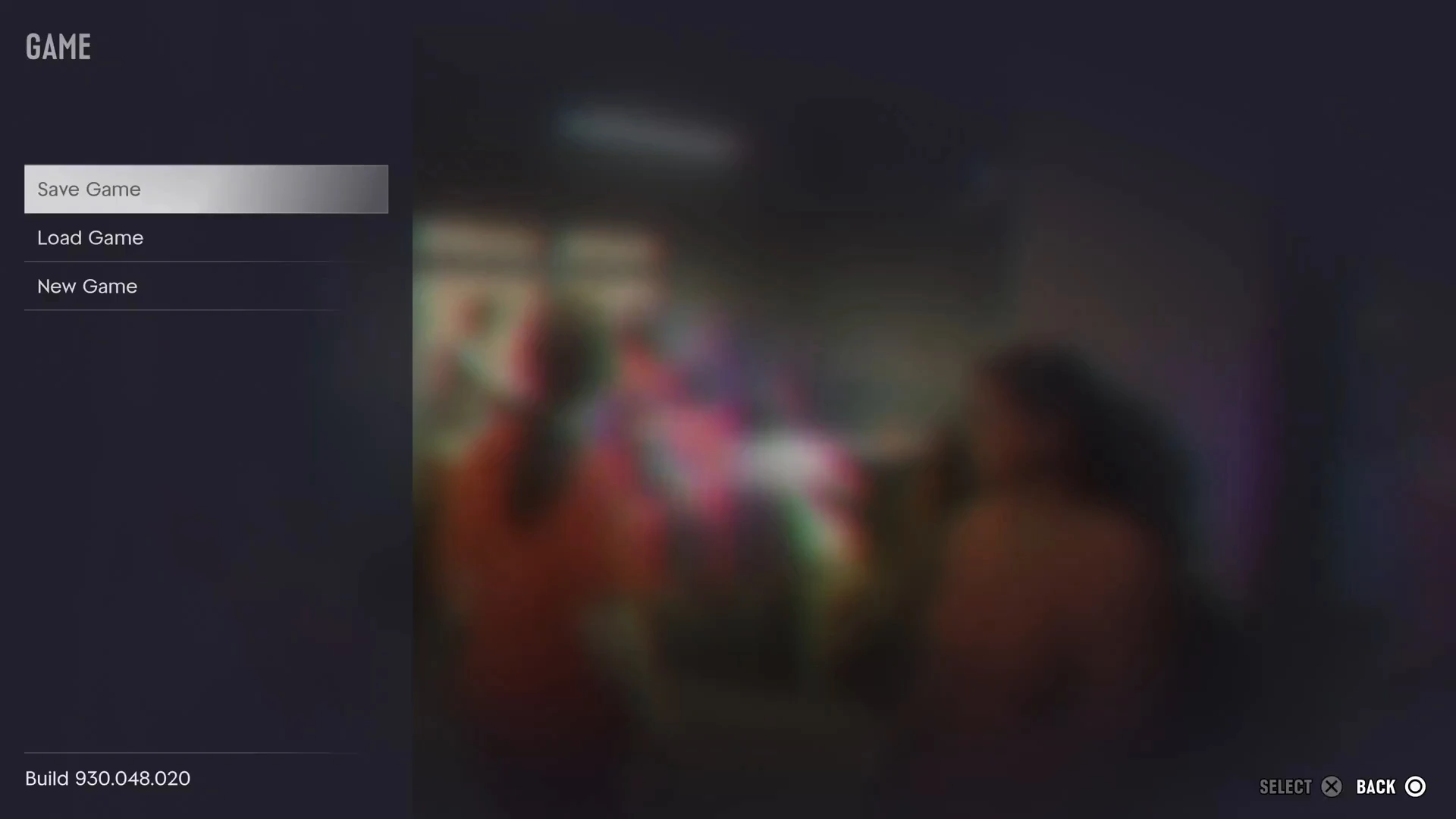
Se riesci a evidenziare Salva partita ma il comando Seleziona in fondo allo schermo resta spento, il salvataggio è bloccato. Nel filmato qui sotto il gioco era in pausa durante il Prologo. Salva partita è grigio e Seleziona non fa nulla, mentre Carica partita e Nuova partita funzionano ancora.
Le cause più comuni:
- Sei in una missione. È il motivo principale. PowerPyx conferma che Salva partita di solito non è disponibile durante le missioni e funziona nel mondo aperto. Durante una missione il menu di pausa mostra il nome della missione in rosa, con Riprova checkpoint e Riavvia missione sotto, come nello screenshot sopra.
- Sei ancora nel Prologo. Il Prologo conta come missione, quindi non puoi salvare finché non è finito e il Capitolo 1 non inizia con Jason.
- Hai usato un codice. Attivare un codice disabilita il salvataggio per il resto della sessione, e anche i trofei. Lo riportano GamesRadar+ e PC Gamer. Esci dal gioco per azzerarlo. Vedi codici di GTA 6.
Salvataggi manuali e autosave
PowerPyx riporta 15 slot di salvataggio manuali e 1 autosave. L’autosave si aggiorna da solo mentre giochi. Due cose da sapere:
- ce n’è solo uno. Viene sovrascritto ogni volta che il gioco salva automaticamente, quindi non ti riporta indietro di più di un passo.
- Caricare un salvataggio precedente lo sovrascrive. PowerPyx segnala che, quando carichi un salvataggio manuale precedente, anche l’autosave viene sostituito. Se pensi di voler tornare indietro, crea un nuovo salvataggio manuale prima di caricarne uno vecchio.
Un sistema semplice che funziona: conserva un salvataggio all’inizio e uno alla fine di ciascuno dei cinque capitoli, che usano 10 slot, e ruota gli altri 5 ogni due o tre missioni. Così hai sempre un backup recente a portata di mano.
Come caricare un salvataggio
Apri il menu di pausa, scegli Gioco, poi Carica partita e seleziona lo slot. A differenza di Salva partita, Carica partita funziona anche durante le missioni. È utile se una missione è andata male e Riprova checkpoint non basta.
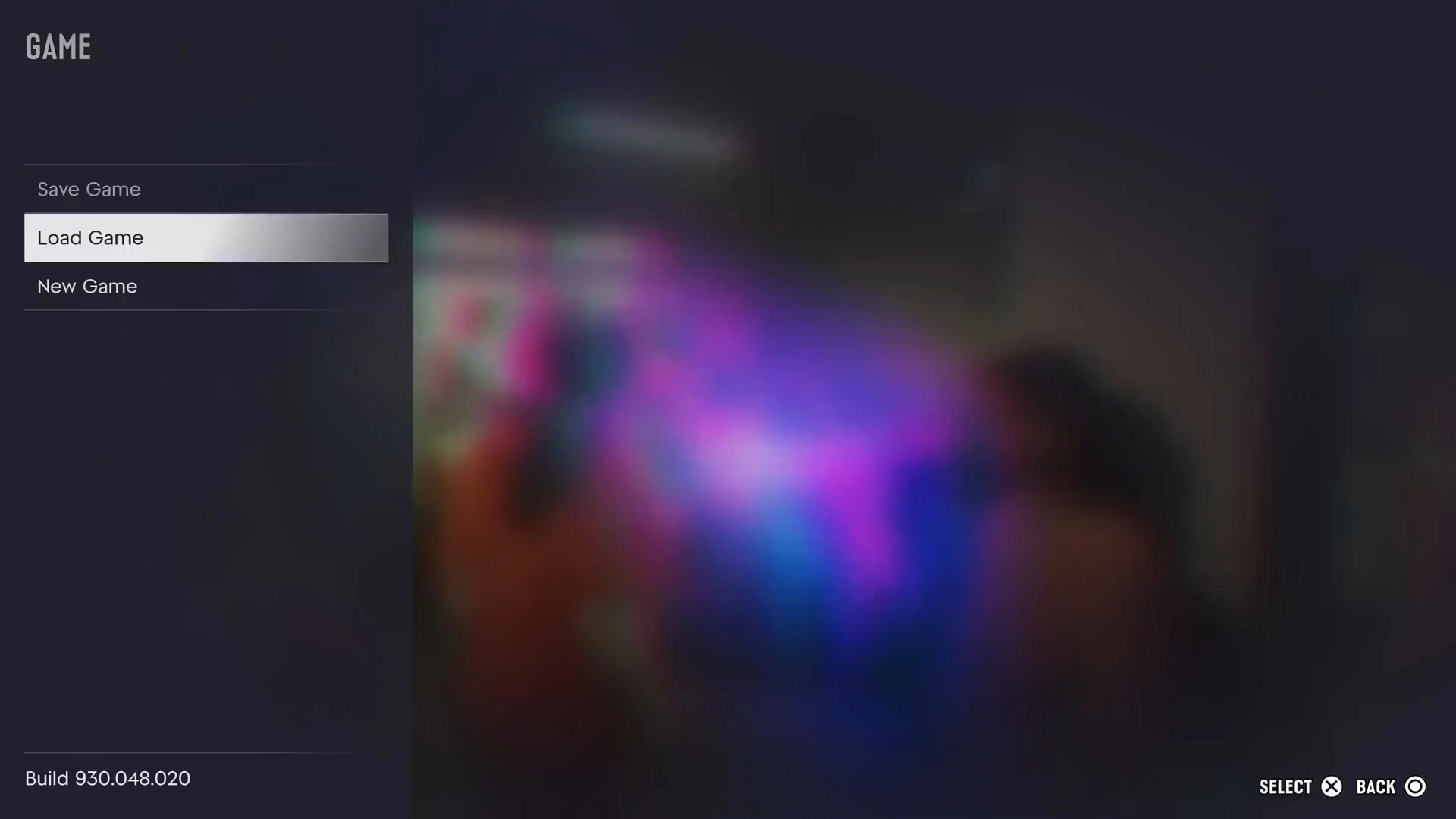
Nuova partita si trova nello stesso menu. Fa ricominciare la storia dal Prologo, quindi non selezionarla per sbaglio.
Dormire salva la partita?
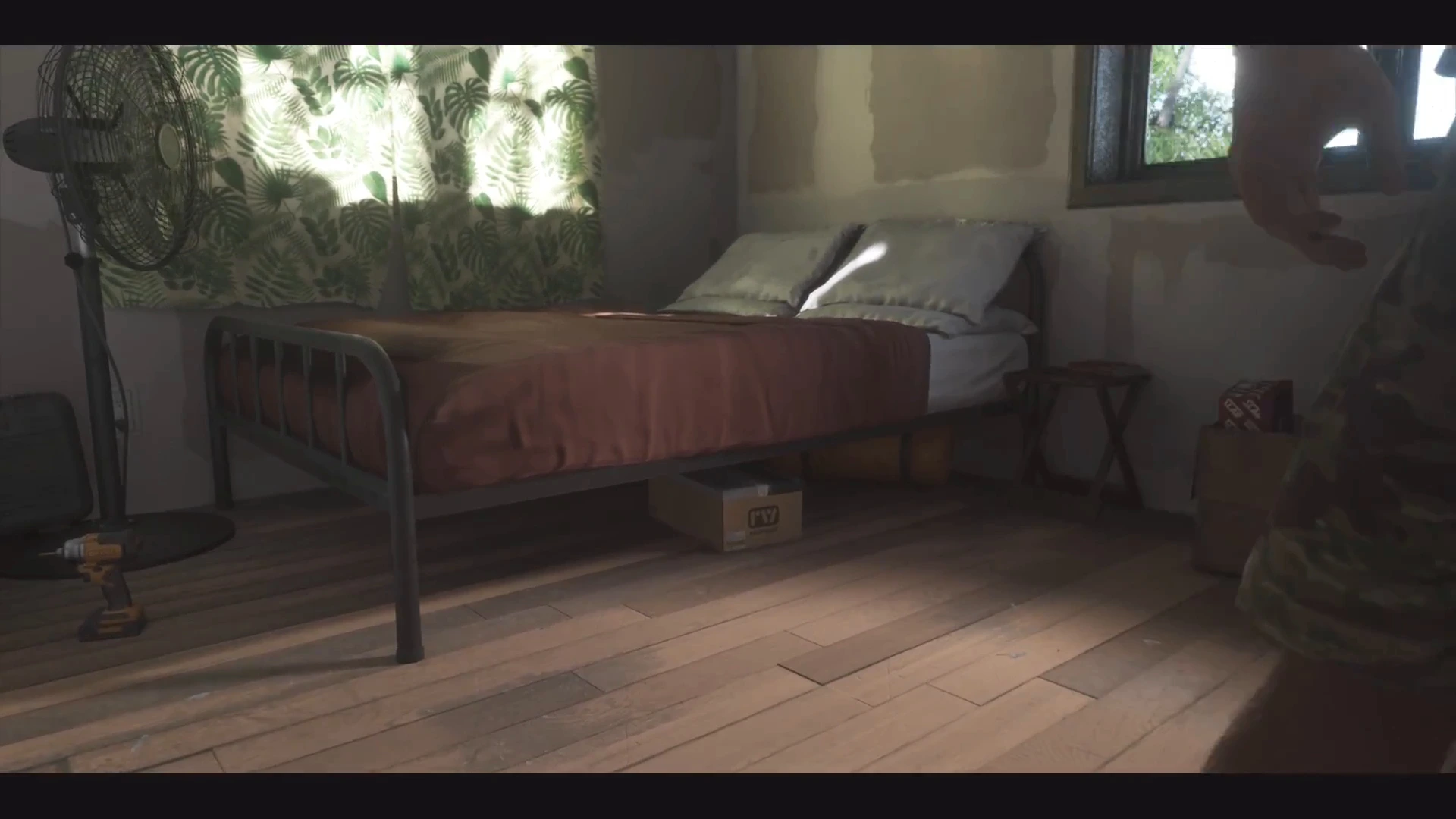
Non nel modo in cui succedeva in GTA 5. La casa di Jason a Key Lento ha un letto, e anche la stanza del Starlet Motel nel Capitolo 2 ne ha uno. Dormire fa riposare il personaggio e avanza l’orologio, il che aiuta prima di un allenamento. Non l’abbiamo mai visto creare un salvataggio. Usa comunque Salva partita dal menu di pausa. La guida ai covi spiega cosa offre ogni abitazione.
Riprova checkpoint e Riavvia missione
Quando una missione va male, non serve un salvataggio per riprovare. Il menu di pausa durante una missione offre:
- Riprova checkpoint: torna all’ultimo checkpoint della missione.
- Riavvia missione: ricomincia l’intera missione da capo.
Se fallisci, il gioco di solito ti riporta anche a un checkpoint. In Mami Knows Best, per esempio, un tentativo fallito contro l’alligatore ripartiva da poco prima dell’attacco.
Quando fare un salvataggio manuale
- Prima dei codici. Fai prima un salvataggio pulito, perché non puoi salvare una volta attivato un codice.
- All’inizio di ogni capitolo. Non c’è ripetizione, quindi è così che puoi tornare alle missioni precedenti e ai lavori facoltativi. Vedi l’elenco delle missioni per sapere dove inizia ogni capitolo.
- Prima di acquisti importanti. Salvare prima di spendere in auto, armi o modifiche ti dà un modo per tornare indietro se cambi idea.
- Prima di una lunga caccia ai trofei. La guida ai trofei segnala i possibili trofei mancabili.
Altre guide su GTA 6
- Cosa succede quando fallisci una missione
- Covi di GTA 6
- Consigli per principianti di GTA 6
- Codici di GTA 6
- Quanto ci vuole per finire GTA 6
- FAQ di GTA 6
- Tutte le walkthrough delle missioni di GTA 6