Hogyan mentsünk GTA 6-ban: kézi mentések, automatikus mentés és miért szürke a Játék mentése
GTA 6 mentése: a szüneteltetés menüből a Játék mentése gombig, 15 kézi hely és egy automatikus mentés, a missziók alatti szürke gomb okai.
Ugrás az útmutatóraGTA 6-ban a mentéshez szüneteltesd a játékot, válaszd a Játék fület, majd a Játék mentése lehetőséget, és válassz egy mentési slotot. Ezt szabad barangolás közben bárhol megteheted, így nem kell visszamenned biztonsági házhoz vagy ágyhoz. Missziók közben a Játék mentése szürke, ezért előfordul, hogy nem működik.
A játék emellett egy automatikus mentést tart fenn, a PowerPyx szerint pedig 15 kézi slot van. Mivel nincs missziók újrajátszása, ezek a kézi mentések az egyetlen módod arra, hogy visszatérj a történet korábbi részeihez.
Gyors változat: fejezd be vagy hagyd el a missziót → nyomd meg az Opciók (PS5) vagy a Menü (Xbox) gombot → Játék → Játék mentése → válassz slotot.
Mentés lépésről lépésre
- Lépj szabad barangolásba. Fejezd be a missziót, amelyen vagy, vagy ne kezdd el a következőt. Aktív misszió közben nem lehet menteni.
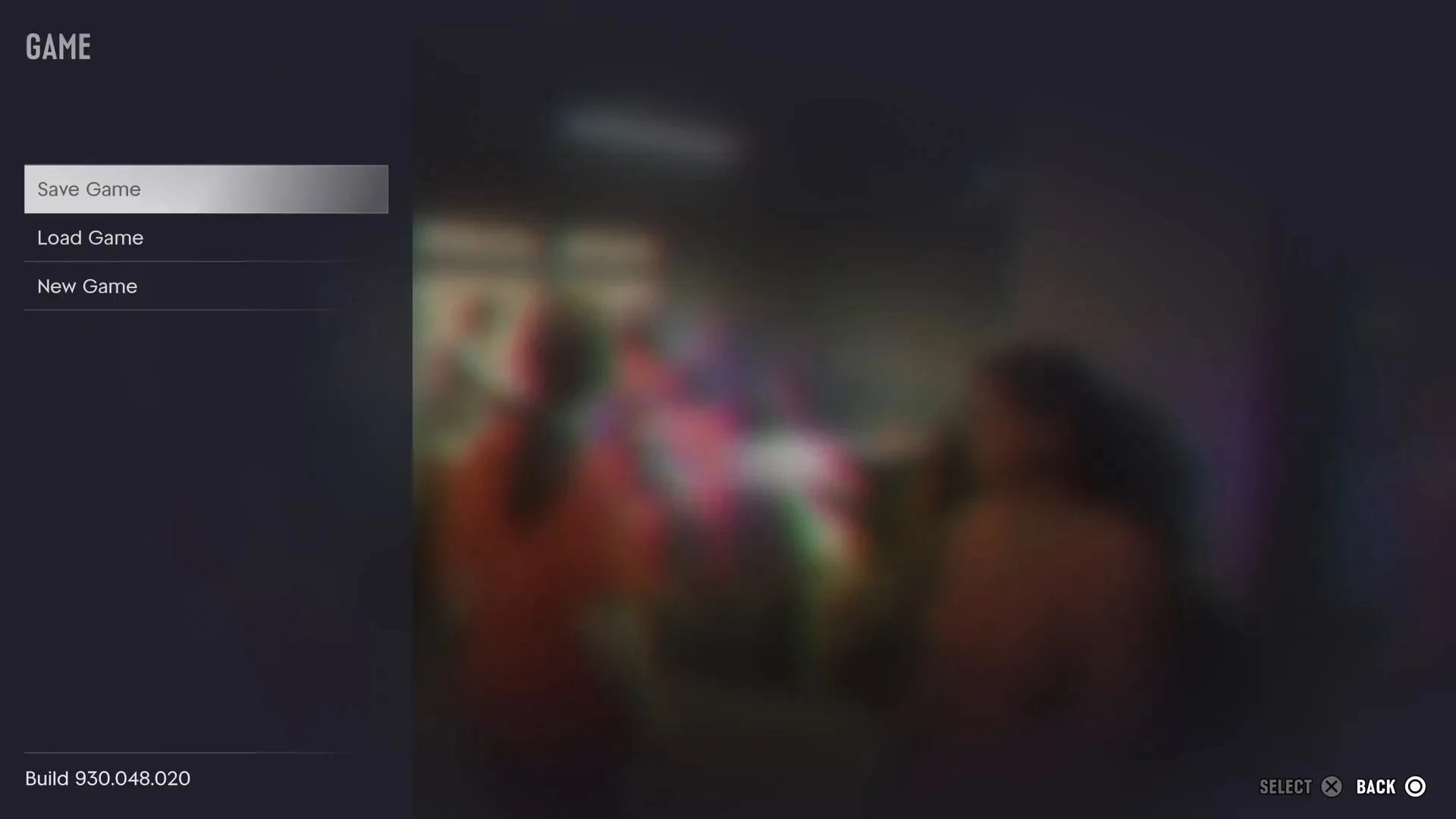
- Nyisd meg a szüneteltetés menüt. A PowerPyx szerint PS5-ön az Opciók, Xboxon a Menü gomb nyitja meg. A menü a Térkép fülön nyílik, alatta a Játék, Bolt, Súgó, Fotóstúdió és a Beállítások lehetőségekkel.
- Válaszd a Játék fület. Ez egy rövid listát nyit meg: Játék mentése, Játék betöltése és Új játék. Alul a játék buildszáma látszik.
- Válaszd a Játék mentése lehetőséget, és válassz egy slotot. Használj egy üreset, vagy írd felül egy régi mentést, amelyre már nincs szükséged.
Miért szürke a Játék mentése
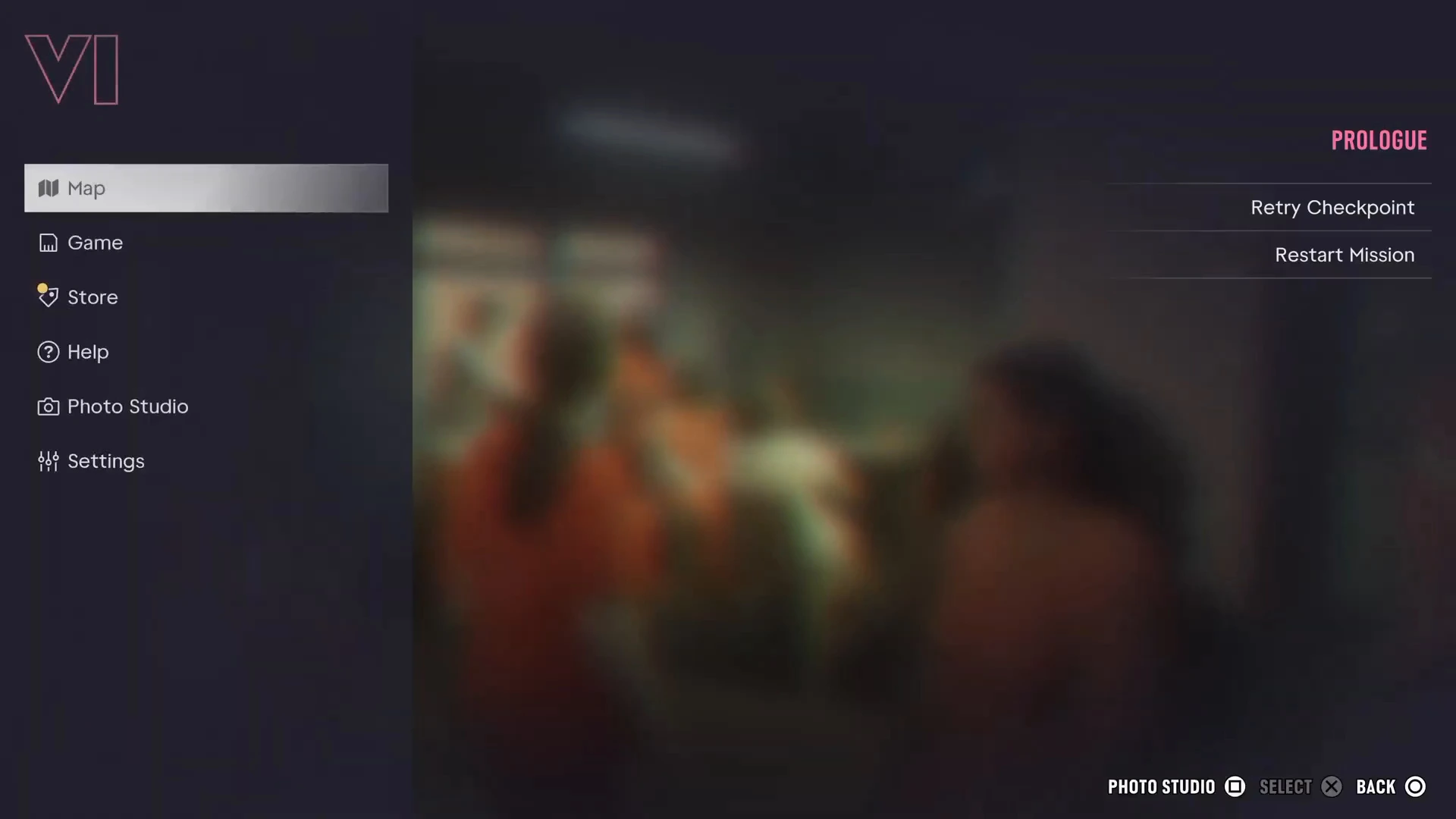
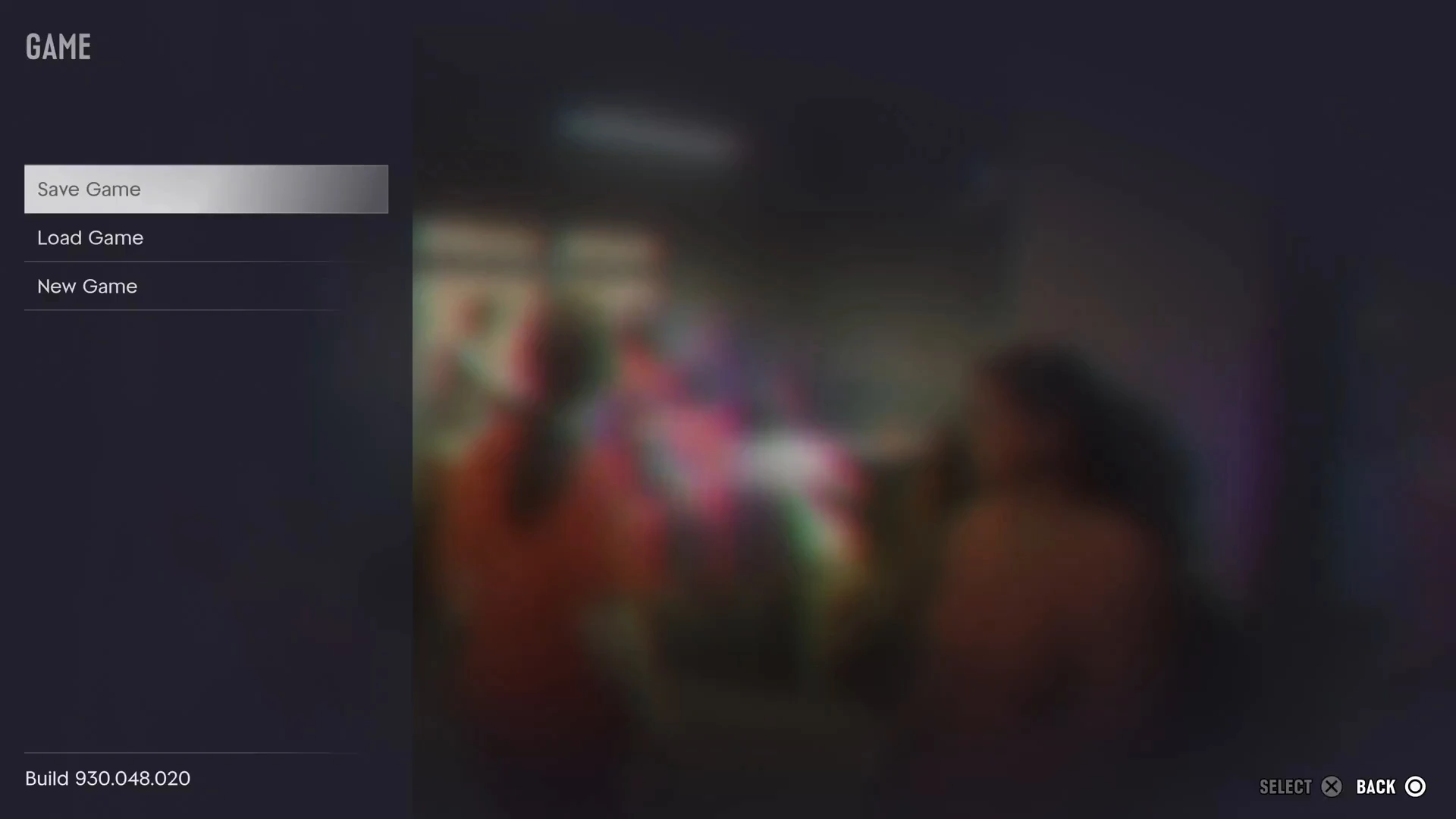
Ha ki tudod jelölni a Játék mentése lehetőséget, de a képernyő alján lévő Kiválasztás jelzés halvány, a mentés le van tiltva. Az alábbi felvételen a játék a Prológus alatt volt szüneteltetve. A Játék mentése szürke, a Kiválasztás nem reagál, a Játék betöltése és az Új játék viszont működik.
A leggyakoribb okok:
- Missziót futtatsz. Ez a fő ok. A PowerPyx megerősíti, hogy a Játék mentése missziók alatt általában nem elérhető, és a nyílt világban működik. Missziók alatt a szüneteltetés menü a misszió nevét rózsaszínnel mutatja, alatta a Ellenőrzőpont újrapróbálása és a Misszió újraindítása lehetőségekkel, ahogy a fenti képen látszik.
- Még a Prológusban vagy. A Prológus missziónak számít, ezért addig nem lehet menteni, amíg véget nem ér, és a 1. fejezet Jasonként el nem kezdődik.
- Használtál csalást. Bármely csalás aktiválása kikapcsolja a mentést a menet hátralévő részére, a trófeákat is beleértve. A GamesRadar+ és a PC Gamer is erről számol be. Kilépéssel törlődik. Lásd: GTA 6 csalások.
Kézi mentések és az automatikus mentés
A PowerPyx 15 kézi mentési slotot és 1 automatikus mentést említ. Az automatikus mentés játék közben magától frissül. Két dolgot érdemes tudni róla:
- Csak egy van belőle. Minden alkalommal felülíródik, amikor a játék automatikusan ment, így legfeljebb egy lépésnyire visz vissza.
- Régebbi mentés betöltése felülírja. A PowerPyx megjegyzi, hogy amikor egy korábbi kézi mentést töltesz be, az automatikus mentés is lecserélődik. Ha vissza szeretnél térni, készíts friss kézi mentést, mielőtt régit töltenél be.
Egy egyszerű rendszer, ami működik: tarts meg egy mentést minden öt fejezet elejéről és végéről, ez 10 slot, a maradék 5 slotot pedig néhány misszió után forgasd. Így mindig van közeli, friss biztonsági mentés.
Mentés betöltése
Nyisd meg a szüneteltetés menüt, válaszd a Játék fület, majd a Játék betöltése lehetőséget, és válassz slotot. A Játék mentésével ellentétben a Játék betöltése missziók alatt is működik. Ez akkor hasznos, ha egy misszió rosszul sikerült, és az Ellenőrzőpont újrapróbálása nem segít.
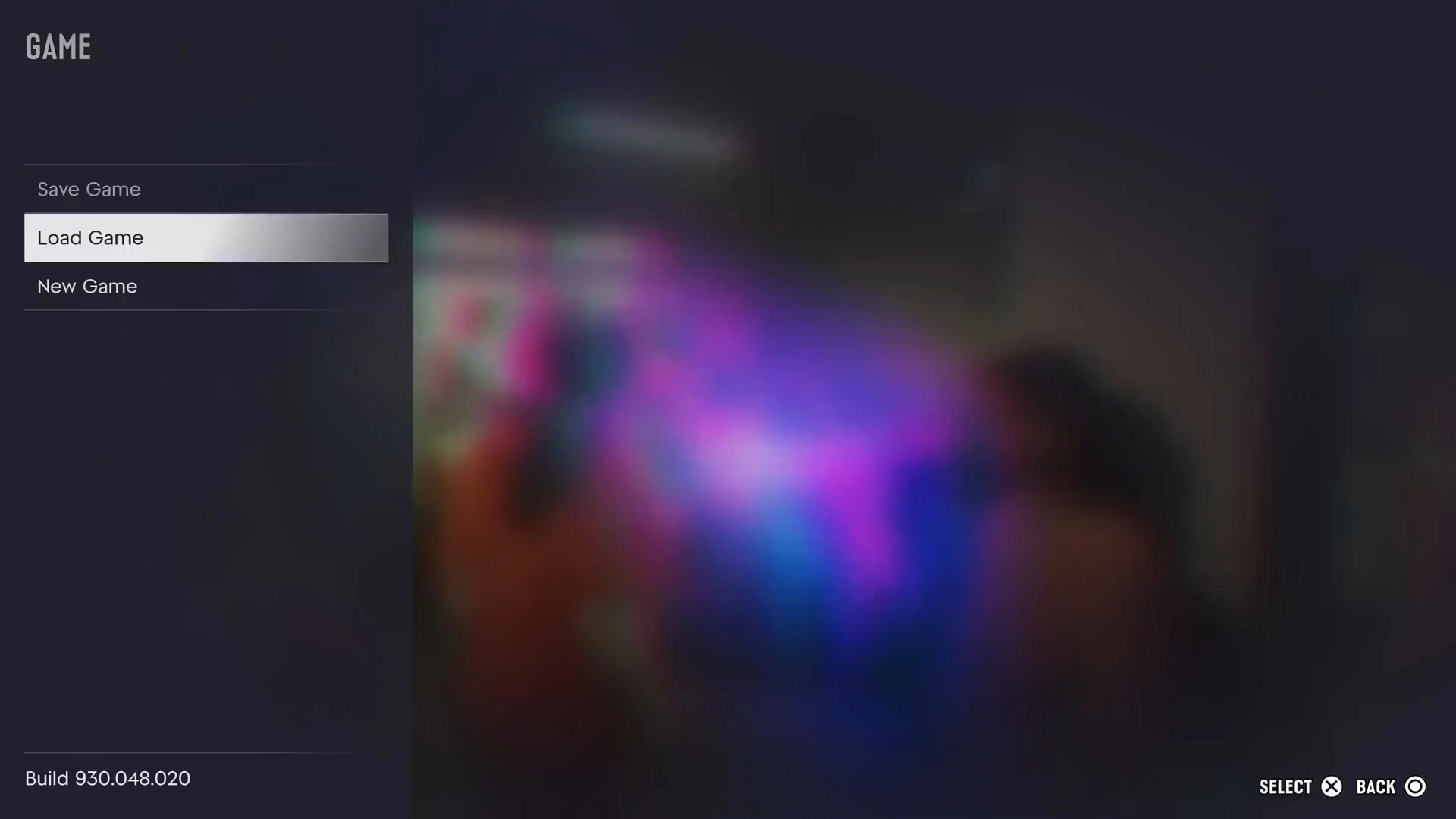
Az Új játék ugyanezen a menün van. A történetet a Prológustól kezdi újra, ezért ne véletlenül válaszd.
Elmenti az alvás a játékot?
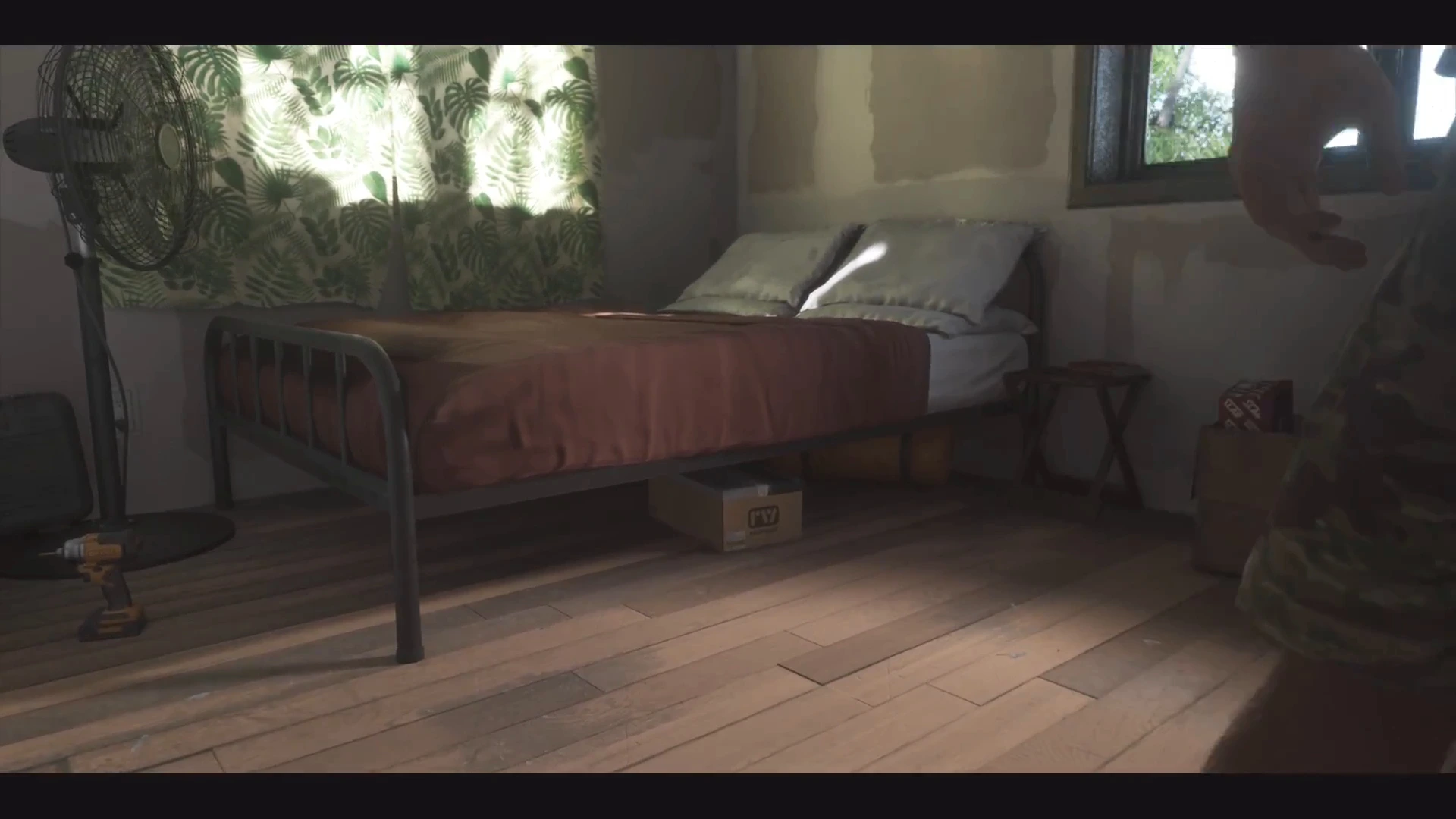
Nem úgy, ahogy a GTA 5-ben. Jason házában Key Lentóban van ágy, a Starlet Motel szobájában a 2. fejezetben szintén. Az alvás pihenteti a karaktert és előreviszi az órát, ami edzés előtt hasznos lehet. Még nem láttuk, hogy mentést készítene. A szüneteltetés menüből a Játék mentése lehetőséget akkor is használd. A biztonsági házak útmutatója bemutatja, mit kínál az egyes otthonok.
Ellenőrzőpont újrapróbálása és Misszió újraindítása
Ha egy misszió rosszul sül el, nem kell mentés az újrapróbálkozáshoz. A misszió alatti szüneteltetés menü két lehetőséget kínál:
- Ellenőrzőpont újrapróbálása: visszatérés a misszió utolsó ellenőrzőpontjához.
- Misszió újraindítása: a teljes misszió elölről kezdése.
Ha elbuksz, a játék általában egy ellenőrzőponthoz is visszaküld. A Mami Knows Best misszióban például az aligátornál elrontott próbálkozás közvetlenül a támadás előtt indított újra.
Mikor érdemes kézi mentést készíteni
- Csalások előtt. Készíts előbb tiszta mentést, mert csalás bekapcsolása után nem lehet menteni.
- Minden fejezet elején. Mivel nincs újrajátszás, így térhetsz vissza korábbi missziókhoz és opcionális feladatokhoz. Hogy hol kezdődik az egyes fejezetek, lásd a misszió listát.
- Nagyobb vásárlások előtt. Mentés autók, fegyverek vagy módosítások vásárlása előtt visszalépési lehetőséget ad, ha meggondolnád magad.
- Hosszú trófeavadászat előtt. A trófeaútmutató jelzi a lehetséges kihagyhatókat.
További GTA 6 útmutatók
- Mi történik, ha elbukod a missziót
- GTA 6 biztonsági házak
- GTA 6 kezdő tippek
- GTA 6 csalások
- Mennyi idő alatt lehet végigjátszani a GTA 6-ot
- GTA 6 GYIK
- Minden GTA 6 misszió végigjátszása