GTA 6 パッチノート:これまでのすべてのアップデートとバージョンの確認方法
01.002.000から初日パッチ01.002.001まで、GTA 6のアップデートを配信日・サイズ・Rockstarの発表とあわせて紹介。バージョンの確認方法も解説します。
ガイドへ移動結論: GTA 6にはこれまでに家庭用機向けのアップデートが2回配信されています。11月13日配信の 01.002.000 と、11月16日から配信の 01.002.001 です。後者は初日パッチで、ゲームを起動する前にインストールが必要です。Rockstarはどちらのパッチノートも公開していません。また、発売後のパッチはまだ配信されていません。
これまでのGTA 6アップデート一覧
| バージョン | 配信日 | サイズ(報告値) | 状況 |
|---|---|---|---|
| 01.002.001 | 2026年11月16日から | PS5で602.5MB、Xbox Series X | Sで約1.59GB |
| 01.002.000 | 2026年11月13日 | PS5で約1GB | 事前ダウンロード済みの人向けの発売前アップデート |
サイズは、アップデートを追跡しているアカウントやTech Timesなどのメディアが報じた値で、Rockstarの公式発表ではありません。ダウンロードサイズは地域や、すでにインストールされているデータによっても多少異なるため、表示と完全に一致しない場合があります。
ソニーも11月17日に PS5のシステムソフトウェアアップデート を配信しました。PlayStation Supportは、GTA 6をプレイする前に必要だと案内しています。そのため、PS5の人はコンソールのアップデートとゲームのアップデートの両方が必要です。両方の手順は事前ダウンロードとダウンロードの解説で説明しています。
パッチ01.002.001(初日パッチ)
11月19日にプレイするなら、このアップデートが必要です。11月16日からPS5で事前ダウンロードした人向けに、段階的に配信が始まりました。そのため、受け取るタイミングは人によって1日ほどずれています。Xboxでは約1.6GBの大きめのダウンロードとして配信されました。
変更内容: Rockstarは公表していません。公式のパッチノートもありません。一部のメディアは、ファンニュースサイトのRockstarINTELを引用してバグ修正のアップデートだと報じています。ただし、これは又聞きの情報で、Rockstarは内容を確認していません。Rockstar以外には検証できないため、非公式の「変更点」はここには掲載しません。
必須である理由: 必須のアップデートが待機中だと、ゲームは起動しません。発売時刻になってもGTA 6が起動しない場合は、まずこのパッチを確認してください。
パッチ01.002.000
最初のアップデートは11月13日に配信されました。パッケージ版が店頭に並んだ翌日で、事前ダウンロードの受け付け開始から3日後です。PS5では約1GBでした。こちらもRockstarはパッチノートを公開していません。数日後に01.002.001に置き換えられたため、今からインストールする場合は両方がまとめて入ります。

発売後のパッチ
まだありません。 発売日時点で、01.002.001より新しいアップデートはありません。Rockstarも、最初の発売後パッチの日程を発表していません。
過去のRockstarのゲームでは、アップデートが配信されると、公式のタイトルアップデート情報が Rockstar Support のナレッジベースに掲載されていました。GTA 6のパッチノートも同じ形で公開されるかどうかは、Rockstarからまだ説明がありません。Rockstar Support、Rockstar Newswire、Rockstarの公式SNSアカウント以外から出たパッチノートは、未確認として扱ってください。特に、アップデートが実際に配信される前に出回るリストは注意が必要です。
新しいパッチが確認されたら、上の表の先頭に、配信日・サイズ・Rockstarが公開した変更点とあわせて追記します。
GTA 6のバージョンの確認方法
PS5の場合
- ホーム画面でGTA 6のタイルにカーソルを合わせます。
- オプション ボタンを押し、情報 を選びます。バージョン番号が表示されます。
- 新しいアップデートがないか確認するには、もう一度 オプション ボタンを押し、アップデートを確認 を選びます。
Xbox Series X|Sの場合
- マイゲーム&アプリ でGTA 6にカーソルを合わせます。
- メニュー ボタンを押し、ゲームとアドオンの管理 を選びます。
- アップデート を開きます。待機中のアップデートがあれば、インストールボタン付きで表示されます。一覧が空なら、最新バージョンを使っています。
ゲーム内での確認
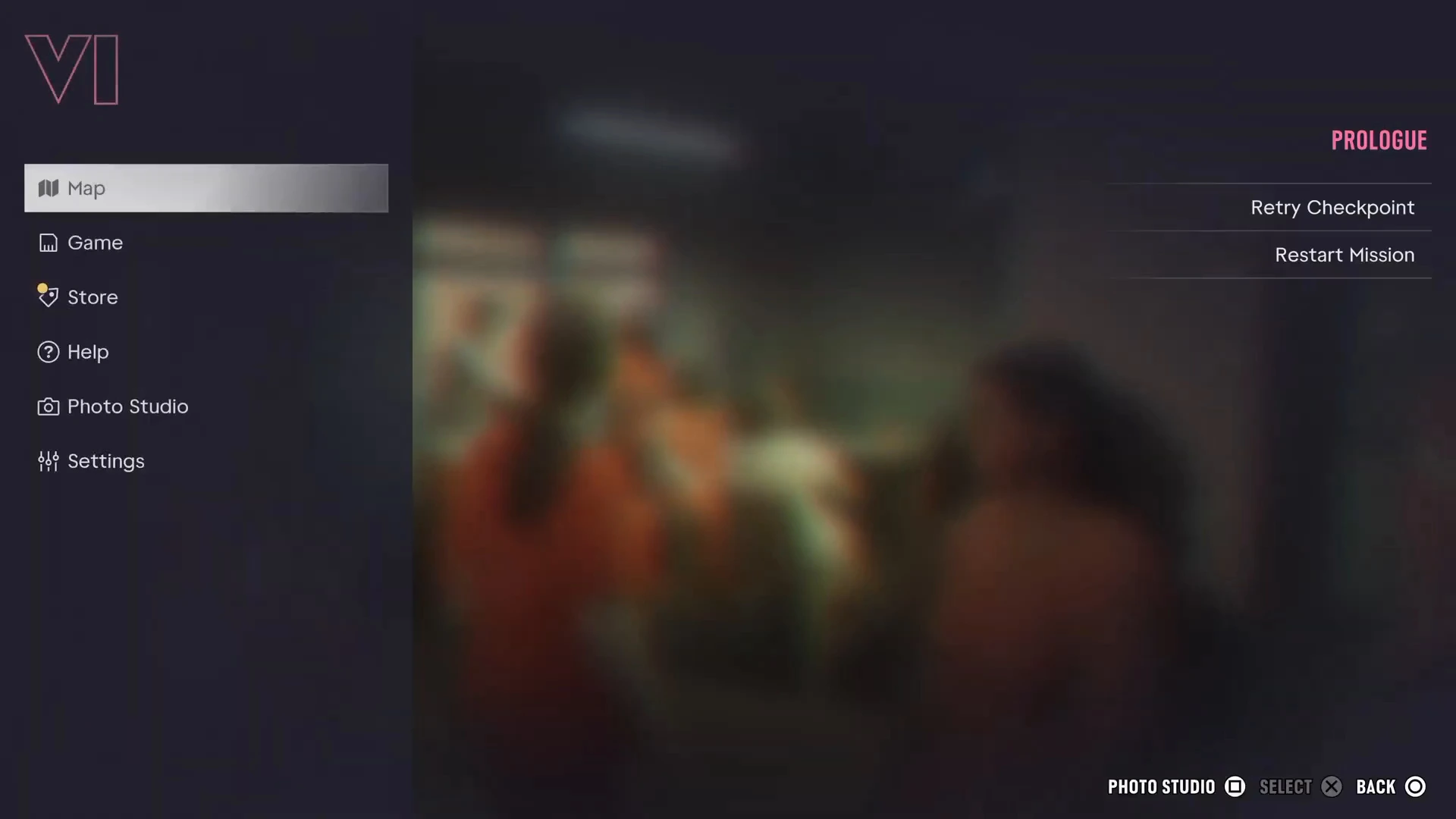
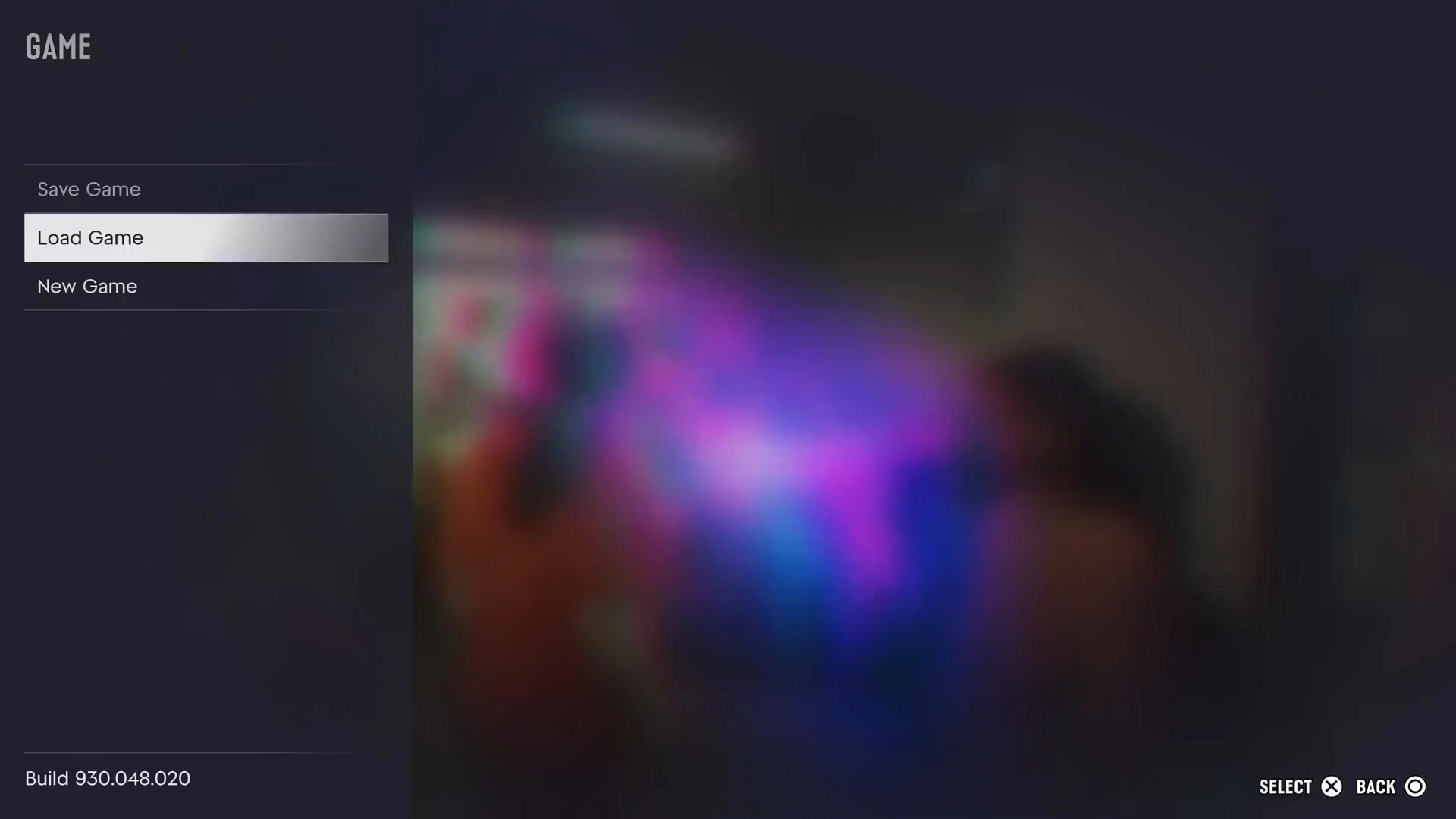
ゲーム内にも独自のビルド番号が表示されます。ポーズを開き、Game タブ(Save Game、Load Game、New Gameがあるタブ)を開いて、左下の隅を見てください。確認した発売時の映像では、Build 930.048.020 と表示されていました。
このビルド番号はRockstarの内部用の番号です。コンソールに表示される01.002.001とは一致しません。両者が違って見えても心配はいりません。比較に使うのは、コンソールに表示されるバージョンです。上の表と照らし合わせてください。
アップデートを自動で受け取る設定
- PS5: 設定 › システム › 省電力設定 › スリープモード時に利用できる機能 に進み、インターネットに接続したままにする をオンにします。さらに 設定 › 保存データとゲーム/アプリの設定 › 自動アップデート で、自動アップデート がオンになっているか確認します。
- Xbox: 設定 › 全般 › 電源オプション に進み、スリープ を選びます。続けて 設定 › システム › 更新 で、ゲームとアプリを最新の状態に保つ にチェックが入っているか確認します。
パッチごとに空き容量が必要です。GTA 6は発売時のアップデートを含めて、すでに約212GBを使っています。余裕を持って空けておいてください。詳しくはファイルサイズのガイドをご覧ください。
アップデートでセーブデータに影響はありますか?
Rockstarはセーブデータとアップデートの関係について何も説明していません。これまでの発売時のパッチが既存のセーブデータに影響したことを示す情報もありません。アップデートはゲームファイルを置き換えますが、セーブデータはコンソール上の別の保存領域にあります。それでも、プレイ中は複数のセーブスロットを使っておくと安心です。セーブが壊れたり不具合が起きたりしても、進行の損失を小さく抑えられます。手動セーブとオートセーブについては、セーブ方法のガイドで説明しています。
PC版やオンラインのアップデートは?
PC版はまだなく、オンラインモードもまだないため、追跡すべきPCのパッチやオンラインのタイトルアップデートはありません。両方の最新情報は、随時更新しているGTA 6ニュースのページとGTA 6 PCの状況ページをご覧ください。
その他のGTA 6ガイド
- GTA 6ニュース:発売後のすべての公式アップデート
- GTA 6の事前ダウンロードとダウンロードの方法
- GTA 6のファイルサイズと容量
- GTA 6のセーブ方法
- GTA 6のFAQ
- GTA 6の初心者向けヒント
- GTA 6ミッション一覧