GTA 6 補丁說明:目前所有更新與如何查看遊戲版本
整理 GTA 6 目前所有更新,從 01.002.000 到首日補丁 01.002.001,包含發布日期、檔案大小、Rockstar 的說明,以及如何查看遊戲版本。
跳到攻略簡短回答: GTA 6 目前有兩次主機更新,分別是 11 月 13 日的 01.002.000,以及 11 月 16 日起推出的 01.002.001。後者是首日補丁,必須先安裝才能開始遊戲。Rockstar 尚未公布這兩次更新的補丁說明,目前也還沒有發布任何上線後的補丁。
GTA 6 目前所有更新
| 版本 | 發布時間 | 大小(回報值) | 狀態 |
|---|---|---|---|
| 01.002.001 | 2026 年 11 月 16 日起 | PS5 約 602.5MB,Xbox Series X | S 約 1.59GB |
| 01.002.000 | 2026 年 11 月 13 日 | PS5 約 1GB | 發售前更新,供已預先下載的玩家使用 |
上述大小來自追蹤更新的社群帳號與 Tech Times 等媒體,並非 Rockstar 公布。下載大小也會因地區以及你已安裝的內容而略有差異,所以你看到的數字可能不完全相同。
索尼也在 11 月 17 日發布了 PS5 系統軟體更新。PlayStation 支援表示,玩 GTA 6 前需要先完成此更新,因此 PS5 玩家需要同時安裝主機更新與遊戲更新。預先下載與下載指南會逐步說明這兩項作業。
補丁 01.002.001(首日補丁)
這是所有人在 11 月 19 日開始遊玩前都必須安裝的更新。它於 11 月 16 日開始分批推送給 PS5 預先下載的玩家,因此有些人比其他人晚了一天才收到。在 Xbox 上,它是一個約 1.6GB 的較大下載檔。
更新內容: Rockstar 尚未說明。目前沒有官方補丁說明。部分媒體引述粉絲新聞網站 RockstarINTEL 的資訊,將此更新描述為修正錯誤的更新,但這屬於轉述,Rockstar 也未確認實際內容。由於外界無法驗證,我們不會在此列出非官方的「變更項目」。
為什麼必須安裝: 若有強制更新等待安裝,遊戲就無法啟動。因此如果 GTA 6 在解鎖時間無法開啟,請先檢查這個補丁。
補丁 01.002.000
第一次更新於 11 月 13 日推出,正值實體版送到店面的隔天,也是預先下載開放的三天後。PS5 版約 1GB。同樣地,Rockstar 沒有發布任何說明。數天後它就被 01.002.001 取代,因此如果你今天才開始安裝,會一次拿到這兩個更新。
上線後的補丁
目前尚無。 截至發售日,沒有比 01.002.001 更新的版本,Rockstar 也尚未公布第一個上線後補丁的日期。
過去 Rockstar 的遊戲,官方的標題更新說明通常會在更新上線後出現在 Rockstar 支援知識庫。Rockstar 尚未表示 GTA 6 的更新說明是否會採用相同模式。若補丁說明不是來自 Rockstar 支援、Rockstar Newswire 或 Rockstar 官方社群帳號,請視為未經證實,尤其是在更新實際推出前就出現的清單。
確認新補丁後,我們會將其加到上方表格的最前面,附上日期、大小以及 Rockstar 列出的任何變更。
如何查看 GTA 6 版本
在 PS5 上
- 在主畫面上選取 GTA 6 圖示。
- 按下 Options 按鈕,選擇 資訊。版本號碼會列在那裡。
- 若要檢查是否有較新的更新,再次按下 Options,選擇 檢查更新。
在 Xbox Series X|S 上
- 在 我的遊戲與應用程式 中選取 GTA 6。
- 按下 選單 按鈕,選擇 管理遊戲與附加內容。
- 開啟 更新。若有等待安裝的更新,會列在這裡並附上安裝按鈕。若清單是空的,代表你已是最新版本。
遊戲內
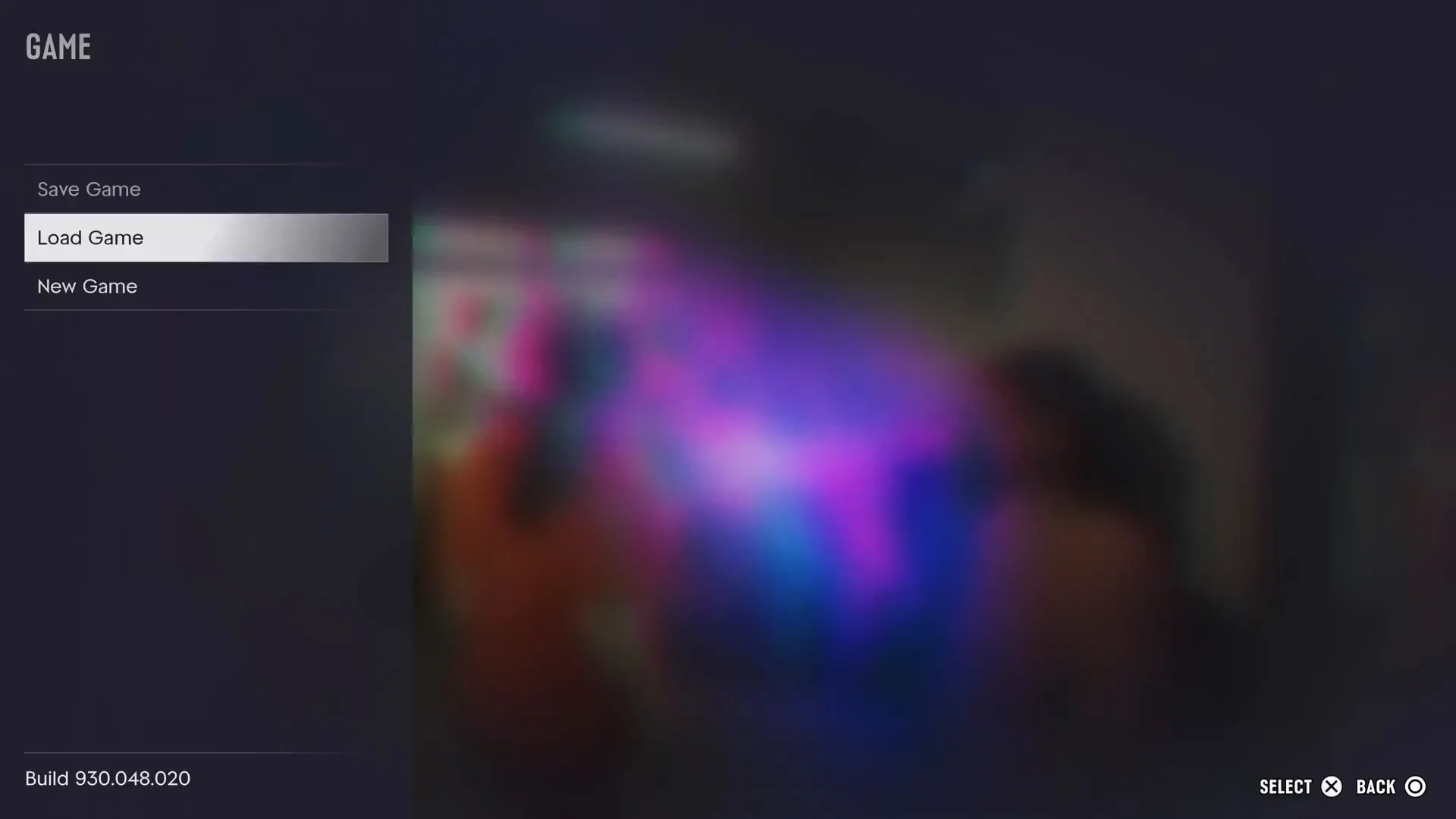
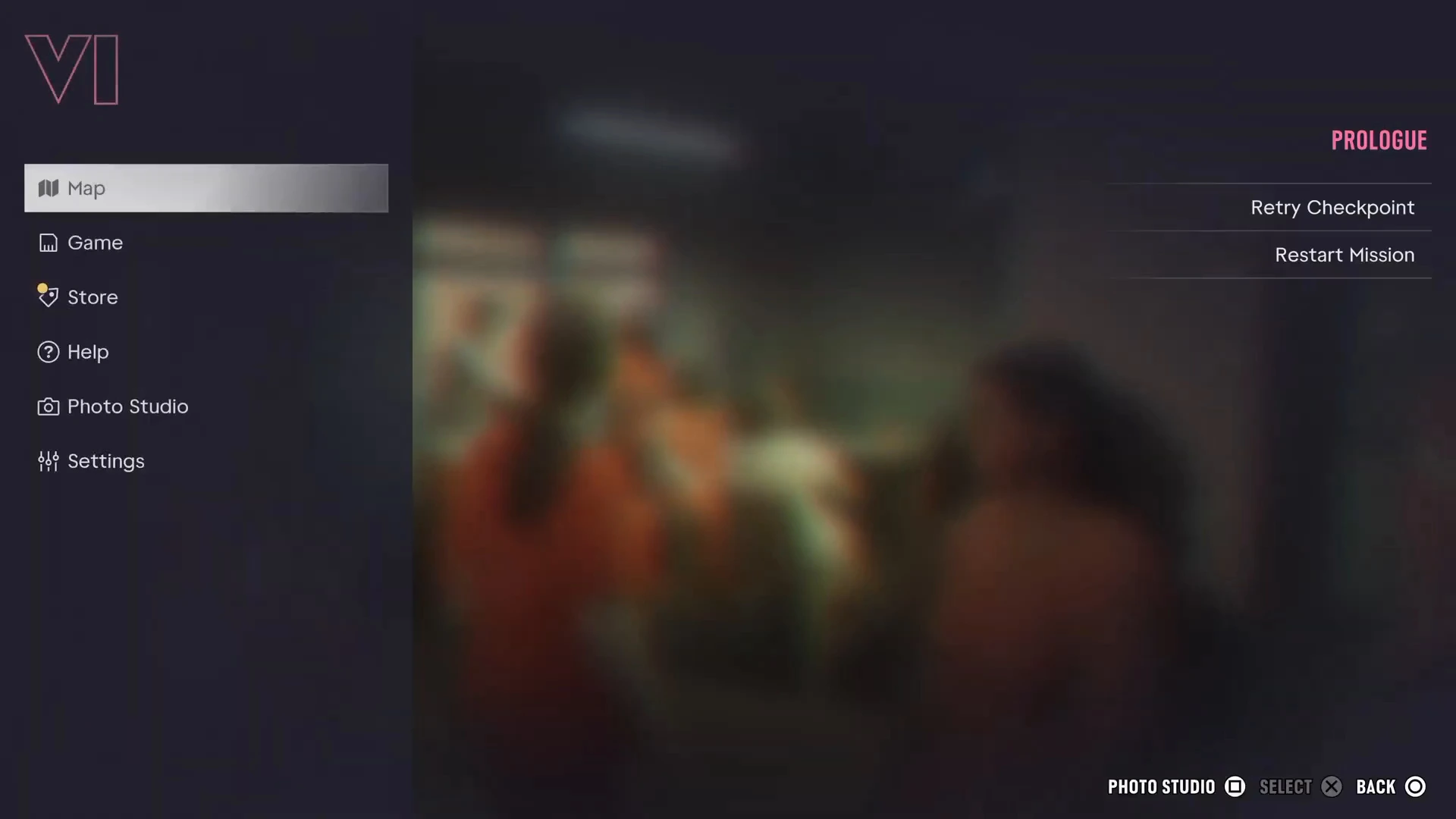
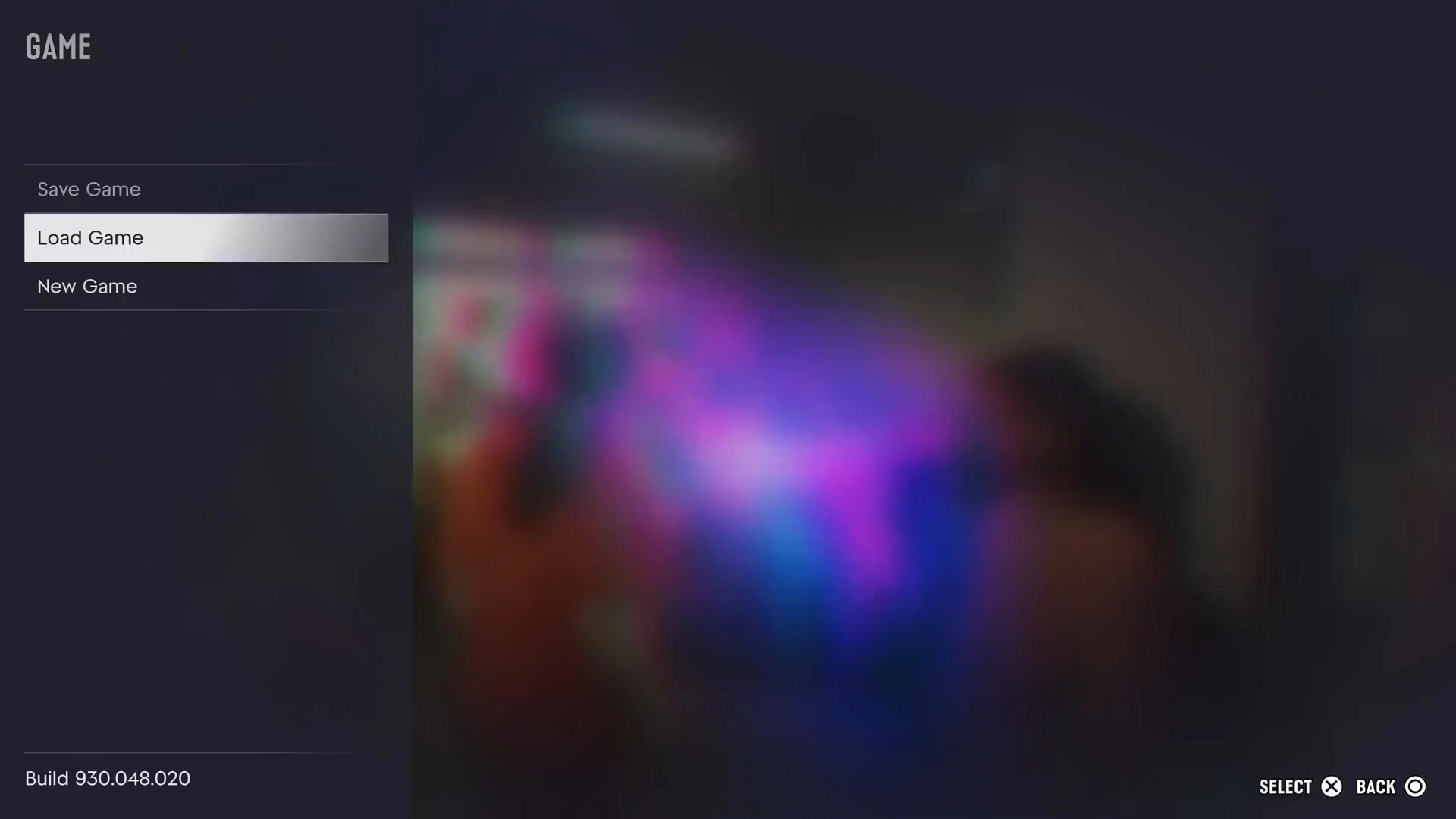
遊戲本身也會顯示自己的版本編號。按下暫停,開啟 遊戲 分頁(也就是有存檔、讀取與新遊戲的那一頁),查看左下角。在我們檢視的發售當日畫面中,顯示的是 Build 930.048.020。
這個版本編號是 Rockstar 的內部編號,與主機上顯示的 01.002.001 不同,因此兩者看起來不一樣也不必擔心。應與上方表格比對的是主機上的版本。
如何確保自動接收更新
- PS5: 前往 設定 › 系統 › 省電 › 休眠模式下可用的功能,開啟 保持網際網路連線。同時確認 設定 › 已儲存的資料與遊戲/應用程式設定 › 自動更新 中的 自動更新 已開啟。
- Xbox: 前往 設定 › 一般 › 電源選項,選擇 睡眠,然後在 設定 › 系統 › 更新 中勾選 保持我的遊戲與應用程式為最新狀態。
每次安裝補丁都需要足夠的可用空間。加上發售時的更新,GTA 6 已佔用約 212GB,請預留一些空間。詳細資訊請參考我們的檔案大小指南。
更新會影響我的存檔嗎?
Rockstar 尚未說明存檔與更新之間的關係,目前也沒有跡象顯示發售補丁影響了既有存檔。更新會取代遊戲檔案,而你的存檔則存放在主機上獨立的存檔資料區。儘管如此,遊玩時仍建議保留多個存檔位,這樣即使存檔損壞或遇到錯誤,損失也能降到最低。存檔指南說明了手動存檔與自動存檔。
PC 版與線上更新呢?
目前沒有 PC 版,也還沒有線上模式,因此沒有需要追蹤的 PC 補丁或線上標題更新。如需兩者的最新資訊,請參閱我們持續更新的 GTA 6 新聞頁面與 GTA 6 PC 版狀態頁面。