GTA 6 操作方法:PS5とXboxのボタン配置(移動・運転・戦闘・スマホ)
GTA 6のPS5・Xbox操作ガイド。ゲーム内で確認できたしゃがみ、武器ホイール、戦闘、スマホ、マップ、フォーカスのボタンと、未確認の操作を整理。
ガイドへ移動このページでは、確認できた GTA 6 の操作を PS5 と Xbox 別にまとめ、確認できなかったものは確認できないと明記します。ゲームには状況に応じて表示されるプロンプトが多く、多くのボタンは必要な場面になって初めて画面に出ます。以下で確認済みと書いたものは、ゲーム内のオンスクリーン表示から読み取ったものです。未確認と書いたものは、プレイヤーがよく質問するものの、対応するプロンプトを確認できていない操作です。そうした操作のボタンは推測で書きません。
早見表: L1 を長押しで武器ホイール ・ 十字キーの上でスマホ ・ Square で攻撃、Cross 長押しでブロック、Cross で回避 ・ L3 + R3 でフォーカス ・ 十字キーの右を長押ししながら R1 でジェイソンとルシアを切り替え ・ しゃがみ、ヘッドライト、ウインカー、ホイッスル、ラジオのボタンは未確認。
ボタン名は PS5 を先に、Xbox を後に書きます(例:R2 / RT)。コントローラー間の標準的な対応は、L1 / LB、R1 / RB、L2 / LT、R2 / RT、L3 / LS 押し込み、R3 / RS 押し込み、Cross / A、Circle / B、Square / X、Triangle / Y です。PS5 のプロンプトしか確認していない場合、Xbox のボタンはこの標準的な対応を示しており、その旨を記載しています。
徒歩
しゃがみ方
しゃがむと、ジェイソンはゆっくり静かに動くため、見張りの近くで役立ちます。Gone Fishing では「しゃがんで静かに移動し、身を隠す」というヒントが出て、プロンプトには「しゃがむ」の後ろにボタンアイコンが表示されます。
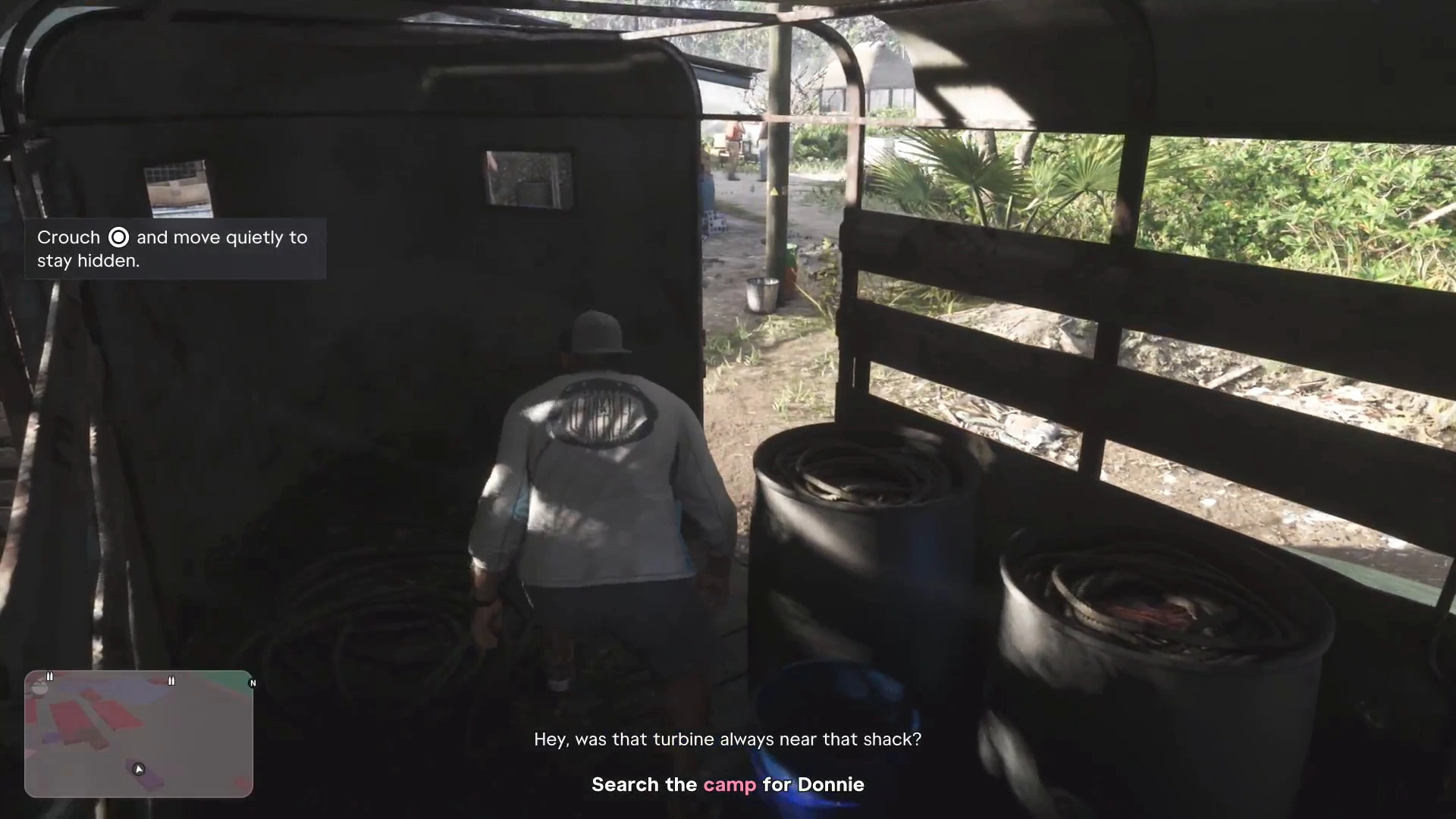
アイコンは点の入った輪で、スティック押し込みのアイコンに見えますが、この大きさではどちらのスティックか判断できません。推測はせず、しゃがみのボタンは未確認として扱い、ポーズメニューの操作一覧で確認してください。
ジャンプ、ダッシュ、銃をしまう
- ジャンプとダッシュ: 未確認。どちらのボタンか示すプロンプトは確認できていません。
- 銃をすばやく構える: Gone Fishing のヒントで紹介されていますが、映像からボタンは読み取れていません。
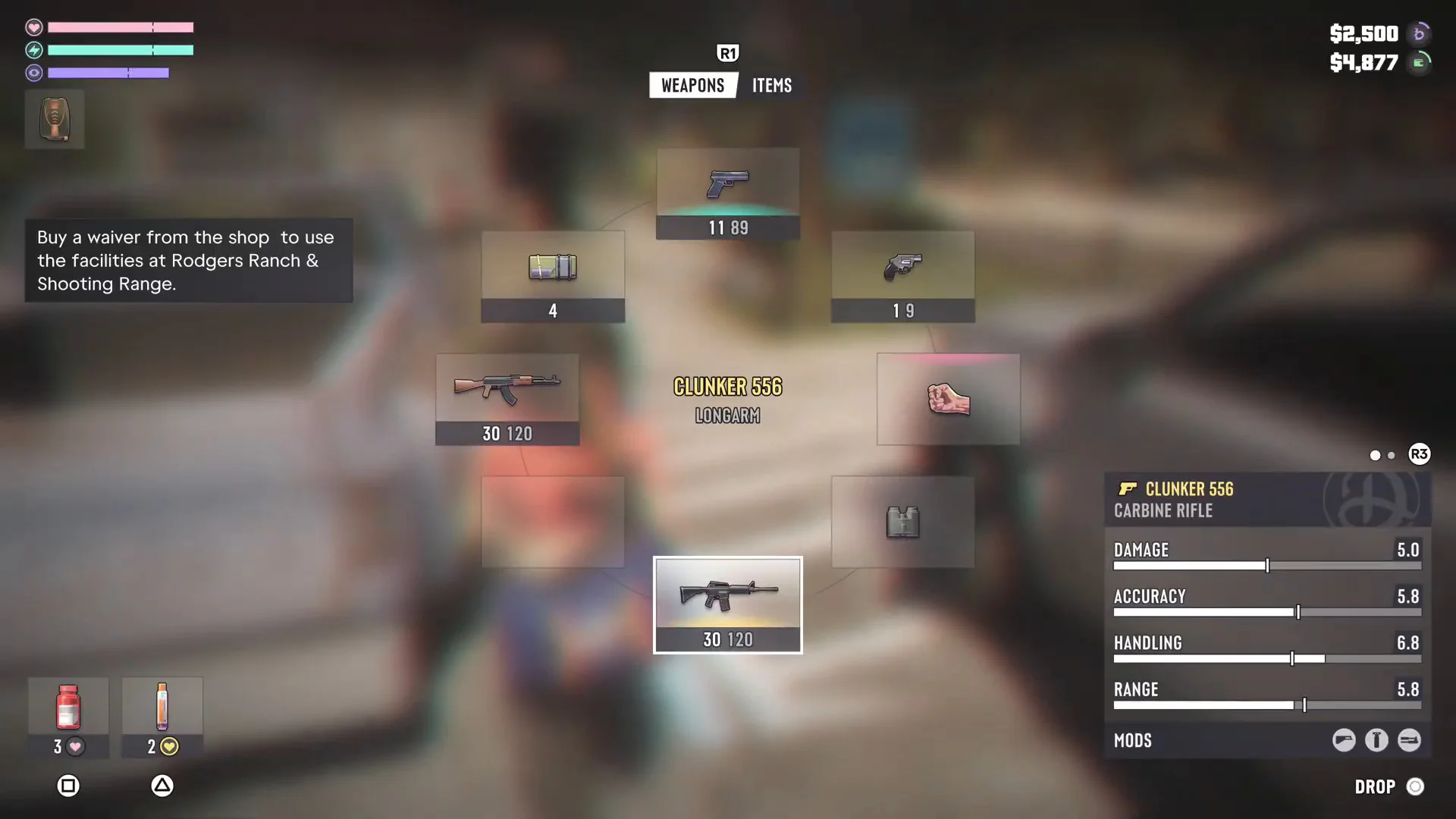
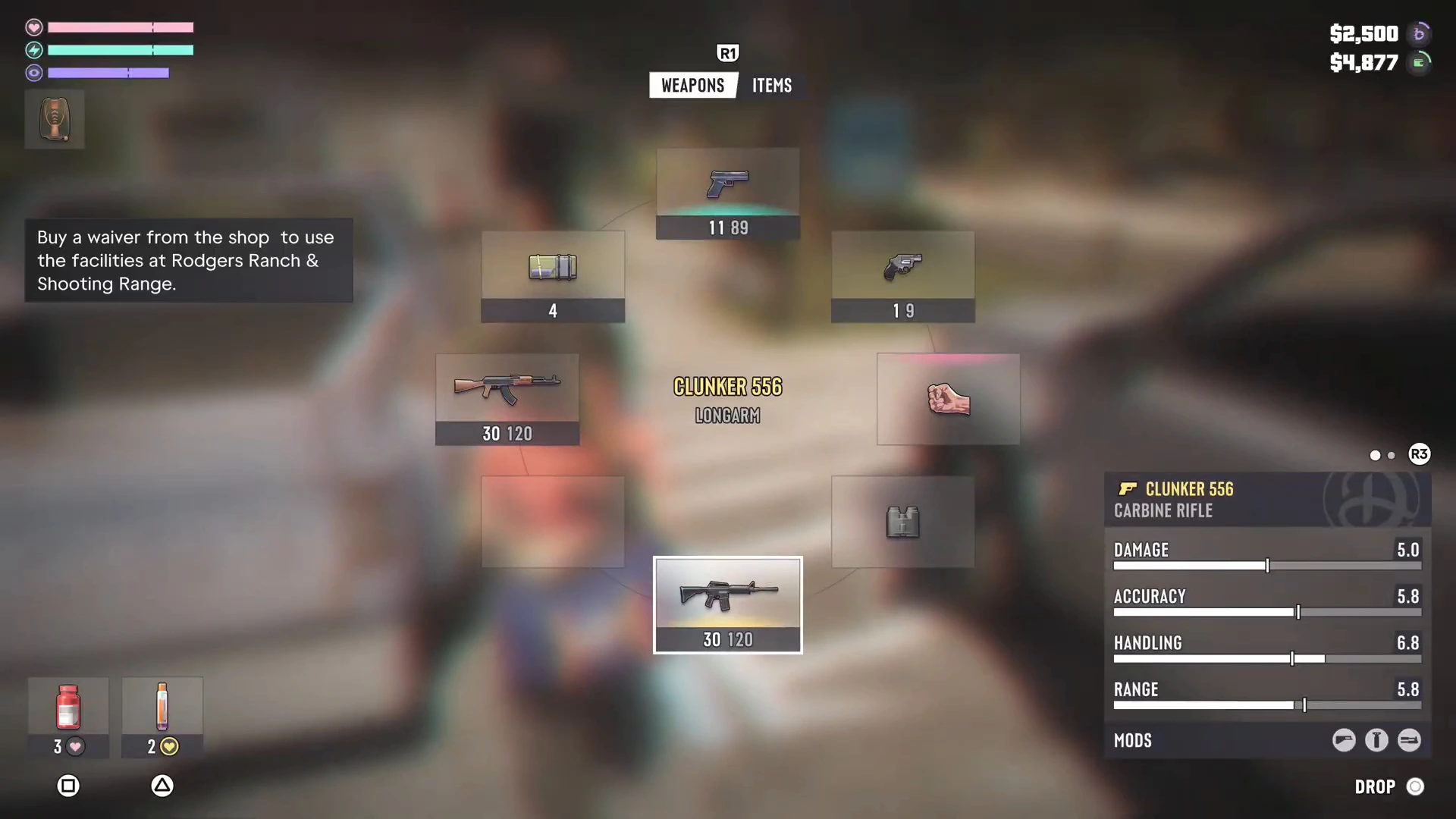
- 銃をしまう: 武器ホイールを開き、拳のスロットを選びます。ホイールには拳のアイコンの Unarmed スロットがあり、これを選ぶと武器を下ろせます。専用のホルスターボタンは未確認です。
武器ホイールとアイテム
L1 / LB を長押しすると装備画面が開きます。PS5 では直接確認しました。Xbox のボタンは標準的な対応です。ホイールの上部では、R1 / RB で武器とアイテムのタブを切り替えます。回復アイテムとアドレナリンは右下の角にあり、それぞれにボタンアイコンが付いています(PS5 では Square と Triangle)。Circle で選択中の武器を捨てられます。持ち運べるものは戦闘のコツと武器一覧にまとめています。
フォーカス
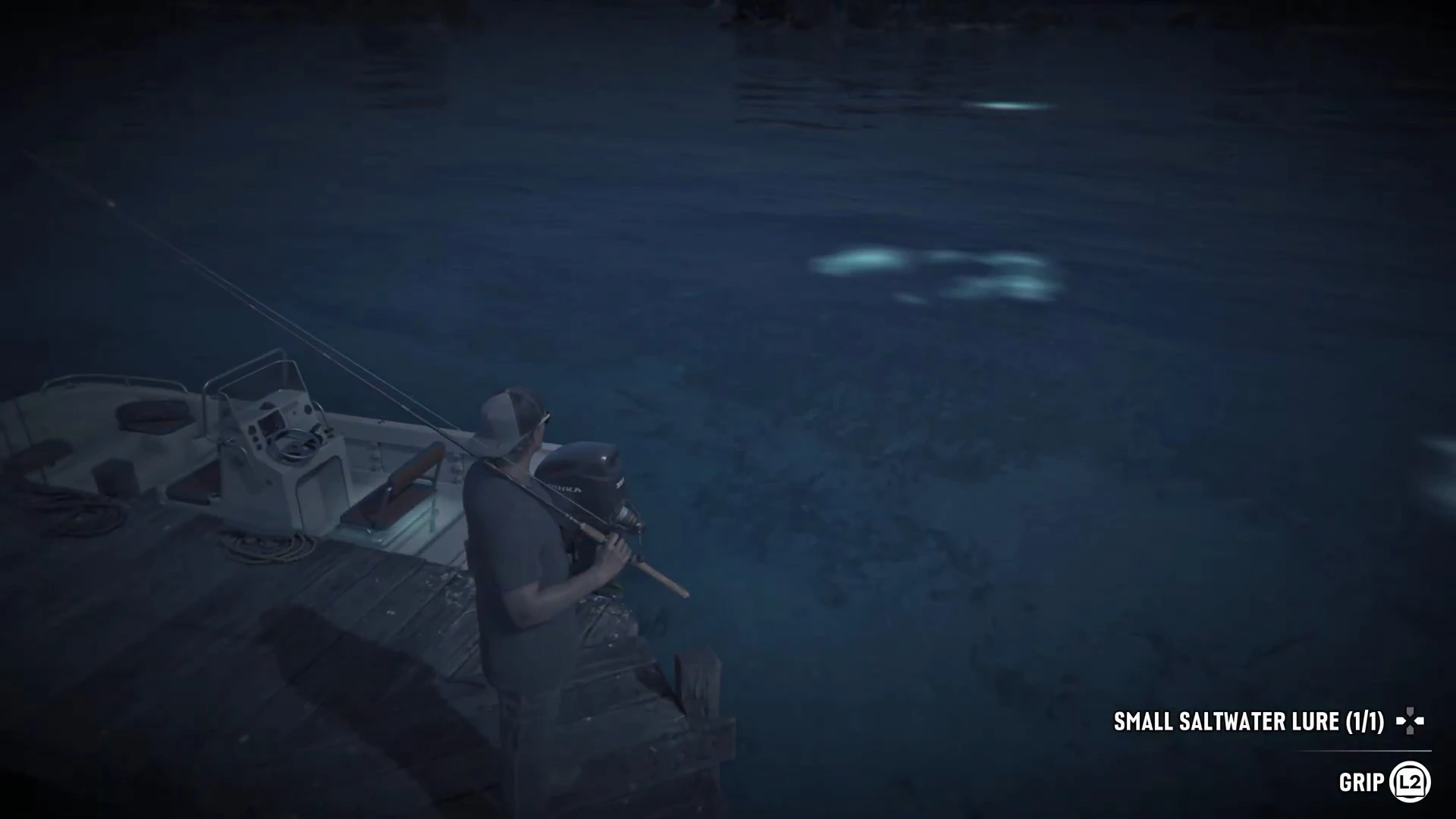
L3 + R3(両方のスティック)を押すとフォーカスを使えます。2 つの場面でヒントが出ます。ジェットスキーの犬との遭遇では「フォーカス(L3 + R3)で物音の発生源を探す」、釣りのガイドでは魚の群れが光って見えるようになります。詳しい説明はフォーカス能力のページにあります。
キャラクターの切り替えとその他の長押し表示
ジェイソンとルシアを切り替えるには、十字キーの右を長押ししながら R1 / RB を押します。十字キーの方向を長押しすると、他の機能も開きます。WAiNK の車スキャナーは十字キーの長押しで、マップでは十字キーを長押しすると近くの場所が表示されます。キャラクターの切り替え方法を参照してください。
運転
運転の操作は、確認できていない部分が最も大きいところです。運転中の映像はありますが、操作一覧が画面に出たことはないため、以下は未確認です。
- 運転中の照準と運転中の射撃
- ヘッドライト
- ウインカー
- クラクションとホイッスル
- ラジオ:局の切り替えと音量を下げる操作
- ハンドブレーキと後方の視点
ラジオについて分かっていることはラジオ局のページにまとめています。そこにある通り、Rockstar はラジオの操作を公表していません。確認できている事実は1つだけです。Gone Fishing のヒントによると、ボタンを長押しするとカメラ視点を切り替えられるため、少なくともそのミッション中は視点を切り替えられます。一人称視点のページで、分かっている範囲をまとめています。
戦闘と格闘
乱闘が始まって初めて、戦闘のプロンプトが表示されます。たとえば Gear Up で Ammu-Nation を出た後がそうです。表示は以下の通りです。
- Square / X を押して攻撃
- Cross / A を長押しでブロック
- Cross / A を押して回避
見たプロンプトは PS5 のものだったため、Xbox のボタンは標準的な対応です。確認できなかった動きへの対処も含めた詳しい内容は近接戦闘のページにあります。
スマホ
十字キーの上を押すとスマホが開きます。ホーム画面には時刻、天気、リマインダーのウィジェット、アプリのグリッドが表示されます。右下のプロンプトは、Xbox では Reminders (X)、Select (A)、Exit (B)、PS5 のフィットネスアプリのスクリーンショットでは Select (Cross) と Back (Circle) です。アプリを開いて戻るのはこの操作です。
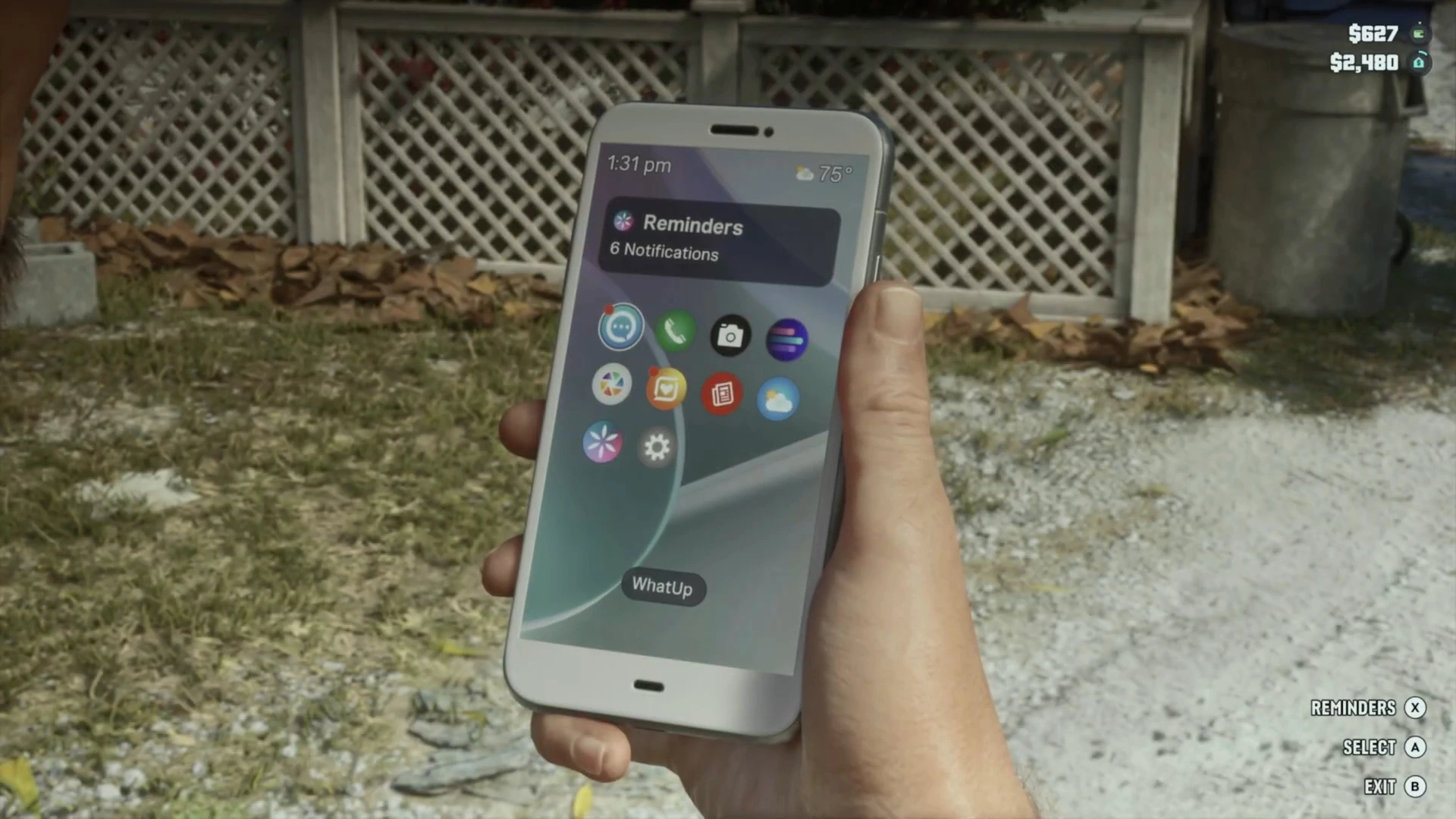
着信への応答は確認できていません。ミッション中の電話は、自動的に始まったり、何かの操作の後に始まったりします。アプリの一覧はスマホとアプリのガイドを、全連絡先はスマホの連絡先ガイドを参照してください。
ポーズメニューとマップ
ポーズメニューは PS5 ではタッチパッド、Xbox では Menu で開きます。上部のタブは Jason & Lucia、Map、Brief、Progress で、L1 / LB と R1 / RB でタブを移動します。マップでは次のように操作します。
- L3 で中心に戻る
- R3 で 2D 表示に切り替え
- Square / X でマーカーを追加
- Cross / A で目的地を設定
- Circle / B で終了

詳しくはマップ、ウェイポイント、GPS のガイドを参照してください。
メインメニューに戻る
メインメニューに戻る項目の場所は確認できていません。ポーズメニューのタブを確認してください。確認でき次第、このページを更新します。
コントローラーのアドバイス
ボタンの割り当て変更や感度調整をしたい場合は、おすすめ設定のページで、確認済みの内容と未確認の内容を確認できます。ハードウェアについてはGTA 6 向けのおすすめコントローラーを参照してください。