GTA 6 操控:PS5 與 Xbox 按鍵、蹲下、手機、電台
GTA 6 PS5與Xbox操控指南:整理已確認的蹲下、武器輪盤、戰鬥、手機、地圖與專注按鍵,並標示尚未確認的操作。 GTA 6 操控:PS5 與 Xbox 按鍵、蹲下、手機、電台。
跳到攻略本頁列出我們可以確認的 GTA 6 操控按鍵(適用 PS5 與 Xbox),並清楚說明哪些我們無法確認。遊戲有大量情境提示,許多按鍵只有在需要時才會出現在畫面上。下方標示已確認的內容,是從遊戲中的畫面提示讀取而來。標示未確認的內容,則是玩家常問、但我們未曾看過提示的操作,我們不會為這些猜測按鍵。
快速解答:按住 L1 開啟武器輪盤 · 按方向鍵上開啟手機 · 按 Square 攻擊、按住 Cross 格擋、按 Cross 閃避 · 按 L3 + R3 使用專注 · 按住方向鍵右再按 R1 切換 Jason 與 Lucia · 蹲下、車燈、方向燈、口哨與電台按鍵皆未確認。
按鍵名稱以 PS5 為先,接著是 Xbox,例如 R2 / RT。手把之間的標準對應為 L1 / LB、R1 / RB、L2 / LT、R2 / RT、L3 / LS 按下、R3 / RS 按下、Cross / A、Circle / B、Square / X 與 Triangle / Y。若我們只看過 PS5 提示,則 Xbox 按鍵為標準對應,我們會加以說明。
步行
如何蹲下
蹲下時,Jason 會放慢速度並悄悄移動,有助於躲避附近的守衛。在 Gone Fishing 任務中,提示寫著「蹲下並輕聲移動以保持隱蔽」,且按鍵圖示緊接在「蹲下」一詞之後。
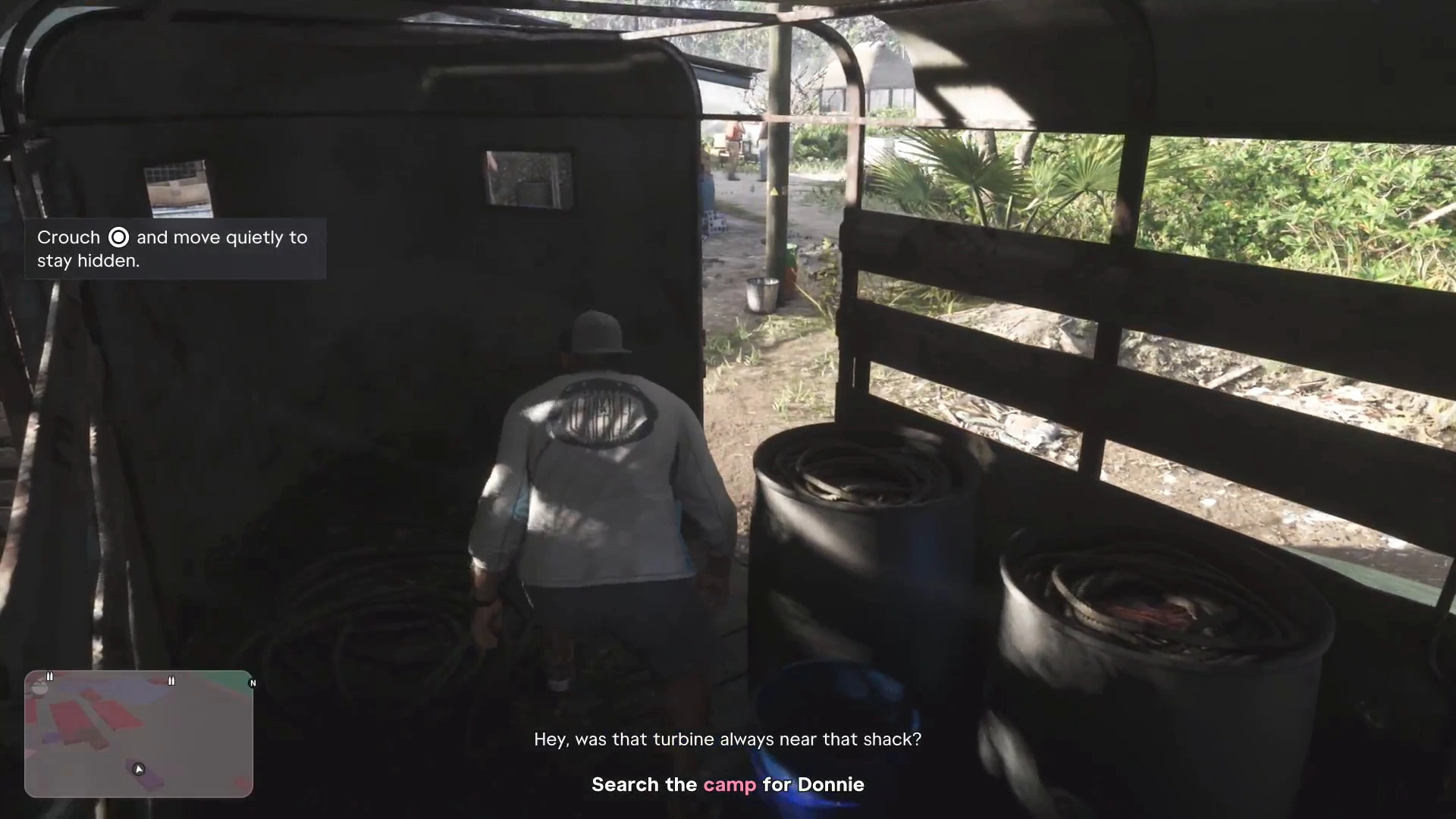
圖示是一個帶圓點的圓環,看起來像搖桿按下的圖示,但以這個尺寸我們無法分辨是哪一支搖桿。與其猜測,我們將蹲下按鍵視為未確認,請查看暫停選單中的操控列表。
跳躍、衝刺與收槍
- **跳躍與衝刺:**未確認。我們尚未看過明確指出任一按鍵的提示。
- **快速裝備槍械:**Gone Fishing 中有提示介紹此功能,但我們無法從影片中讀出按鍵。
- 收起槍械:開啟武器輪盤並選擇拳頭欄位即可。輪盤上有一個帶拳頭圖示的徒手欄位,選擇它就會放下武器。專用的收槍鍵未確認。
武器輪盤與道具
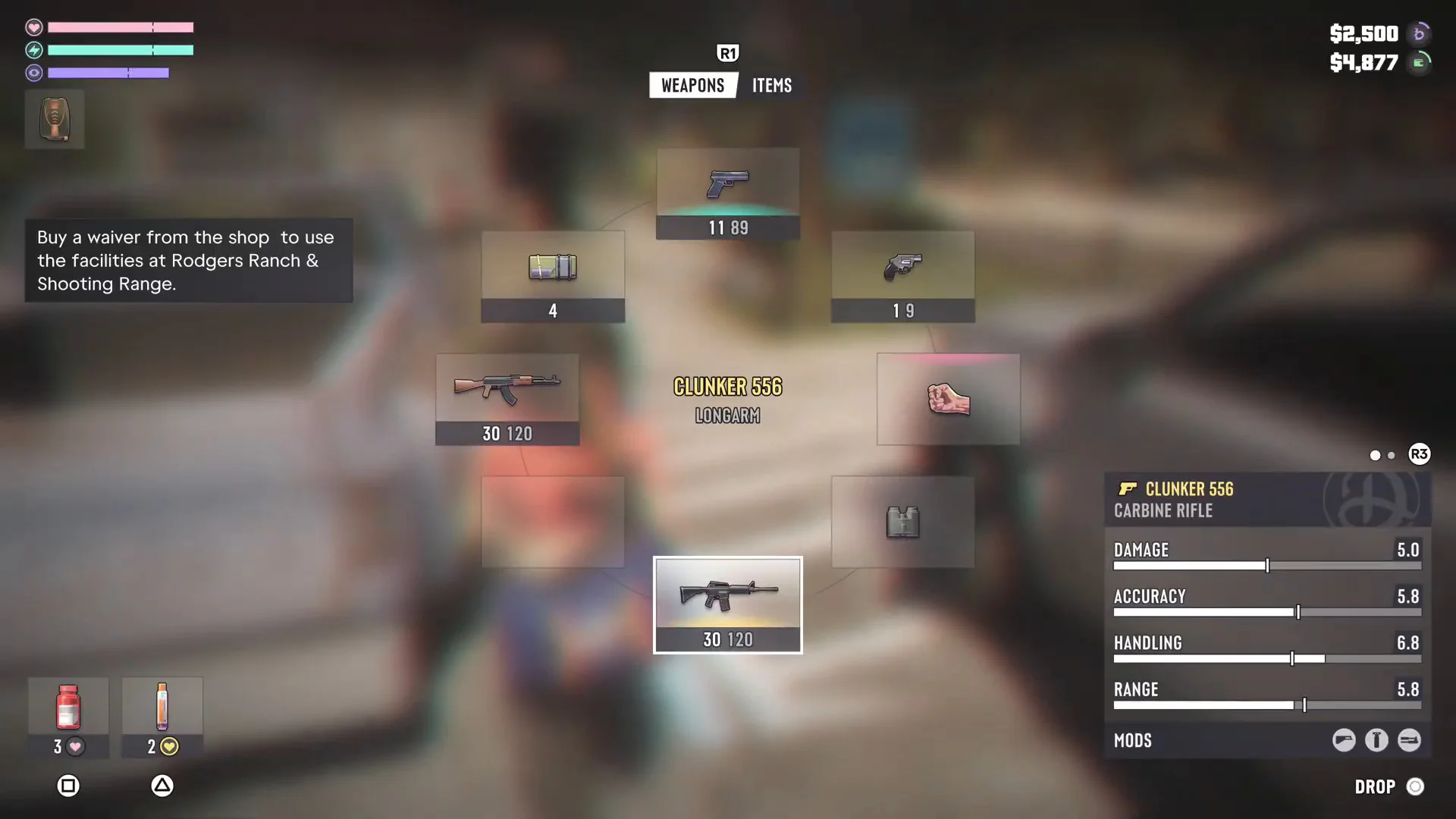
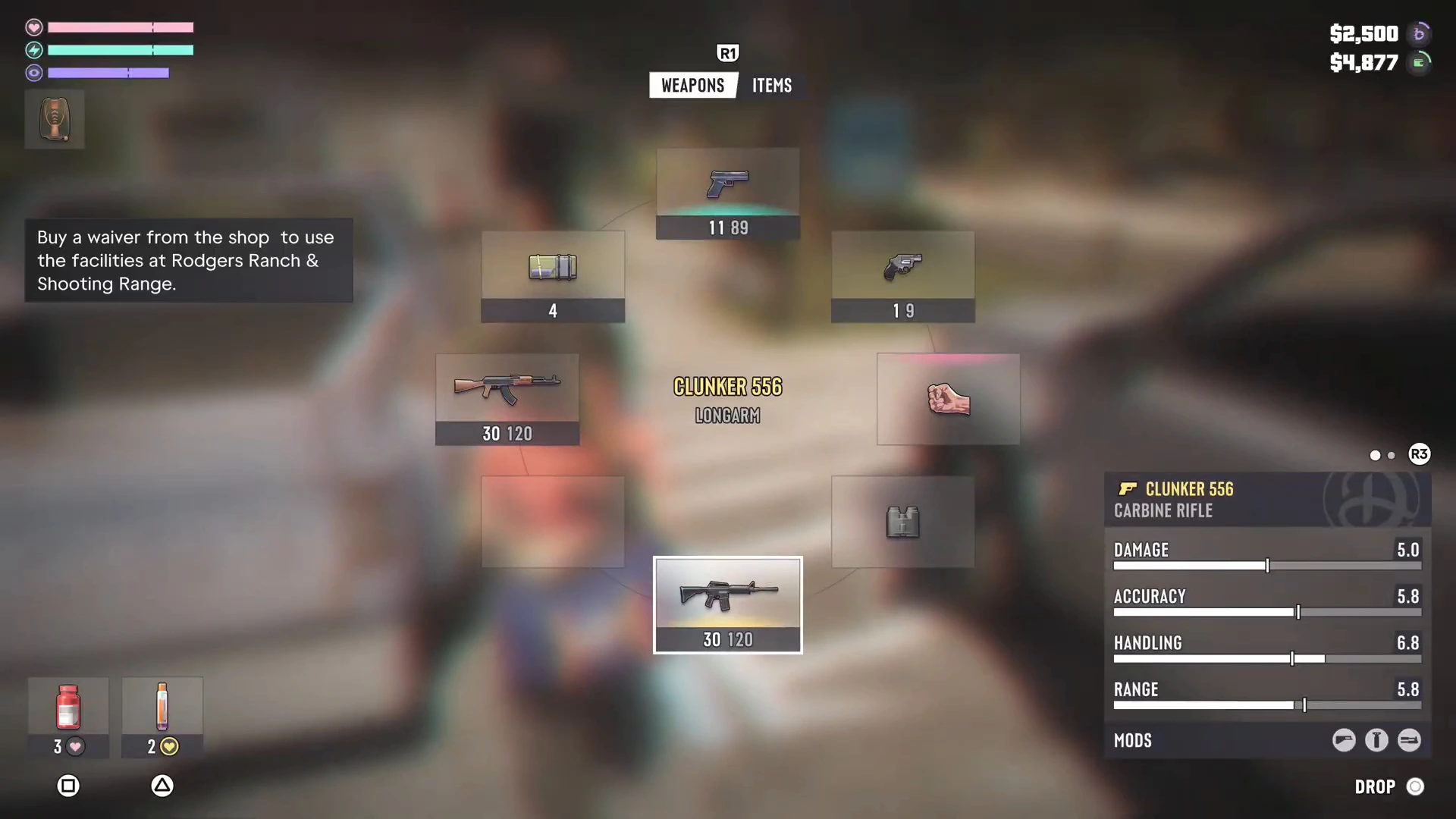
按住 L1 / LB 開啟裝備輪盤。PS5 的部分我們已直接看到,Xbox 按鍵為標準對應。輪盤頂部,R1 / RB 可在武器與道具分頁之間切換。治療道具與腎上腺素位於右下角,各有自己的按鍵圖示(PS5 為 Square 與 Triangle),Circle 則可丟棄所選武器。我們的戰鬥技巧與武器列表涵蓋你能攜帶的裝備。
專注
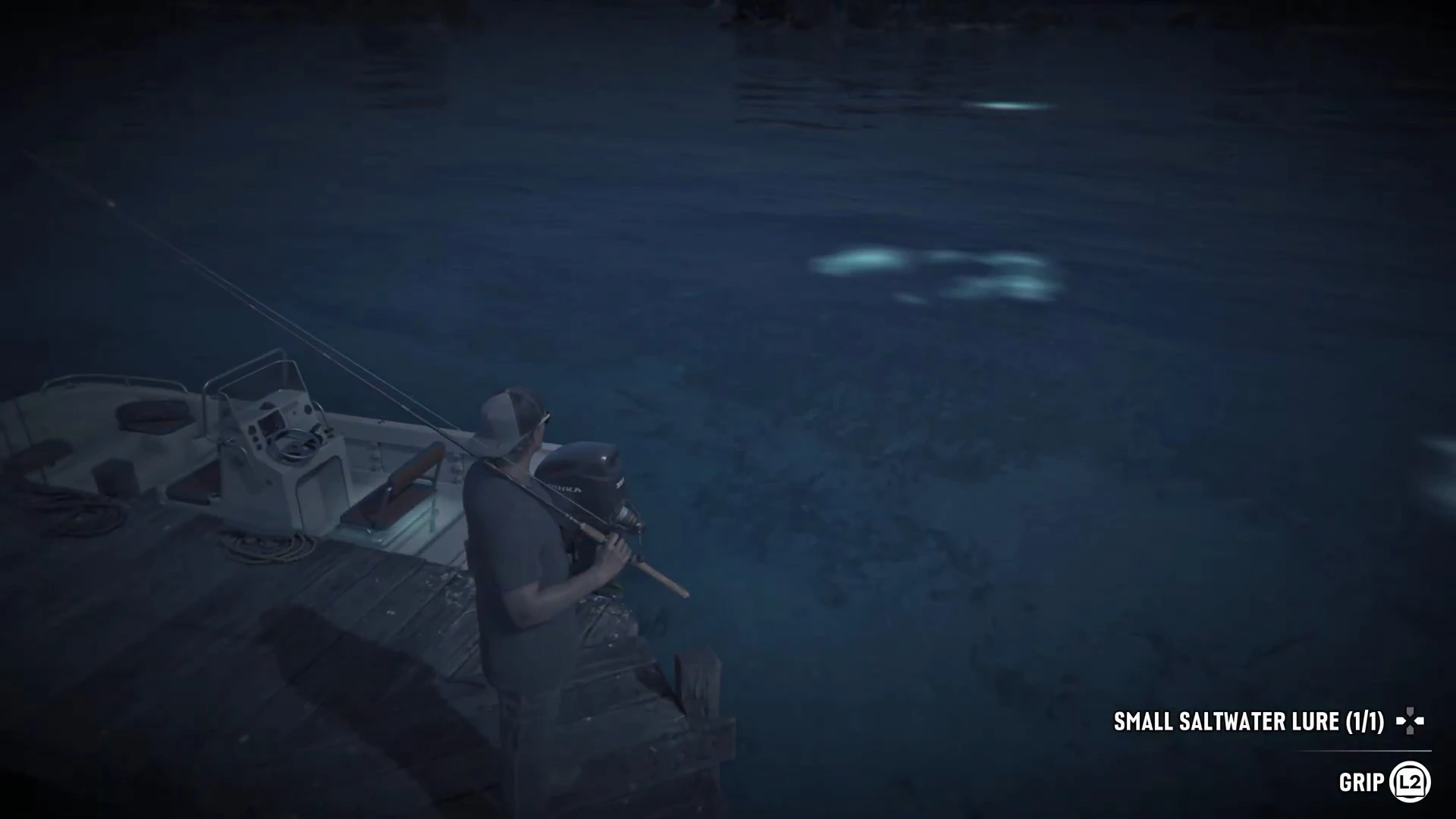
按 L3 + R3(兩支搖桿同時按下)使用專注。有兩處不同的提示說明此操作:水上摩托車狗的遭遇中的「專注(L3 + R3)以找出噪音來源」,以及釣魚指南中魚群亮起的情境。完整說明請見我們的專注能力頁面。
切換角色與其他按住提示
要在 Jason 與 Lucia 之間切換,請按住方向鍵右並按 R1 / RB。按住方向鍵的某個方向也會開啟其他工具。WAiNK 車輛掃描器就是一個按住方向鍵的提示;在地圖上,按住方向鍵則會顯示附近的地點。請參閱如何切換角色。
駕駛
駕駛按鍵是我們確認資訊中最大的缺口。我們有駕駛的影片,但從未出現過操控列表,因此以下皆為未確認:
- 駕駛時瞄準與駕駛中射擊
- 車燈
- 方向燈
- 喇叭與口哨
- 電台:切換電台與調低音量
- 手煞車與回頭看視角
我們對電台的已知資訊在電台頁面,該頁也說明了相同的事:Rockstar 尚未公布電台操控。有一項事實已確認:Gone Fishing 的提示表示按住某個按鍵可切換視角,因此至少在該任務中可以切換鏡頭視角。第一人稱頁面涵蓋我們所知的內容。
戰鬥與近身攻擊
第一次爆發近身鬥毆時會出現攻擊提示,例如在Gear Up任務中離開 Ammu-Nation 之後。提示內容為:
- 按 Square / X 攻擊
- 按住 Cross / A 格擋
- 按 Cross / A 閃避
Xbox 的按鍵字母為標準對應,因為我們看到的提示是 PS5 版本。完整說明,包括無法確認某個動作時的情況,請見近身戰鬥頁面。
手機
按方向鍵上開啟手機。主畫面顯示時間、天氣、提醒事項小工具,以及應用程式格狀排列。畫面底部右側的提示在 Xbox 上為 Reminders (X)、Select (A) 與 Exit (B),而健身應用程式的截圖在 PS5 上則顯示 Select (Cross) 與 Back (Circle)。這就是開啟應用程式與退出的方式。
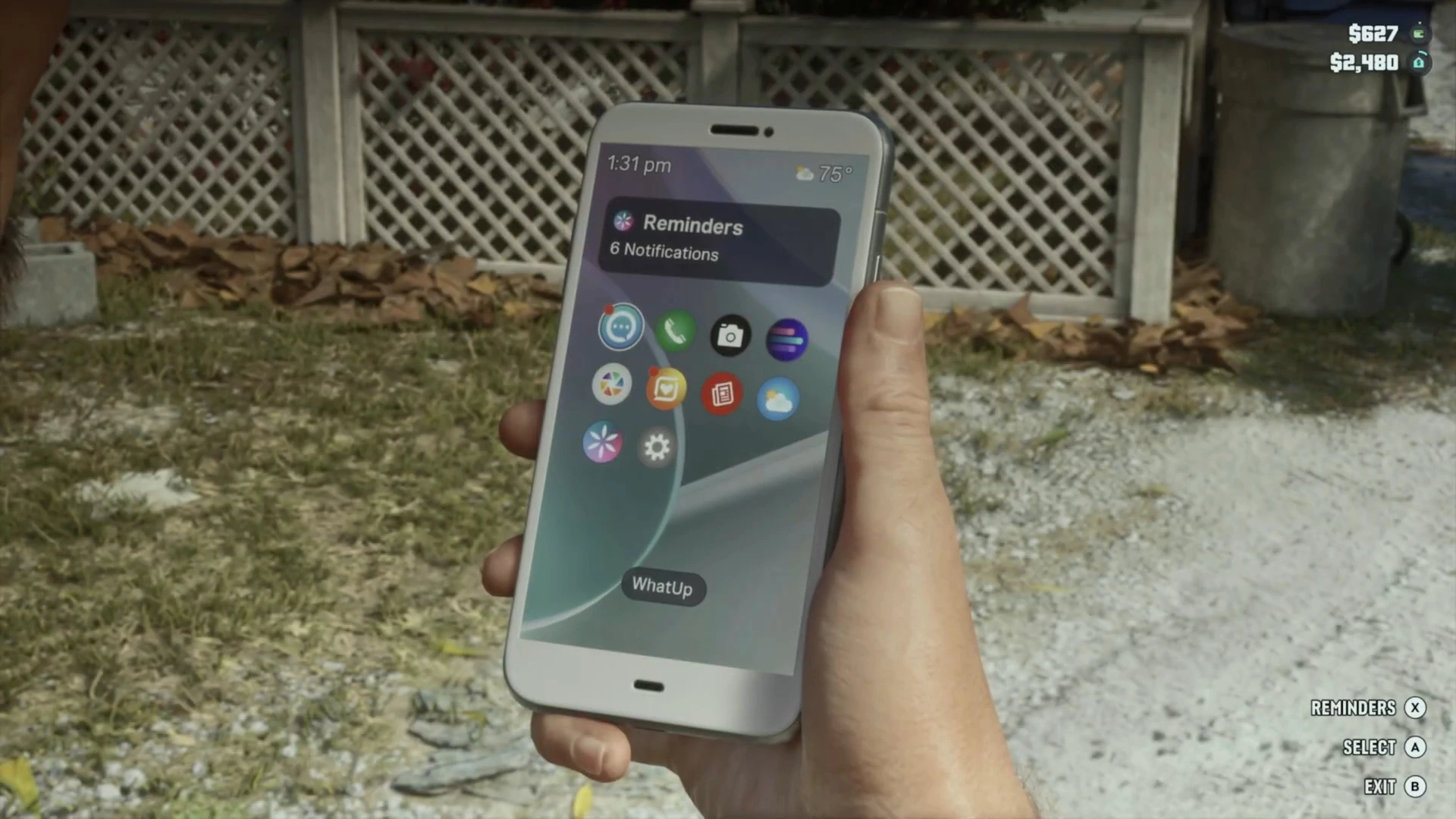
接聽來電目前尚未確認。任務中的來電通常會自動開始,或是在提示後才出現。手機與應用程式指南列出各個應用程式。每一位聯絡人則列在手機聯絡人指南中。
暫停選單與地圖
暫停選單可在 PS5 用觸控板或 Xbox 用 Menu 開啟。上方的分頁為 Jason & Lucia、Map、Brief 與 Progress,L1 / LB 與 R1 / RB 可在其間切換。在地圖上:
- L3 重新置中
- R3 切換為 2D 視角
- Square / X 新增標記
- Cross / A 設定目的地
- Circle / B 離開

更多內容請見地圖、路標與 GPS 指南。
退出至主選單
我們尚未確認退出至主選單的選項位置。請開啟暫停選單並逐一查看各分頁。我們在確認後會更新本頁。
手把建議
如果你想重新設定按鍵或調整靈敏度,我們的最佳設定頁面列出了已確認與未確認的項目。關於硬體,請參閱GTA 6 最佳手把。