GTA 6 Travando, Bug de Áudio e Licenças Sendo Verificadas: Como Resolver
Soluções para GTA 6 travando, bug de áudio, licenças sendo verificadas no PS5 e cheats bloqueados, com passos oficiais de PlayStation, Xbox e Rockstar.
Ir para o guiaSe o GTA 6 continuar travando ou exibir um erro, siga os passos oficiais do console em ordem: instale todas as atualizações, reinicie ou desligue totalmente o console, restaure as licenças (PS5) e, por fim, reinstale o jogo. A Rockstar não publicou uma correção específica para travamentos do GTA 6 nem notas de atualização, então todos os passos abaixo vêm das orientações gerais do Suporte da PlayStation, do Suporte da Xbox ou do Suporte da Rockstar, e marcamos o que não conseguimos confirmar. Não reproduzimos esses problemas por conta própria.
Versão rápida: salve se puder → atualize o software do sistema e o jogo → reinicie o console → no PS5, use Restaurar Licenças e depois Modo Seguro › Reconstruir Banco de Dados → no Xbox, desligue totalmente o console → reinstale o jogo → entre em contato com o Suporte da Rockstar informando seu console, o código de erro e o momento em que o jogo trava.
Antes de começar: salve e atualize
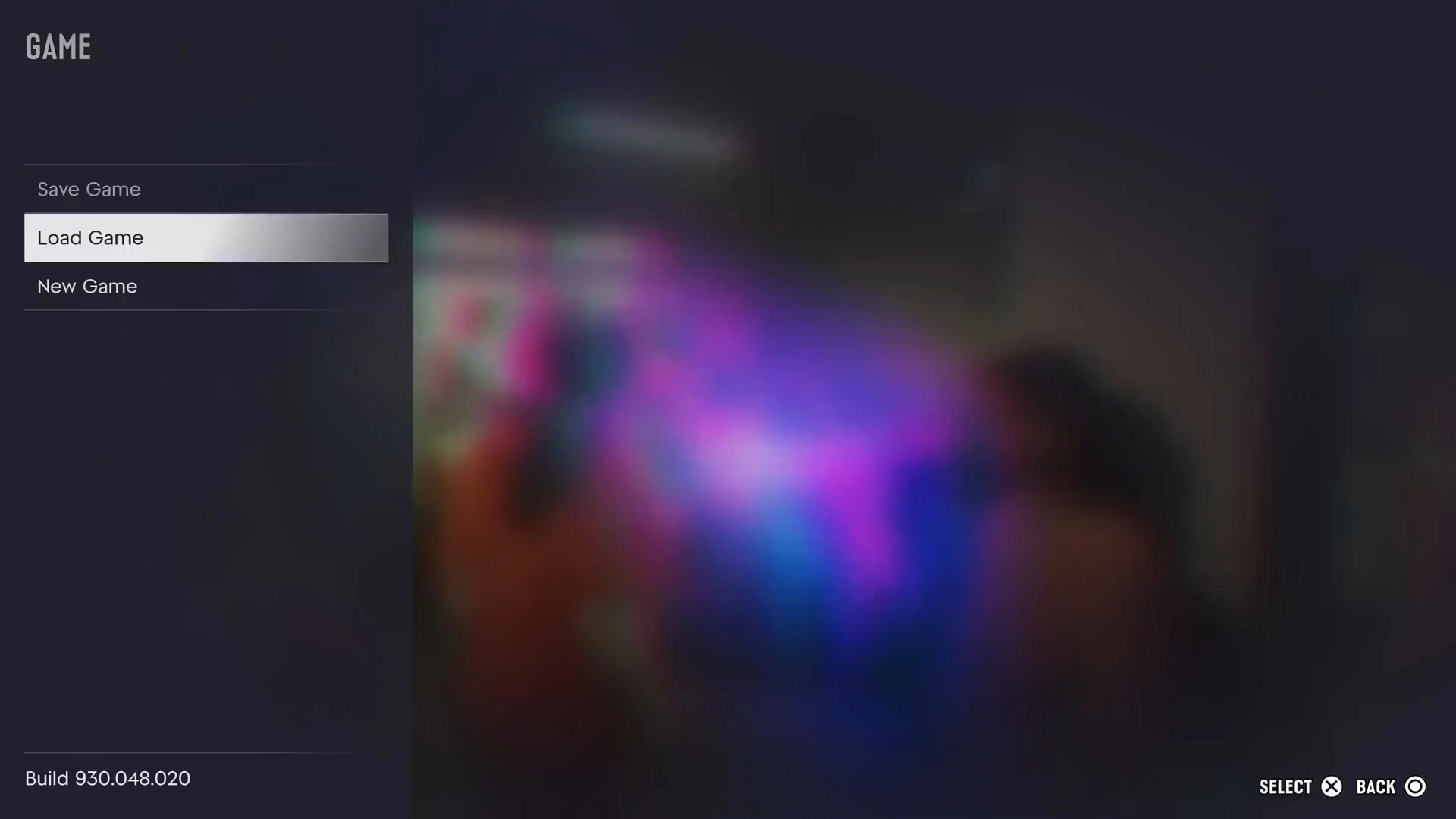
Se o jogo ainda estiver rodando, faça um save manual. Pause, abra a aba Jogo e escolha Salvar Jogo. Nosso guia de save mostra o menu.
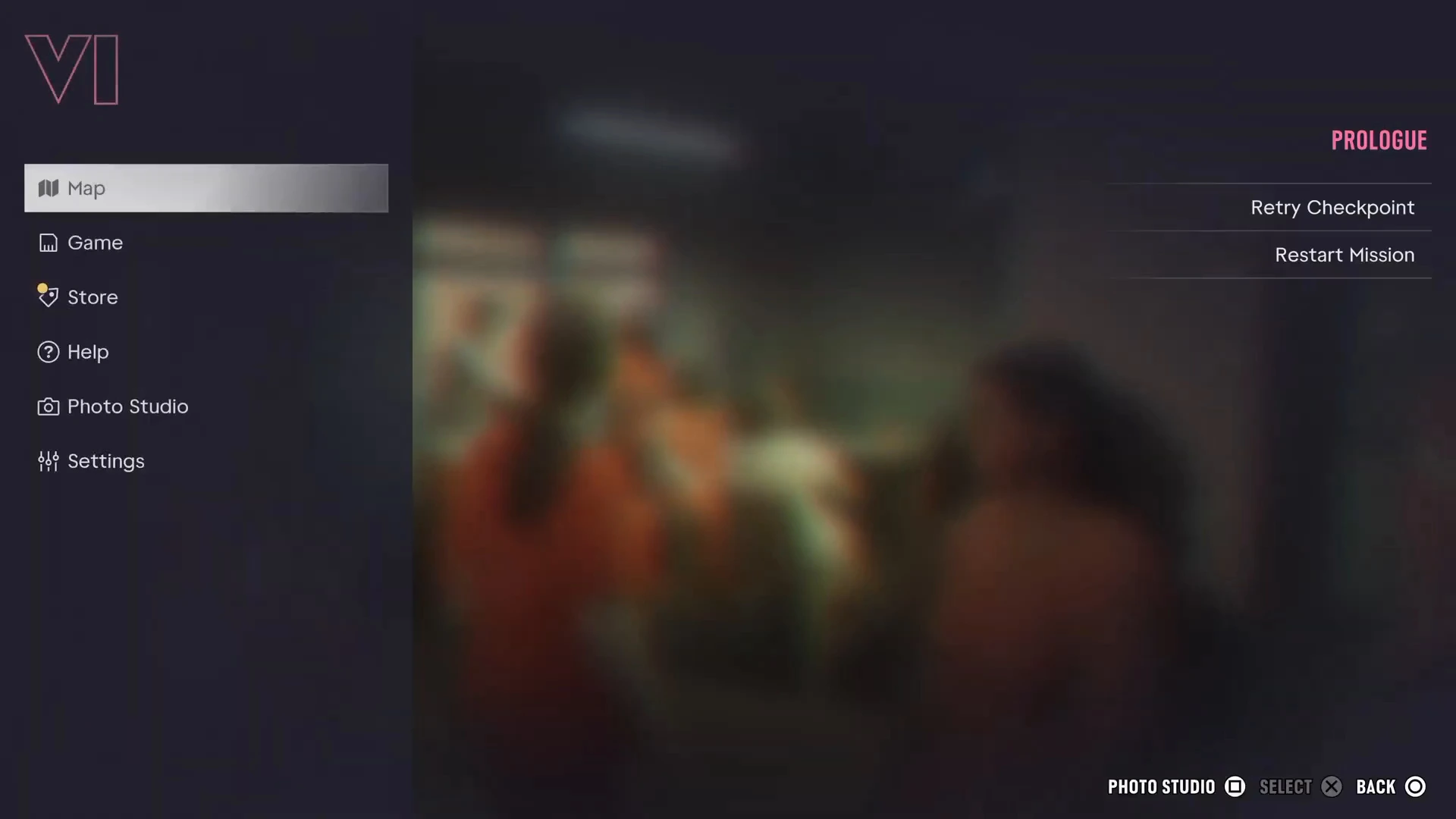
O histórico de atualizações importa aqui. O GTA 6 exige a atualização do primeiro dia 01.002.001 antes de iniciar, e os donos de PS5 também precisaram de uma atualização do software do sistema do PS5 em 17 de novembro, segundo o Suporte da PlayStation. Veja a página de notas de atualização para as versões e para saber como ler o número da sua build, exibido no canto inferior esquerdo do menu de pausa.
Como corrigir o travamento do GTA 6 no PS5
As páginas do Suporte da PlayStation para jogos que travam ou não iniciam recomendam estes passos, mais ou menos nesta ordem:
- Atualize o software do sistema e o jogo, e reinicie o console.
- Restaure as licenças. No PS5, vá em Configurações › Usuários e Contas › Outros › Restaurar Licenças (o caminho pode variar um pouco conforme a versão). A PlayStation diz que isso não afeta seus dados e pode ajudar com travamentos, ícones de cadeado e jogos que sumiram.
- Reconstrua o banco de dados. Inicie o console no Modo Seguro e escolha Limpar Cache e Reconstruir Banco de Dados e depois Reconstruir Banco de Dados. A PlayStation observa que algumas opções do Modo Seguro podem apagar dados, então faça um backup antes.
- Exclua e baixe o jogo novamente, de preferência com conexão por cabo, se possível. O GTA 6 ocupa cerca de 200GB, então confira seu guia de tamanho do arquivo e o espaço livre antes.
- Reinstale o software do sistema apenas como último recurso. A PlayStation alerta que isso apaga o armazenamento interno.
As páginas da PlayStation são anteriores ao GTA 6, então os nomes dos menus podem ter mudado. Os passos são gerais, não específicos do GTA 6.
Como corrigir o travamento do GTA 6 no Xbox
O Suporte da Xbox diz que uma reinicialização ou um desligamento total pode resolver muitos problemas comuns e não apaga jogos nem dados. A página de solução de problemas de jogos cobre casos em que o jogo trava, fecha inesperadamente ou não inicia. Se nada disso funcionar, desinstale e reinstale o jogo. A Xbox diz que os dados salvos são sincronizados online quando você está conectado, então entre na conta antes de desinstalar. Certifique-se de que o jogo esteja instalado no armazenamento interno ou em um Cartão de Expansão de Armazenamento, e libere espaço se o console estiver cheio.
Não encontramos uma página da Xbox que mencione o GTA 6, então trate esses passos como gerais.
Como corrigir “suas licenças estão sendo verificadas” no PS5
Não encontramos essa mensagem exata nas páginas do Suporte da PlayStation ou da Rockstar, e a Sony não publicou nenhuma explicação para ela. Reportagens no lançamento descreveram cópias digitais no PS5 passando por uma verificação de licença, e a Notebookcheck e a Exputer relataram que o Suporte da Rockstar disse que os códigos de download do PS5 são bloqueados por região. Essa é a explicação mais próxima que temos, mas não está confirmada como causa dessa mensagem. O que tentar:
- Aguarde alguns minutos com conexão à internet. A verificação de licença precisa de conexão. Nosso guia de internet diz que a história pode ser jogada offline, mas você precisa estar online para o download e as verificações.
- Confirme que a região da sua conta PSN corresponde à região do código. Um código comprado para outra região pode não ser resgatado ou verificado.
- Atualize o software do sistema e o jogo, depois reinicie.
- Restaure as licenças com os passos acima.
- Entre em contato com o Suporte da PlayStation se o problema continuar, informando a mensagem exata e o horário.
Como corrigir o bug de áudio do GTA 6
Nenhum problema de áudio oficial do GTA 6 nem correção foi anunciado, e também não confirmamos nenhum por conta própria. São passos genéricos, e nenhum é uma solução garantida:
- Reinicie o jogo e depois reinicie o console.
- Verifique as configurações de saída de som do console e a conexão com a TV ou o headset. O guia de headsets pode ajudar se o problema aparecer apenas em um dispositivo.
- Confirme que você está na atualização mais recente do jogo.
- Informe o problema ao Suporte da Rockstar, com seu console e o momento em que ele ocorre.
Por que os cheats estão bloqueados?
Isso não é um bug. A opção Cheats só aparece na aba Progresso do menu de pausa depois que você conclui a história principal, e cada cheat então exige um desafio próprio. A GamesRadar+ e a PC Gamer testaram isso, e digitar códigos antes não faz nada. Os detalhes estão na nossa página de cheats, e veja o guia de troféus para saber o que os cheats desativam.
Entre em contato com o Suporte da Rockstar
A página de solução de erros do GTA VI da Rockstar direciona para as consultas de códigos de erro do PS5 e do Xbox Series X|S, e a página de status de serviço mostra se os servidores estão funcionando. Ao entrar em contato com o Suporte da Rockstar, inclua:
- Seu console e a versão do jogo
- O código ou a mensagem de erro exata
- O que você estava fazendo quando o jogo travou
- Os passos que você já tentou
Mais guias do GTA 6
- Notas de atualização do GTA 6
- Como salvar
- O GTA 6 precisa de internet ou PS Plus?
- Pré-carregamento e download
- Cheats do GTA 6
- FAQ do GTA 6