GTA 6 క్రాష్ అవడం, ఆడియో బగ్ మరియు లైసెన్స్లు వెరిఫై అవుతున్నాయి: ఎలా పరిష్కరించాలి
GTA 6 క్రాష్ అవడం, ఆడియో బగ్, PS5 లైసెన్స్ వెరిఫికేషన్ సందేశం, లాక్ చేసిన చీట్లు వంటి సమస్యలకు PlayStation, Xbox, Rockstar అధికారిక దశలతో పరిష్కారాలు.
గైడ్కు వెళ్లండిGTA 6 నిరంతరం క్రాష్ అవుతుంటే లేదా ఎర్రర్ చూపిస్తే, అధికారిక కన్సోల్ దశలను క్రమంగా అనుసరించండి: ప్రతి అప్డేట్ ఇన్స్టాల్ చేయండి, కన్సోల్ను రీస్టార్ట్ లేదా పవర్ సైకిల్ చేయండి, లైసెన్స్లు పునరుద్ధరించండి (PS5), ఆపై గేమ్ను రీఇన్స్టాల్ చేయండి. GTA 6కు ప్రత్యేకమైన క్రాష్ పరిష్కారం లేదా ఏ ప్యాచ్ నోట్స్ కూడా Rockstar ఇంకా ప్రచురించలేదు, కాబట్టి దిగువ ప్రతి దశ PlayStation Support, Xbox Support లేదా Rockstar Support అందించిన సాధారణ మార్గదర్శకత్వం నుండి వచ్చింది, మరియు మేము నిర్ధారించలేనివాటిని గుర్తించాము. ఈ సమస్యలను మేము స్వయంగా పునఃసృష్టించలేదు.
త్వరిత సారాంశం: వీలైతే సేవ్ చేయండి → సిస్టమ్ సాఫ్ట్వేర్ మరియు గేమ్ అప్డేట్ చేయండి → కన్సోల్ రీస్టార్ట్ చేయండి → PS5లో Restore Licenses, తర్వాత Safe Mode › Rebuild Database ఉపయోగించండి → Xboxలో పవర్ సైకిల్ చేయండి → గేమ్ రీఇన్స్టాల్ చేయండి → మీ కన్సోల్, ఎర్రర్ కోడ్ మరియు క్రాష్ అయిన సమయంతో Rockstar Supportను సంప్రదించండి.
ప్రారంభించే ముందు: సేవ్ చేయండి మరియు అప్డేట్ చేయండి
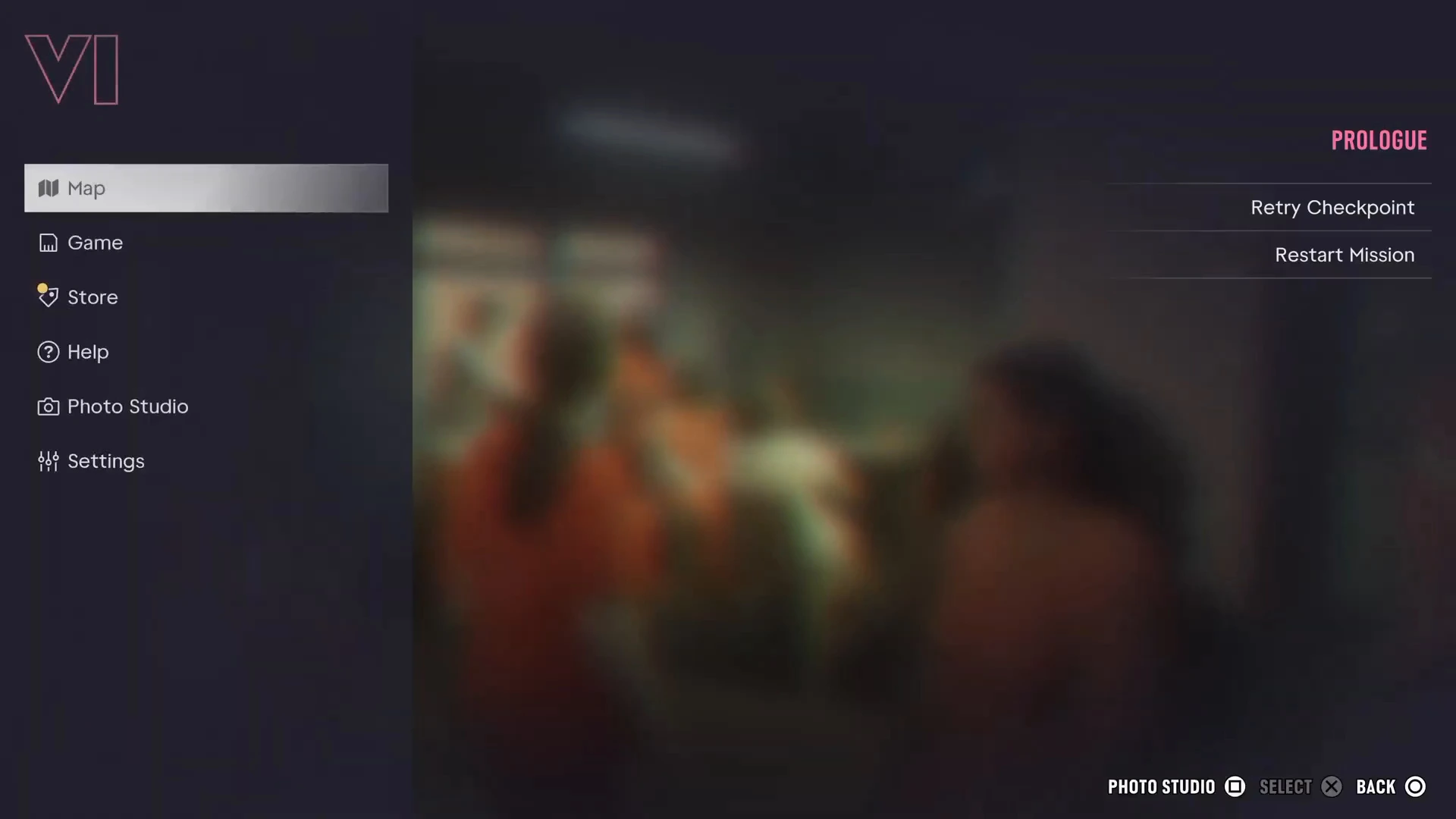
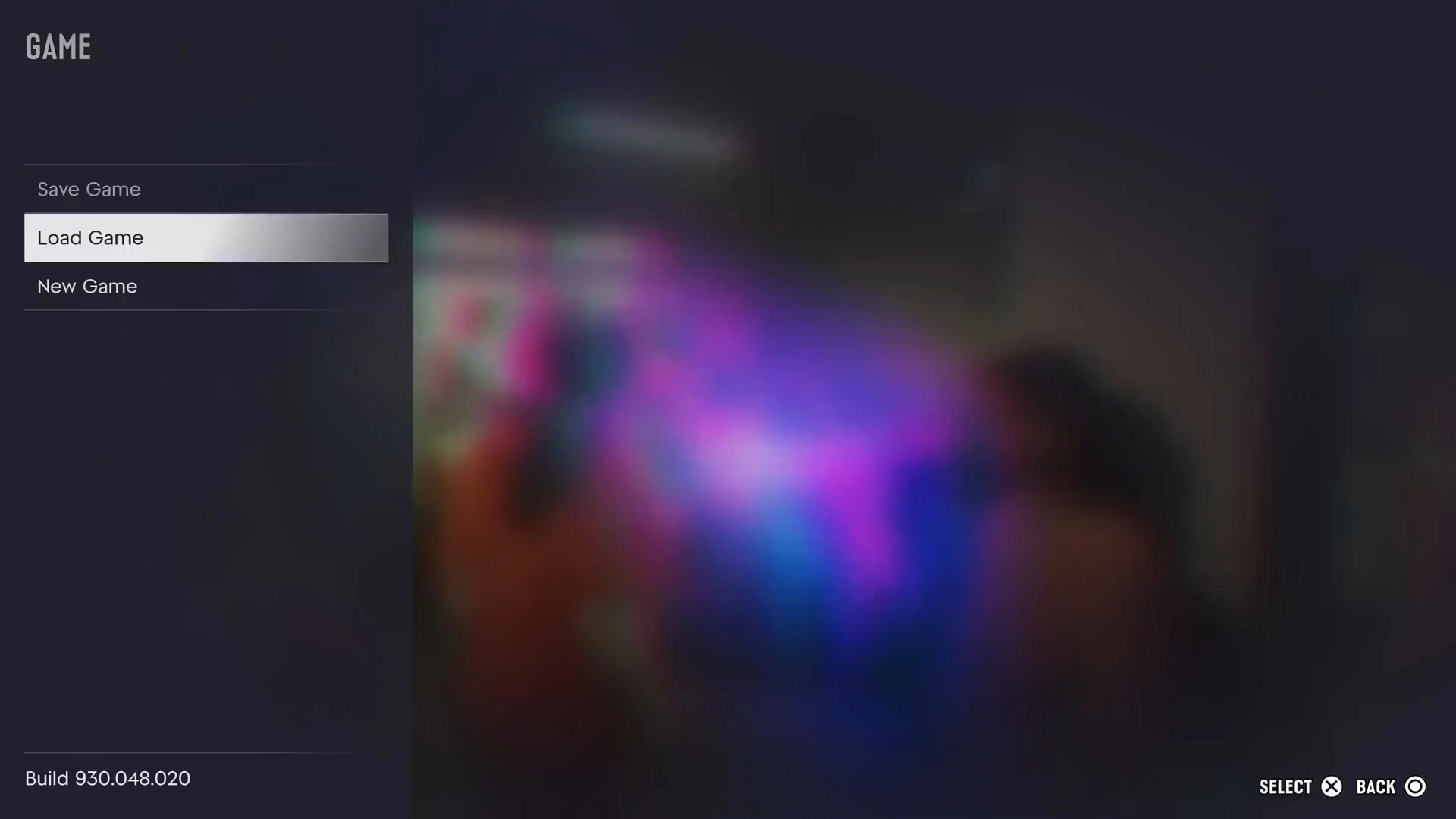
గేమ్ ఇంకా నడుస్తుంటే, మాన్యువల్ సేవ్ చేయండి. పాజ్ చేసి Game ట్యాబ్ తెరిచి Save Game ఎంచుకోండి. మెనూ ఎలా ఉంటుందో మా సేవ్ గైడ్ చూపిస్తుంది.
ప్యాచ్ చరిత్ర ఇక్కడ ముఖ్యం. GTA 6 ప్రారంభించే ముందు డే-వన్ అప్డేట్ 01.002.001 అవసరం, మరియు PlayStation Support ప్రకారం PS5 యజమానులకు నవంబర్ 17న PS5 సిస్టమ్ సాఫ్ట్వేర్ అప్డేట్ కూడా అవసరమైంది. వెర్షన్లు మరియు మీ బిల్డ్ నంబర్ ఎలా చదవాలో ప్యాచ్ నోట్స్ పేజీ చూడండి; ఆ నంబర్ పాజ్ మెనూ దిగువ ఎడమ మూలలో కనిపిస్తుంది.
PS5లో GTA 6 క్రాష్ పరిష్కరించడం
క్రాష్ అవుతున్న లేదా ప్రారంభం కాని గేమ్ల కోసం PlayStation Support పేజీలు ఈ దశలను సిఫార్సు చేస్తాయి, దాదాపు ఈ క్రమంలో:
- సిస్టమ్ సాఫ్ట్వేర్ మరియు గేమ్ అప్డేట్ చేసి, కన్సోల్ రీస్టార్ట్ చేయండి.
- లైసెన్స్లు పునరుద్ధరించండి. PS5లో Settings › Users and Accounts › Other › Restore Licensesకు వెళ్లండి (వెర్షన్ను బట్టి మార్గం కొంచెం మారవచ్చు). ఇది మీ డేటాను ప్రభావితం చేయదని, క్రాష్లు, ప్యాడ్లాక్ ఐకాన్లు మరియు కనిపించని గేమ్లకు సహాయపడగలదని PlayStation చెబుతోంది.
- డేటాబేస్ రీబిల్డ్ చేయండి. కన్సోల్ను Safe Modeలో ప్రారంభించి Clear Cache and Rebuild Database, ఆపై Rebuild Database ఎంచుకోండి. కొన్ని Safe Mode ఎంపికలు డేటాను తొలగించగలవని PlayStation గమనిస్తుంది, కాబట్టి ముందుగా బ్యాకప్ తీసుకోండి.
- గేమ్ తొలగించి మళ్లీ డౌన్లోడ్ చేయండి, వీలైతే వైర్డ్ కనెక్షన్ ఉపయోగించి. GTA 6 సుమారు 200GB, కాబట్టి ముందుగా మా ఫైల్ సైజ్ గైడ్ మరియు మీ ఖాళీ స్థలం తనిఖీ చేయండి.
- సిస్టమ్ సాఫ్ట్వేర్ రీఇన్స్టాల్ చేయడం చివరి ప్రయత్నంగా మాత్రమే. అది అంతర్గత స్టోరేజ్ను తుడిచివేస్తుందని PlayStation హెచ్చరిస్తుంది.
PlayStation పేజీలు GTA 6 కన్నా పాతవి, కాబట్టి మెనూ పేర్లు మారి ఉండవచ్చు. ఈ దశలు సాధారణమైనవి, GTA 6కు ప్రత్యేకమైనవి కావు.
Xboxలో GTA 6 క్రాష్ పరిష్కరించడం
Xbox Support ప్రకారం రీస్టార్ట్ లేదా పూర్తి పవర్ సైకిల్ చాలా సాధారణ సమస్యలను పరిష్కరించగలదు, మరియు ఇది గేమ్లు లేదా డేటాను తొలగించదు. దాని గేమ్ ట్రబుల్షూటింగ్ పేజీ ఫ్రీజ్ అయ్యే, అనుకోకుండా మూసుకుపోయే లేదా ప్రారంభం కాని గేమ్లను వివరిస్తుంది. అవి పనిచేయకపోతే గేమ్ అన్ఇన్స్టాల్ చేసి మళ్లీ ఇన్స్టాల్ చేయండి. Xbox ప్రకారం మీరు సైన్ ఇన్ అయి ఉంటే సేవ్ చేసిన డేటా ఆన్లైన్లో సింక్ అవుతుంది, కాబట్టి అన్ఇన్స్టాల్ చేసే ముందు సైన్ ఇన్ అయి ఉండండి. గేమ్ అంతర్గత స్టోరేజ్ లేదా Storage Expansion Cardలో ఉందని నిర్ధారించుకోండి, కన్సోల్ నిండి ఉంటే స్థలం ఖాళీ చేయండి.
GTA 6 పేరు ఉన్న Xbox పేజీ మాకు కనిపించలేదు, కాబట్టి ఇవి సాధారణ దశలుగా తీసుకోండి.
PS5లో “your licenses are being verified” పరిష్కరించడం
ఆ ఖచ్చితమైన సందేశం PlayStation Support లేదా Rockstar Support పేజీలలో మాకు కనిపించలేదు, మరియు Sony దానికి వివరణ ప్రచురించలేదు. లాంచ్ సమయంలోని రిపోర్టింగ్ PS5 డిజిటల్ కాపీలు లైసెన్స్ తనిఖీ చేస్తున్నట్లు వివరించింది, మరియు Notebookcheck మరియు Exputer, Rockstar Support PS5 డౌన్లోడ్ కోడ్లు ప్రాంతం-లాక్ అని చెప్పినట్లు నివేదించాయి. అది మా దగ్గర ఉన్న దగ్గరి వివరణ, కానీ ఈ సందేశానికి ఇదే కారణమని నిర్ధారించలేదు. ప్రయత్నించవలసినవి:
- ఆన్లైన్లో ఉండి కొన్ని నిమిషాలు వేచి ఉండండి. లైసెన్స్ తనిఖీకి కనెక్షన్ అవసరం. మా ఇంటర్నెట్ గైడ్ కథ ఆఫ్లైన్లో ఆడగలదని చెబుతుంది, కానీ డౌన్లోడ్ మరియు తనిఖీలకు ఆన్లైన్లో ఉండాలి.
- మీ PSN ఖాతా ప్రాంతం కోడ్ ప్రాంతంతో సరిపోతుందో చూడండి. వేరే ప్రాంతం కోసం కొన్న కోడ్ రిడీమ్ లేదా వెరిఫై కాకపోవచ్చు.
- సిస్టమ్ సాఫ్ట్వేర్ మరియు గేమ్ అప్డేట్ చేసి, రీస్టార్ట్ చేయండి.
- పై దశలతో Restore Licenses చేయండి.
- ఇది కొనసాగితే PlayStation Supportను సంప్రదించండి, ఖచ్చితమైన సందేశం మరియు సమయంతో.
GTA 6 ఆడియో బగ్ పరిష్కరించడం
GTA 6 కోసం అధికారిక ఆడియో సమస్య లేదా పరిష్కారం ఇంకా ప్రకటించలేదు, మరియు మేము స్వయంగా ధృవీకరించలేదు. ఇవి సాధారణ దశలు, ఏదీ హామీ ఇచ్చే పరిష్కారం కాదు:
- గేమ్ రీస్టార్ట్ చేసి, ఆ తర్వాత కన్సోల్ రీస్టార్ట్ చేయండి.
- కన్సోల్ సౌండ్ అవుట్పుట్ సెట్టింగ్లు, TV లేదా హెడ్సెట్ కనెక్షన్ తనిఖీ చేయండి. సమస్య ఒక పరికరంలో మాత్రమే ఉంటే హెడ్సెట్ గైడ్ సహాయపడవచ్చు.
- మీరు తాజా గేమ్ అప్డేట్లో ఉన్నారో నిర్ధారించుకోండి.
- మీ కన్సోల్ మరియు సమస్య ఎప్పుడు వస్తుందో వివరిస్తూ Rockstar Supportకు నివేదించండి.
చీట్లు ఎందుకు లాక్ చేయబడ్డాయి?
అది బగ్ కాదు. Cheats ఎంపిక పాజ్ మెనూలోని Progress ట్యాబ్లో ప్రధాన కథ పూర్తయిన తర్వాతే కనిపిస్తుంది, మరియు ప్రతి చీట్కు విడిగా ఒక ఛాలెంజ్ పూర్తి చేయాలి. GamesRadar+ మరియు PC Gamer దీన్ని పరీక్షించాయి, ముందుగా కోడ్లు నమోదు చేస్తే ఏమీ జరగదు. వివరాలు మా చీట్స్ పేజీలో ఉన్నాయి, మరియు చీట్లు ఏమి ఆఫ్ చేస్తాయో ట్రోఫీల గైడ్లో చూడండి.
Rockstar Supportను సంప్రదించండి
Rockstar యొక్క GTA VI ఎర్రర్ ట్రబుల్షూటింగ్ పేజీ PS5 మరియు Xbox Series X|S కోసం కన్సోల్ ఎర్రర్-కోడ్ లుకప్లకు మిమ్మల్ని పంపుతుంది, మరియు దాని సర్వీస్ స్టేటస్ పేజీ సర్వర్లు పనిచేస్తున్నాయో చూపుతుంది. Rockstar Supportను సంప్రదించినప్పుడు ఇవి చేర్చండి:
- మీ కన్సోల్ మరియు గేమ్ వెర్షన్
- ఖచ్చితమైన ఎర్రర్ కోడ్ లేదా సందేశం
- క్రాష్ అయినప్పుడు మీరు ఏమి చేస్తున్నారు
- మీరు ఇప్పటికే ప్రయత్నించిన దశలు
మరిన్ని GTA 6 గైడ్లు
- GTA 6 ప్యాచ్ నోట్స్
- ఎలా సేవ్ చేయాలి
- GTA 6కు ఇంటర్నెట్ లేదా PS Plus కావాలా?
- ప్రీలోడ్ మరియు డౌన్లోడ్
- GTA 6 చీట్లు
- GTA 6 FAQ