GTA 6 kraschar, ljudbugg och licenser som verifieras: så fixar du
Lösningar för GTA 6-krascher, ljudbuggen, licensverifieringsmeddelandet på PS5 och låsta fuskkoder, enligt officiella steg från PlayStation, Xbox och Rockstar.
Hoppa till guidenOm GTA 6 fortsätter att krascha eller visar ett fel, gå igenom de officiella konsolstegen i ordning: installera alla uppdateringar, starta om eller stäng av och slå på konsolen igen, återställ licenser (PS5) och installera sedan om spelet. Rockstar har inte publicerat någon krasch-lösning specifik för GTA 6 eller några patchnoter, så varje steg nedan kommer från PlayStation Support, Xbox Support eller Rockstar Support och allmän vägledning. Vi markerar allt vi inte kunde bekräfta. Vi har inte själva återskapat dessa problem.
Snabbversion: spara om du kan → uppdatera systemprogramvaran och spelet → starta om konsolen → på PS5 använd Återställ licenser, sedan Säkert läge › Bygg om databas → på Xbox stäng av och slå på igen → installera om spelet → kontakta Rockstar Support med din konsol, felkod och tidpunkten när det kraschar.
Innan du börjar: spara och uppdatera
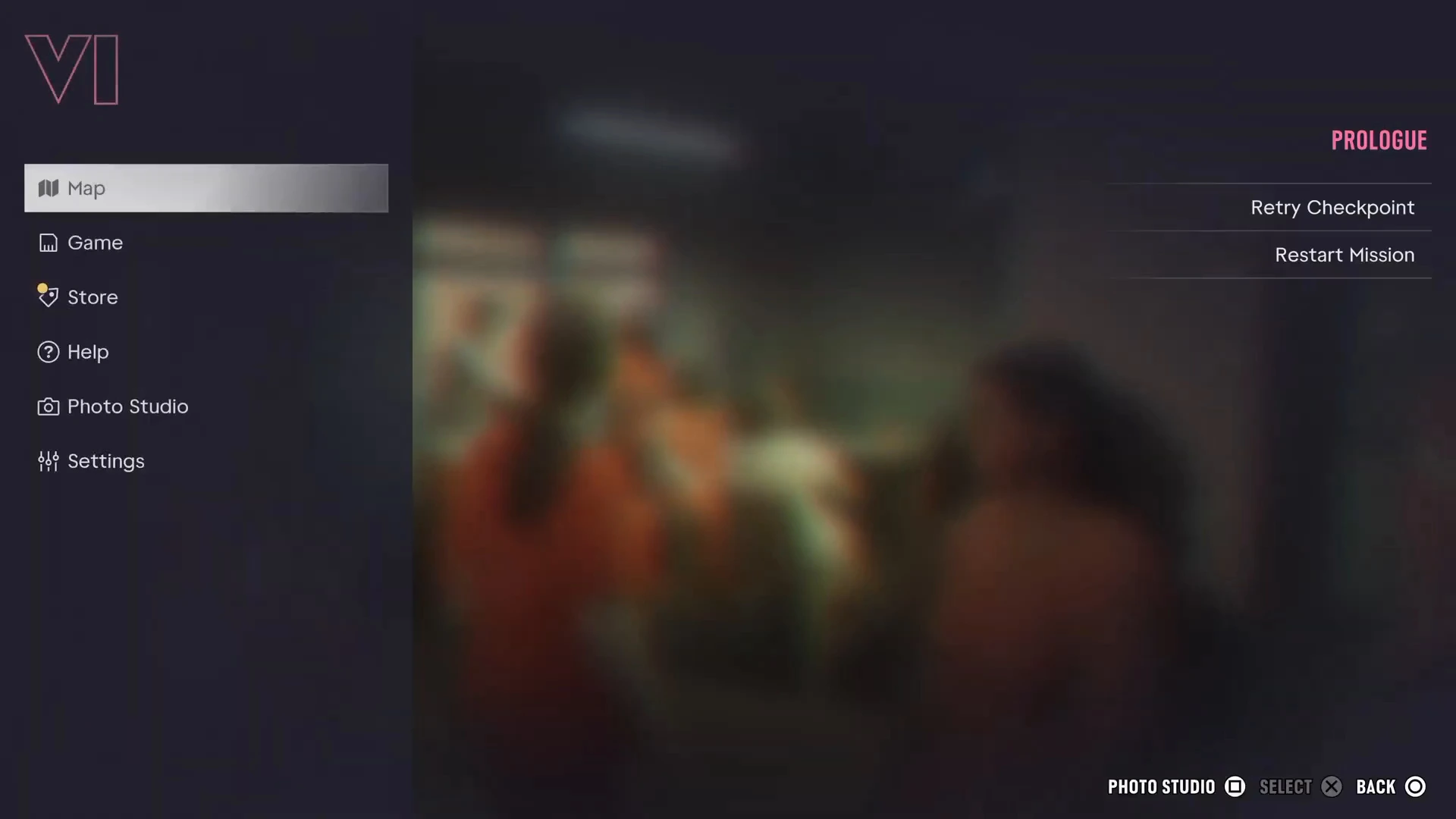
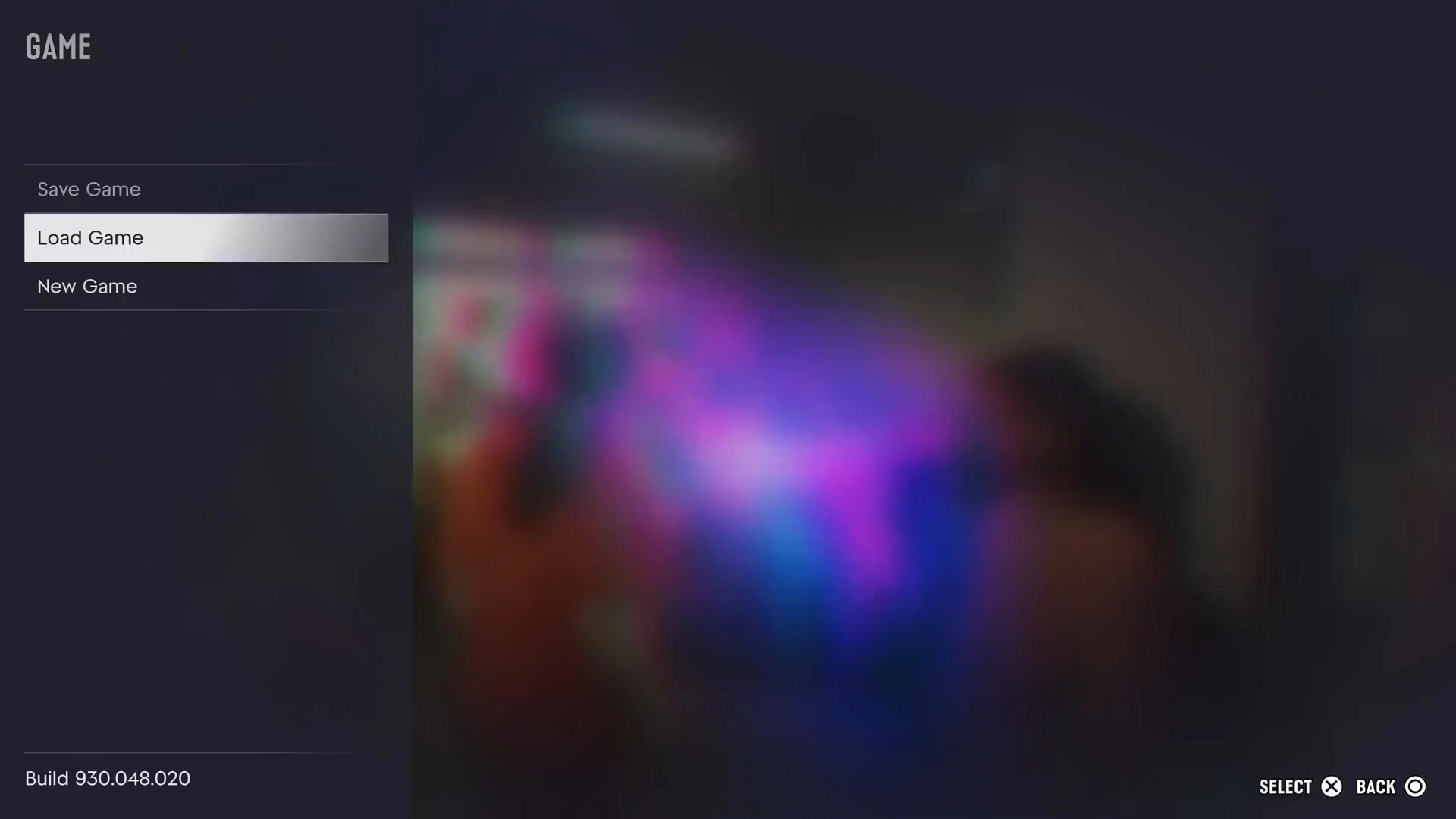
Om spelet fortfarande fungerar, gör en manuell sparning. Pausa, öppna fliken Spel och välj Spara spel. Vår sparguide visar menyn.
Patchhistoriken spelar roll här. GTA 6 kräver dag-ett-uppdateringen 01.002.001 innan det startar, och PS5-ägare behövde också en systemprogramvaruuppdatering för PS5 den 17 november enligt PlayStation Support. Se sidan med patchnoter för versioner och hur du läser ditt byggnummer, som visas nere till vänster i pausmenyn.
Åtgärda GTA 6-krascher på PS5
PlayStation Supports sidor för spel som kraschar eller inte startar rekommenderar följande, ungefär i denna ordning:
- Uppdatera systemprogramvaran och spelet, och starta om konsolen.
- Återställ licenser. På PS5 gå till Inställningar › Användare och konton › Övrigt › Återställ licenser (sökvägen kan skilja sig något mellan versioner). PlayStation säger att detta inte påverkar dina data och kan hjälpa vid krascher, hänglåsikoner och saknade spel.
- Bygg om databasen. Starta konsolen i Säkert läge och välj Rensa cache och bygg om databas, sedan Bygg om databas. PlayStation noterar att vissa alternativ i Säkert läge kan radera data, så säkerhetskopiera först.
- Ta bort och ladda ner spelet igen, helst med en kabelanslutning. GTA 6 är cirka 200 GB, så kontrollera din guide om filstorlek och ledigt utrymme först.
- Installera om systemprogramvaran bara som sista utväg. PlayStation varnar för att det raderar det interna lagringsutrymmet.
PlayStations sidor är äldre än GTA 6, så menynamnen kan ha ändrats. Stegen är allmänna, inte specifika för GTA 6.
Åtgärda GTA 6-krascher på Xbox
Xbox Support säger att en omstart eller fullständig av- och påslagning kan åtgärda många vanliga problem och inte raderar spel eller data. Deras sida om felsökning av spel täcker spel som fryser, avslutas oväntat eller inte startar. Om det inte hjälper, avinstallera och installera om spelet. Xbox säger att sparad data synkas online när du är inloggad, så logga in innan du avinstallerar. Se till att spelet ligger på internt lagringsutrymme eller ett Storage Expansion Card, och frigör utrymme om konsolen är full.
Vi hittade ingen Xbox-sida som nämner GTA 6, så behandla dessa som allmänna steg.
Åtgärda “dina licenser verifieras” på PS5
Vi kunde inte hitta det exakta meddelandet på PlayStation Supports eller Rockstar Supports sidor, och Sony har inte publicerat någon förklaring till det. Rapportering runt lanseringen beskrev att PS5-digitala kopior genomgick en licenskontroll, och Notebookcheck och Exputer rapporterade att Rockstar Support sagt att PS5-nedladdningskoder är regionlåsta. Det är den närmaste förklaringen vi har, men den är inte bekräftad som orsak till just detta meddelande. Det här kan du prova:
- Vänta några minuter medan du är online. En licenskontroll kräver en anslutning. Vår internetguide säger att historien spelas offline, men du behöver vara online för nedladdningen och kontrollerna.
- Kontrollera att din PSN-kontoregion matchar kodens region. En kod köpt för en annan region kanske inte går att lösa in eller verifiera.
- Uppdatera systemprogramvaran och spelet, och starta sedan om.
- Återställ licenser med stegen ovan.
- Kontakta PlayStation Support om det fortsätter, med exakt meddelande och tidpunkt.
Åtgärda ljudbuggen i GTA 6
Ingen officiell ljudbugg eller lösning för GTA 6 har meddelats, och vi har inte själva bekräftat någon. Det här är allmänna steg, och inget av dem är ett garanterat botemedel:
- Starta om spelet och starta sedan om konsolen.
- Kontrollera konsolens ljudutgångsinställningar och anslutningen till TV:n eller headsetet. Headset-guiden kan hjälpa om problemet bara finns på en enhet.
- Bekräfta att du har den senaste speluppdateringen.
- Rapportera det till Rockstar Support med din konsol och när det inträffar.
Varför är fuskkoderna låsta?
Det här är inte en bugg. Alternativet Fusk visas bara i pausmenyns flik Framsteg när du har avslutat huvudberättelsen, och varje fuskkod kräver sedan en egen utmaning. GamesRadar+ och PC Gamer testade detta, och att skriva in koder tidigare gör ingenting. Detaljer finns på vår sida om fusk, och se guiden om trofén för vad fusk stänger av.
Kontakta Rockstar Support
Rockstars felsökningssida för GTA VI hänvisar till uppslag av felkoder för PS5 och Xbox Series X|S, och deras statussida för tjänster visar om servrarna är igång. När du kontaktar Rockstar Support, ange:
- Din konsol och spelversionen
- Den exakta felkoden eller meddelandet
- Vad du gjorde när det kraschade
- Stegen du redan har provat
Fler GTA 6-guider
- GTA 6 patchnoter
- Så sparar du
- Kräver GTA 6 internet eller PS Plus?
- Förladdning och nedladdning
- GTA 6-fusk
- GTA 6 FAQ