کرش شدن GTA 6، باگ صدا و پیام تأیید مجوز: راهحل
راهحل کرش شدن GTA 6، باگ صدا، پیام تأیید مجوز PS5 و قفل بودن تقلبها، همراه با مراحل رسمی PlayStation، Xbox و Rockstar برای رفع سریع مشکلات.
رفتن به راهنمااگر GTA 6 مدام کرش میکند یا خطا نشان میدهد، مراحل رسمی کنسول را به ترتیب انجام دهید: همه بهروزرسانیها را نصب کنید، کنسول را ریاستارت یا خاموشروشن کنید، مجوزها را بازیابی کنید (PS5)، سپس بازی را دوباره نصب کنید. Rockstar راهحل کرش مخصوص GTA 6 یا یادداشت پچی منتشر نکرده است، بنابراین هر مرحله زیر از راهنمایی عمومی پشتیبانی PlayStation، پشتیبانی Xbox یا پشتیبانی Rockstar گرفته شده و هر موردی را که تأیید نکردهایم مشخص کردهایم. ما خودمان این مشکلات را بازتولید نکردهایم.
نسخه خلاصه: در صورت امکان ذخیره کنید ← نرمافزار سیستم و بازی را بهروز کنید ← کنسول را ریاستارت کنید ← روی PS5 از Restore Licenses و سپس Safe Mode › Rebuild Database استفاده کنید ← روی Xbox خاموشروشن کنید ← بازی را دوباره نصب کنید ← در صورت ادامه مشکل با پشتیبانی Rockstar تماس بگیرید و کنسول، کد خطا و لحظه کرش را اعلام کنید.
قبل از شروع: ذخیره و بهروزرسانی
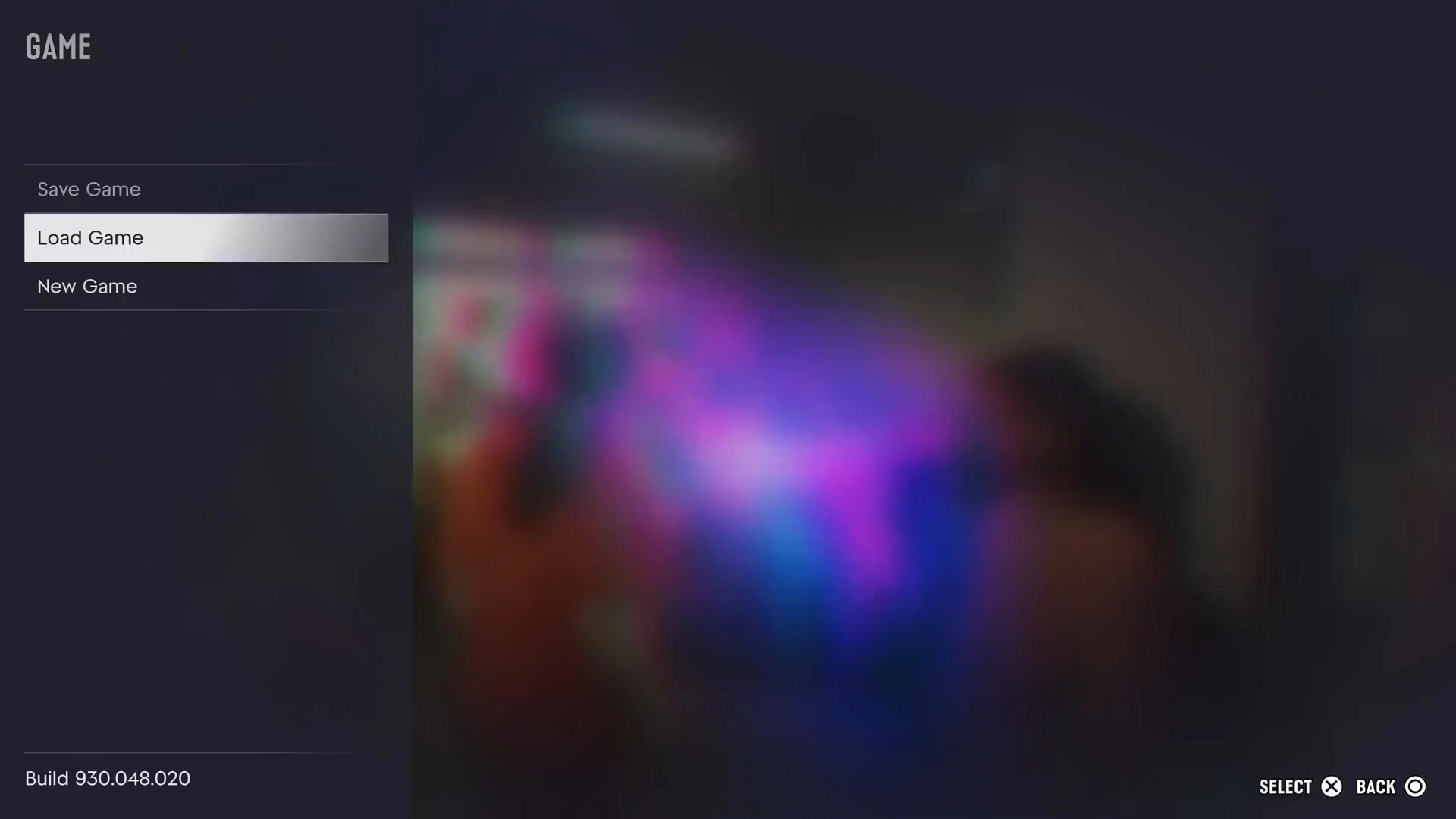
اگر بازی هنوز اجرا میشود، یک ذخیره دستی بسازید. مکث کنید، تب Game را باز کنید و Save Game را انتخاب کنید. راهنمای ذخیرهسازی ما این منو را نشان میدهد.
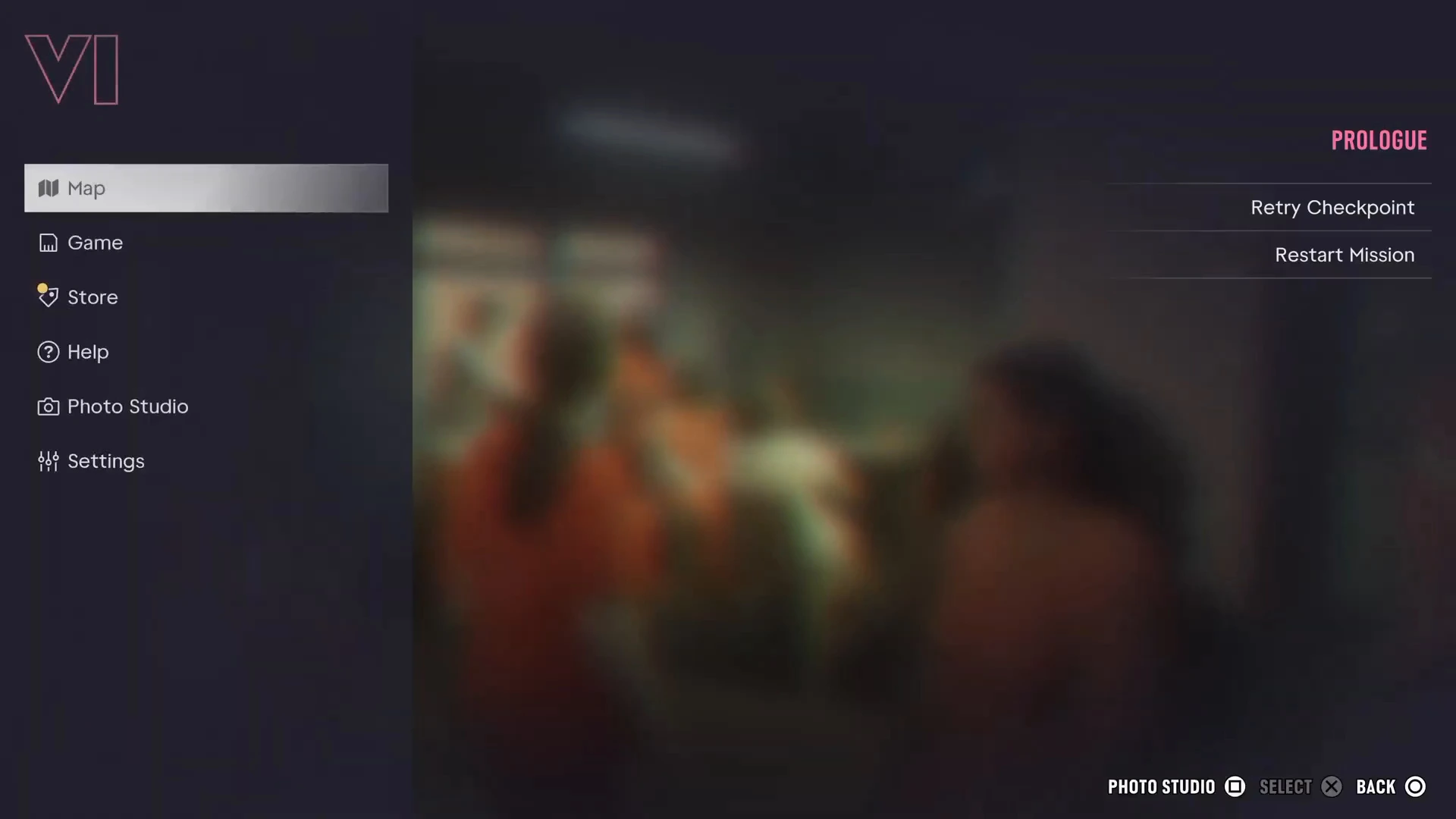
تاریخچه پچ در اینجا اهمیت دارد. GTA 6 پیش از اجرا به بهروزرسانی روز اول 01.002.001 نیاز دارد و طبق اعلام پشتیبانی PlayStation، دارندگان PS5 در ۱۷ نوامبر به بهروزرسانی نرمافزار سیستم PS5 هم نیاز داشتند. برای نسخهها و نحوه خواندن شماره ساخت، صفحه یادداشتهای پچ را ببینید؛ شماره ساخت در گوشه پایین سمت چپ منوی توقف نمایش داده میشود.
رفع کرش GTA 6 روی PS5
صفحات پشتیبانی PlayStation برای بازیهایی که کرش میکنند یا اجرا نمیشوند، تقریباً به این ترتیب پیشنهاد میکنند:
- نرمافزار سیستم و بازی را بهروز کنید و کنسول را ریاستارت کنید.
- مجوزها را بازیابی کنید. در PS5 به Settings › Users and Accounts › Other › Restore Licenses بروید (مسیر ممکن است بسته به نسخه کمی فرق کند). PlayStation میگوید این کار روی دادههای شما اثری ندارد و میتواند به رفع کرش، آیکونهای قفل و بازیهای گمشده کمک کند.
- پایگاه داده را بازسازی کنید. کنسول را در Safe Mode راهاندازی کنید و Clear Cache and Rebuild Database و سپس Rebuild Database را انتخاب کنید. PlayStation هشدار میدهد که برخی گزینههای Safe Mode ممکن است داده را پاک کنند، پس پیش از آن پشتیبان بگیرید.
- بازی را حذف و دوباره دانلود کنید، در صورت امکان با اتصال سیمی. GTA 6 حدود ۲۰۰ گیگابایت است، پس راهنمای حجم فایل را ببینید و ابتدا فضای خالی را بررسی کنید.
- نصب مجدد نرمافزار سیستم را فقط بهعنوان آخرین راهحل انجام دهید. PlayStation هشدار میدهد که این کار حافظه داخلی را پاک میکند.
صفحات PlayStation قدیمیتر از GTA 6 هستند، پس نام منوها ممکن است تغییر کرده باشد. این مراحل عمومیاند و مخصوص GTA 6 نیستند.
رفع کرش GTA 6 روی Xbox
پشتیبانی Xbox میگوید ریاستارت یا خاموشروشن کامل بسیاری از مشکلات رایج را برطرف میکند و بازیها یا دادهها را پاک نمیکند. صفحه عیبیابی بازیهای آن بازیهایی را پوشش میدهد که فریز میشوند، ناگهان بسته میشوند یا اجرا نمیشوند. اگر اینها کمک نکرد، بازی را حذف و دوباره نصب کنید. Xbox میگوید دادههای ذخیرهشده وقتی وارد حساب شدهاید بهصورت آنلاین همگام میشوند، پس پیش از حذف بازی وارد حساب شوید. بازی را روی حافظه داخلی یا کارت Storage Expansion نصب کنید و اگر کنسول پر است فضا آزاد کنید.
صفحهای از Xbox که از GTA 6 نام ببرد پیدا نکردیم، پس اینها را مراحل عمومی بدانید.
رفع پیام «your licenses are being verified» روی PS5
این پیام دقیق را در صفحات پشتیبانی PlayStation یا Rockstar پیدا نکردیم و Sony توضیحی برای آن منتشر نکرده است. گزارشهای نزدیک به زمان عرضه، بررسی مجوز نسخههای دیجیتال PS5 را توصیف کرده بودند و Notebookcheck و Exputer گزارش دادند که پشتیبانی Rockstar گفته کدهای دانلود PS5 قفل منطقهای دارند. این نزدیکترین توضیحی است که داریم، اما تأیید نشده که علت این پیام همین باشد. این موارد را امتحان کنید:
- چند دقیقه آنلاین بمانید. بررسی مجوز به اتصال نیاز دارد. راهنمای اینترنت ما میگوید داستان آفلاین قابل بازی است، اما برای دانلود و بررسیها باید آنلاین باشید.
- بررسی کنید منطقه حساب PSN با منطقه کد مطابقت داشته باشد. کدی که برای منطقه دیگری خریداری شده باشد ممکن است وارد نشود یا تأیید نشود.
- نرمافزار سیستم و بازی را بهروز کنید، سپس ریاستارت کنید.
- با مراحل بالا مجوزها را بازیابی کنید.
- اگر مشکل ادامه داشت، با پشتیبانی PlayStation تماس بگیرید و پیام دقیق و زمان آن را اعلام کنید.
رفع باگ صدای GTA 6
هیچ مشکل صدای رسمی یا راهحلی برای GTA 6 اعلام نشده و ما هم خودمان چیزی تأیید نکردهایم. اینها مراحل عمومیاند و هیچکدام درمان قطعی تضمینشده نیستند:
- بازی را ریاستارت کنید، سپس کنسول را ریاستارت کنید.
- تنظیمات خروجی صدای کنسول و اتصال تلویزیون یا هدست را بررسی کنید. اگر مشکل فقط روی یک دستگاه است، راهنمای هدست ممکن است کمک کند.
- مطمئن شوید روی آخرین بهروزرسانی بازی هستید.
- مشکل را همراه با کنسول و زمان وقوع آن به پشتیبانی Rockstar گزارش دهید.
چرا تقلبها قفل هستند؟
این باگ نیست. گزینه Cheats تنها پس از تمام کردن داستان اصلی در تب Progress منوی توقف ظاهر میشود و هر تقلب به چالش جداگانهای نیاز دارد. GamesRadar+ و PC Gamer این را آزمایش کردهاند و وارد کردن کدها پیش از آن هیچ اثری ندارد. جزئیات در صفحه تقلبها است و برای اینکه تقلبها چه چیزهایی را غیرفعال میکنند، راهنمای تروفیها را ببینید.
تماس با پشتیبانی Rockstar
صفحه عیبیابی خطاهای GTA VI در Rockstar شما را به جستجوی کد خطا برای PS5 و Xbox Series X|S هدایت میکند و صفحه وضعیت سرویس نشان میدهد سرورها در دسترس هستند یا نه. وقتی با پشتیبانی Rockstar تماس میگیرید، این موارد را بنویسید:
- کنسول و نسخه بازی
- کد یا پیام دقیق خطا
- کاری که هنگام کرش انجام میدادید
- مراحلی که قبلاً امتحان کردهاید
راهنماهای بیشتر GTA 6
- یادداشتهای پچ GTA 6
- نحوه ذخیرهسازی
- آیا GTA 6 به اینترنت یا PS Plus نیاز دارد؟
- پیشبارگذاری و دانلود
- تقلبهای GTA 6
- سوالات متداول GTA 6