GTA 6 Sering Crash, Bug Audio dan Lisensi Sedang Diverifikasi: Cara Memperbaiki
Panduan resmi memperbaiki GTA 6 yang sering crash, bug audio, dan pesan "lisensi sedang diverifikasi" di PS5, serta cheat yang terkunci.
Langsung ke panduanJika GTA 6 terus crash atau menampilkan error, ikuti langkah resmi konsol secara berurutan: instal semua pembaruan, restart atau matikan total konsol, pulihkan lisensi (PS5), lalu instal ulang gamenya. Rockstar belum merilis perbaikan crash khusus GTA 6 maupun catatan patch, jadi setiap langkah di bawah berasal dari panduan umum PlayStation Support, Xbox Support atau Rockstar Support, dan kami menandai hal yang tidak dapat kami konfirmasi. Kami sendiri belum mereproduksi masalah ini.
Versi singkat: simpan jika bisa → perbarui perangkat lunak sistem dan game → restart konsol → di PS5 gunakan Restore Licenses, lalu Safe Mode › Rebuild Database → di Xbox matikan total → instal ulang game → hubungi Rockstar Support dengan konsol, kode error, dan saat crash terjadi.
Sebelum mulai: simpan dan perbarui
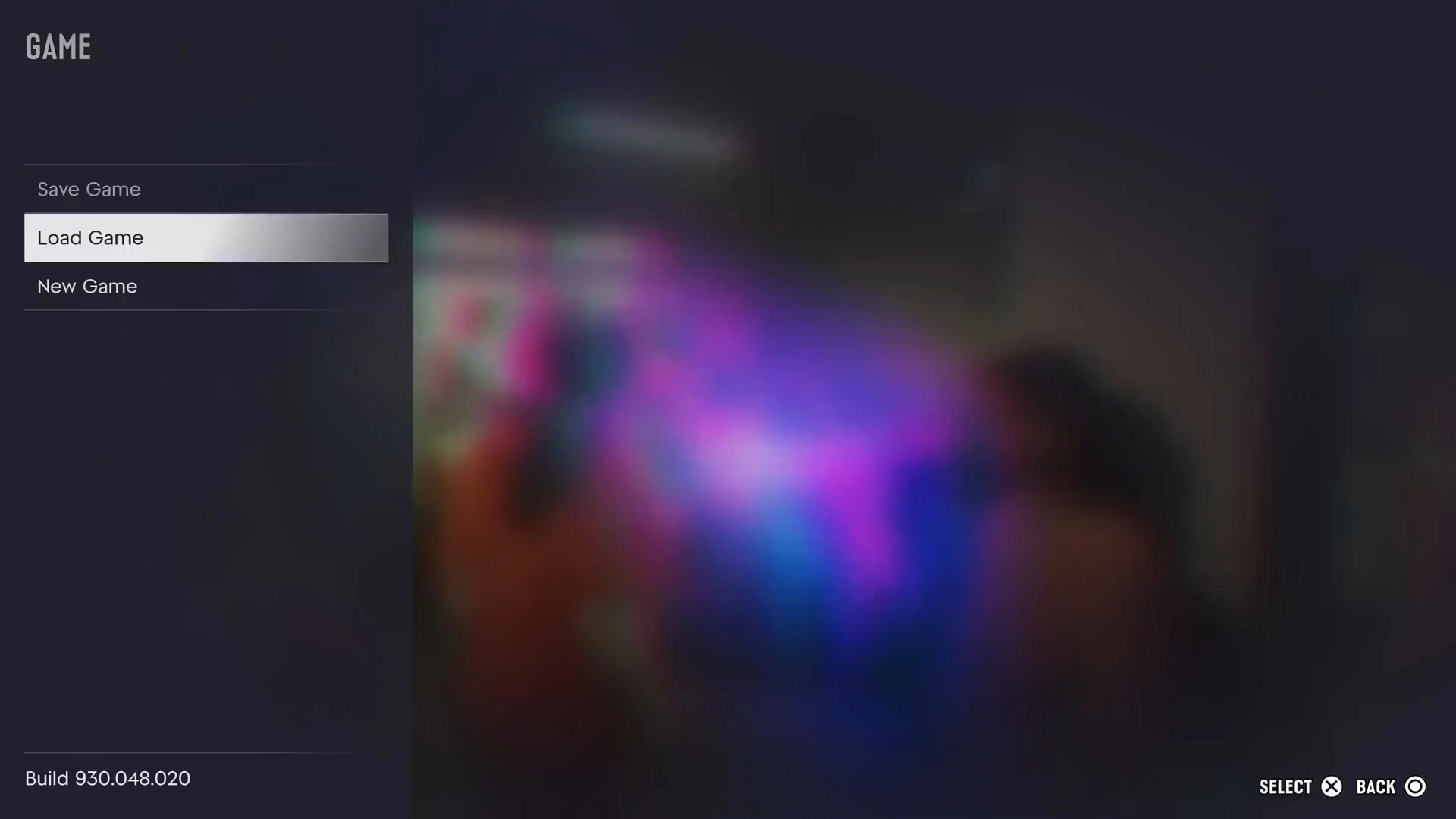
Jika gamenya masih berjalan, buat save manual. Jeda permainan, buka tab Game, lalu pilih Save Game. Panduan save kami menunjukkan menunya.
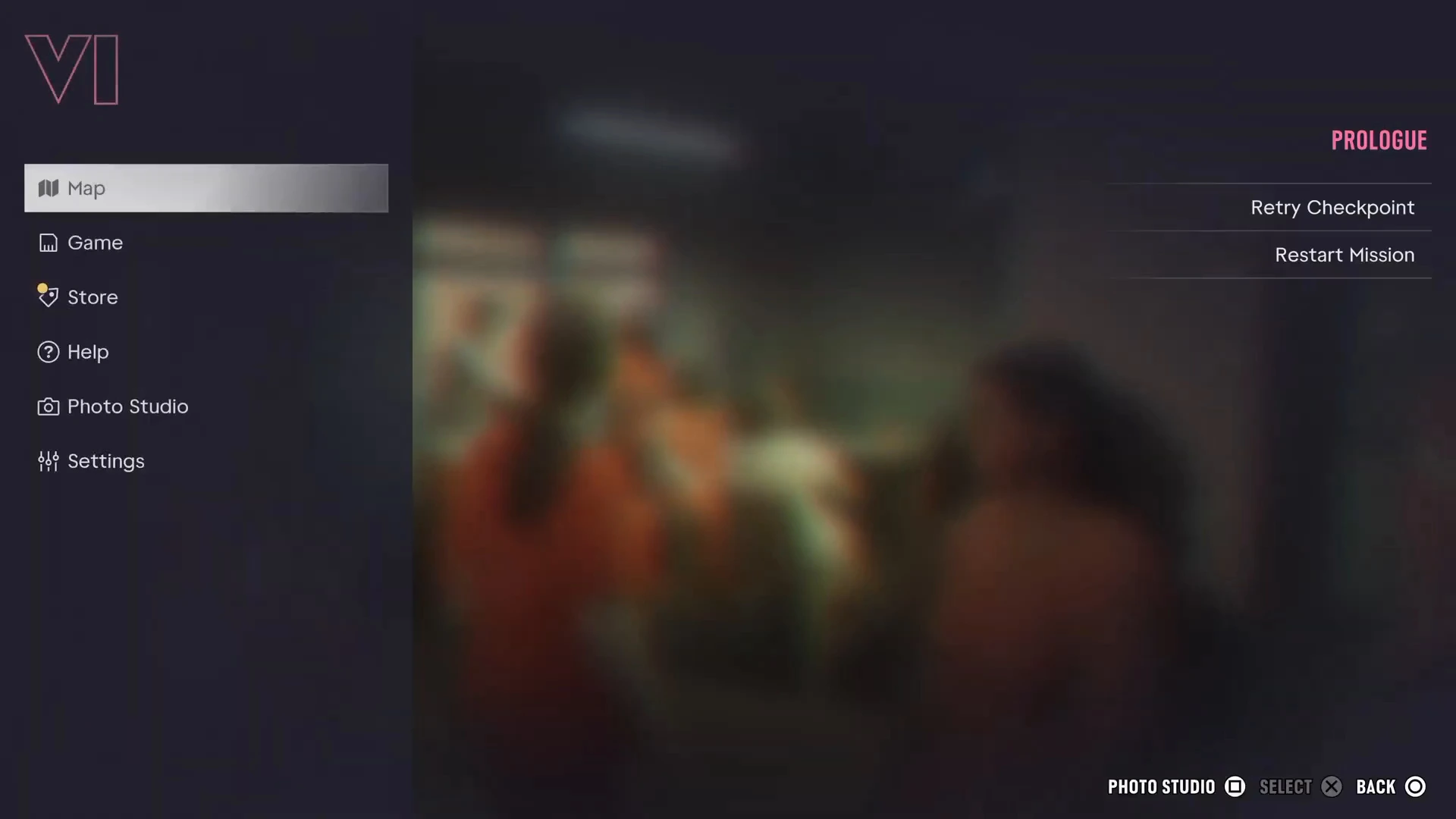
Riwayat patch itu penting di sini. GTA 6 memerlukan pembaruan hari pertama 01.002.001 sebelum bisa dijalankan, dan pemilik PS5 juga perlu memperbarui perangkat lunak sistem PS5 pada 17 November menurut PlayStation Support. Lihat halaman catatan patch untuk versi dan cara membaca nomor build Anda, yang ditampilkan di pojok kiri bawah menu jeda.
Memperbaiki GTA 6 crash di PS5
Halaman PlayStation Support untuk game yang crash atau tidak bisa dibuka merekomendasikan langkah-langkah berikut, kurang lebih dalam urutan ini:
- Perbarui perangkat lunak sistem dan gamenya, lalu restart konsol.
- Pulihkan lisensi. Di PS5 buka Settings › Users and Accounts › Other › Restore Licenses (jalurnya bisa sedikit berbeda tergantung versi). PlayStation menyatakan ini tidak memengaruhi data Anda dan bisa membantu masalah crash, ikon gembok, dan game yang hilang.
- Bangun ulang database. Jalankan konsol dalam Safe Mode dan pilih Clear Cache and Rebuild Database, lalu Rebuild Database. PlayStation mencatat bahwa beberapa opsi Safe Mode bisa menghapus data, jadi cadangkan terlebih dahulu.
- Hapus dan unduh ulang game, sebaiknya dengan koneksi kabel jika memungkinkan. GTA 6 berukuran sekitar 200GB, jadi periksa panduan ukuran file dan ruang kosong Anda terlebih dahulu.
- Instal ulang perangkat lunak sistem hanya sebagai pilihan terakhir. PlayStation memperingatkan langkah ini menghapus penyimpanan internal.
Halaman PlayStation lebih lama daripada GTA 6, jadi nama menu mungkin sudah berubah. Langkah-langkah ini bersifat umum, bukan khusus GTA 6.
Memperbaiki GTA 6 crash di Xbox
Xbox Support menyatakan bahwa restart atau matikan total konsol dapat memperbaiki banyak masalah umum dan tidak menghapus game atau data. Halaman pemecahan masalah game mereka mencakup game yang membeku, tertutup tiba-tiba, atau tidak bisa dibuka. Jika itu tidak membantu, copot dan instal ulang gamenya. Xbox menyatakan data yang disimpan tersinkronisasi secara online saat Anda masuk, jadi masuklah sebelum menghapus instalasi. Pastikan game terpasang di penyimpanan internal atau Storage Expansion Card, dan kosongkan ruang jika konsol penuh.
Kami tidak menemukan halaman Xbox yang menyebut GTA 6 secara khusus, jadi anggap langkah-langkah ini sebagai panduan umum.
Memperbaiki “lisensi Anda sedang diverifikasi” di PS5
Kami tidak menemukan pesan persis ini di halaman PlayStation Support maupun Rockstar Support, dan Sony belum menerbitkan penjelasannya. Pemberitaan seputar peluncuran menggambarkan salinan digital PS5 yang menjalani pemeriksaan lisensi, dan Notebookcheck serta Exputer melaporkan bahwa Rockstar Support menyebut kode unduhan PS5 terkunci per wilayah. Itu penjelasan terdekat yang kami miliki, tetapi belum terkonfirmasi sebagai penyebab pesan ini. Yang bisa dicoba:
- Tunggu beberapa menit dalam keadaan online. Pemeriksaan lisensi membutuhkan koneksi. panduan internet kami menyebut cerita bisa dimainkan offline, tetapi Anda perlu online untuk unduhan dan pemeriksaan.
- Pastikan wilayah akun PSN Anda cocok dengan wilayah kode. Kode yang dibeli untuk wilayah lain mungkin tidak bisa ditukarkan atau diverifikasi.
- Perbarui perangkat lunak sistem dan gamenya, lalu restart.
- Pulihkan lisensi dengan langkah di atas.
- Hubungi PlayStation Support jika masih terjadi, dengan pesan persis dan waktunya.
Memperbaiki bug audio GTA 6
Belum ada masalah audio GTA 6 resmi atau perbaikannya yang diumumkan, dan kami belum memastikannya sendiri. Ini langkah umum, dan tidak ada yang menjamin hasilnya:
- Restart gamenya, lalu restart konsol.
- Periksa pengaturan output suara konsol dan sambungan TV atau headset. Panduan headset mungkin membantu jika masalahnya hanya pada satu perangkat.
- Pastikan Anda sudah memakai pembaruan game terbaru.
- Laporkan ke Rockstar Support dengan konsol Anda dan kapan masalah terjadi.
Mengapa cheat-nya terkunci?
Itu bukan bug. Opsi Cheats hanya muncul di tab Progress menu jeda setelah Anda menyelesaikan cerita utama, dan setiap cheat kemudian membutuhkan tantangan tersendiri. GamesRadar+ dan PC Gamer mengujinya, dan memasukkan kode lebih awal tidak berpengaruh. Detailnya ada di halaman cheat, dan lihat panduan trofi untuk mengetahui apa yang dinonaktifkan cheat.
Hubungi Rockstar Support
Halaman pemecahan masalah error GTA VI dari Rockstar mengarahkan Anda ke pencarian kode error konsol untuk PS5 dan Xbox Series X|S, dan halaman status layanan mereka menunjukkan apakah server sedang aktif. Saat menghubungi Rockstar Support, sertakan:
- Konsol Anda dan versi game
- Kode atau pesan error yang persis
- Apa yang sedang Anda lakukan saat crash
- Langkah-langkah yang sudah Anda coba
Panduan GTA 6 lainnya
- Catatan patch GTA 6
- Cara menyimpan
- Apakah GTA 6 butuh internet atau PS Plus?
- Preload dan unduh
- Cheat GTA 6
- FAQ GTA 6