GTA 6 bị crash, lỗi âm thanh và thông báo đang xác minh giấy phép: Cách khắc phục
Cách khắc phục GTA 6 bị crash, lỗi âm thanh, thông báo đang xác minh giấy phép PS5 và cheat bị khóa, theo các bước chính thức của PlayStation, Xbox và Rockstar.
Chuyển đến hướng dẫnNếu GTA 6 cứ crash hoặc báo lỗi, hãy làm theo các bước chính thức trên máy theo thứ tự: cài mọi bản cập nhật, khởi động lại hoặc tắt nguồn hoàn toàn máy, khôi phục giấy phép (PS5), rồi cài lại game. Rockstar chưa công bố cách sửa crash riêng cho GTA 6 hay bất kỳ ghi chú bản vá nào, vì vậy mọi bước dưới đây đều lấy từ hướng dẫn chung của Hỗ trợ PlayStation, Hỗ trợ Xbox và Hỗ trợ Rockstar, và chúng tôi đánh dấu những điểm chưa xác nhận được. Chúng tôi chưa tự tái hiện được các lỗi này.
Tóm tắt nhanh: lưu game nếu được → cập nhật phần mềm hệ thống và game → khởi động lại máy → trên PS5 dùng Restore Licenses, sau đó Safe Mode › Rebuild Database → trên Xbox tắt nguồn hoàn toàn → cài lại game → liên hệ Hỗ trợ Rockstar kèm mã lỗi, máy đang dùng và thời điểm game crash.
Trước khi bắt đầu: lưu và cập nhật
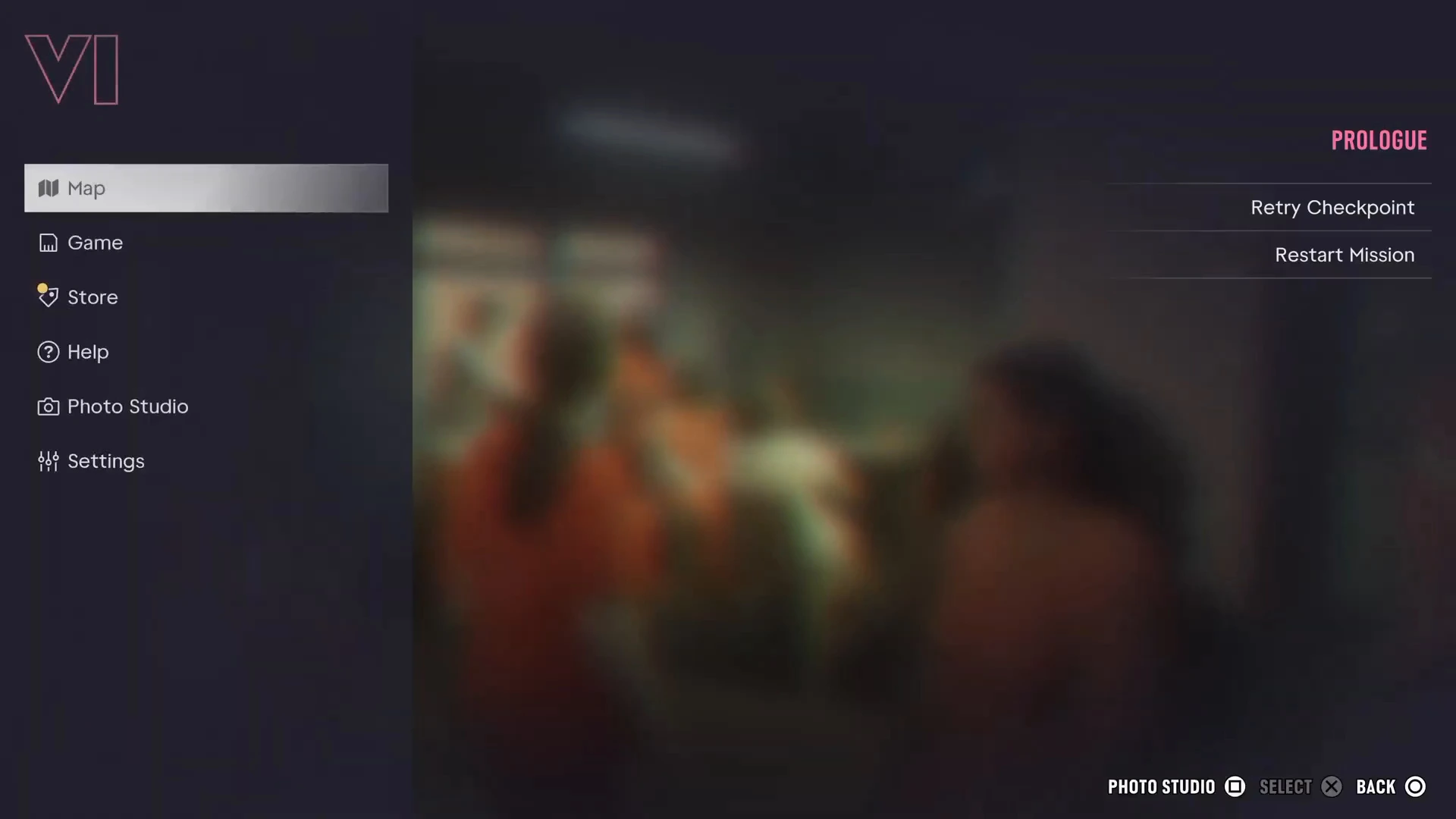
Nếu game vẫn chạy được, hãy lưu thủ công. Tạm dừng, mở tab Game và chọn Save Game. Hướng dẫn lưu game của chúng tôi có hình minh họa menu.
Lịch sử bản vá rất quan trọng ở đây. GTA 6 yêu cầu bản cập nhật ngày đầu 01.002.001 trước khi khởi động, và theo Hỗ trợ PlayStation, người dùng PS5 cũng cần cập nhật phần mềm hệ thống PS5 vào ngày 17/11. Xem trang ghi chú bản vá để biết các phiên bản và cách đọc số hiệu bản build, hiển thị ở góc dưới bên trái menu tạm dừng.
Sửa lỗi GTA 6 crash trên PS5
Các trang của Hỗ trợ PlayStation dành cho game bị crash hoặc không khởi động được đề xuất, theo thứ tự gần đúng:
- Cập nhật phần mềm hệ thống và game, rồi khởi động lại máy.
- Khôi phục giấy phép. Trên PS5, vào Settings › Users and Accounts › Other › Restore Licenses (đường dẫn có thể hơi khác tùy phiên bản). PlayStation cho biết thao tác này không ảnh hưởng đến dữ liệu và có thể giúp xử lý crash, biểu tượng ổ khóa và game bị mất.
- Dựng lại cơ sở dữ liệu. Khởi động máy ở Safe Mode và chọn Clear Cache and Rebuild Database, sau đó Rebuild Database. PlayStation lưu ý một số tùy chọn Safe Mode có thể xóa dữ liệu, nên hãy sao lưu trước.
- Xóa và tải lại game, nếu có thể dùng kết nối có dây. GTA 6 nặng khoảng 200GB, vì vậy hãy kiểm tra hướng dẫn dung lượng file và dung lượng trống trước.
- Chỉ cài lại phần mềm hệ thống như giải pháp cuối cùng. PlayStation cảnh báo thao tác này sẽ xóa bộ nhớ trong.
Các trang của PlayStation cũ hơn GTA 6, nên tên menu có thể đã thay đổi. Các bước này mang tính chung chung, không riêng cho GTA 6.
Sửa lỗi GTA 6 crash trên Xbox
Hỗ trợ Xbox cho biết khởi động lại hoặc tắt nguồn hoàn toàn có thể xử lý nhiều sự cố thường gặp và không xóa game hay dữ liệu. Trang hỗ trợ game của Xbox đề cập đến các trường hợp game bị treo, thoát bất ngờ hoặc không khởi động được. Nếu các cách này không hiệu quả, hãy gỡ và cài lại game. Xbox cho biết dữ liệu đã lưu sẽ được đồng bộ trực tuyến khi bạn đăng nhập, vì vậy hãy đăng nhập trước khi gỡ. Đảm bảo game được cài trên bộ nhớ trong hoặc Thẻ mở rộng bộ nhớ, và giải phóng dung lượng nếu máy đầy.
Chúng tôi không tìm thấy trang Xbox nào đề cập đến GTA 6, nên hãy coi đây là các bước chung.
Sửa lỗi “your licenses are being verified” trên PS5
Chúng tôi không tìm thấy thông báo chính xác này trên trang hỗ trợ của PlayStation hay Rockstar, và Sony cũng chưa giải thích về nó. Các bài đưa tin quanh thời điểm ra mắt mô tả bản số trên PS5 đang kiểm tra giấy phép, còn Notebookcheck và Exputer dẫn lời Hỗ trợ Rockstar rằng mã tải trên PS5 bị khóa theo vùng. Đây là lời giải thích gần nhất chúng tôi có, nhưng chưa được xác nhận là nguyên nhân của thông báo này. Bạn có thể thử:
- Chờ vài phút khi đang trực tuyến. Việc kiểm tra giấy phép cần kết nối mạng. Hướng dẫn kết nối mạng của chúng tôi cho biết phần chơi cốt truyện có thể chơi offline, nhưng bạn cần kết nối để tải và kiểm tra.
- Kiểm tra vùng của tài khoản PSN khớp với vùng của mã. Mã mua ở vùng khác có thể không đổi được hoặc không xác minh được.
- Cập nhật phần mềm hệ thống và game, rồi khởi động lại.
- Khôi phục giấy phép theo các bước ở trên.
- Liên hệ Hỗ trợ PlayStation nếu vẫn xảy ra, kèm thông báo chính xác và thời điểm.
Sửa lỗi âm thanh của GTA 6
Chưa có lỗi âm thanh hay bản sửa chính thức nào của GTA 6 được công bố, và chúng tôi cũng chưa xác nhận được điều đó. Đây là các bước chung, không có bước nào được đảm bảo là giải quyết triệt để:
- Khởi động lại game, rồi khởi động lại máy.
- Kiểm tra cài đặt đầu ra âm thanh của máy và kết nối với TV hoặc tai nghe. Hướng dẫn tai nghe có thể hữu ích nếu lỗi chỉ xảy ra ở một thiết bị.
- Xác nhận bạn đang dùng bản cập nhật mới nhất của game.
- Báo cho Hỗ trợ Rockstar kèm máy đang dùng và thời điểm xảy ra lỗi.
Vì sao cheat bị khóa?
Đây không phải lỗi. Tùy chọn Cheats chỉ xuất hiện trong tab Progress của menu tạm dừng sau khi bạn hoàn thành cốt truyện chính, và mỗi cheat còn cần hoàn thành một thử thách riêng. GamesRadar+ và PC Gamer đã kiểm tra điều này, và nhập mã sớm hơn sẽ không có tác dụng. Chi tiết có trên trang cheat của chúng tôi, và xem hướng dẫn thành tích để biết cheat sẽ tắt những gì.
Liên hệ Hỗ trợ Rockstar
Trang khắc phục lỗi GTA VI của Rockstar hướng dẫn tra cứu mã lỗi trên PS5 và Xbox Series X|S, còn trang trạng thái dịch vụ cho biết máy chủ có hoạt động hay không. Khi liên hệ Hỗ trợ Rockstar, hãy cung cấp:
- Máy bạn đang dùng và phiên bản game
- Mã lỗi hoặc thông báo chính xác
- Bạn đang làm gì khi game crash
- Những bước bạn đã thử
Các hướng dẫn GTA 6 khác
- Ghi chú bản vá GTA 6
- Cách lưu game
- GTA 6 có cần internet hay PS Plus không?
- Tải trước và tải xuống
- Cheat GTA 6
- Câu hỏi thường gặp về GTA 6