GTA 6 összeomlás, hangprobléma és licencellenőrzés: így javítsd
GTA 6 összeomlás, hangprobléma és a PS5-ös „licencek ellenőrzése” üzenet javítása a hivatalos PlayStation, Xbox és Rockstar lépésekkel, csaló trükkök nélkül.
Ugrás az útmutatóraHa a GTA 6 folyamatosan összeomlik, vagy hibaüzenetet ad, a hivatalos konzolos lépéseket sorban érdemes végigvinni: telepítsd az összes frissítést, indítsd újra vagy kapcsold ki-be a konzolt, állítsd vissza a licenceket (PS5), majd telepítsd újra a játékot. A Rockstar nem tett közzé GTA 6-specifikus összeomlás-javítást vagy javítócsomag-jegyzetet, ezért az alábbi lépések a PlayStation Support, az Xbox Support és a Rockstar Support általános útmutatóin alapulnak. Ahol nem tudtuk megerősíteni az információt, ezt jelezzük. A problémákat saját magunk nem reprodukáltuk.
Röviden: ha lehet, mentsd el → frissítsd a rendszerszoftvert és a játékot → indítsd újra a konzolt → PS5-ön használd a Licencek visszaállítása funkciót, majd a Csökkentett mód › Adatbázis újjáépítése lehetőséget → Xbox-on kapcsold ki-be → telepítsd újra a játékot → ha ezek nem segítenek, fordulj a Rockstar ügyfélszolgálatához a konzolodról, a hibakódról és arról az időpontról, amikor összeomlik.
Először: mentés és frissítés
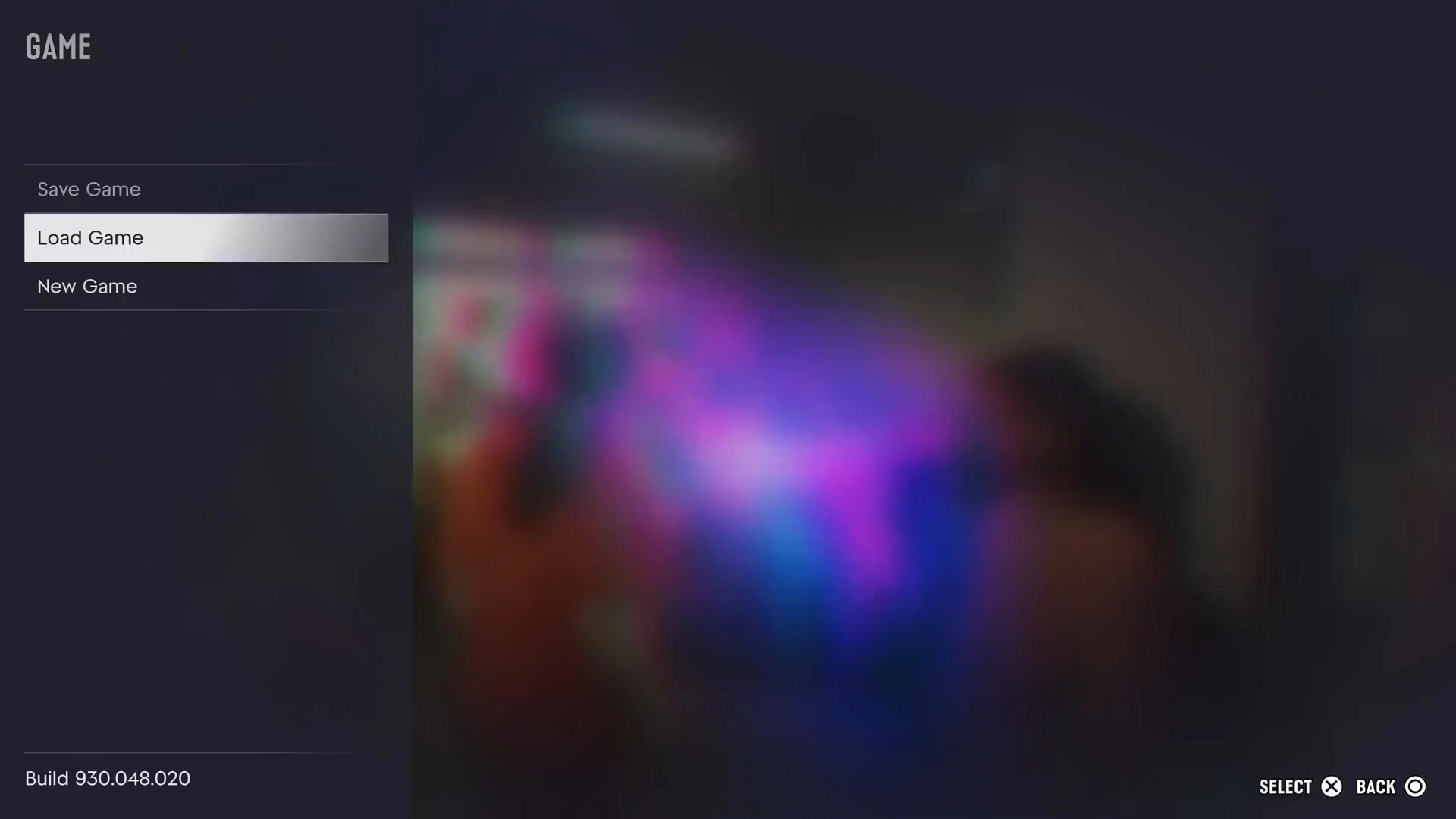
Ha a játék még fut, készíts kézi mentést. Szüneteltesd a játékot, nyisd meg a Játék fület, majd válaszd a Játék mentése lehetőséget. A menü bemutatását a mentési útmutatónkban találod.
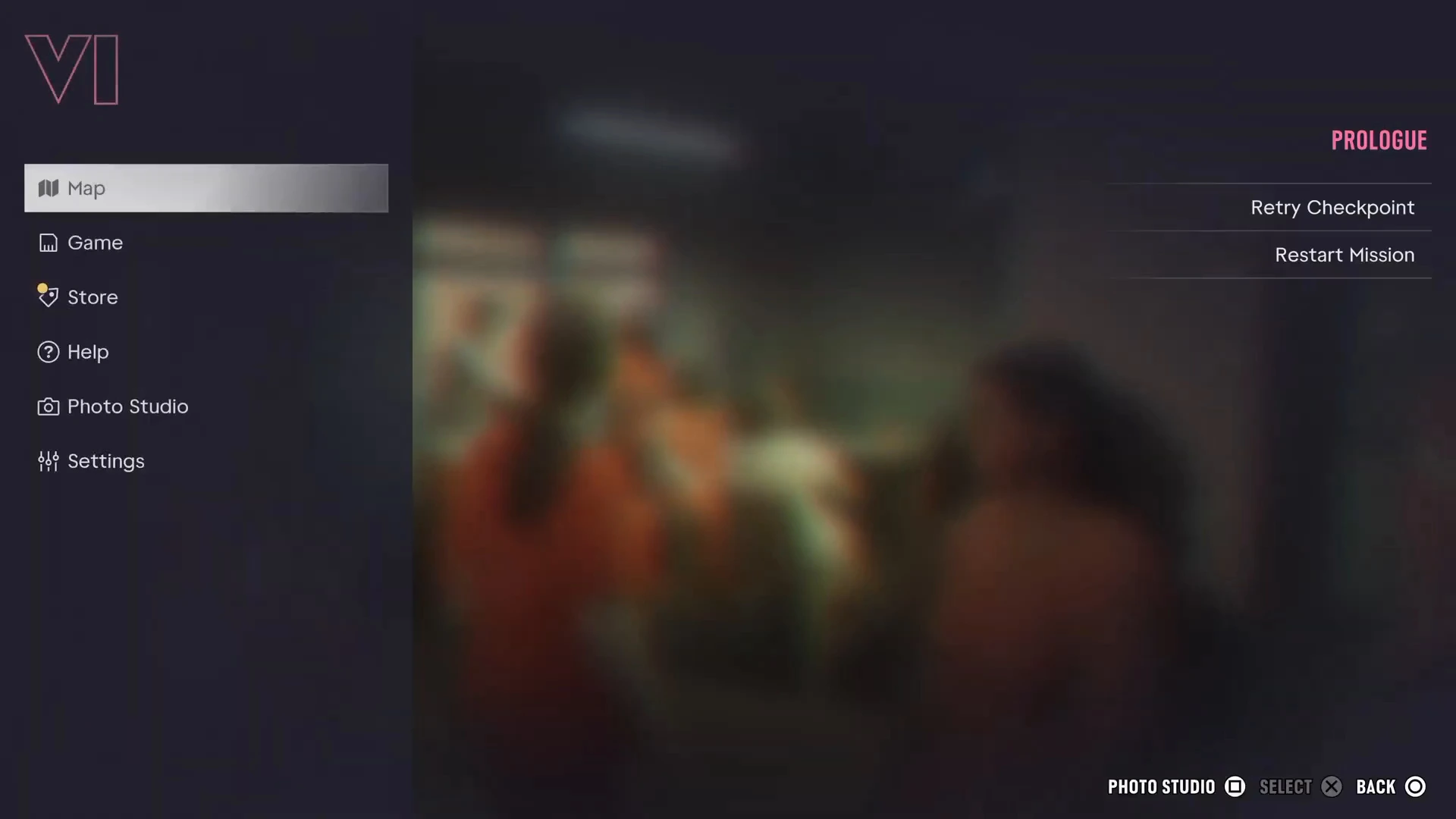
A javítócsomag-előzmények itt számítanak. A GTA 6 indulásához a megjelenési napi 01.002.001 frissítés szükséges, a PlayStation Support szerint pedig a PS5-tulajdonosoknak november 17-én PS5 rendszerszoftver-frissítésre is szükségük volt. A verziókról és arról, hogyan olvasd le a build-számodat (a szüneti menü bal alsó sarkában), a javítócsomag-jegyzetek oldalán tájékozódhatsz.
A GTA 6 összeomlásának javítása PS5-ön
A PlayStation Support oldalai azokhoz a játékokhoz, amelyek összeomlanak vagy nem indulnak, nagyjából ebben a sorrendben javasolják a lépéseket:
- Frissítsd a rendszerszoftvert és a játékot, majd indítsd újra a konzolt.
- Állítsd vissza a licenceket. PS5-ön menj a Beállítások › Felhasználók és fiókok › Egyéb › Licencek visszaállítása menüpontra (az útvonal a rendszerverziótól függően kissé eltérhet). A PlayStation szerint ez nem érinti az adataidat, és segíthet az összeomlásokon, a lakatikonokon és az eltűnt játékokon.
- Építsd újra az adatbázist. Indítsd a konzolt csökkentett módban, és válaszd a Gyorsítótár törlése és adatbázis újjáépítése lehetőséget, majd az Adatbázis újjáépítése opciót. A PlayStation figyelmeztet, hogy a csökkentett mód egyes beállításai adatot törölhetnek, ezért előbb készíts biztonsági mentést.
- Töröld és töltsd le újra a játékot, lehetőleg vezetékes kapcsolaton. A GTA 6 körülbelül 200 GB, ezért nézd meg a fájlméret-útmutatónkat, és először ellenőrizd a szabad helyet.
- A rendszerszoftver újratelepítése csak utolsó megoldás. A PlayStation figyelmeztet, hogy ez törli a belső tárhelyet.
A PlayStation oldalai a GTA 6 előtt készültek, ezért a menünevek változhattak. A lépések általánosak, nem GTA 6-specifikusak.
A GTA 6 összeomlásának javítása Xboxon
Az Xbox Support szerint a újraindítás vagy a teljes ki-be kapcsolás sok gyakori problémát megold, és nem törli a játékokat vagy az adatokat. A játékhibákkal foglalkozó oldaluk a lefagyó, váratlanul kilépő vagy el nem induló játékokat tárgyalja. Ha ezek nem segítenek, távolítsd el, majd telepítsd újra a játékot. Az Xbox szerint a mentett adatok bejelentkezett állapotban online szinkronizálódnak, ezért eltávolítás előtt jelentkezz be. Ügyelj rá, hogy a játék belső tárhelyen vagy Storage Expansion Card kártyán legyen, a konzol megtelése esetén pedig szabadíts fel helyet.
GTA 6-ot említő Xbox-oldalt nem találtunk, ezért ezeket általános lépésekként kezeld.
A „licenceid ellenőrzés alatt állnak” üzenet javítása PS5-ön
Ezt a pontos üzenetet sem a PlayStation Support, sem a Rockstar Support oldalain nem találtuk meg, és a Sony sem tett közzé magyarázatot rá. A megjelenés körüli beszámolók szerint a PS5-ös digitális példányok licencellenőrzésen mentek át, a Notebookcheck és az Exputer pedig arról írt, hogy a Rockstar Support szerint a PS5-ös letöltőkódok régióhoz kötöttek. Ez a legközelebbi magyarázatunk, de nem megerősített ok erre az üzenetre. Próbálkozz ezekkel:
- Várj néhány percet online állapotban. A licencellenőrzéshez kapcsolat kell. Az internet-útmutatónk szerint a történet offline is játszható, de a letöltéshez és az ellenőrzésekhez online kell lenned.
- Ellenőrizd, hogy a PSN-fiókod régiója egyezik-e a kód régiójával. Egy másik régióra vásárolt kód nem váltható be és nem ellenőrizhető.
- Frissítsd a rendszerszoftvert és a játékot, majd indítsd újra a konzolt.
- Állítsd vissza a licenceket a fenti lépésekkel.
- Ha továbbra is előfordul, fordulj a PlayStation Supporthoz, és add meg a pontos üzenetet és az időpontot.
A GTA 6 hanghibájának javítása
Nem jelentettek be hivatalos GTA 6 hangproblémát vagy javítást, és mi sem erősítettük meg ilyet. Ezek általános lépések, egyikük sem ígér biztos megoldást:
- Indítsd újra a játékot, majd a konzolt.
- Ellenőrizd a konzol hangkimenetének beállításait, valamint a TV- vagy fejhallgató-csatlakozást. A fejhallgató-útmutatónk segíthet, ha a probléma csak az egyik eszközön jelentkezik.
- Győződj meg róla, hogy a legfrissebb játékfrissítésen vagy.
- Jelezd a Rockstar ügyfélszolgálatának a konzolodat és azt, mikor jelentkezik a hiba.
Miért zártak a csalókódok?
Ez nem hiba. A Csalások lehetőség csak akkor jelenik meg a szüneti menü Haladás fülén, ha befejezted a főtörténetet, és minden csalókódhoz külön kihívást kell teljesíteni. A GamesRadar+ és a PC Gamer tesztelte ezt, és a korábban megadott kódok nem működnek. A részletek a csalókódok oldalunkon találhatók, a trófeák útmutatójában pedig azt nézheted meg, mit kapcsol ki a csalás.
Kapcsolat a Rockstar ügyfélszolgálatával
A Rockstar GTA VI hibaelhárítási oldala a PS5-ös és Xbox Series X|S-es hibakódok kereséséhez vezet, a szolgáltatás-állapot oldal pedig megmutatja, fut-e a szerver. Amikor a Rockstar ügyfélszolgálatához fordulsz, add meg:
- A konzolodat és a játékverziót
- A pontos hibakódot vagy üzenetet
- Mit csináltál, amikor összeomlott
- Mely lépéseket próbáltad már ki
További GTA 6 útmutatók
- GTA 6 javítócsomag-jegyzetek
- Mentés
- Kell-e internet vagy PS Plus a GTA 6-hoz?
- Előtöltés és letöltés
- GTA 6 csalókódok
- GTA 6 GYIK