GTA 6 क्रैश, ऑडियो बग और 'लाइसेंस वेरिफाई हो रहे हैं': समाधान
GTA 6 के क्रैश होने, ऑडियो बग, PS5 'लाइसेंस वेरिफाई हो रहे हैं' संदेश और लॉक्ड चीट्स के समाधान, आधिकारिक PlayStation, Xbox और Rockstar चरणों के साथ।
गाइड पर जाएँअगर GTA 6 बार-बार क्रैश हो रहा है या कोई एरर दिखा रहा है, तो आधिकारिक कंसोल चरण क्रम से आज़माएँ: सभी अपडेट इंस्टॉल करें, कंसोल को रीस्टार्ट या पावर साइकिल करें, लाइसेंस रिस्टोर करें (PS5), फिर गेम दोबारा इंस्टॉल करें। Rockstar ने GTा 6 के लिए क्रैश का कोई विशेष समाधान या पैच नोट्स प्रकाशित नहीं किए हैं, इसलिए नीचे के सभी चरण PlayStation Support, Xbox Support या Rockstar Support के सामान्य मार्गदर्शन पर आधारित हैं, और जो हम पुष्टि नहीं कर सके उसे हम चिह्नित करते हैं। ये समस्याएँ हमने खुद दोहराकर नहीं देखी हैं।
त्वरित सार: अगर संभव हो तो सेव करें → सिस्टम सॉफ़्टवेयर और गेम अपडेट करें → कंसोल रीस्टार्ट करें → PS5 पर Restore Licenses, फिर Safe Mode › Rebuild Database → Xbox पर पावर साइकिल करें → गेम दोबारा इंस्टॉल करें → अपने कंसोल, एरर कोड और क्रैश के समय के साथ Rockstar Support से संपर्क करें।
शुरू करने से पहले: सेव करें और अपडेट करें
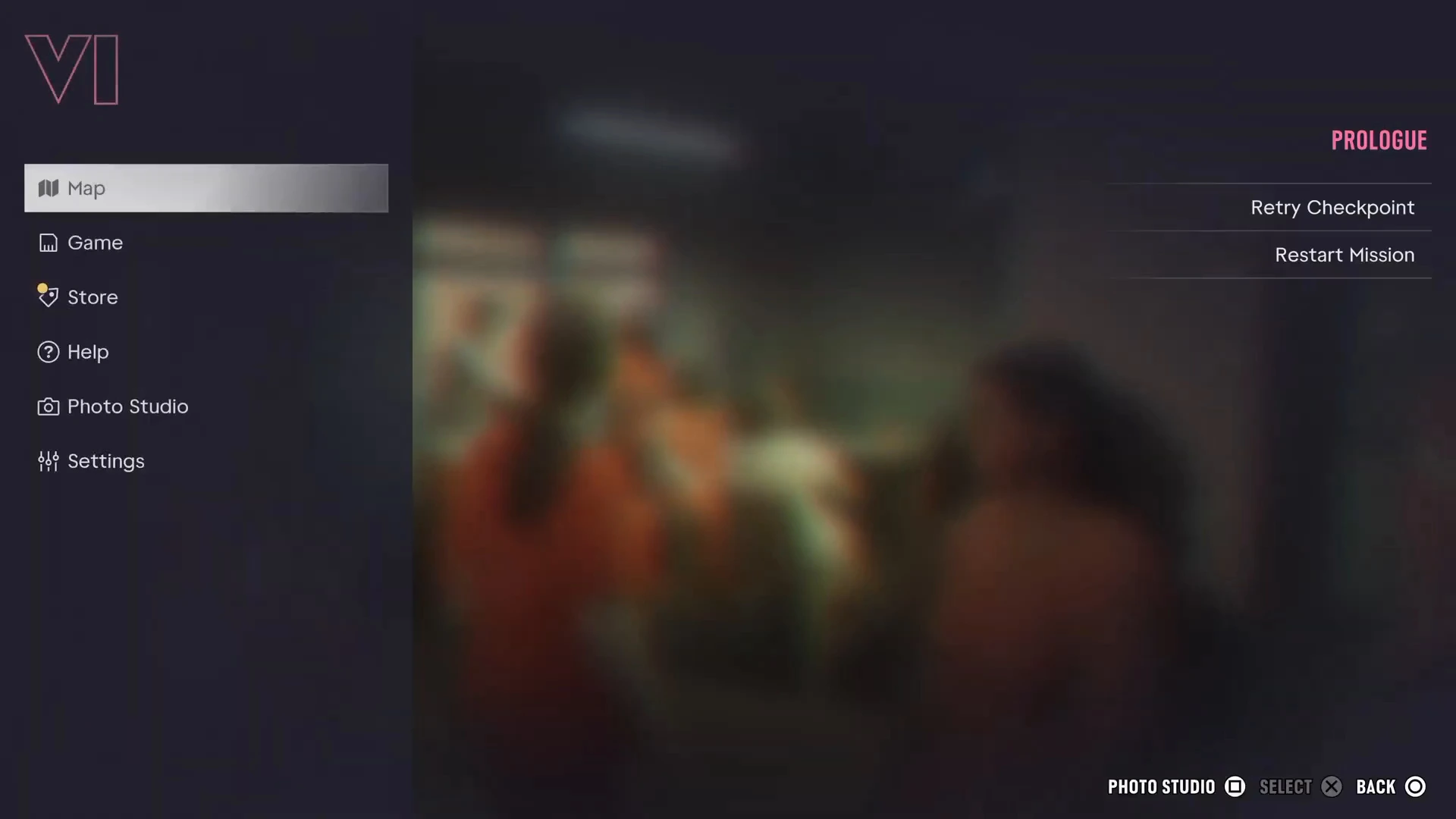
अगर गेम अभी भी चल रहा है, तो मैन्युअल सेव कर लें। पॉज़ करें, Game टैब खोलें और Save Game चुनें। मेनू देखने के लिए हमारी सेव गाइड देखें।
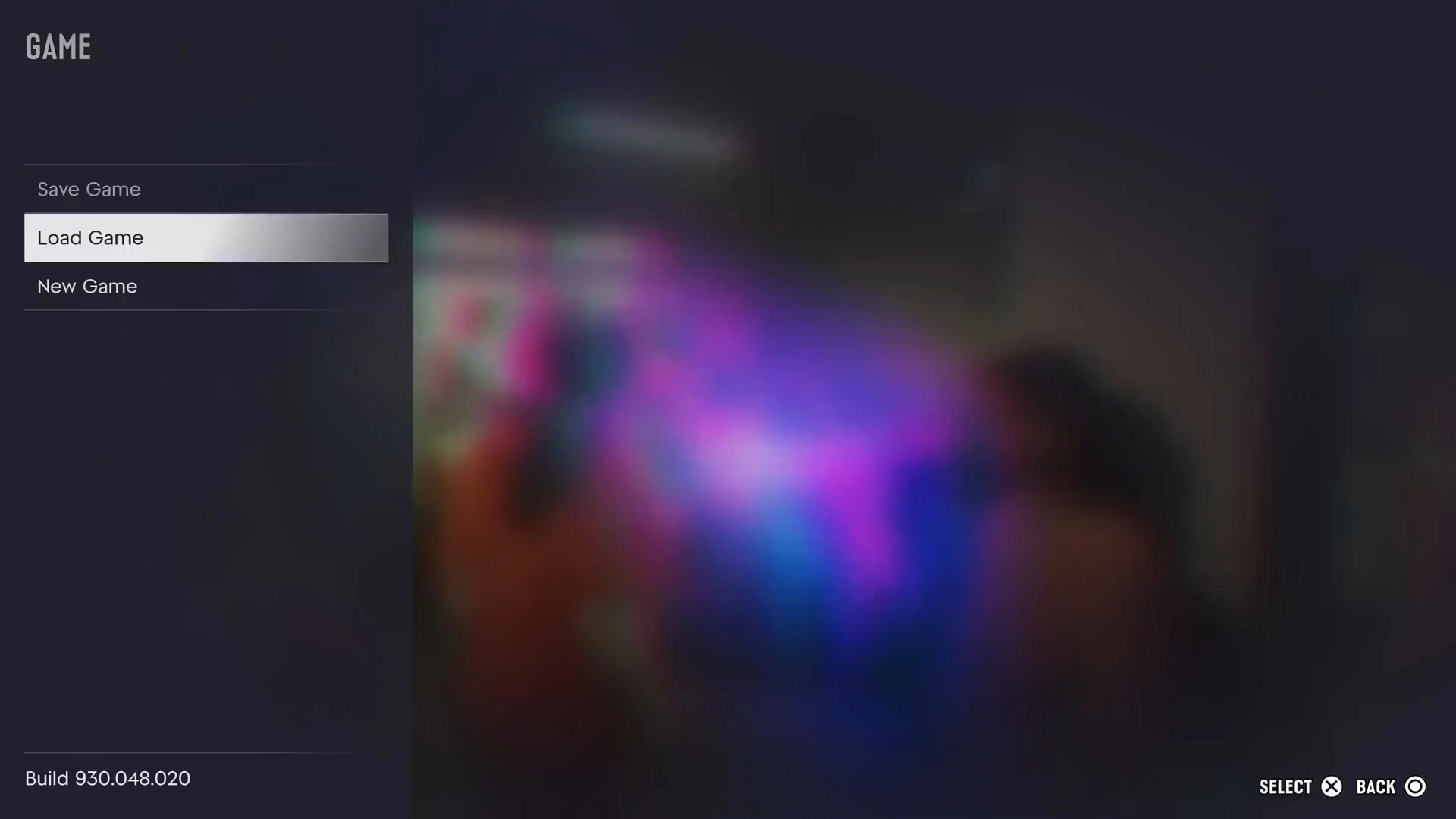
यहाँ पैच इतिहास मायने रखता है। GTA 6 शुरू होने के लिए डे-वन अपडेट 01.002.001 माँगता है, और PlayStation Support के अनुसार PS5 मालिकों को 17 नवंबर को PS5 सिस्टम सॉफ़्टवेयर अपडेट भी चाहिए था। वर्ज़न और अपना बिल्ड नंबर जानने के लिए पैच नोट्स पेज देखें; यह नंबर पॉज़ मेनू के नीचे बाईं ओर दिखता है।
PS5 पर GTA 6 के क्रैश को ठीक करें
PlayStation Support के उन पेजों के अनुसार, जहाँ गेम क्रैश होता है या शुरू नहीं होता, ये चरण लगभग इसी क्रम में सुझाए गए हैं:
- सिस्टम सॉफ़्टवेयर और गेम अपडेट करें, फिर कंसोल रीस्टार्ट करें।
- लाइसेंस रिस्टोर करें। PS5 पर Settings › Users and Accounts › Other › Restore Licenses पर जाएँ (संस्करण के अनुसार रास्ता थोड़ा अलग हो सकता है)। PlayStation के अनुसार इससे आपका डेटा प्रभावित नहीं होता, और यह क्रैश, पैडलॉक आइकन और गायब गेम्स में मदद कर सकता है।
- डेटाबेस रीबिल्ड करें। कंसोल को Safe Mode में शुरू करें और Clear Cache and Rebuild Database, फिर Rebuild Database चुनें। PlayStation बताता है कि Safe Mode के कुछ विकल्प डेटा मिटा सकते हैं, इसलिए पहले बैकअप ले लें।
- गेम मिटाएँ और दोबारा डाउनलोड करें, अगर संभव हो तो वायर्ड कनेक्शन से। GTA 6 लगभग 200GB का है, इसलिए पहले अपनी फ़ाइल साइज़ गाइड देखें और खाली जगह जाँचें।
- सिस्टम सॉफ़्टवेयर को अंतिम उपाय के रूप में ही दोबारा इंस्टॉल करें। PlayStation चेतावनी देता है कि इससे इंटरनल स्टोरेज मिट जाता है।
PlayStation के पेज GTA 6 से पहले के हैं, इसलिए मेनू के नाम बदल सकते हैं। ये चरण सामान्य हैं, GTA 6 के लिए विशेष नहीं।
Xbox पर GTA 6 के क्रैश को ठीक करें
Xbox Support के अनुसार रीस्टार्ट या पूरी पावर साइकिल कई आम समस्याएँ ठीक कर सकती है, और इससे गेम या डेटा नहीं मिटते। उसका गेम ट्रबलशूटिंग पेज उन गेम्स को कवर करता है जो फ़्रीज़ होते हैं, अचानक बंद हो जाते हैं या शुरू नहीं होते। अगर इनसे काम न बने, तो गेम अनइंस्टॉल करके दोबारा इंस्टॉल करें। Xbox कहता है कि साइन-इन होने पर सेव किया गया डेटा ऑनलाइन सिंक होता है, इसलिए अनइंस्टॉल से पहले साइन-इन कर लें। गेम इंटरनल स्टोरेज या Storage Expansion Card पर इंस्टॉल हो, और कंसोल भरा होने पर जगह खाली करें।
हमें ऐसा Xbox पेज नहीं मिला जो GTA 6 का नाम लेता हो, इसलिए इन्हें सामान्य चरण मानें।
PS5 पर “आपके लाइसेंस वेरिफाई हो रहे हैं” को ठीक करें
यह ठीक संदेश हमें PlayStation Support या Rockstar Support के पेजों पर नहीं मिला, और Sony ने इसकी कोई व्याख्या प्रकाशित नहीं की है। लॉन्च के आसपास की रिपोर्टों में बताया गया कि PS5 डिजिटल कॉपियाँ लाइसेंस जाँच से गुज़रती हैं, और Notebookcheck व Exputer ने लिखा कि Rockstar Support ने कहा PS5 डाउनलोड कोड रीजन-लॉक्ड हैं। यह हमारे पास सबसे नज़दीकी स्पष्टीकरण है, लेकिन इसे इस संदेश का कारण होने की पुष्टि नहीं हुई है। क्या आज़माएँ:
- ऑनलाइन रहते हुए कुछ मिनट इंतज़ार करें। लाइसेंस जाँच के लिए कनेक्शन चाहिए। हमारी इंटरनेट गाइड के अनुसार कहानी ऑफ़लाइन खेली जा सकती है, पर डाउनलोड और जाँच के लिए ऑनलाइन होना ज़रूरी है।
- जाँचें कि आपका PSN अकाउंट का रीजन कोड के रीजन से मेल खाता है। किसी दूसरे रीजन के लिए खरीदा कोड रिडीम या वेरिफाई न हो सकता है।
- सिस्टम सॉफ़्टवेयर और गेम अपडेट करें, फिर रीस्टार्ट करें।
- ऊपर बताए चरणों से लाइसेंस रिस्टोर करें।
- अगर समस्या बनी रहे तो PlayStation Support से संपर्क करें, सटीक संदेश और समय के साथ।
GTA 6 के ऑडियो बग को ठीक करें
GTA 6 की किसी ऑडियो समस्या या उसके फिक्स की आधिकारिक घोषणा नहीं हुई है, और हम खुद भी इसकी पुष्टि नहीं कर पाए। ये सामान्य चरण हैं, और इनमें से कोई भी पक्का इलाज होने का वादा नहीं करता:
- गेम रीस्टार्ट करें, फिर कंसोल रीस्टार्ट करें।
- कंसोल की साउंड आउटपुट सेटिंग्स और TV या हेडसेट कनेक्शन जाँचें। अगर समस्या केवल एक डिवाइस पर है, तो हेडसेट गाइड मदद कर सकती है।
- पुष्टि करें कि आप गेम के नवीनतम अपडेट पर हैं।
- अपने कंसोल और समय के साथ Rockstar Support को रिपोर्ट करें।
चीट्स लॉक क्यों हैं?
यह कोई बग नहीं है। Cheats विकल्प पॉज़ मेनू के Progress टैब में केवल मुख्य कहानी पूरी करने के बाद दिखता है, और हर चीट के लिए अलग चुनौती पूरी करनी होती है। GamesRadar+ और PC Gamer ने इसे परखा है, और पहले कोड डालने से कुछ नहीं होता। विवरण हमारे चीट्स पेज पर है, और चीट्स किन चीज़ों को बंद करते हैं यह जानने के लिए ट्रॉफ़ी गाइड देखें।
Rockstar Support से संपर्क करें
Rockstar का GTA VI एरर ट्रबलशूटिंग पेज PS5 और Xbox Series X|S के लिए कंसोल एरर-कोड खोज की ओर इशारा करता है, और उसका सर्विस स्टेटस पेज दिखाता है कि सर्वर चालू हैं या नहीं। Rockstar Support से संपर्क करते समय ये जानकारी दें:
- आपका कंसोल और गेम वर्ज़न
- सटीक एरर कोड या संदेश
- क्रैश होने के समय आप क्या कर रहे थे
- आपने पहले कौन से चरण आज़माए हैं
और GTA 6 गाइड
- GTA 6 पैच नोट्स
- कैसे सेव करें
- क्या GTA 6 को इंटरनेट या PS Plus चाहिए?
- प्रीलोड और डाउनलोड
- GTA 6 चीट्स
- GTA 6 FAQ