GTA 6 krasjer, lydfeil og lisenser som verifiseres: Slik fikser du det
Løsninger for GTA 6 som krasjer, lydfeil, PS5-lisensmeldingen og låste juksekoder, basert på offisielle steg fra PlayStation, Xbox og Rockstar.
Hopp til guidenHvis GTA 6 fortsetter å krasje eller viser en feilmelding, gå gjennom de offisielle konsollstegene i rekkefølge: installer alle oppdateringer, start konsollen på nytt eller slå den av og på igjen, gjenopprett lisenser (PS5), og installer deretter spillet på nytt. Rockstar har ikke publisert en krasjløsning spesifikt for GTA 6 eller noen patch-notater om dette, så alle stegene under kommer fra PlayStation Support, Xbox Support eller Rockstar Supports generelle veiledning, og vi markerer alt vi ikke kunne bekrefte. Vi har ikke reprodusert disse problemene selv.
Kort versjon: lagre hvis du kan → oppdater systemprogramvaren og spillet → start konsollen på nytt → på PS5 bruk Gjenopprett lisenser, deretter Sikkerhetsmodus › Gjenoppbygg database → på Xbox slå av og på igjen → installer spillet på nytt → kontakt Rockstar Support med konsollen din, feilkoden og tidspunktet for krasjen.
Før du starter: lagre og oppdater
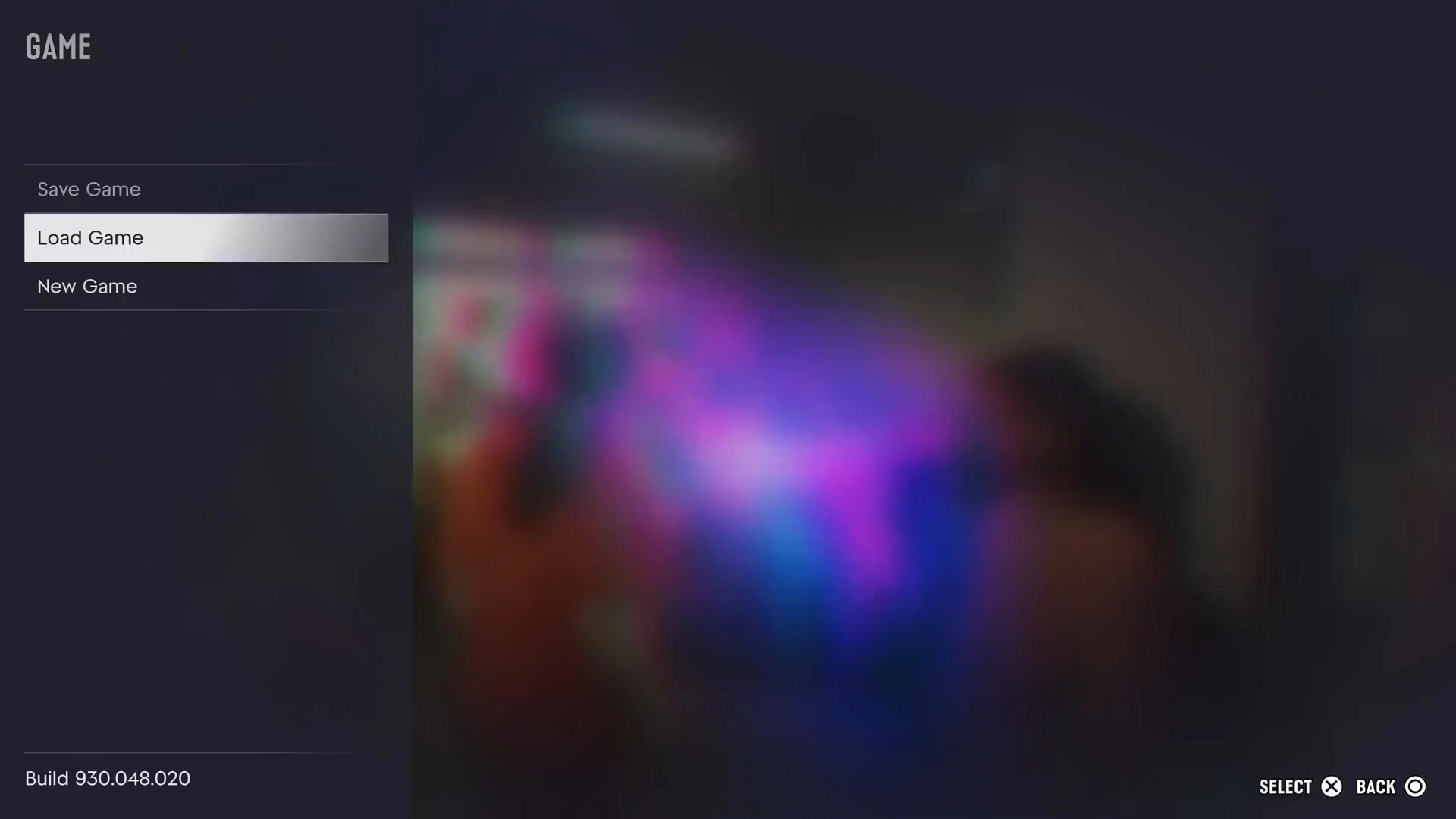
Hvis spillet fortsatt kjører, lag en manuell lagring. Pause, åpne fanen Spill og velg Lagre spill. Vår lagringsguide viser menyen.
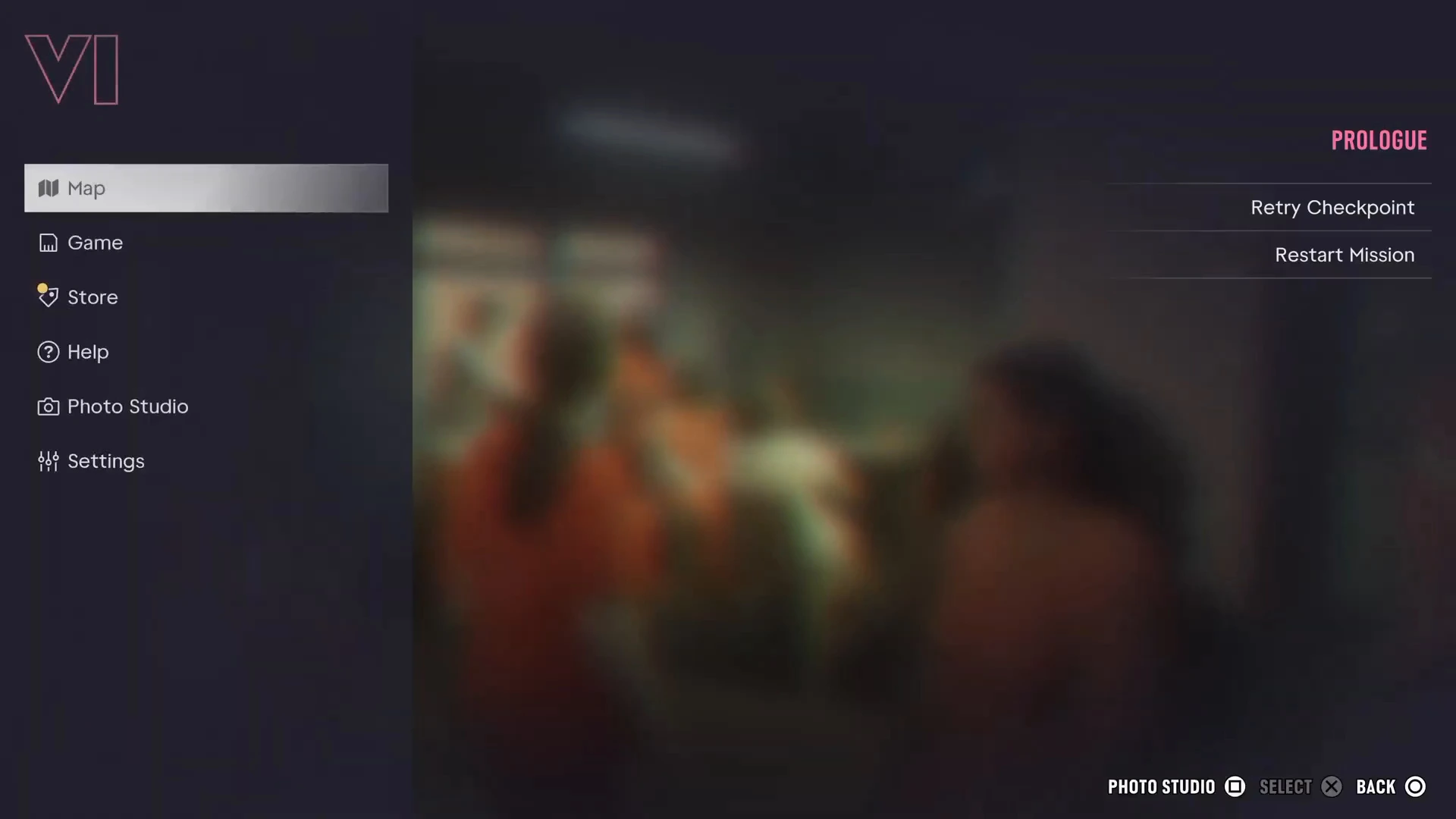
Oppdateringshistorikken er viktig her. GTA 6 krever dagen-en-oppdateringen 01.002.001 før det starter, og PS5-eiere måtte også installere en systemprogramvareoppdatering for PS5 den 17. november ifølge PlayStation Support. Se siden med patch-notater for versjoner og hvordan du leser byggnummeret ditt, som vises nederst til venstre i pausemenyen.
Fiks at GTA 6 krasjer på PS5
PlayStation Supports sider for spill som krasjer eller ikke starter, anbefaler dette, omtrent i denne rekkefølgen:
- Oppdater systemprogramvaren og spillet, og start konsollen på nytt.
- Gjenopprett lisenser. På PS5 gå til Innstillinger › Brukere og kontoer › Annet › Gjenopprett lisenser (stien kan variere litt mellom versjoner). PlayStation sier at dette ikke påvirker dataene dine og kan hjelpe mot krasj, hengelåsikoner og manglende spill.
- Gjenoppbygg databasen. Start konsollen i Sikkerhetsmodus og velg Tøm hurtigbuffer og gjenoppbygg database, deretter Gjenoppbygg database. PlayStation påpeker at noen valg i sikkerhetsmodus kan slette data, så ta sikkerhetskopi først.
- Slett og last ned spillet på nytt, helst med kabeltilkobling hvis du kan. GTA 6 er rundt 200 GB, så sjekk guiden for filstørrelse og ledig plass først.
- Installer systemprogramvaren på nytt bare som siste utvei. PlayStation advarer om at dette sletter det interne lageret.
PlayStation-sidene er eldre enn GTA 6, så menynavnene kan ha endret seg. Stegene er generelle, ikke spesifikke for GTA 6.
Fiks at GTA 6 krasjer på Xbox
Xbox Support sier at en omstart eller full av- og påslåing kan løse mange vanlige problemer og ikke sletter spill eller data. Siden for feilsøking av spill dekker spill som fryser, avslutter uventet eller ikke starter. Hvis det ikke hjelper, avinstaller og installer spillet på nytt. Xbox sier at lagrede data synkroniseres på nettet når du er logget inn, så logg inn før du avinstallerer. Sørg for at spillet er installert på internt lager eller et utvidelseskort for lagring, og frigjør plass hvis konsollen er full.
Vi fant ikke en Xbox-side som nevner GTA 6, så behandle disse stegene som generelle.
Fiks «lisensene dine verifiseres» på PS5
Vi fant ikke denne eksakte meldingen på PlayStation Support eller Rockstar Support, og Sony har ikke forklart den. Rapportering rundt lanseringen beskrev at PS5-digitale kopier gjennomgikk en lisenssjekk, og Notebookcheck og Exputer rapporterte at Rockstar Support sa at PS5-nedlastingskoder er regionlåst. Det er den nærmeste forklaringen vi har, men den er ikke bekreftet som årsak til denne meldingen. Dette kan du prøve:
- Vent noen minutter mens du er pålogget. En lisenssjekk krever tilkobling. Vår internettguide sier at historien kan spilles offline, men du må være pålogget for nedlasting og kontroller.
- Sjekk at regionen på PSN-kontoen din samsvarer med regionen på koden. En kode kjøpt for en annen region kan hende ikke kan løses inn eller verifiseres.
- Oppdater systemprogramvaren og spillet, og start på nytt.
- Gjenopprett lisenser med stegene over.
- Kontakt PlayStation Support hvis det fortsetter, med den nøyaktige meldingen og tidspunktet.
Fiks lydfeilen i GTA 6
Det er ikke kunngjort noen offisiell lydfeil eller løsning for GTA 6, og vi har ikke bekreftet noen selv. Dette er generelle steg, og ingen av dem er en garantert løsning:
- Start spillet på nytt, og deretter konsollen.
- Sjekk lydutgangsinnstillingene på konsollen og tilkoblingen til TV-en eller headsettet. Headsettguiden kan hjelpe hvis problemet bare gjelder én enhet.
- Bekreft at du er på den nyeste spilloppdateringen.
- Meld det til Rockstar Support med konsollen din og når det skjer.
Hvorfor er juksekodene låst?
Det er ikke en feil. Alternativet Juksekoder vises bare i fanen Fremgang i pausemenyen etter at du har fullført hovedhistorien, og hver juksekode krever deretter en egen utfordring. GamesRadar+ og PC Gamer testet dette, og å skrive inn koder tidligere gjør ingenting. Detaljer finner du på siden om juksekoder, og se trofeguiden for hva juksekodene slår av.
Kontakt Rockstar Support
Rockstars feilsøkingsside for GTA VI viser til oppslag av feilkoder for PS5 og Xbox Series X|S, og statussiden for tjenesten viser om serverne er oppe. Når du kontakter Rockstar Support, ta med:
- Konsollen din og spillversjonen
- Den nøyaktige feilkoden eller meldingen
- Hva du gjorde da det krasjet
- Stegene du allerede har prøvd
Flere GTA 6-guider
- GTA 6 patch-notater
- Slik lagrer du
- Trenger GTA 6 internett eller PS Plus?
- Forhåndslasting og nedlasting
- GTA 6-juksekoder
- GTA 6 FAQ