GTA 6のクラッシュ、音声バグ、ライセンス確認中の表示:対処法
GTA 6のクラッシュ、音声バグ、PS5の「ライセンスを確認中」表示、チートがロックされる問題を、PlayStation・Xbox・Rockstarの公式手順で解決する方法を解説します。
ガイドへ移動GTA 6がクラッシュし続ける場合やエラーが出る場合は、公式のコンソール手順を順番に試してください。すべてのアップデートを適用し、コンソールを再起動または電源を入れ直し、ライセンスを復元(PS5)してから、ゲームを再インストールします。 Rockstarは、GTA 6に特化したクラッシュ修正や、パッチノートを公開していません。そのため以下の手順は、PlayStationサポート、Xboxサポート、Rockstarサポートによる一般的な案内に基づいています。確認できなかった内容は、その旨を明記しています。筆者がこれらの問題を再現したわけではありません。
手短にまとめると: 可能ならセーブ → システムソフトウェアとゲームを更新 → コンソールを再起動 → PS5ではライセンスを復元し、セーフモードで「データベースを再構築」 → Xboxは電源の入れ直し → ゲームを再インストール → 機種、エラーコード、クラッシュした瞬間をまとめてRockstarサポートに問い合わせ。
始める前に:セーブとアップデート
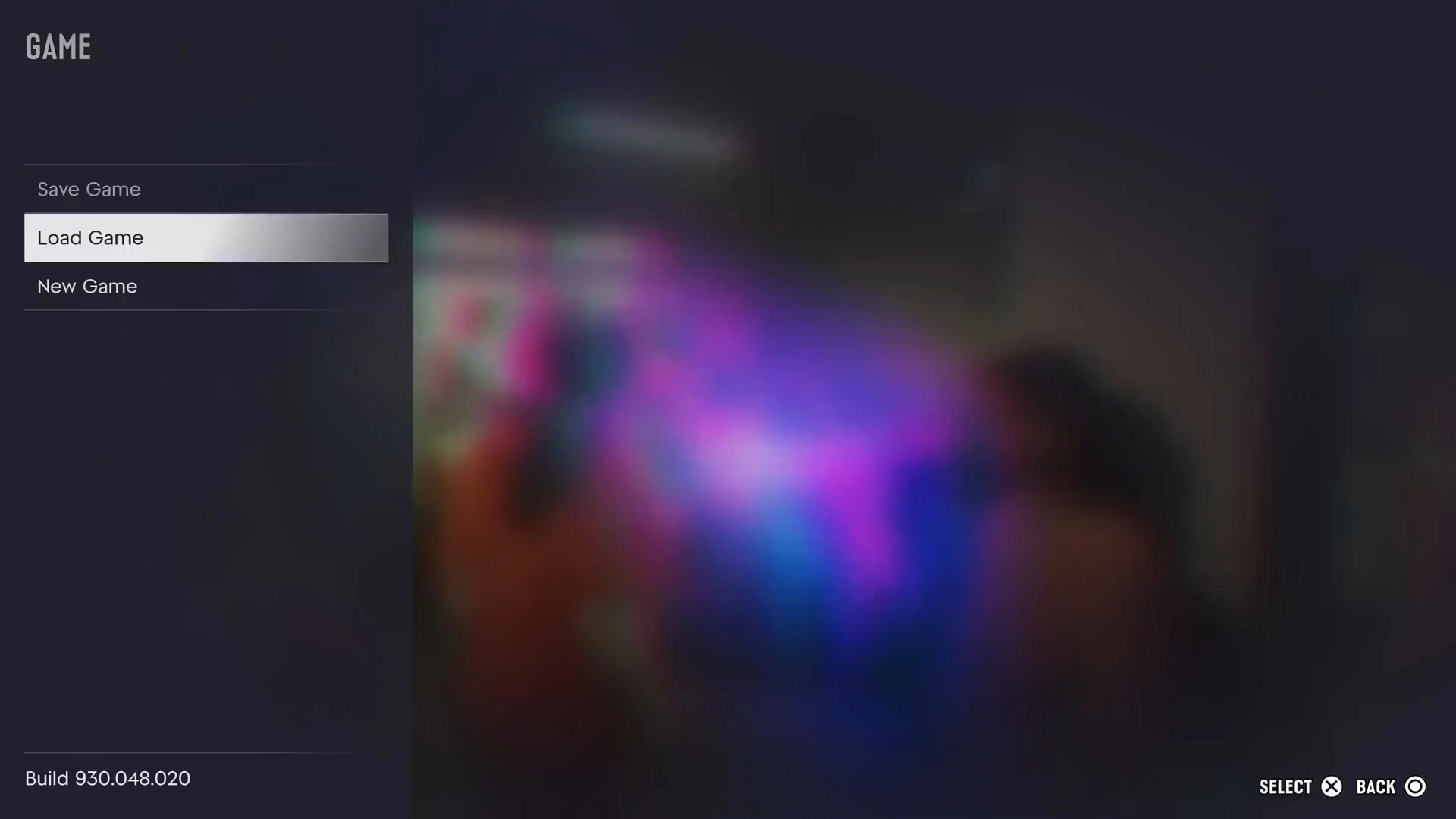
ゲームがまだ動くなら、手動でセーブしておきましょう。ポーズメニューを開き、ゲームタブからセーブを選びます。メニューの場所はセーブガイドで確認できます。
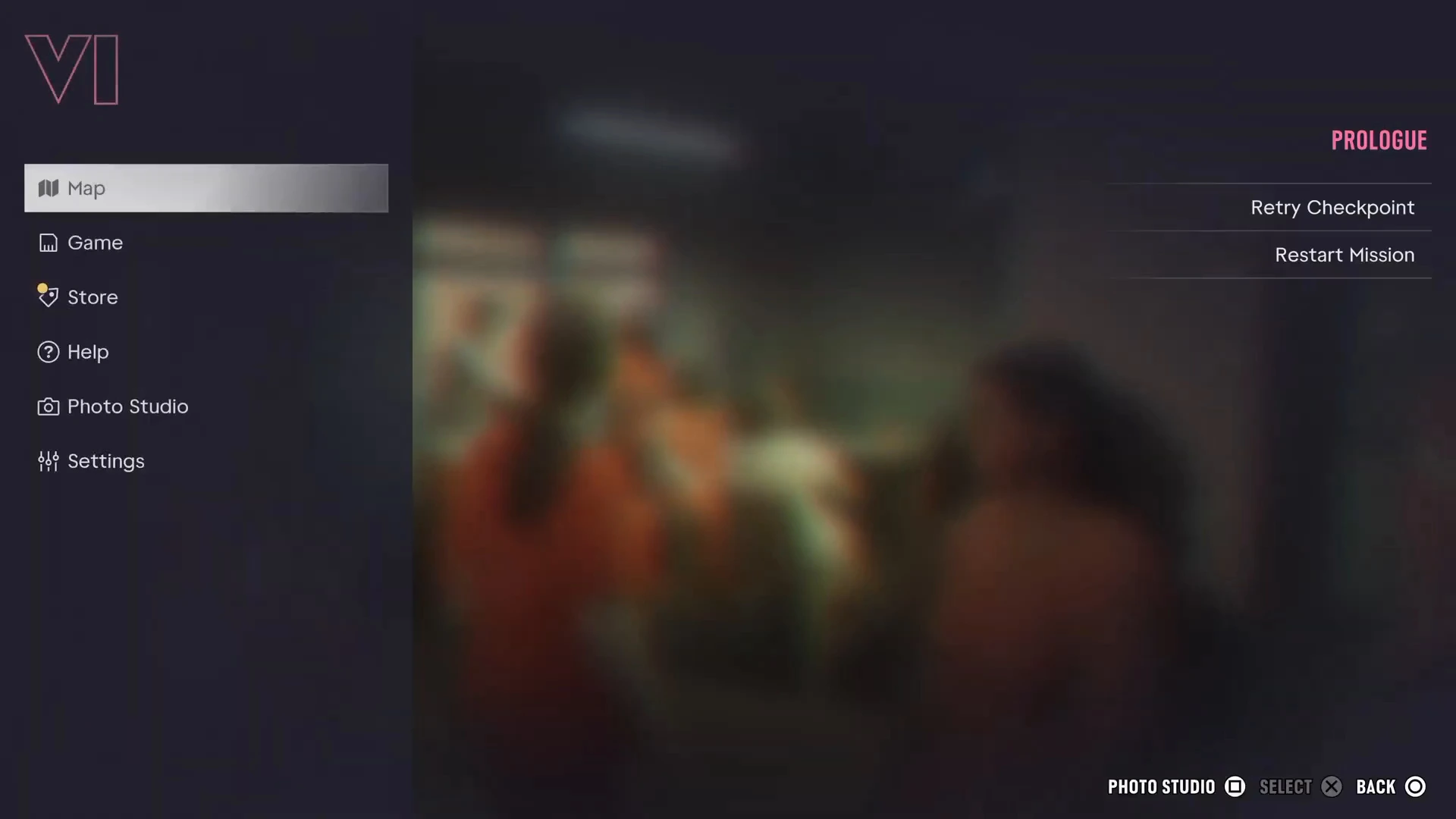
パッチの履歴も重要です。GTA 6は、発売初日のアップデート01.002.001を適用しないと起動しません。また、PlayStationサポートによると、PS5の所有者は11月17日にPS5のシステムソフトウェアのアップデートも必要でした。バージョンやビルド番号の見方はパッチノートのページをご覧ください。ビルド番号はポーズメニューの左下に表示されます。
PS5でGTA 6がクラッシュする場合の対処法
PlayStationサポートは、クラッシュしたり起動しなかったりするゲームについて、おおむね次の順番で対処することを勧めています。
- システムソフトウェアとゲームを更新し、コンソールを再起動します。
- ライセンスを復元します。 PS5では設定 › ユーザーとアカウント › その他 › ライセンスを復元に進みます(バージョンによって経路が少し異なる場合があります)。PlayStationによると、この操作でデータが失われることはなく、クラッシュや鍵アイコン、ゲームが表示されない問題に効果が期待できます。
- データベースを再構築します。 コンソールをセーフモードで起動し、キャッシュを消去してデータベースを再構築を選び、続けてデータベースを再構築を実行します。PlayStationは、セーフモードの一部の操作ではデータが削除されることがあると注意しているので、先にバックアップを取ってください。
- ゲームを削除して再ダウンロードします。できれば有線接続で行いましょう。GTA 6の容量は約200GBです。空き容量を確認するにはファイルサイズガイドが参考になります。
- システムソフトウェアの再インストールは最終手段として行ってください。PlayStationは、内蔵ストレージのデータが消去されると警告しています。
PlayStationのページはGTA 6より前に公開されたものなので、メニューの名称が変わっている可能性があります。ここで紹介した手順はGTA 6専用ではなく、一般的なものです。
Xboxでグラフィックがクラッシュする場合の対処法
Xboxサポートは、再起動または電源の完全な入れ直しによって、よくある問題の多くが解決できると説明しています。この操作でゲームやデータは消去されません。Xboxのゲームのトラブルシューティングのページでは、フリーズする、予期せず終了する、起動しないといった症状を扱っています。それでも改善しない場合は、ゲームをアンインストールして再インストールしてください。Xboxによると、サインインしている間はセーブデータがオンラインに同期されるので、アンインストールする前にサインインしておきましょう。ゲームは内蔵ストレージかストレージ拡張カードにインストールし、本体の容量がいっぱいなら空き容量を確保してください。
GTA 6に言及したXboxのページは確認できませんでした。そのため、ここでの手順は一般的なものとして扱ってください。
PS5で「ライセンスを確認中」と表示される場合の対処法
このメッセージは、PlayStationサポートやRockstarサポートのページでは確認できませんでした。Sonyもその説明を公表していません。発売前後の報道では、PS5のデジタル版でライセンスの確認が行われていると伝えられました。また、Notebookcheckや Exputerは、Rockstarサポートの話として、PS5のダウンロードコードには地域制限があると報じています。これがもっとも近い説明ですが、このメッセージの原因だと確定したわけではありません。試せる方法は次のとおりです。
- オンラインのまま数分待つ。 ライセンス確認には接続が必要です。インターネットのガイドにあるとおり、ストーリーはオフラインでもプレイできますが、ダウンロードや確認にはオンラインが必要です。
- PSNアカウントの地域と、コードの地域が一致しているか確認する。 別の地域で購入したコードは、引き換えや確認ができない場合があります。
- システムソフトウェアとゲームを更新し、再起動する。
- 上記の手順でライセンスを復元する。
- 繰り返し表示される場合は、表示されたメッセージと発生した時刻を添えてPlayStationサポートに問い合わせる。
GTA 6の音声バグの対処法
GTA 6の音声に関する問題や修正は、公式には発表されていません。筆者自身も確認できていません。以下は一般的な手順であり、必ず直るとは限りません。
- ゲームを再起動し、その後コンソールも再起動する。
- コンソールの音声出力設定と、テレビやヘッドセットの接続を確認する。片方の機器だけで起きている場合は、ヘッドセットのガイドも参考になるかもしれません。
- ゲームが最新のアップデートになっているか確認する。
- 使用機種と発生する状況をまとめて、Rockstarサポートに報告する。
チートがロックされているのはなぜですか?
これはバグではありません。チートの項目は、メインストーリーをクリアした後にのみ、ポーズメニューの進行状況タブに表示されます。さらに、各チートには個別のチャレンジを完了する必要があります。GamesRadar+とPC Gamerが検証しており、それより前にコードを入力しても何も起きません。詳しくはチートのページをご覧ください。チートを使うと無効になる実績については、トロフィーのガイドで紹介しています。
Rockstarサポートへの問い合わせ
Rockstarの GTA VI のエラー対処ページでは、PS5とXbox Series X|Sのエラーコードを調べる案内がされています。また、サービス状況のページでは、サーバーが稼働しているかどうかを確認できます。Rockstarサポートに問い合わせる際は、次の情報を添えてください。
- 使用しているコンソールとゲームのバージョン
- 正確なエラーコードまたはメッセージ
- クラッシュしたときに行っていた操作
- すでに試した手順