GTA 6 کریش، آڈیو بگ اور لائسنسز کی تصدیق: حل کیسے کریں
GTA 6 کے کریش ہونے، آڈیو بگ، PS5 پر لائسنسز کی تصدیق کے پیغام اور بند چیٹس کے حل، سرکاری PlayStation، Xbox اور Rockstar کے مراحل کے ساتھ۔
گائیڈ پر جائیںاگر GTA 6 بار بار کریش ہو رہا ہے یا کوئی خرابی دکھا رہا ہے تو سرکاری کنسول مراحل ترتیب سے آزمائیں: تمام اپ ڈیٹس انسٹال کریں، کنسول ری اسٹارٹ یا پاور سائیکل کریں، لائسنس بحال کریں (PS5)، پھر گیم دوبارہ انسٹال کریں۔ Rockstar نے GTA 6 کے کریش کے لیے کوئی مخصوص حل یا پیچ نوٹس شائع نہیں کیے، اس لیے نیچے کے تمام مراحل PlayStation Support، Xbox Support یا Rockstar Support کی عمومی ہدایات پر مبنی ہیں، اور جو بات ہم تصدیق نہیں کر سکے اسے ہم نے واضح کر دیا ہے۔ ہم نے یہ مسائل خود دوبارہ پیدا نہیں کیے۔
فوری خلاصہ: ممکن ہو تو سیو کریں → سسٹم سافٹ ویئر اور گیم اپ ڈیٹ کریں → کنسول ری اسٹارٹ کریں → PS5 پر Restore Licenses، پھر Safe Mode › Rebuild Database → Xbox پر پاور سائیکل → گیم دوبارہ انسٹال کریں → اپنے کنسول، ایرر کوڈ اور کریش کے وقت کے ساتھ Rockstar Support سے رابطہ کریں۔
شروع کرنے سے پہلے: سیو اور اپ ڈیٹ
اگر گیم ابھی چل رہا ہے تو دستی سیو کر لیں۔ پاز کریں، Game ٹیب کھولیں اور Save Game منتخب کریں۔ ہماری سیو گائیڈ میں یہ مینو دکھایا گیا ہے۔
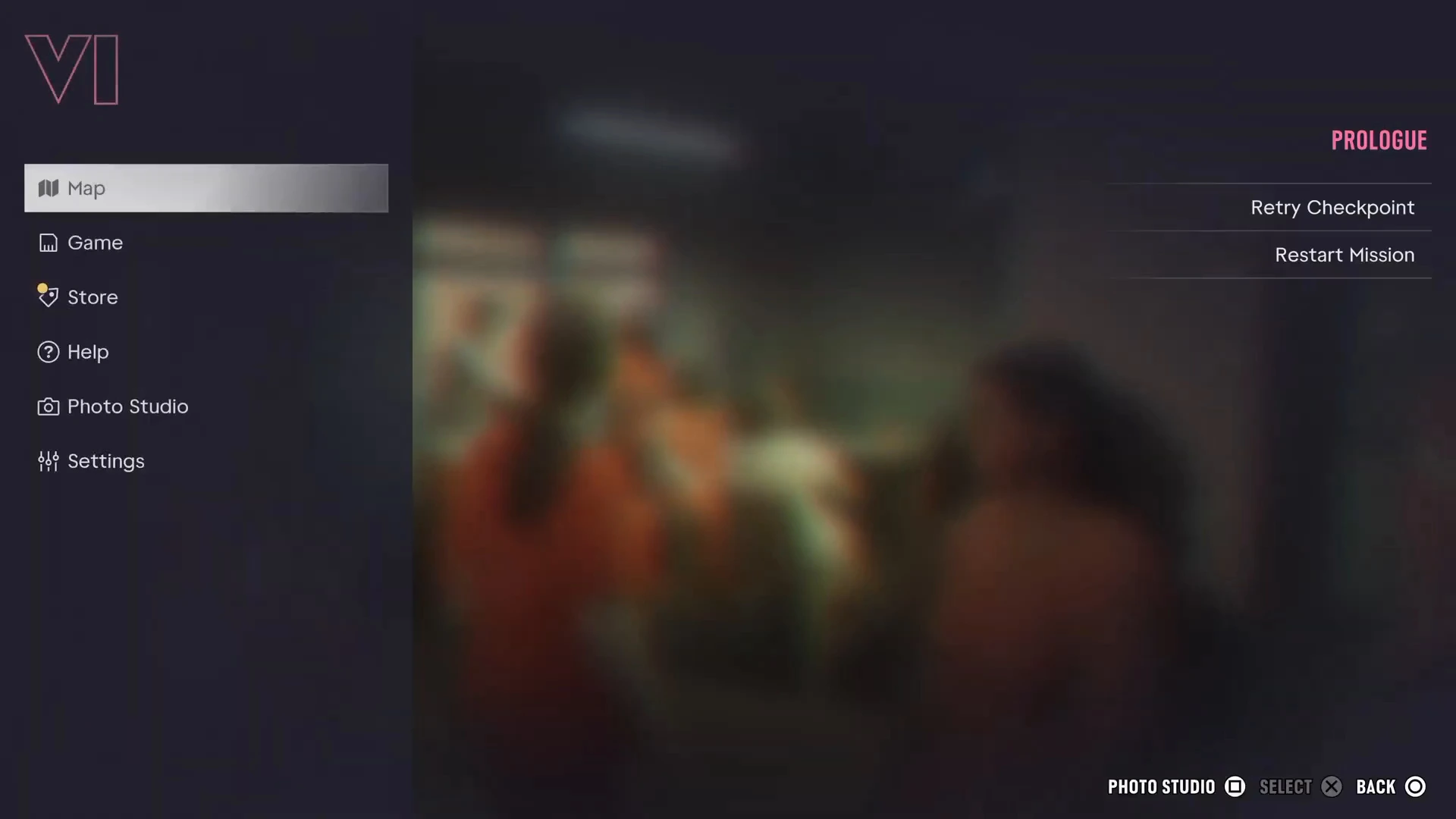
یہاں پیچ کی تاریخ اہم ہے۔ GTA 6 شروع ہونے سے پہلے ڈے ون اپ ڈیٹ 01.002.001 کا تقاضا کرتا ہے، اور PlayStation Support کے مطابق PS5 مالکان کو 17 نومبر کو PS5 سسٹم سافٹ ویئر اپ ڈیٹ بھی درکار تھا۔ ورژنز اور اپنا بلڈ نمبر پڑھنے کا طریقہ جاننے کے لیے پیچ نوٹس کا صفحہ دیکھیں، جو پاز مینو کے نیچے بائیں کونے میں دکھایا جاتا ہے۔
PS5 پر GTA 6 کریش ٹھیک کریں
PlayStation Support کے صفحات، جو کریش ہونے یا نہ کھلنے والی گیمز کے لیے ہیں، تقریباً اسی ترتیب سے یہ مراحل تجویز کرتے ہیں:
- سسٹم سافٹ ویئر اور گیم اپ ڈیٹ کریں، پھر کنسول ری اسٹارٹ کریں۔
- لائسنس بحال کریں۔ PS5 پر Settings › Users and Accounts › Other › Restore Licenses پر جائیں (ورژن کے لحاظ سے راستہ کچھ مختلف ہو سکتا ہے)۔ PlayStation کہتا ہے کہ اس سے آپ کا ڈیٹا متاثر نہیں ہوتا اور یہ کریش، پیڈلاک آئیکنز اور غائب گیمز میں مدد کر سکتا ہے۔
- ڈیٹابیس دوبارہ بنائیں۔ کنسول کو Safe Mode میں شروع کریں اور Clear Cache and Rebuild Database، پھر Rebuild Database منتخب کریں۔ PlayStation نوٹ کرتا ہے کہ Safe Mode کے کچھ اختیارات ڈیٹا مٹا سکتے ہیں، اس لیے پہلے بیک اپ لے لیں۔
- گیم حذف کر کے دوبارہ ڈاؤن لوڈ کریں، اگر ممکن ہو تو وائرڈ کنکشن استعمال کریں۔ GTA 6 تقریباً 200GB کا ہے، اس لیے پہلے اپنی فائل سائز گائیڈ اور خالی جگہ چیک کر لیں۔
- سسٹم سافٹ ویئر دوبارہ انسٹال کرنا صرف آخری حربہ ہے۔ PlayStation خبردار کرتا ہے کہ اس سے اندرونی اسٹوریج مٹ جاتا ہے۔
PlayStation کے صفحات GTA 6 سے پہلے کے ہیں، اس لیے مینوز کے نام بدل چکے ہو سکتے ہیں۔ یہ مراحل عمومی ہیں، GTA 6 کے لیے مخصوص نہیں۔
Xbox پر GTA 6 کریش ٹھیک کریں
Xbox Support کے مطابق ری اسٹارٹ یا مکمل پاور سائیکل کئی عام مسائل حل کر دیتا ہے اور گیمز یا ڈیٹا مٹاتا نہیں۔ اس کا گیم ٹربلشوٹنگ صفحہ ان گیمز کے لیے ہے جو جم جائیں، غیر متوقع طور پر بند ہو جائیں یا شروع نہ ہوں۔ اگر یہ کام نہ کریں تو گیم اَن انسٹال کر کے دوبارہ انسٹال کریں۔ Xbox کہتا ہے کہ سائن ان ہونے پر محفوظ ڈیٹا آن لائن سنک ہو جاتا ہے، اس لیے اَن انسٹال سے پہلے سائن ان ضرور کریں۔ گیم کو اندرونی اسٹوریج یا Storage Expansion Card پر رکھیں، اور اگر کنسول بھرا ہو تو جگہ خالی کریں۔
ہمیں کوئی Xbox صفحہ نہیں ملا جو GTA 6 کا ذکر کرتا ہو، اس لیے انہیں عمومی مراحل سمجھیں۔
PS5 پر “آپ کے لائسنسز کی تصدیق ہو رہی ہے” کو ٹھیک کریں
ہمیں یہ مخصوص پیغام PlayStation Support یا Rockstar Support کے صفحات پر نہیں ملا، اور Sony نے اس کی کوئی وضاحت شائع نہیں کی۔ لانچ کے آس پاس کی رپورٹس میں بتایا گیا کہ PS5 ڈیجیٹل کاپیاں لائسنس کی جانچ کرتی ہیں، اور Notebookcheck اور Exputer نے رپورٹ کیا کہ Rockstar Support کے مطابق PS5 ڈاؤن لوڈ کوڈز ریجن لاک ہیں۔ یہ ہمارے پاس موجود سب سے قریبی وضاحت ہے، لیکن اسے اس پیغام کی وجہ کے طور پر تصدیق شدہ نہیں کہا جا سکتا۔ یہ کوشش کریں:
- آن لائن رہتے ہوئے چند منٹ انتظار کریں۔ لائسنس کی جانچ کے لیے کنکشن درکار ہے۔ ہماری انٹرنیٹ گائیڈ کے مطابق کہانی آف لائن چلتی ہے، لیکن ڈاؤن لوڈ اور جانچ کے لیے آپ کو آن لائن ہونا ضروری ہے۔
- چیک کریں کہ آپ کے PSN اکاؤنٹ کا ریجن کوڈ کے ریجن سے مطابقت رکھتا ہے۔ کسی دوسرے ریجن کا خریدا ہوا کوڈ شاید ریڈیم یا تصدیق نہ ہو سکے۔
- سسٹم سافٹ ویئر اور گیم اپ ڈیٹ کریں، پھر ری اسٹارٹ کریں۔
- اوپر دیے گئے مراحل سے لائسنس بحال کریں۔
- اگر مسئلہ برقرار رہے تو PlayStation Support سے رابطہ کریں، ساتھ میں درست پیغام اور وقت لکھ کر۔
GTA 6 کے آڈیو بگ کو ٹھیک کریں
GTA 6 کے آڈیو مسئلے یا اس کے حل کا کوئی سرکاری اعلان نہیں ہوا، اور ہم نے بھی اس کی تصدیق نہیں کی۔ یہ عمومی اقدامات ہیں، اور کوئی بھی حتمی علاج ہونے کا وعدہ نہیں کرتا:
- گیم ری اسٹارٹ کریں، پھر کنسول ری اسٹارٹ کریں۔
- کنسول کی ساؤنڈ آؤٹ پٹ سیٹنگز اور TV یا ہیڈسیٹ کنکشن چیک کریں۔ اگر مسئلہ صرف ایک ڈیوائس پر ہے تو ہیڈسیٹ گائیڈ مددگار ہو سکتی ہے۔
- تصدیق کریں کہ آپ گیم کے تازہ ترین اپ ڈیٹ پر ہیں۔
- اپنے کنسول اور وقت کی تفصیل کے ساتھ Rockstar Support کو اطلاع دیں۔
چیٹس بند کیوں ہیں؟
یہ کوئی بگ نہیں۔ Cheats کا اختیار پاز مینو کے Progress ٹیب میں مرکزی کہانی ختم کرنے کے بعد ہی ظاہر ہوتا ہے، اور ہر چیٹ کے لیے الگ چیلنج مکمل کرنا ہوتا ہے۔ GamesRadar+ اور PC Gamer نے اس کی جانچ کی، اور پہلے کوڈ درج کرنے سے کچھ نہیں ہوتا۔ تفصیلات ہمارے چیٹس کے صفحے پر ہیں، اور چیٹس کیا بند کرتی ہیں یہ جاننے کے لیے ٹرافیز گائیڈ دیکھیں۔
Rockstar Support سے رابطہ کریں
Rockstar کا GTA VI ایرر ٹربلشوٹنگ صفحہ PS5 اور Xbox Series X|S کے ایرر کوڈ دیکھنے کے طریقے بتاتا ہے، اور اس کا سروس اسٹیٹس صفحہ دکھاتا ہے کہ سرورز چل رہے ہیں یا نہیں۔ Rockstar Support سے رابطے کے وقت یہ معلومات شامل کریں:
- آپ کا کنسول اور گیم ورژن
- درست ایرر کوڈ یا پیغام
- کریش ہونے کے وقت آپ کیا کر رہے تھے
- وہ مراحل جو آپ پہلے آزما چکے ہیں
مزید GTA 6 گائیڈز
- GTA 6 پیچ نوٹس
- سیو کیسے کریں
- کیا GTA 6 کو انٹرنیٹ یا PS Plus چاہیے؟
- پری لوڈ اور ڈاؤن لوڈ
- GTA 6 چیٹس
- GTA 6 FAQ