GTA 6 Çöküyor, Ses Hatası ve Lisanslar Doğrulanıyor: Nasıl Düzeltilir
GTA 6 çökmesi, ses hatası, PS5 lisansları doğrulanıyor uyarısı ve kilitli hileler için resmi PlayStation, Xbox ve Rockstar adımlarıyla çözüm rehberi.
Rehbere geçGTA 6 çökmeye devam ediyor ya da bir hata gösteriyorsa, resmi konsol adımlarını sırayla uygulayın: her güncellemeyi yükleyin, konsolu yeniden başlatın ya da kapatıp açın, lisansları geri yükleyin (PS5), ardından oyunu yeniden yükleyin. Rockstar, GTA 6’ya özel bir çökme düzeltmesi ya da yama notu yayımlamadı; aşağıdaki her adım PlayStation Destek, Xbox Destek ve Rockstar Destek’in genel yönergelerinden geliyor ve doğrulayamadığımız noktaları belirtiyoruz. Bu sorunları kendimiz yeniden üretmedik.
Kısa özet: mümkünse kaydedin → sistem yazılımını ve oyunu güncelleyin → konsolu yeniden başlatın → PS5’te Lisansları Geri Yükle, ardından Güvenli Mod › Veritabanını Yeniden Oluştur → Xbox’ta kapatıp açın → oyunu yeniden yükleyin → konsol, hata kodu ve çöküş anını belirterek Rockstar Destek ile iletişime geçin.
Başlamadan önce: kaydet ve güncelle
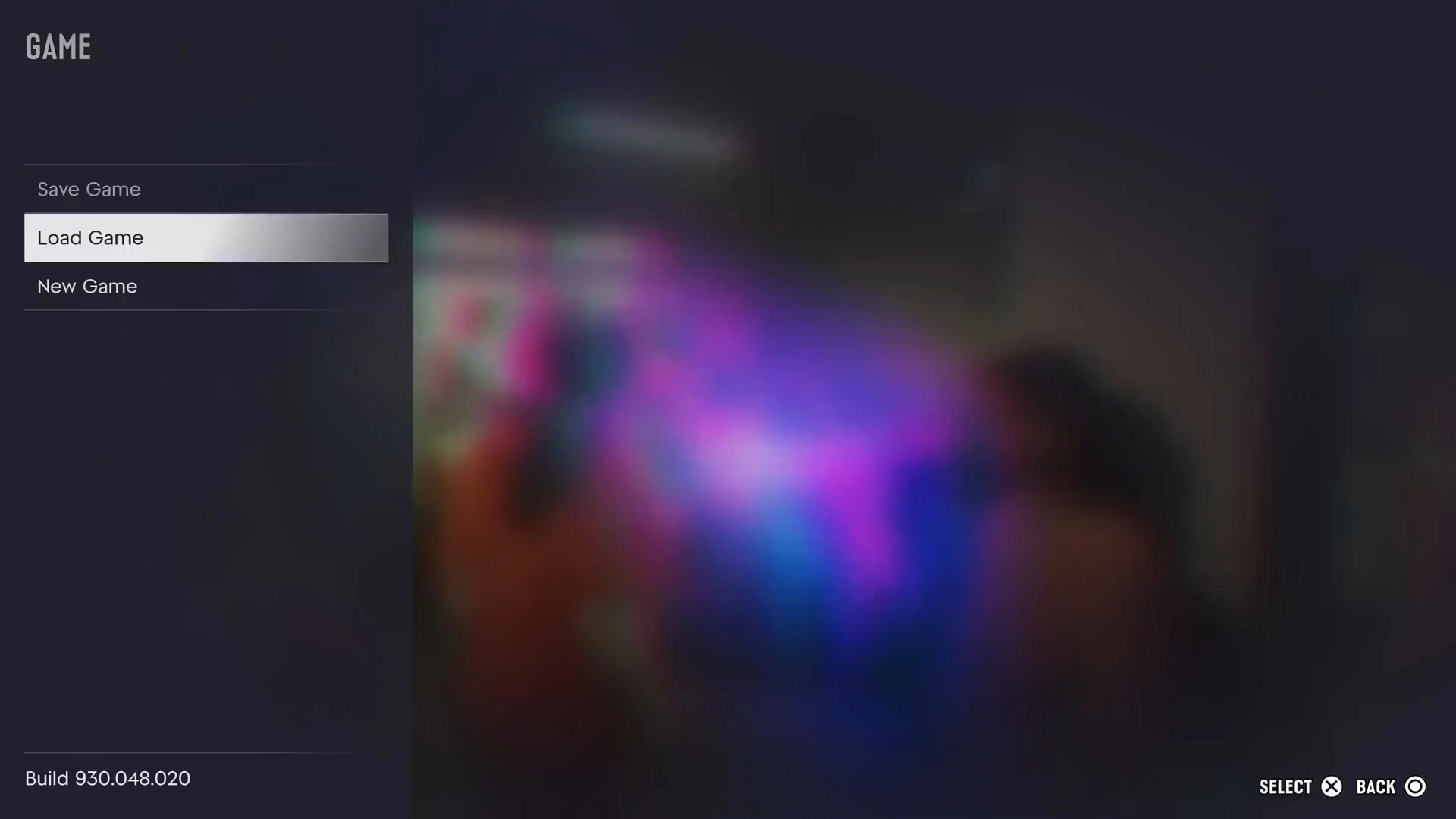
Oyun hâlâ çalışıyorsa elle kayıt yapın. Duraklatın, Oyun sekmesini açın ve Oyunu Kaydet’i seçin. Kayıt rehberimiz menüyü gösteriyor.
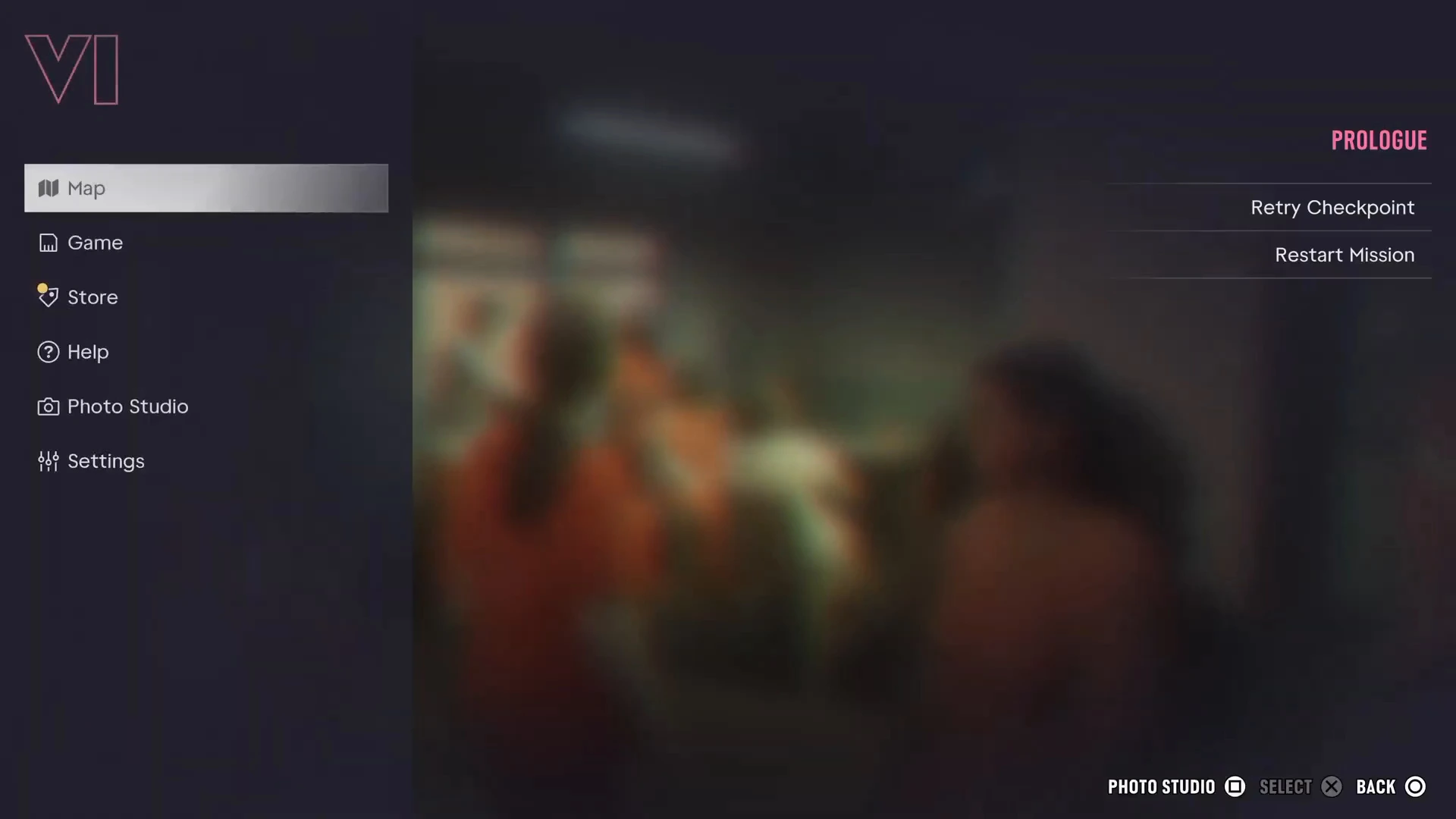
Yama geçmişi burada önemli. GTA 6, başlamadan önce ilk gün güncellemesi 01.002.001 sürümünü istiyor; PlayStation Destek’e göre PS5 sahipleri ayrıca 17 Kasım’da bir PS5 sistem yazılımı güncellemesine de ihtiyaç duyuyordu. Sürümler ve yapı numaranızı nasıl okuyacağınız için yama notları sayfasına bakın; yapı numarası duraklatma menüsünün sol alt köşesinde görünür.
PS5’te GTA 6 çökmesini düzeltme
PlayStation Destek’in çöken ya da açılmayan oyunlar için sayfaları şu adımları, kabaca bu sırayla öneriyor:
- Sistem yazılımını ve oyunu güncelleyin, konsolu yeniden başlatın.
- Lisansları geri yükleyin. PS5’te Ayarlar › Kullanıcılar ve Hesaplar › Diğer › Lisansları Geri Yükle yolunu izleyin (yol sürüme göre biraz farklı olabilir). PlayStation, bunun verilerinizi etkilemediğini ve çökmelere, kilit simgelerine ve kaybolan oyunlara yardımcı olabileceğini belirtiyor.
- Veritabanını yeniden oluşturun. Konsolu Güvenli Mod’da başlatın ve Önbelleği Temizle ve Veritabanını Yeniden Oluştur’u, ardından Veritabanını Yeniden Oluştur’u seçin. PlayStation, bazı Güvenli Mod seçeneklerinin veri silebileceğini not ediyor; önce yedek alın.
- Oyunu silip yeniden indirin, mümkünse kablolı bağlantı kullanın. GTA 6 yaklaşık 200 GB; önce dosya boyutu rehberimize bakın ve boş alanınızı kontrol edin.
- Sistem yazılımını yeniden yüklemeyi yalnızca son çare olarak deneyin. PlayStation, bunun dahili depolamayı sildiği konusunda uyarıyor.
PlayStation sayfaları GTA 6’dan daha eski; menü adları değişmiş olabilir. Adımlar genel niteliktedir, GTA 6’ya özel değildir.
Xbox’ta GTA 6 çökmesini düzeltme
Xbox Destek, yeniden başlatmanın ya da tam kapatıp açmanın birçok yaygın sorunu çözebileceğini ve oyunları ya da verileri silmediğini söylüyor. Oyun sorun giderme sayfası; donan, beklenmedik şekilde kapanan ya da açılmayan oyunları kapsıyor. Bunlar işe yaramazsa oyunu kaldırıp yeniden yükleyin. Xbox, oturum açıkken kayıtlı verilerin çevrimiçi eşitlendiğini söylüyor; bu yüzden kaldırmadan önce oturum açın. Oyunun dahili depolamada ya da bir Depolama Genişletme Kartında kurulu olduğundan emin olun; konsol doluysa boş alan açın.
GTA 6’yı adıyla anan bir Xbox sayfası bulamadık; bu adımları genel adımlar olarak değerlendirin.
PS5’te “lisanslarınız doğrulanıyor” hatasını düzeltme
Bu tam mesajı PlayStation Destek ya da Rockstar Destek sayfalarında bulamadık ve Sony bunun bir açıklamasını yayımlamadı. Lansman çevresindeki haberlerde PS5 dijital kopyalarının bir lisans kontrolünden geçtiği bildirildi; Notebookcheck ve Exputer ise Rockstar Destek’in PS5 indirme kodlarının bölgeye kilitli olduğunu söylediğini aktardı. Elimizdeki en yakın açıklama bu, ancak bunun bu mesajın nedeni olduğu doğrulanmış değil. Deneyebilecekleriniz:
- Çevrimiçiyken birkaç dakika bekleyin. Lisans kontrolü bağlantı gerektirir. İnternet rehberimiz hikayenin çevrimdışı oynanabildiğini, ancak indirme ve kontroller için çevrimiçi olmanız gerektiğini söylüyor.
- PSN hesabınızın bölgesinin kodun bölgesiyle eşleştiğini kontrol edin. Başka bir bölge için alınmış bir kod kullanılamayabilir ya da doğrulanamayabilir.
- Sistem yazılımını ve oyunu güncelleyin, sonra yeniden başlatın.
- Yukarıdaki adımlarla lisansları geri yükleyin.
- Sorun sürerse PlayStation Destek ile iletişime geçin; tam mesajı ve saati belirtin.
GTA 6 ses hatasını düzeltme
GTA 6’ya özel bir ses sorunu ya da çözümü açıklanmadı; biz de bunu doğrulayamadık. Aşağıdakiler genel adımlar, hiçbiri kesin bir çözüm vaat etmez:
- Oyunu yeniden başlatın, ardından konsolu yeniden başlatın.
- Konsolun ses çıkışı ayarlarını ve TV ya da kulaklık bağlantısını kontrol edin. Sorun yalnızca bir cihazdaysa kulaklık rehberi yardımcı olabilir.
- En son oyun güncellemesinde olduğunuzu doğrulayın.
- Konsolunuzu ve sorunun ne zaman ortaya çıktığını belirterek Rockstar Destek’e bildirin.
Hileler neden kilitli?
Bu bir hata değil. Hileler seçeneği, yalnızca ana hikayeyi bitirdikten sonra duraklatma menüsünün İlerleme sekmesinde görünür ve her hile için ayrıca bir meydan okuma tamamlanmalıdır. GamesRadar+ ve PC Gamer bunu test etti; kodları daha önce girmek hiçbir şey yapmıyor. Ayrıntılar hileler sayfamızda; hileleri açmanın neleri devre dışı bıraktığı için başarımlar rehberine bakın.
Rockstar Destek ile iletişime geçin
Rockstar’ın GTA VI hata sorun giderme sayfası, PS5 ve Xbox Series X|S için konsol hata kodu aramalarına yönlendiriyor; hizmet durumu sayfası sunucuların açık olup olmadığını gösteriyor. Rockstar Destek ile iletişime geçerken şunları ekleyin:
- Konsolunuz ve oyun sürümünüz
- Tam hata kodu ya da mesajı
- Çöktüğü sırada ne yaptığınız
- Şimdiye kadar denediğiniz adımlar
Diğer GTA 6 rehberleri
- GTA 6 yama notları
- Nasıl kaydedilir
- GTA 6 internet ve PS Plus gerektiriyor mu?
- Ön yükleme ve indirme
- GTA 6 hileleri
- GTA 6 SSS