GTA 6 se blochează, bug-ul de audio și licențele verificate: cum se rezolvă
Remedieri pentru blocările GTA 6, bug-ul de audio, mesajul despre licențele verificate pe PS5 și cheat-urile blocate, cu pașii oficiali PlayStation.
Sari la ghidDacă GTA 6 se tot blochează sau afișează o eroare, parcurge pașii oficiali pentru consolă în ordine: instalează toate actualizările, repornește sau fă un power cycle consolei, restabilește licențele (PS5), apoi reinstalează jocul. Rockstar nu a publicat o remediere specifică pentru blocările GTA 6 și nici note de patch, așa că fiecare pas de mai jos vine din ghidurile generale PlayStation Support, Xbox Support sau Rockstar Support, iar acolo unde nu am putut confirma ceva, o marcăm. Nu am reprodus noi aceste probleme.
Varianta rapidă: salvează dacă poți → actualizează software-ul sistemului și jocul → repornește consola → pe PS5 folosește Restore Licenses, apoi Safe Mode › Rebuild Database → pe Xbox fă power cycle → reinstalează jocul → contactează Rockstar Support cu consola, codul de eroare și momentul blocării.
Înainte de toate: salvare și actualizări
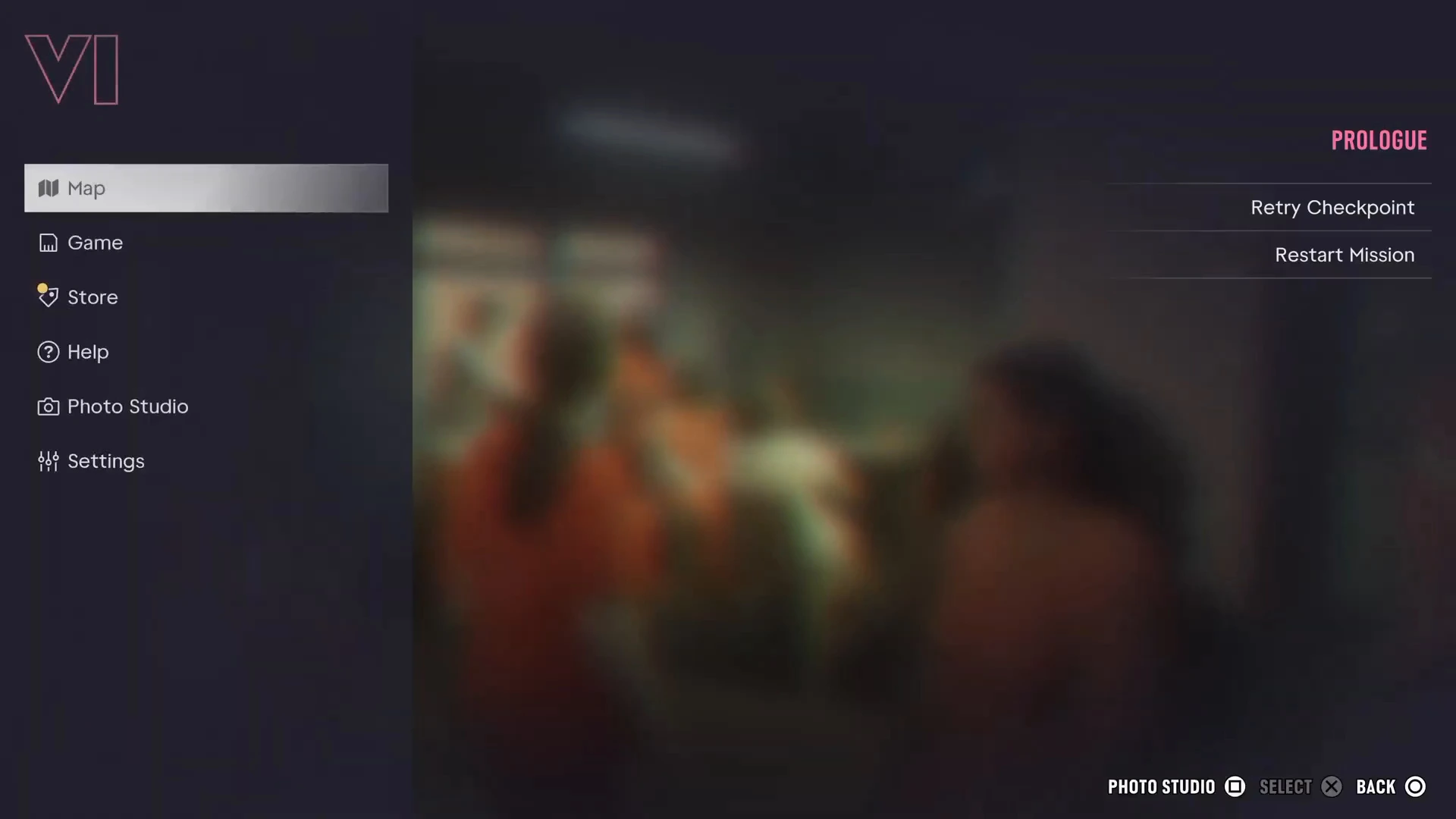
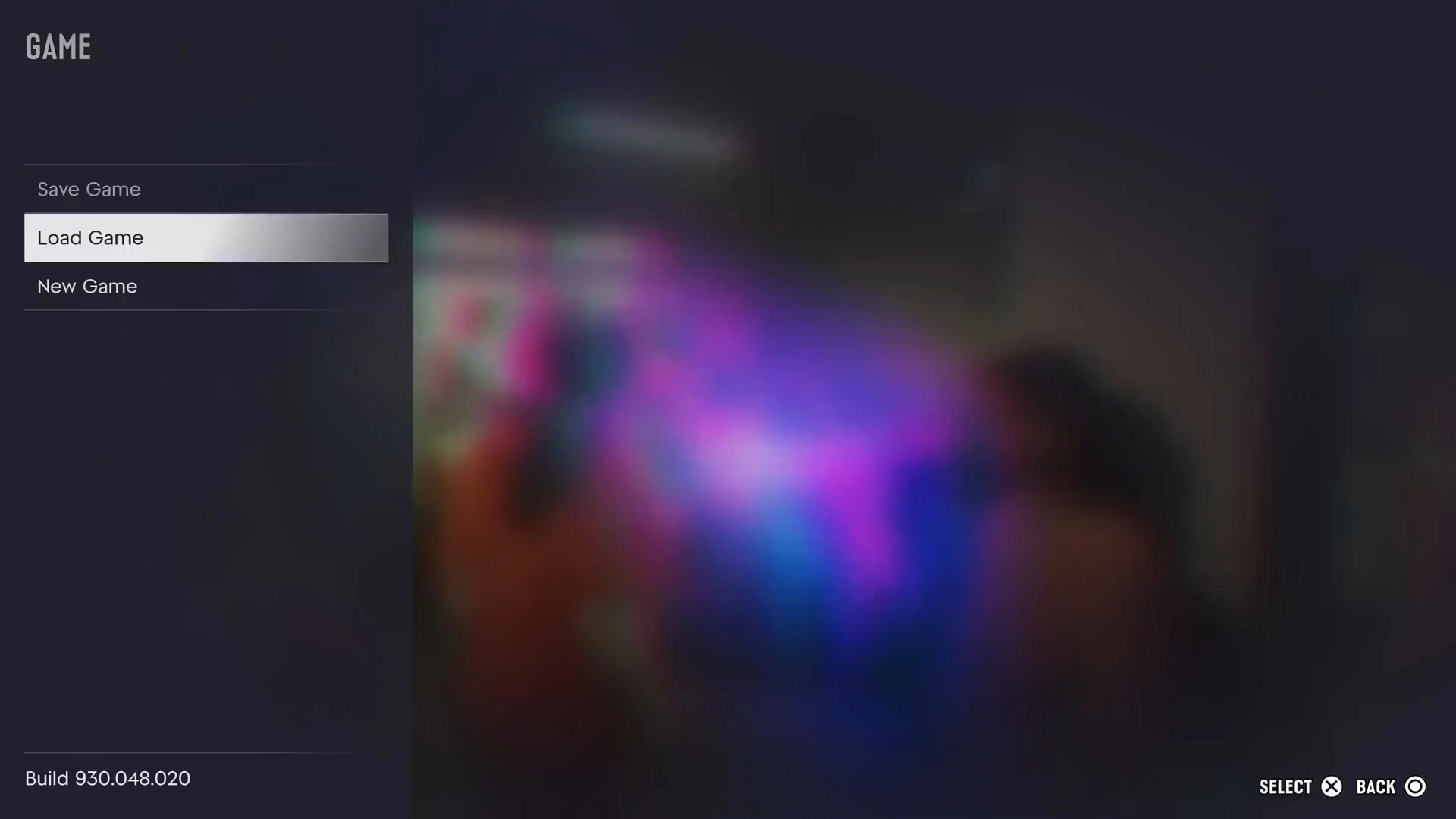
Dacă jocul încă rulează, fă o salvare manuală. Pune pauză, deschide tabul Game și alege Save Game. Ghidul nostru cum salvezi arată meniul.
Istoricul patch-urilor contează aici. GTA 6 cere actualizarea din prima zi 01.002.001 înainte să pornească, iar proprietarii de PS5 au avut nevoie și de o actualizare a software-ului PS5 pe 17 noiembrie, conform PlayStation Support. Vezi pagina cu notele de patch pentru versiuni și pentru cum citești numărul de build, afișat în colțul din stânga jos al meniului de pauză.
Remedierea blocărilor GTA 6 pe PS5
Paginile PlayStation Support pentru jocurile care se blochează sau nu pornesc recomandă, aproximativ în această ordine:
- Actualizează software-ul sistemului și jocul și repornește consola.
- Restabilește licențele. Pe PS5 mergi la Settings › Users and Accounts › Other › Restore Licenses (calea poate diferi puțin între versiuni). PlayStation spune că nu afectează datele tale și poate ajuta la blocări, iconițe cu lacăt și jocuri care lipsesc.
- Reconstruiește baza de date. Pornește consola în Safe Mode și alege Clear Cache and Rebuild Database, apoi Rebuild Database. PlayStation notează că unele opțiuni din Safe Mode pot șterge date, așa că fă o copie de rezervă înainte.
- Șterge și redescarcă jocul, folosind conexiune cu cablu dacă poți. GTA 6 are aproximativ 200GB, așa că verifică ghidul de dimensiune și spațiul liber.
- Reinstalează software-ul sistemului doar ca ultimă soluție. PlayStation avertizează că șterge stocarea internă.
Paginile PlayStation sunt mai vechi decât GTA 6, deci numele meniurilor s-ar putea să se fi schimbat. Pașii sunt generali, nu specifici GTA 6.
Remedierea blocărilor GTA 6 pe Xbox
Xbox Support spune că un restart sau un power cycle complet poate rezolva multe probleme comune și nu șterge jocuri sau date. Pagina lor de depanare a jocurilor acoperă jocurile care înghețau, se închid neașteptat sau nu pornesc. Dacă nu funcționează, dezinstalează și reinstalează jocul. Xbox spune că datele salvate se sincronizează online când ești conectat, așa că autentifică-te înainte de dezinstalare. Asigură-te că jocul este instalat pe stocarea internă sau pe un Storage Expansion Card și eliberează spațiu dacă consola este plină.
Nu am găsit o pagină Xbox care să menționeze GTA 6, așa că tratează acestea ca pași generali.
Remedierea mesajului „your licenses are being verified” pe PS5
Nu am găsit acest mesaj exact pe paginile PlayStation Support sau Rockstar Support, iar Sony nu a publicat o explicație. Rapoartele din jurul lansării descriau copii digitale de PS5 care fac o verificare a licenței, iar Notebookcheck și Exputer au relatat că Rockstar Support a spus că codurile de descărcare PS5 sunt blocate pe regiune. Aceasta este cea mai apropiată explicație pe care o avem, dar nu este confirmată ca fiind cauza acestui mesaj. Ce poți încerca:
- Așteaptă câteva minute conectat la internet. O verificare a licenței are nevoie de conexiune. Ghidul nostru despre internet spune că povestea se joacă offline, dar ai nevoie de conexiune pentru descărcare și verificări.
- Verifică dacă regiunea contului tău PSN se potrivește cu regiunea codului. Un cod cumpărat pentru altă regiune poate să nu se activeze sau să nu se verifice.
- Actualizează software-ul sistemului și jocul, apoi repornește.
- Restabilește licențele cu pașii de mai sus.
- Contactează PlayStation Support dacă problema persistă, cu mesajul exact și ora.
Remedierea bug-ului de audio din GTA 6
Nu a fost anunțată nicio problemă audio oficială sau remediere pentru GTA 6, iar noi nu am confirmat una. Sunt pași generici, niciunul nu este un remediu garantat:
- Repornește jocul, apoi repornește consola.
- Verifică setările de ieșire audio ale consolei și conexiunea la televizor sau la căști. Ghidul pentru căști poate ajuta dacă problema apare doar pe un dispozitiv.
- Confirmă că ai ultima actualizare a jocului.
- Raportează-l către Rockstar Support, cu consola și momentul în care apare.
De ce sunt blocate cheat-urile?
Asta nu este un bug. Opțiunea Cheats apare în tabul Progress al meniului de pauză doar după ce termini povestea principală, iar fiecare cheat necesită apoi o provocare separată. GamesRadar+ și PC Gamer au testat asta, iar introducerea codurilor mai devreme nu face nimic. Detaliile sunt pe pagina noastră de cheat-uri, iar pentru ce dezactivează cheat-urile vezi ghidul de trofee.
Contactează Rockstar Support
Pagina Rockstar de depanare a erorilor GTA VI te trimite către căutările de coduri de eroare pentru PS5 și Xbox Series X|S, iar pagina de stare a serviciului arată dacă serverele funcționează. Când contactezi Rockstar Support, include:
- Consola ta și versiunea jocului
- Codul sau mesajul exact de eroare
- Ce făceai când s-a blocat
- Pașii pe care i-ai încercat deja
Mai multe ghiduri GTA 6
- Notele de patch GTA 6
- Cum salvezi
- Are nevoie GTA 6 de internet sau PS Plus?
- Preload și descărcare
- Cheat-uri GTA 6
- FAQ GTA 6