GTA 6 செயலிழப்பு, ஆடியோ பிழை மற்றும் லைசென்ஸ் சரிபார்ப்பு: தீர்வுகள்
GTA 6 செயலிழப்பு, ஆடியோ பிழை, PS5 லைசென்ஸ் சரிபார்ப்பு செய்தி மற்றும் பூட்டப்பட்ட ஏமாற்று குறியீடுகளுக்கான தீர்வுகள். அதிகாரப்பூர்வ PlayStation, Xbox.
வழிகாட்டிக்குச் செல்GTA 6 தொடர்ந்து செயலிழந்தாலோ பிழை காட்டினாலோ, அதிகாரப்பூர்வ கன்சோல் வழிமுறைகளை வரிசையாகப் பின்பற்றுங்கள்: எல்லா புதுப்பிப்புகளையும் நிறுவவும், கன்சோலை மறுதொடக்கம் அல்லது பவர் சைக்கிள் செய்யவும், லைசென்ஸ்களை மீட்டெடுக்கவும் (PS5), பிறகு கேமை மீண்டும் நிறுவவும். GTA 6-க்கான குறிப்பிட்ட செயலிழப்பு தீர்வையோ பேட்ச் குறிப்புகளையோ Rockstar இன்னும் வெளியிடவில்லை. எனவே கீழே உள்ள ஒவ்வொரு படியும் PlayStation Support, Xbox Support அல்லது Rockstar Support வழங்கும் பொதுவான வழிகாட்டுதலிலிருந்து வருகிறது. உறுதிப்படுத்த முடியாதவற்றை நாங்கள் குறித்துள்ளோம். இந்தப் பிரச்சனைகளை நாங்களே மீண்டும் உருவாக்கிப் பார்க்கவில்லை.
சுருக்கமாக: முடிந்தால் சேவ் செய்யவும் → சிஸ்டம் மென்பொருள் மற்றும் கேமைப் புதுப்பிக்கவும் → கன்சோலை மறுதொடக்கம் செய்யவும் → PS5-இல் Restore Licenses, பிறகு Safe Mode › Rebuild Database → Xbox-இல் பவர் சைக்கிள் → கேமை மீண்டும் நிறுவவும் → உங்கள் கன்சோல், பிழைக் குறியீடு மற்றும் செயலிழக்கும் நேரத்துடன் Rockstar Support-ஐத் தொடர்பு கொள்ளவும்.
தொடங்குவதற்கு முன்: சேவ் செய்து புதுப்பிக்கவும்
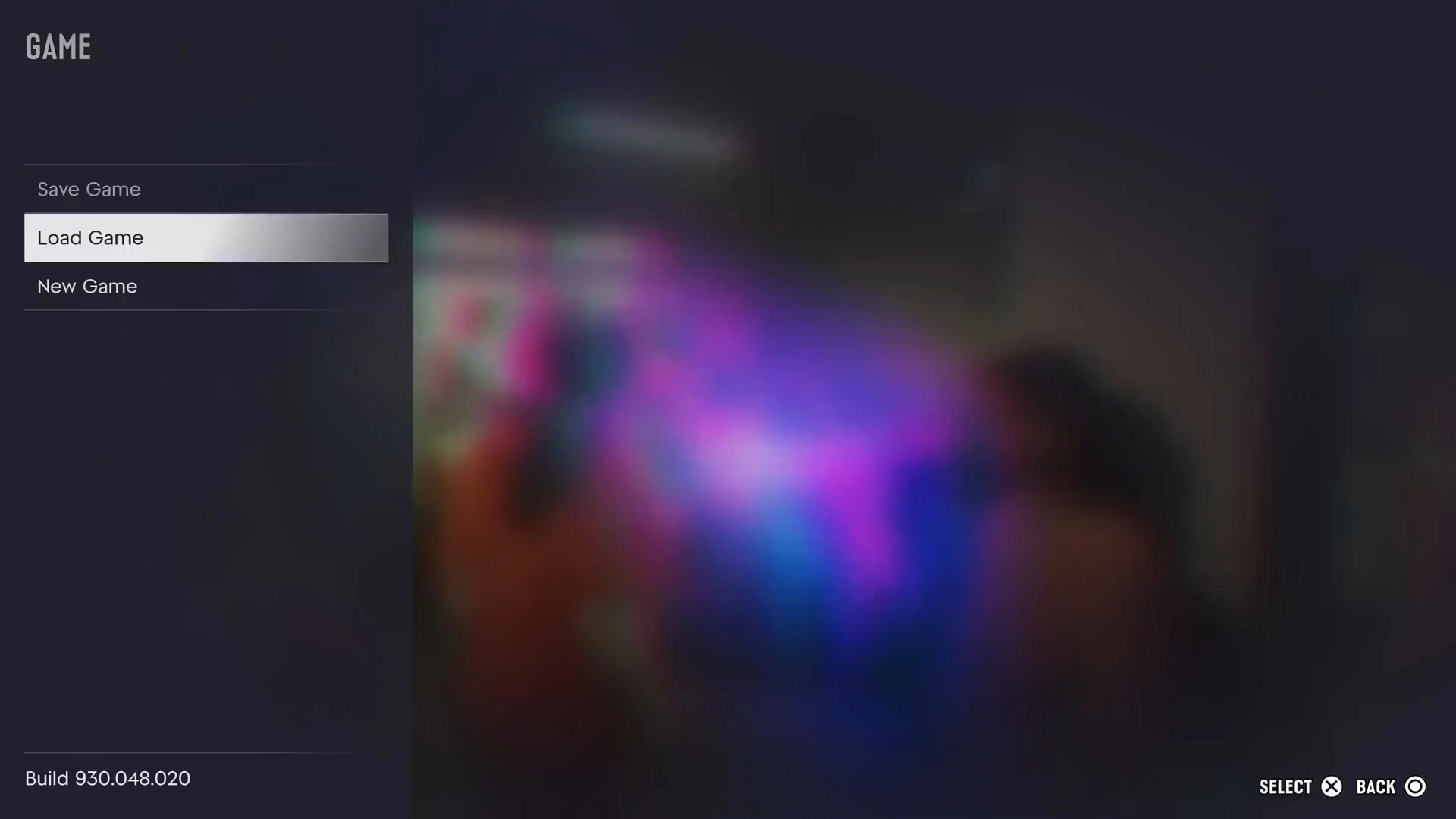
கேம் இன்னும் இயங்கினால், கைமுறையாகச் சேவ் செய்யுங்கள். இடைநிறுத்தி Game தாவலைத் திறந்து Save Game-ஐத் தேர்ந்தெடுக்கவும். மெனுவைக் காட்டும் எங்கள் சேவ் வழிகாட்டியை பாருங்கள்.
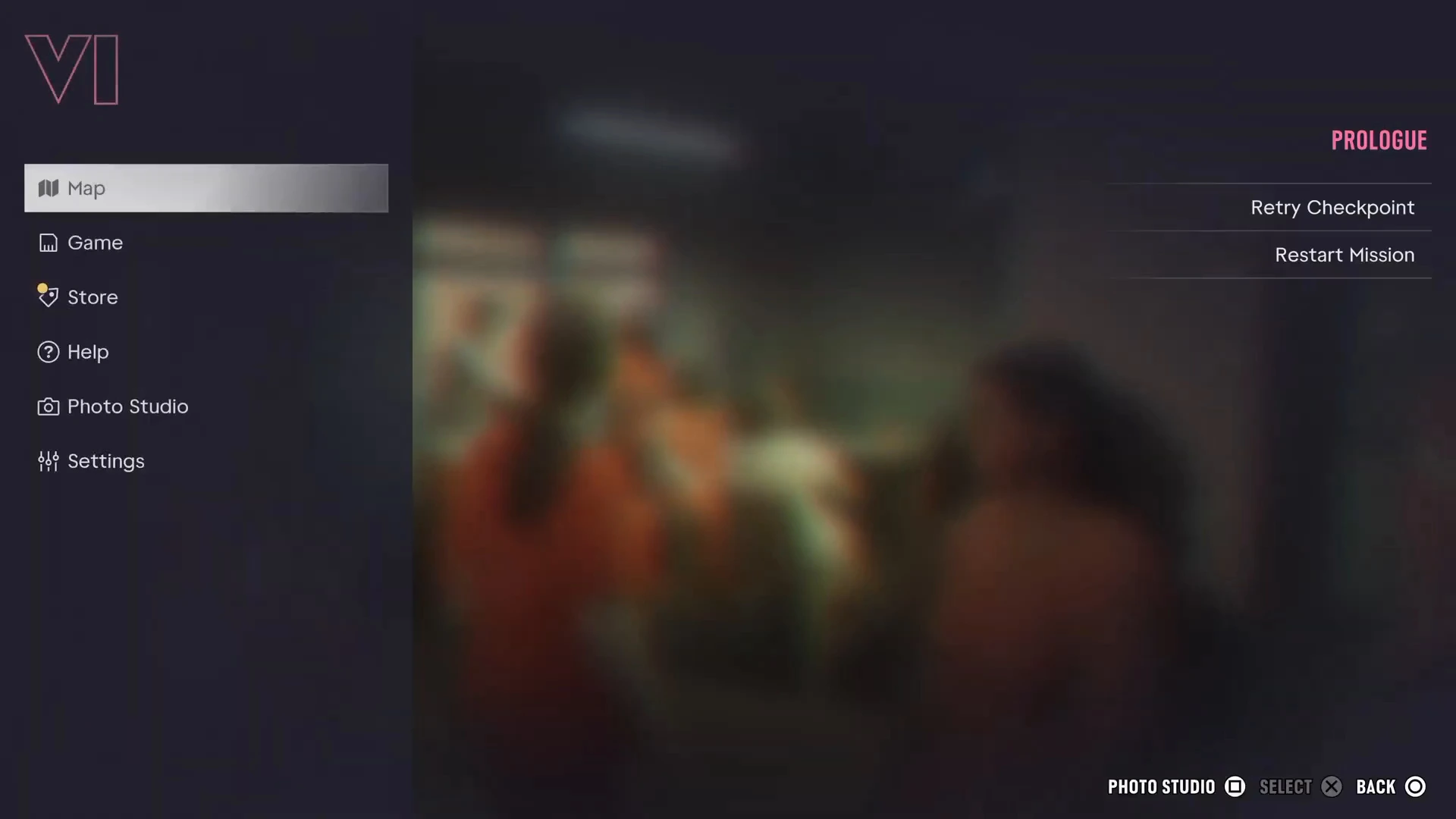
பேட்ச் வரலாறு இங்கே முக்கியம். GTA 6 தொடங்குவதற்கு முன் நாள்-ஒன்று புதுப்பிப்பு 01.002.001 நிறுவப்பட்டிருக்க வேண்டும். PlayStation Support கூறுவதன்படி, PS5 உரிமையாளர்களுக்கு நவம்பர் 17 அன்று PS5 சிஸ்டம் மென்பொருள் புதுப்பிப்பும் தேவைப்பட்டது. பதிப்புகள் மற்றும் உங்கள் பில்ட் எண்ணை எப்படிப் படிப்பது என்பதற்கு பேட்ச் குறிப்புகள் பக்கத்தைப் பாருங்கள். அந்த எண் இடைநிறுத்த மெனுவின் கீழ் இடது மூலையில் காட்டப்படும்.
PS5-இல் GTA 6 செயலிழப்பைச் சரிசெய்தல்
செயலிழக்கும் அல்லது தொடங்காத கேம்களுக்கான PlayStation Support பக்கங்கள் பின்வருவனவற்றைப் பரிந்துரைக்கின்றன. கிட்டத்தட்ட இந்த வரிசையில்:
- சிஸ்டம் மென்பொருள் மற்றும் கேமைப் புதுப்பிக்கவும், பிறகு கன்சோலை மறுதொடக்கம் செய்யவும்.
- லைசென்ஸ்களை மீட்டெடுக்கவும். PS5-இல் Settings › Users and Accounts › Other › Restore Licenses என்பதற்குச் செல்லவும் (பதிப்புக்கு ஏற்ப பாதை சற்று மாறலாம்). இது உங்கள் தரவைப் பாதிக்காது என்றும், செயலிழப்புகள், பூட்டு ஐகான்கள் மற்றும் காணாமல் போன கேம்களுக்கு உதவக்கூடும் என்றும் PlayStation கூறுகிறது.
- தரவுத்தளத்தை மீண்டும் உருவாக்கவும். கன்சோலை Safe Mode-இல் தொடங்கி Clear Cache and Rebuild Database, பிறகு Rebuild Database என்பதைத் தேர்ந்தெடுக்கவும். சில Safe Mode விருப்பங்கள் தரவை அழிக்கக்கூடும் என்பதால் முதலில் காப்பு எடுக்கவும் என்று PlayStation குறிப்பிடுகிறது.
- கேமை நீக்கி மீண்டும் பதிவிறக்கவும், முடிந்தால் வயர்டு இணைப்பைப் பயன்படுத்தவும். GTA 6 சுமார் 200GB, எனவே முதலில் உங்கள் கோப்பு அளவு வழிகாட்டியை பார்த்து இடத்தைச் சரிபார்க்கவும்.
- சிஸ்டம் மென்பொருளை மீண்டும் நிறுவுவதை கடைசி வழியாக மட்டும் பயன்படுத்தவும். இது உள் சேமிப்பகத்தை அழிக்கும் என்று PlayStation எச்சரிக்கிறது.
PlayStation பக்கங்கள் GTA 6-ஐ விட பழையவை, எனவே மெனுப் பெயர்கள் மாறியிருக்கலாம். இந்தப் படிகள் பொதுவானவை, GTA 6-க்கு மட்டுமே உரியவை அல்ல.
Xbox-இல் GTA 6 செயலிழப்பைச் சரிசெய்தல்
பல பொதுவான பிரச்சனைகளை மறுதொடக்கம் அல்லது முழு பவர் சைக்கிள் சரிசெய்யக்கூடும் என்றும், அது கேம்களையோ தரவையோ அழிக்காது என்றும் Xbox Support கூறுகிறது. அதன் கேம் பிழைநீக்கப் பக்கம் உறைதல், எதிர்பாராமல் வெளியேறுதல் அல்லது தொடங்காமை ஆகியவற்றை உள்ளடக்குகிறது. அவை வேலை செய்யாவிட்டால், கேமை நீக்கி மீண்டும் நிறுவவும். சேமித்த தரவு நீங்கள் உள்நுழைந்திருக்கும்போது ஆன்லைனில் ஒத்திசைக்கப்படும் என்று Xbox கூறுவதால், நீக்குவதற்கு முன் உள்நுழைந்திருப்பதை உறுதிசெய்யுங்கள். கேம் உள் சேமிப்பகத்திலோ Storage Expansion Card-இலோ நிறுவப்பட்டிருப்பதையும், கன்சோல் நிரம்பியிருந்தால் இடத்தை விடுவிப்பதையும் உறுதிசெய்யுங்கள்.
GTA 6-ஐக் குறிப்பிடும் Xbox பக்கத்தை நாங்கள் காணவில்லை, எனவே இவற்றைப் பொதுவான படிகளாகக் கருதுங்கள்.
PS5-இல் “your licenses are being verified” பிழையைச் சரிசெய்தல்
இந்தச் சரியான செய்தியை PlayStation Support அல்லது Rockstar Support பக்கங்களில் நாங்கள் கண்டறியவில்லை. இதற்கான விளக்கத்தையும் Sony வெளியிடவில்லை. வெளியீட்டைச் சுற்றிய செய்திகள், PS5 டிஜிட்டல் பிரதிகள் லைசென்ஸ் சரிபார்ப்பைச் செய்வதாக விவரித்தன. மேலும் Notebookcheck மற்றும் Exputer, PS5 பதிவிறக்கக் குறியீடுகள் பிராந்தியம்-பூட்டப்பட்டவை என Rockstar Support கூறியதாகத் தெரிவித்தன. அதுவே எங்களிடம் உள்ள நெருங்கிய விளக்கம், ஆனால் இந்தச் செய்திக்குக் காரணம் அதுதான் என்று உறுதிப்படுத்தப்படவில்லை. முயற்சிக்க வேண்டியவை:
- இணையத்தில் இருக்கும்போது சில நிமிடங்கள் காத்திருங்கள். லைசென்ஸ் சரிபார்ப்புக்கு இணைப்பு தேவை. எங்கள் இணைய வழிகாட்டி கதை ஆஃப்லைனில் இயங்கும் என்கிறது, ஆனால் பதிவிறக்கத்துக்கும் சரிபார்ப்புகளுக்கும் நீங்கள் ஆன்லைனில் இருக்க வேண்டும்.
- உங்கள் PSN கணக்கின் பிராந்தியம் குறியீட்டின் பிராந்தியத்துடன் பொருந்துகிறதா என்று சரிபார்க்கவும். வேறு பிராந்தியத்திற்காக வாங்கிய குறியீடு மீட்டெடுக்கப்படாமலோ சரிபார்க்கப்படாமலோ போகலாம்.
- சிஸ்டம் மென்பொருள் மற்றும் கேமைப் புதுப்பித்து, பிறகு மறுதொடக்கம் செய்யவும்.
- மேலே உள்ள படிகளைப் பயன்படுத்தி லைசென்ஸ்களை மீட்டெடுக்கவும்.
- தொடர்ந்தால் PlayStation Support-ஐத் தொடர்பு கொள்ளவும், சரியான செய்தி மற்றும் நேரத்துடன்.
GTA 6 ஆடியோ பிழையைச் சரிசெய்தல்
GTA 6 ஒலிப் பிரச்சனை அல்லது அதற்கான தீர்வு எதுவும் அதிகாரப்பூர்வமாக அறிவிக்கப்படவில்லை, நாங்களும் அதை உறுதிப்படுத்தவில்லை. இவை பொதுவான படிகள், எதுவும் உறுதியான தீர்வு என்று உத்தரவாதம் அளிக்கப்படவில்லை:
- கேமை மறுதொடக்கம் செய்யவும், பிறகு கன்சோலை மறுதொடக்கம் செய்யவும்.
- கன்சோலின் ஒலி வெளியீட்டு அமைப்புகளையும் TV அல்லது ஹெட்செட் இணைப்பையும் சரிபார்க்கவும். ஒரு சாதனத்தில் மட்டும் பிரச்சனை இருந்தால் ஹெட்செட் வழிகாட்டி உதவக்கூடும்.
- நீங்கள் சமீபத்திய கேம் புதுப்பிப்பில் இருப்பதை உறுதிசெய்யவும்.
- உங்கள் கன்சோல் மற்றும் பிரச்சனை எப்போது நிகழ்கிறது என்பதுடன் Rockstar Support-க்குத் தெரிவிக்கவும்.
ஏமாற்று குறியீடுகள் ஏன் பூட்டப்பட்டுள்ளன?
அது ஒரு பிழை அல்ல. இடைநிறுத்த மெனுவின் Progress தாவலில் Cheats விருப்பம், முக்கிய கதையை முடித்த பிறகுதான் தோன்றும். ஒவ்வொரு ஏமாற்று குறியீட்டிற்கும் தனிச் சவால் முடிக்கப்பட வேண்டும். GamesRadar+ மற்றும் PC Gamer இதைச் சோதித்தன. அதற்கு முன் குறியீடுகளை உள்ளிட்டால் எதுவும் நடக்காது. விவரங்கள் எங்கள் ஏமாற்று குறியீடுகள் பக்கத்தில் உள்ளன. ஏமாற்று குறியீடுகளால் எது முடக்கப்படுகிறது என்பதை டிராபிகள் வழிகாட்டியில் பாருங்கள்.
Rockstar Support-ஐத் தொடர்பு கொள்ளுதல்
Rockstar-இன் GTA VI பிழைப் பிழைநீக்கப் பக்கம், PS5 மற்றும் Xbox Series X|S-க்கான கன்சோல் பிழைக் குறியீடு தேடல்களைச் சுட்டிக்காட்டுகிறது. அதன் சேவை நிலைப் பக்கம் சேவையகங்கள் இயங்குகின்றனவா என்பதைக் காட்டுகிறது. Rockstar Support-ஐத் தொடர்பு கொள்ளும்போது இவற்றைச் சேர்க்கவும்:
- உங்கள் கன்சோல் மற்றும் கேம் பதிப்பு
- சரியான பிழைக் குறியீடு அல்லது செய்தி
- செயலிழக்கும்போது நீங்கள் என்ன செய்துகொண்டிருந்தீர்கள்
- ஏற்கனவே முயற்சித்த படிகள்
மேலும் GTA 6 வழிகாட்டிகள்
- GTA 6 பேட்ச் குறிப்புகள்
- சேவ் செய்வது எப்படி
- GTA 6-க்கு இணையம் அல்லது PS Plus தேவையா?
- Preload மற்றும் பதிவிறக்கம்
- GTA 6 ஏமாற்று குறியீடுகள்
- GTA 6 FAQ