GTA 6 срив, аудио бъг и проверка на лицензи: как да оправите
Решения за срив на GTA 6, аудио бъг, съобщението за проверка на лицензи на PS5 и заключените чийтове, по официалните стъпки на PlayStation, Xbox и Rockstar.
Към ръководствотоАко GTA 6 продължава да се срива или показва грешка, преминете през официалните стъпки на конзолата по ред: инсталирайте всички актуализации, рестартирайте или направете пълно изключване на конзолата, възстановете лицензите (PS5), после преинсталирайте играта. Rockstar не е публикувал решение за срив само за GTA 6 или бележки към пачове, затова всяка стъпка по-долу идва от общите насоки на PlayStation Support, Xbox Support или Rockstar Support, а там, където не можем да потвърдим нещо, го отбелязваме. Самите не сме възпроизвели тези проблеми.
Кратката версия: запазете, ако можете → обновете системния софтуер и играта → рестартирайте конзолата → на PS5 използвайте Restore Licenses, после Safe Mode › Rebuild Database → на Xbox направете пълно изключване → преинсталирайте играта → свържете се с Rockstar Support с конзолата, кода на грешката и момента на срива.
Преди да започнете: запис и актуализации
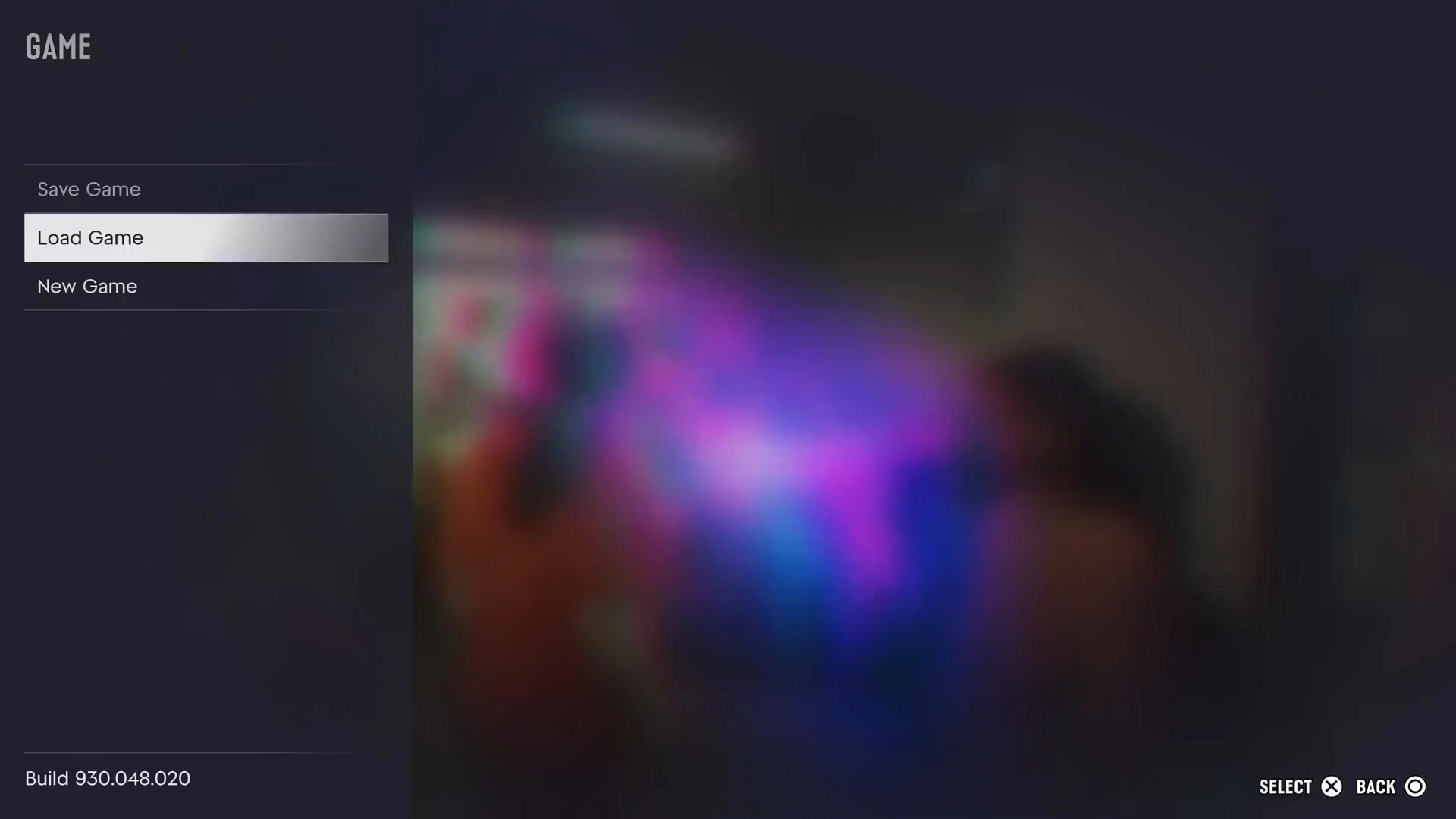
Ако играта все още работи, направете ръчен запис. Поставете на пауза, отворете раздела Game и изберете Save Game. Нашето ръководство за запис показва менюто.
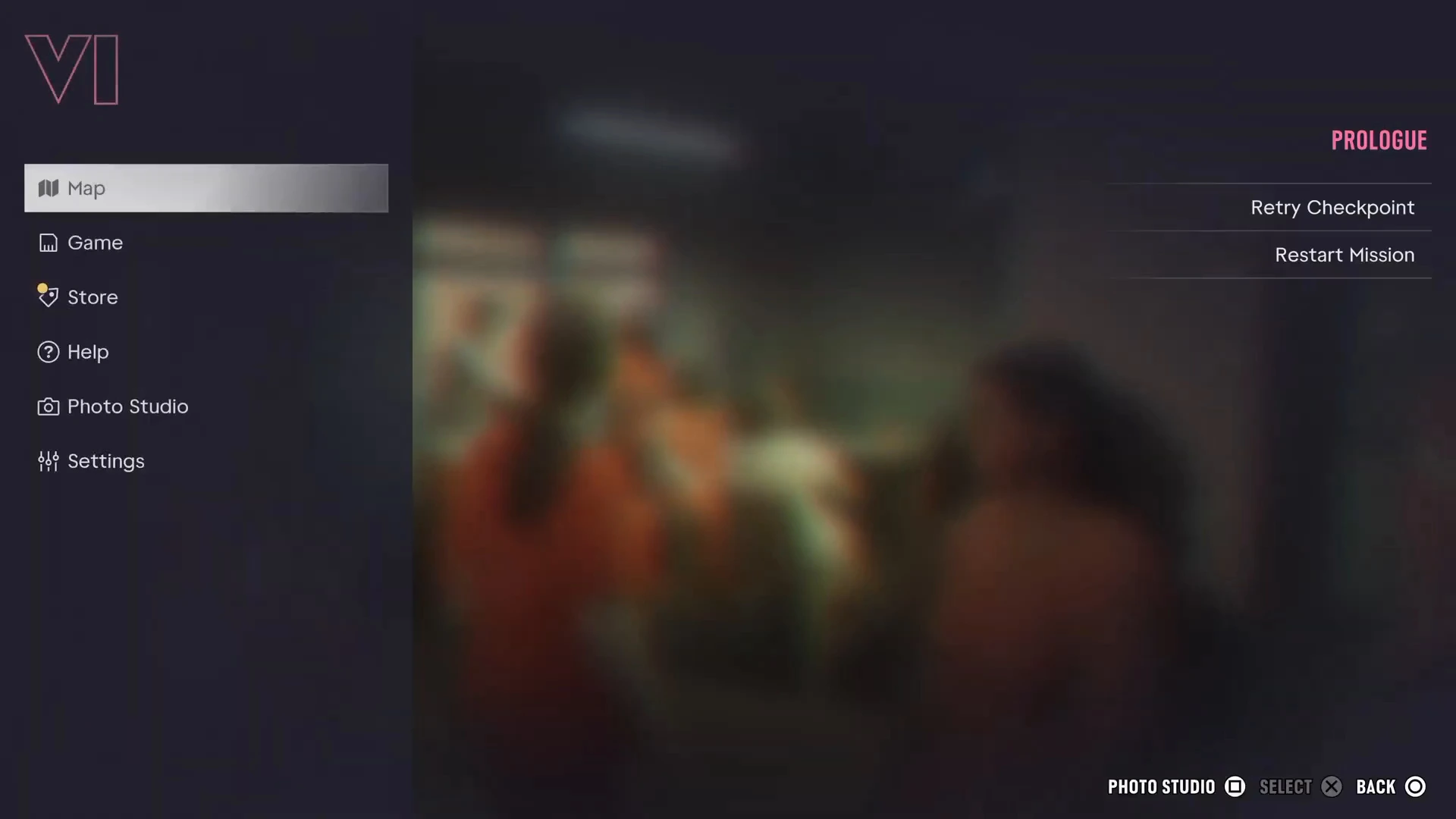
Историята на пачовете има значение. GTA 6 изисква ден-първа актуализация 01.002.001, преди да стартира, а според PlayStation Support притежателите на PS5 трябваше да обновят и системния софтуер на PS5 на 17 ноември. Вижте страницата с бележки към пачовете за версии и как да прочетете номера на билда, който се показва долу вляво в менюто за пауза.
Как да оправите срива на GTA 6 на PS5
Страниците на PlayStation Support за игри, които се срива или не стартират, препоръчват следното, приблизително в този ред:
- Обновете системния софтуер и играта, после рестартирайте конзолата.
- Възстановете лицензите. На PS5 отидете на Settings › Users and Accounts › Other › Restore Licenses (пътят може леко да се различава според версията). PlayStation казва, че това не засяга данните ви и може да помогне при срив, икони с катинар и липсващи игри.
- Преизградете базата данни. Стартирайте конзолата в Safe Mode и изберете Clear Cache and Rebuild Database, след това Rebuild Database. PlayStation отбелязва, че някои опции на Safe Mode могат да изтрият данни, затова първо направете резервно копие.
- Изтрийте и изтеглете отново играта, по възможност с кабелна връзка. GTA 6 е около 200GB, затова проверете ръководството за размера на файла и свободното място си.
- Преинсталирайте системния софтуер само като последна мярка. PlayStation предупреждава, че това изтрива вътрешната памет.
Страниците на PlayStation са по-стари от GTA 6, така че имената в менютата може да са се променили. Стъпките са общи, не са специфични за GTA 6.
Как да оправите срива на GTA 6 на Xbox
Xbox Support казва, че рестартиране или пълно изключване може да оправи много често срещани проблеми и не изтрива игри или данни. Страницата им за отстраняване на проблеми с игри покрива игри, които замръзват, спират неочаквано или не стартират. Ако това не помогне, деинсталирайте и инсталирайте играта отново. Xbox казва, че запазените данни се синхронизират онлайн, когато сте влезли, затова влезте, преди да деинсталирате. Уверете се, че играта е на вътрешна памет или на Storage Expansion Card, и освободете място, ако конзолата е пълна.
Не намерихме страница на Xbox, която да споменава GTA 6, затова третирайте тези като общи стъпки.
Как да оправите „вашите лицензи се проверяват“ на PS5
Не намерихме това точно съобщение на страниците на PlayStation Support или Rockstar Support, а Sony не е публикувала обяснение за него. Публикации около старта описваха, че цифровите копия на PS5 правят проверка на лиценза, а Notebookcheck и Exputer съобщиха, че Rockstar Support казва, че кодовете за изтегляне на PS5 са ограничени по регион. Това е най-близкото обяснение, с което разполагаме, но не е потвърдено като причина за това съобщение. Какво да опитате:
- Изчакайте няколко минути, докато сте онлайн. Проверката на лиценз изисква връзка. Нашето ръководство за интернет казва, че сюжетът се играе офлайн, но за изтеглянето и проверките трябва да сте онлайн.
- Проверете дали регионът на PSN акаунта ви съвпада с региона на кода. Код, купен за друг регион, може да не се активира или да не се провери.
- Обновете системния софтуер и играта, после рестартирайте.
- Възстановете лицензите със стъпките по-горе.
- Свържете се с PlayStation Support, ако продължава, с точното съобщение и часа.
Как да оправите аудио бъга в GTA 6
Официално не е обявен аудио проблем или решение за GTA 6, а и ние не сме го потвърдили. Това са общи стъпки и никоя не е гарантирано решение:
- Рестартирайте играта, после конзолата.
- Проверете настройките за звуков изход на конзолата и връзката с телевизора или слушалките. Ръководството за слушалки може да помогне, ако проблемът е само на едно устройство.
- Потвърдете, че имате последната актуализация на играта.
- Докладвайте на Rockstar Support с конзолата си и кога се случва.
Защо чийтовете са заключени?
Това не е бъг. Опцията Cheats се появява в раздела Progress на менюто за пауза едва след като завършите основната история, а всеки чийт изисква отделно предизвикателство. GamesRadar+ и PC Gamer тестваха това и въвеждането на кодове по-рано не прави нищо. Подробности има в нашата страница за чийтове, а вижте ръководството за трофеи за това, какво изключват чийтовете.
Свържете се с Rockstar Support
Страницата на Rockstar за отстраняване на грешки в GTA VI ви насочва към търсене на кодове за грешки за PS5 и Xbox Series X|S, а страницата със статуса на услугите показва дали сървърите работят. Когато се свържете с Rockstar Support, посочете:
- Вашата конзола и версията на играта
- Точния код или съобщение за грешка
- Какво правехте, когато се срина
- Стъпките, които вече сте опитали
Още ръководства за GTA 6
- Бележки към пачове на GTA 6
- Как да запазите
- Нужен ли е интернет или PS Plus за GTA 6?
- Предварително зареждане и изтегляне
- Чийтове за GTA 6
- ЧЗВ за GTA 6