Cómo usar el mapa, el índice, los waypoints y el GPS en GTA 6
Aprende a usar los controles del mapa en GTA 6. Configura destinos, sigue rutas GPS, usa waypoints e índice para misiones y tiendas.
Ir a la guíaView these places on the GTA 6 interactive map →
El mapa de GTA 6 hace más que mostrarte dónde estás. Ahí eliges tu próxima misión, encuentras tiendas, consultas cuánto pagará un receptor y ves dónde está buscándote la policía. El juego explica la mayoría de estas cosas en ventanas emergentes rápidas durante el Capítulo 1, y son fáciles de pasar por alto.
Esta guía cubre cada parte del mapa de pausa que se ve en las imágenes de los dos primeros capítulos en PS5: los controles, el índice, los destinos y marcadores, la ruta GPS, las descripciones de ubicaciones y la zona de búsqueda policial. Los botones de Xbox aparecen entre paréntesis.
Versión rápida: pausa › Mapa → mueve el cursor → X (A) Establecer destino → sigue la línea de color en el minimapa. Pulsa la cruceta para abrir el índice y elegir una tarea o lugar de la lista.
Abrir el mapa y sus controles
Abre el menú de pausa (el panel táctil en PS5) y ve a la pestaña Mapa. La barra superior tiene cuatro pestañas: Jason y Lucia, Mapa, Resumen y Progreso, y L1/R1 (LB/RB) cambia entre ellas. La hora del día aparece arriba a la izquierda, y tu efectivo y saldos bancarios arriba a la derecha.
Los controles aparecen listados en la esquina inferior derecha:
| Botón (PS5) | Xbox | Qué hace |
|---|---|---|
| L3 | Pulsar el stick izquierdo | Recentrar en tu posición |
| R3 | Pulsar el stick derecho | Cambiar entre el mapa 3D y la vista plana Vista 2D |
| Cuadrado | X | Añadir marcador en el cursor |
| X | A | Establecer destino (o Quitar destino si ya hay uno) |
| Círculo | B | Salir del mapa, o Cerrar menú cuando el índice está abierto |
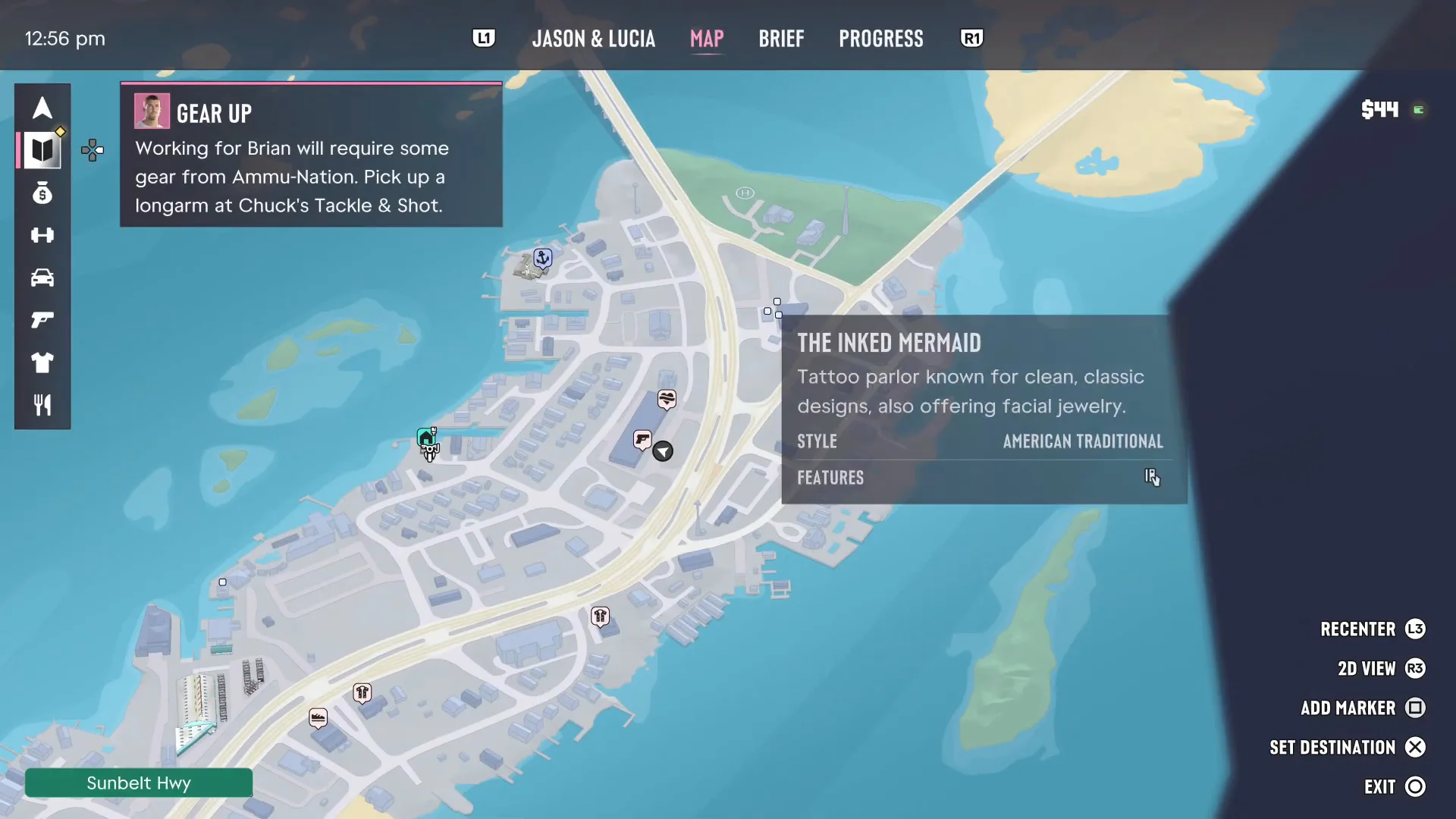
Mueve el cursor con el stick izquierdo. Un nombre de calle aparece en una barra verde abajo a la izquierda mientras pasas sobre las carreteras, lo cual ayuda cuando una misión te dice que vayas a una calle concreta.

Destino frente a marcador
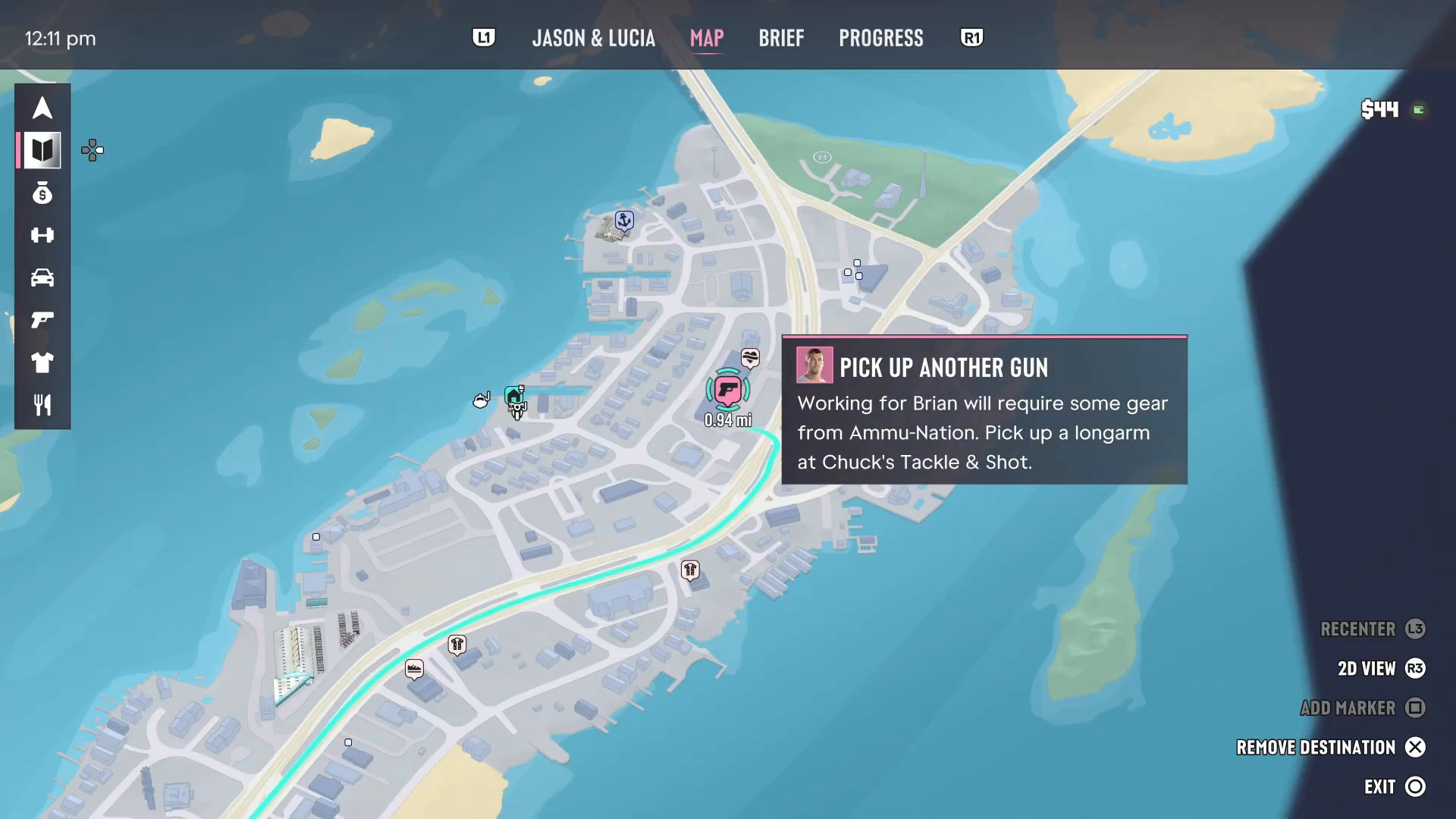
Establecer destino es el waypoint. Traza una ruta GPS desde donde estás y la dibuja como una línea de color tanto en el mapa como en el minimapa. Una vez establecido un destino, el mismo botón cambia a Quitar destino, así que puedes borrarlo desde cualquier punto del mapa.
Añadir marcador coloca un pin sin cambiar tu ruta. Úsalo para recordar una tienda o un lugar al que quieres volver mientras sigues la ruta de una misión hacia otro sitio.
Seleccionar un marcador de misión o tarea y establecerlo como destino funciona igual. En las imágenes, elegir la tarea Gear Up trazó una ruta por la Sunbelt Highway hasta Chuck’s Tackle & Shot.
Seguir el GPS
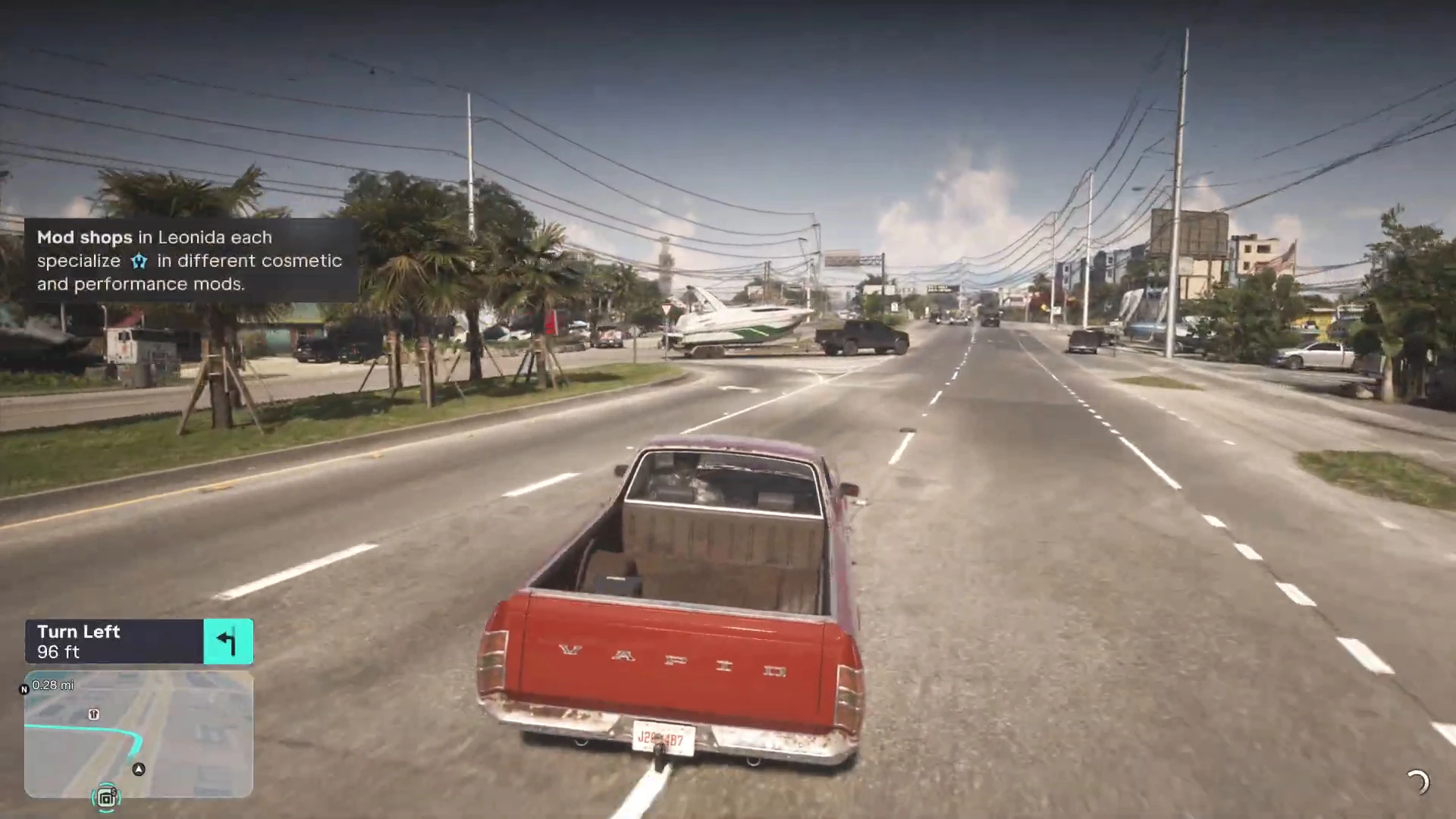
Mientras conduces, el minimapa de abajo a la izquierda muestra la ruta como una línea turquesa y un panel de giros encima, como Gira a la izquierda 96 ft con una flecha. La distancia cuenta hacia cada cruce, así que rara vez necesitas mirar la línea en sí. Los objetivos de misión usan el mismo sistema: cuando un objetivo te pide conducir a algún sitio, la ruta se establece por ti.
Algunas aplicaciones en pantalla también pueden fijar el GPS. La app ATM Finder de BuckMe tiene un botón Establecer destino que te lleva al cajero más cercano, como se explica en cómo ingresar efectivo.
El índice
Pulsa la cruceta mientras el mapa está abierto y el índice se desliza por la izquierda. El juego muestra el aviso “Pulsa para abrir el índice” la primera vez que abres el mapa. Por el borde izquierdo hay una columna de iconos de categoría, y al seleccionar uno se listan todos sus elementos. Elige una entrada y el mapa salta hasta ella, con su descripción en un panel.
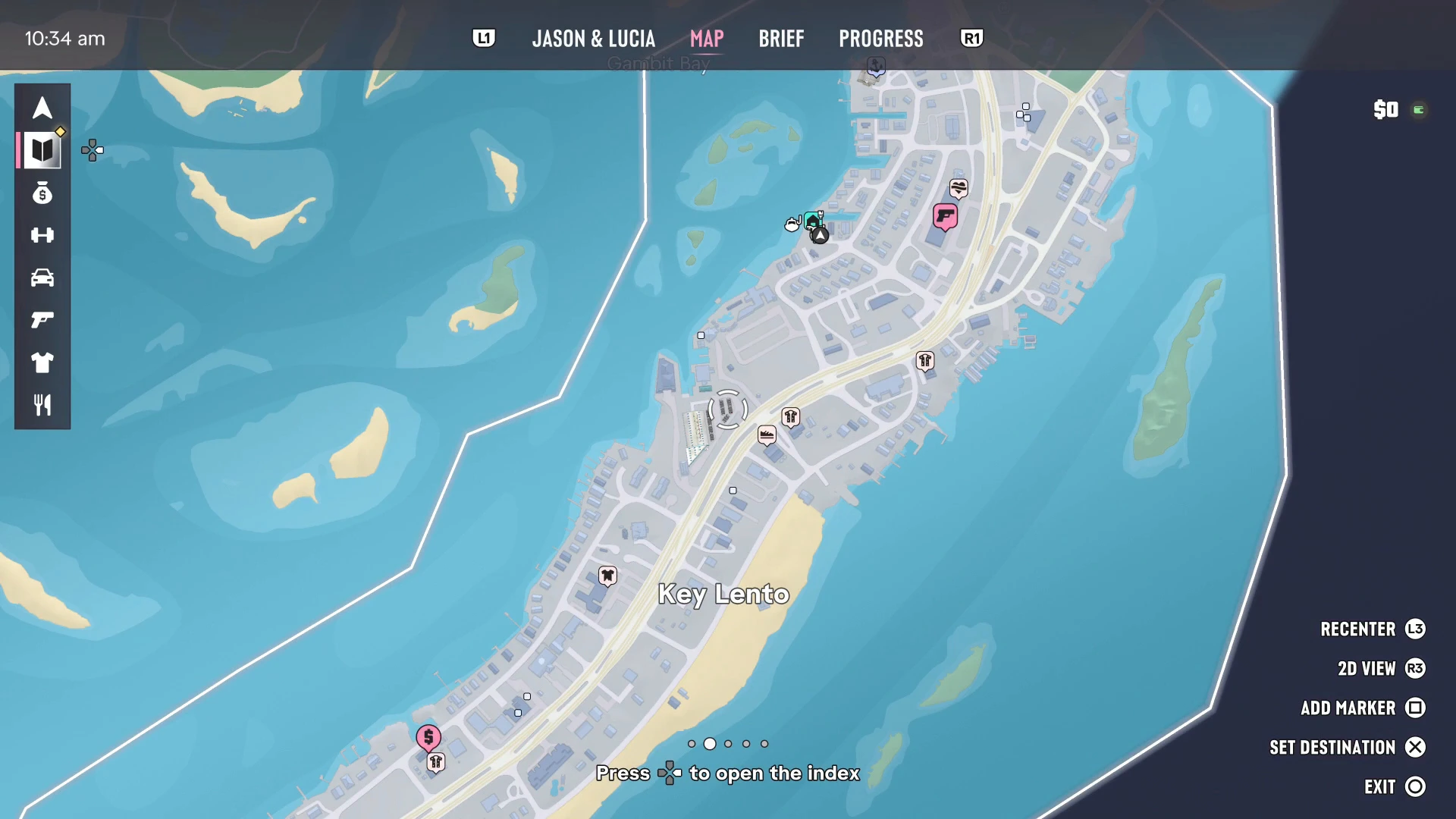
Las categorías vistas hasta ahora:
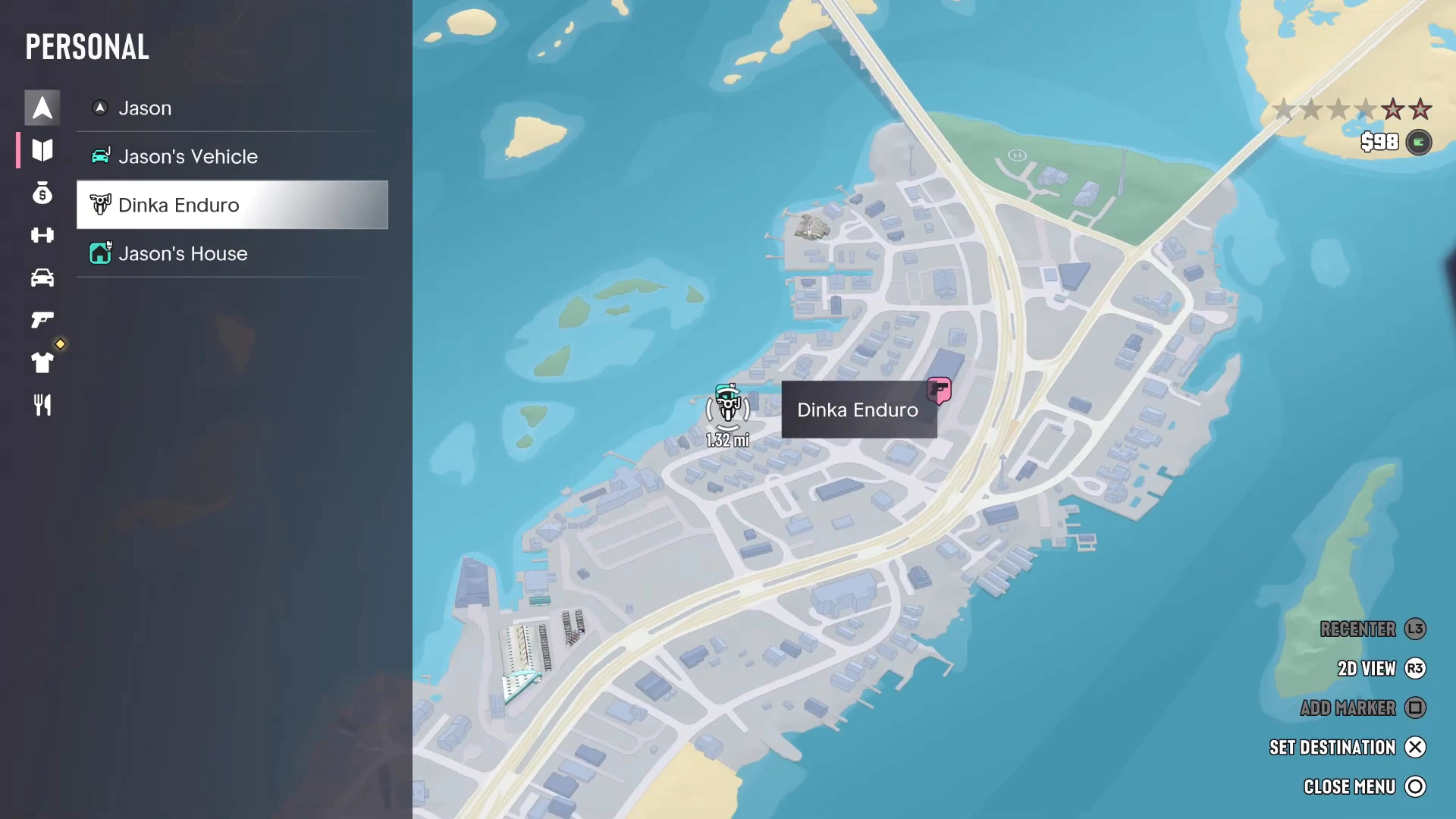
- Personal (icono de flecha): tu personaje, tus vehículos personales y tu casa. Al principio del Capítulo 1 incluía a Jason, el vehículo de Jason, una bici Dinka Enduro y la casa de Jason. Úsalo para encontrar dónde dejaste el coche.
- Historia (icono de libro): tus misiones de historia actuales, con las tareas Opcionales debajo. Es la lista que conviene revisar cuando no sabes qué hacer a continuación.
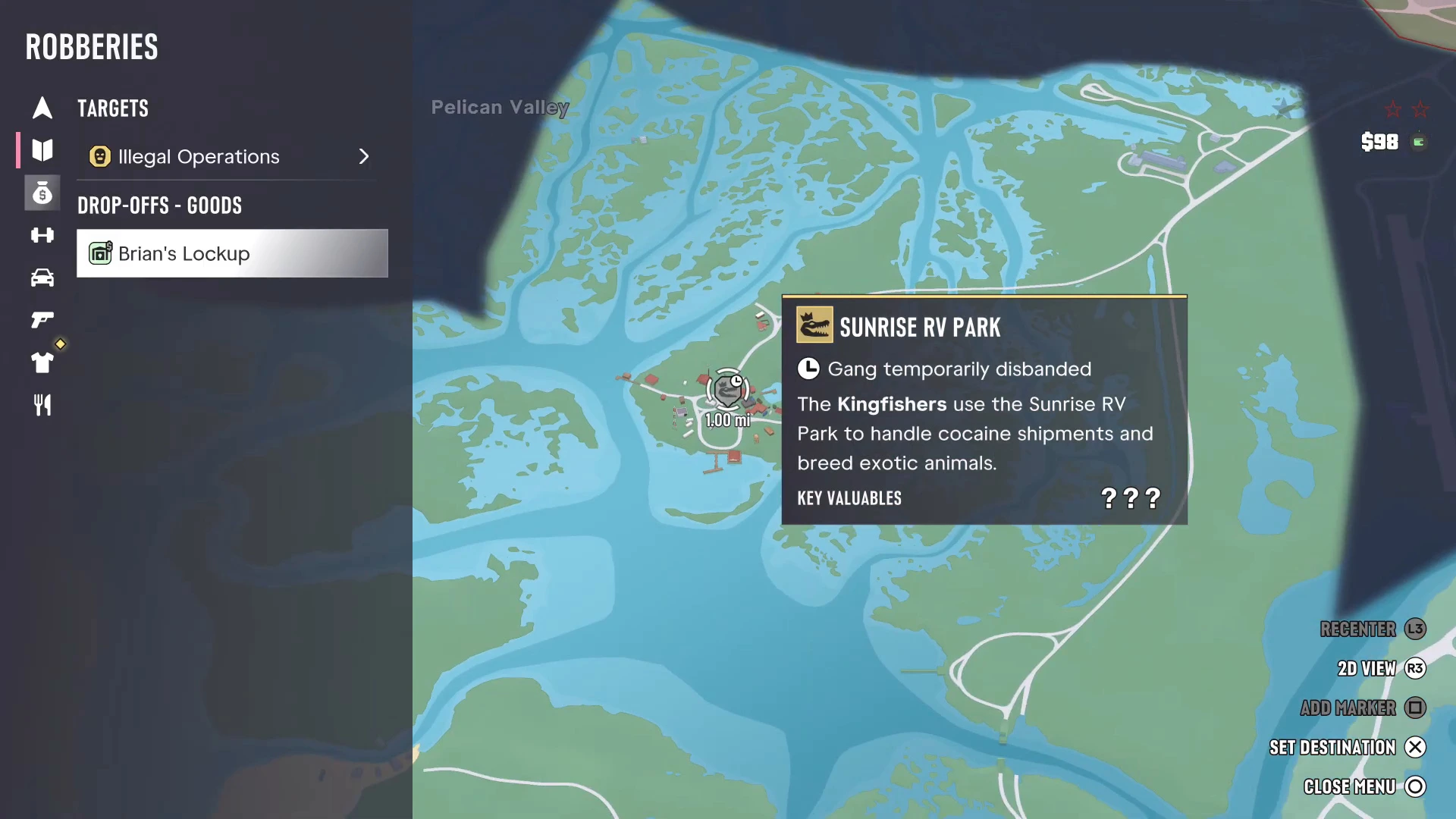
- Atracos (icono de saco de dinero): Objetivos, como las Operaciones Ilegales dirigidas por bandas, y Entregas para vender mercancía robada, como el Almacén de Brian.
- Otros iconos cubren actividades, vehículos, armas, estilo y comida. Las guías de ubicaciones de PowerPyx los usan para filtrar el mapa: Vehículos lista los talleres de modificación, el icono de pistola muestra las Ammu-Nation y Estilo (la camiseta) enumera las tiendas de ropa y los salones de peluquería y belleza, cada uno con un contador de cuántos has encontrado.
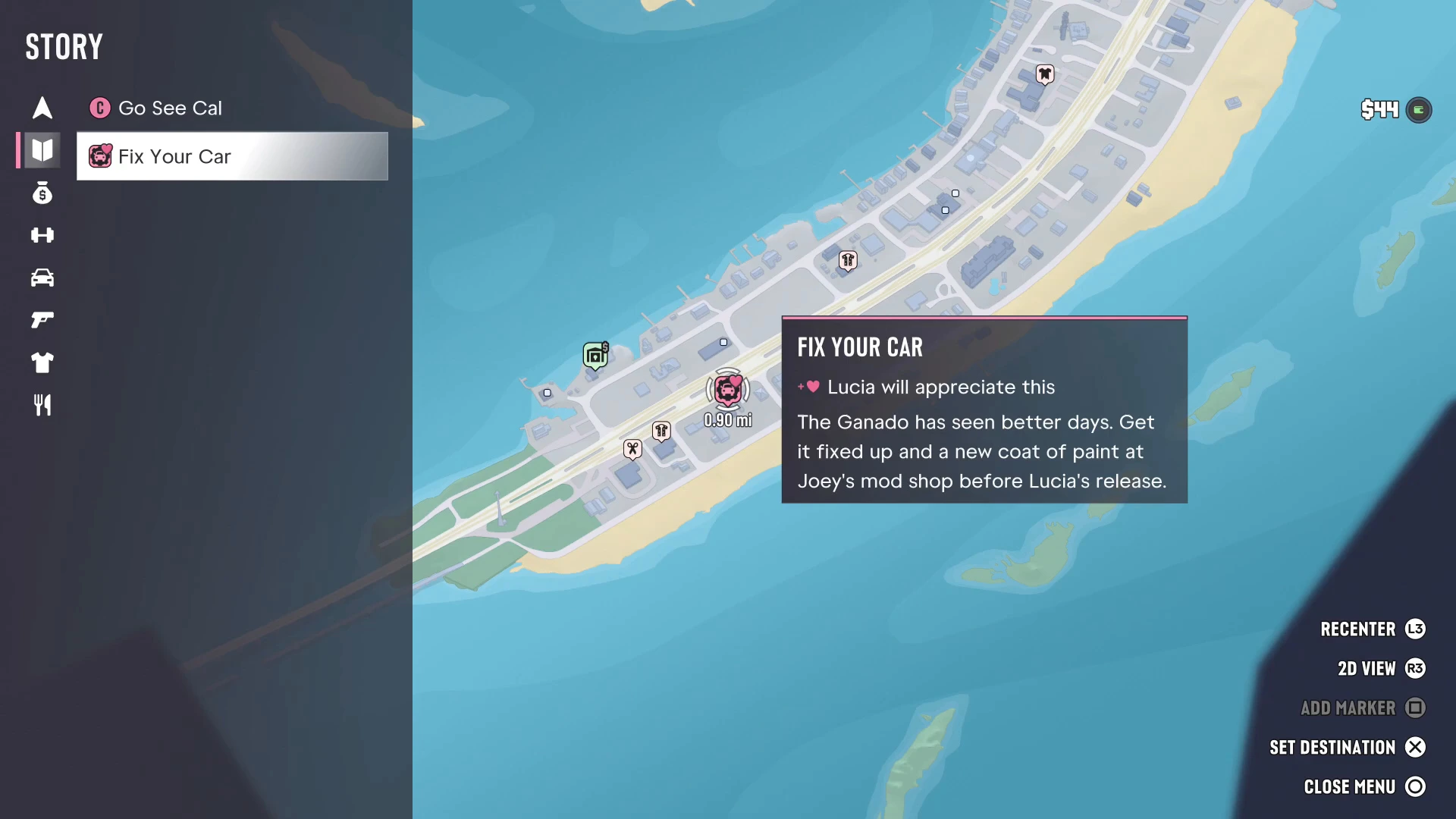
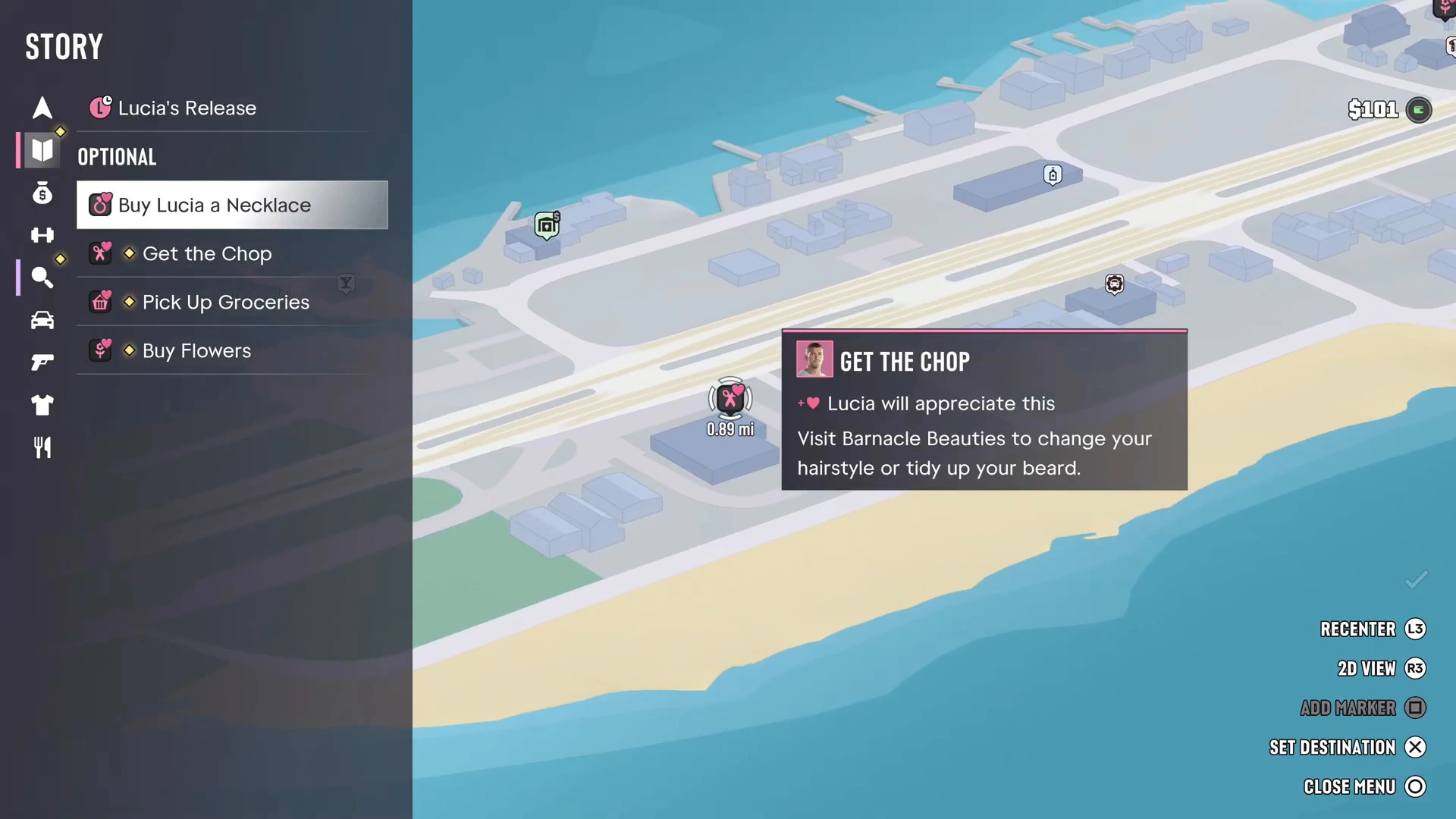
Las tareas que vienen del índice no siempre parecen misiones. Los encargos de BuckMe tras Buck Me y los recados de la liberación de Lucia tras Feng Shui solo aparecen aquí, y completarlos es opcional.
Ver ubicaciones cercanas
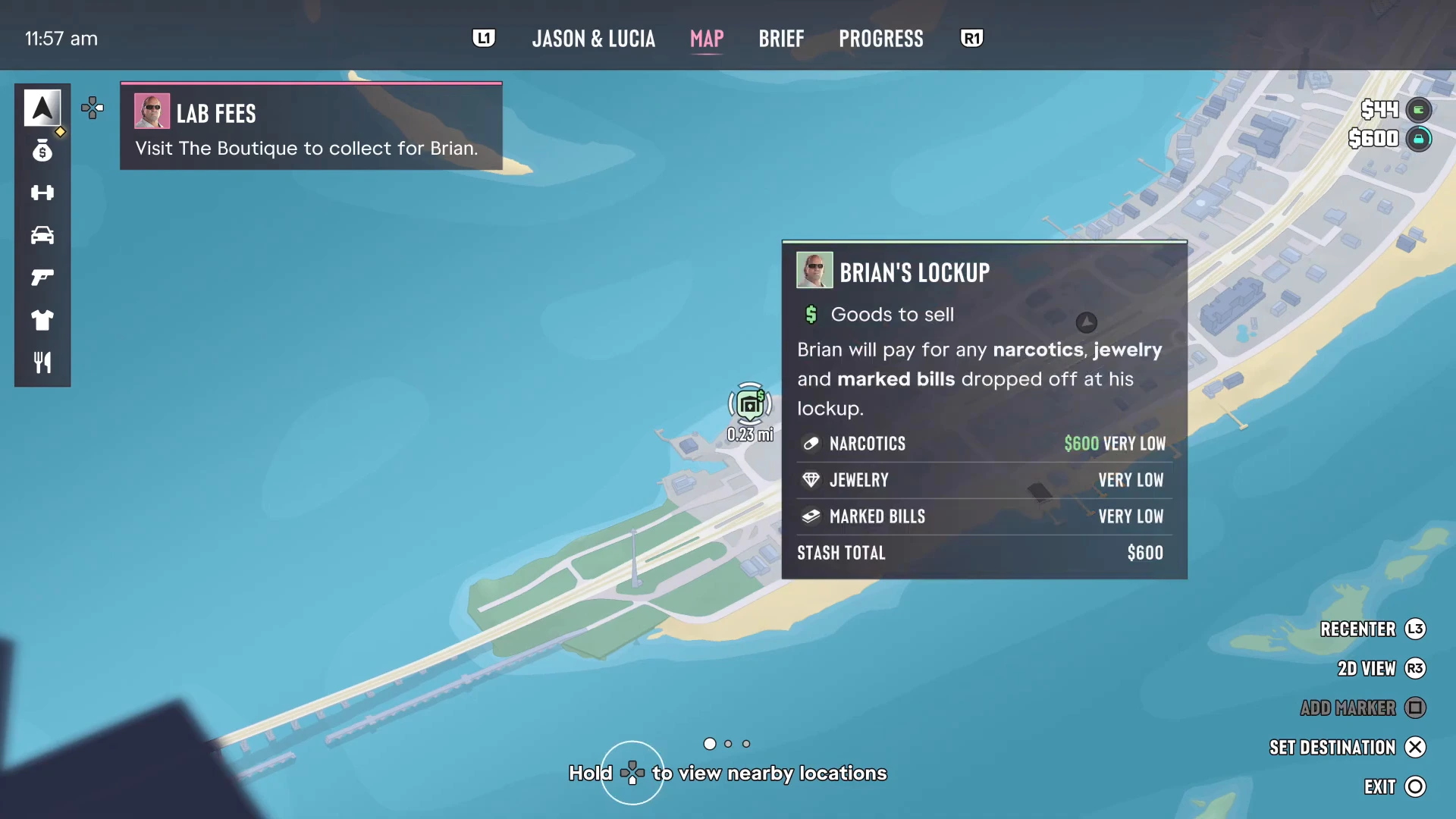
En el mapa, mantén pulsada la cruceta para ver las ubicaciones cercanas. El juego marca los lugares de interés alrededor del cursor, lo cual es más rápido que recorrer el índice cuando solo quieres la tienda o el receptor más cercano. Al pasar sobre un receptor como el Almacén de Brian se muestra qué compra (narcóticos, joyería y billetes marcados) y cuánto paga en ese momento por cada cosa.
Descripciones de ubicaciones
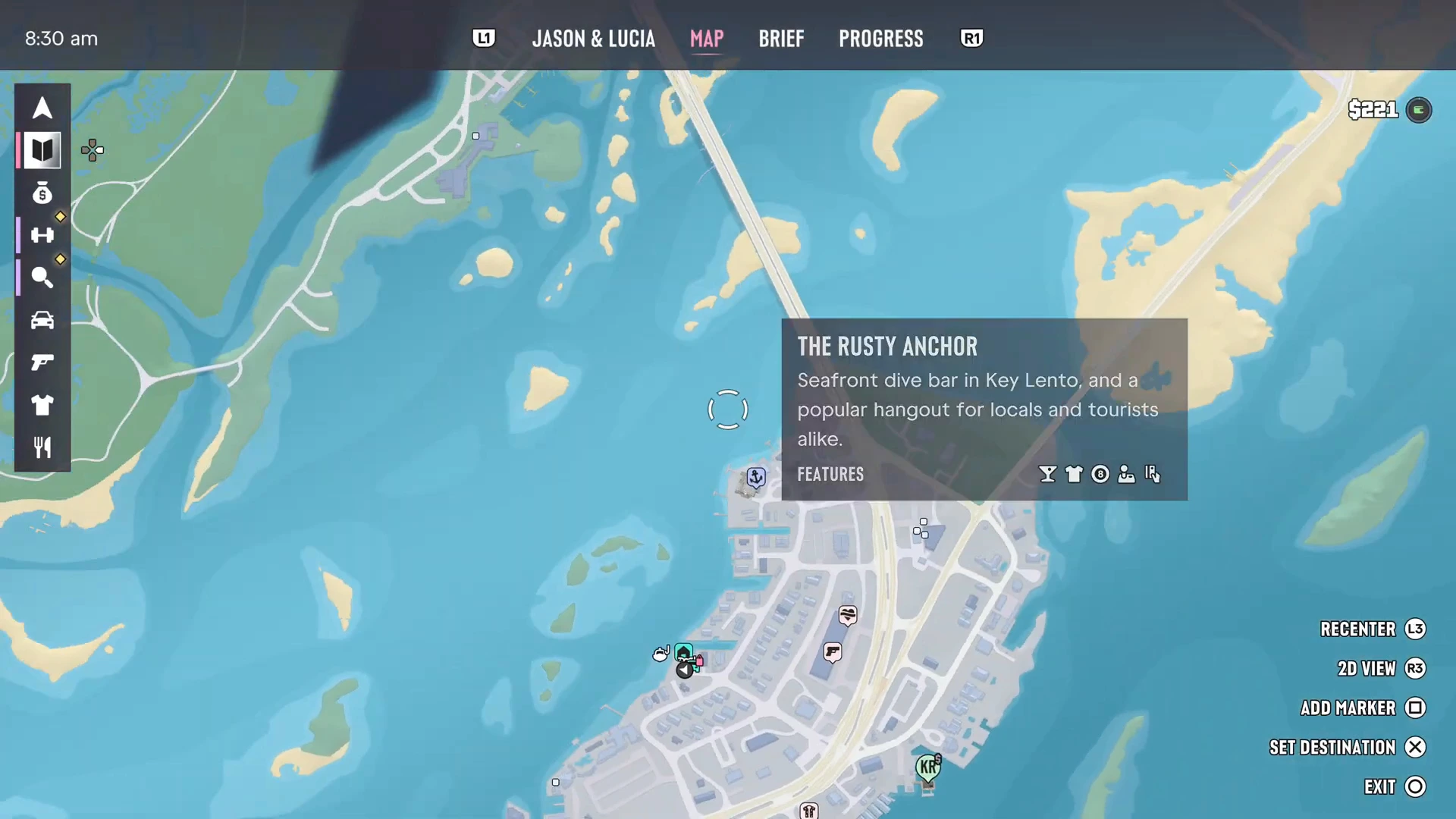
Cada tienda, bar y servicio tiene una descripción emergente. Si pasas sobre uno, verás su nombre, una breve descripción y una fila de iconos de Características. El Rusty Anchor de Key Lento, por ejemplo, es un “bar de mala muerte junto al mar… y un punto de reunión popular tanto para locales como para turistas”, y sus iconos muestran lo que puedes hacer allí. Los salones de tatuajes indican su estilo, como American Traditional en The Inked Mermaid. Tu casa muestra sus tareas de reparación y cuánto hay en tu alijo.
Nivel de búsqueda y zona de búsqueda
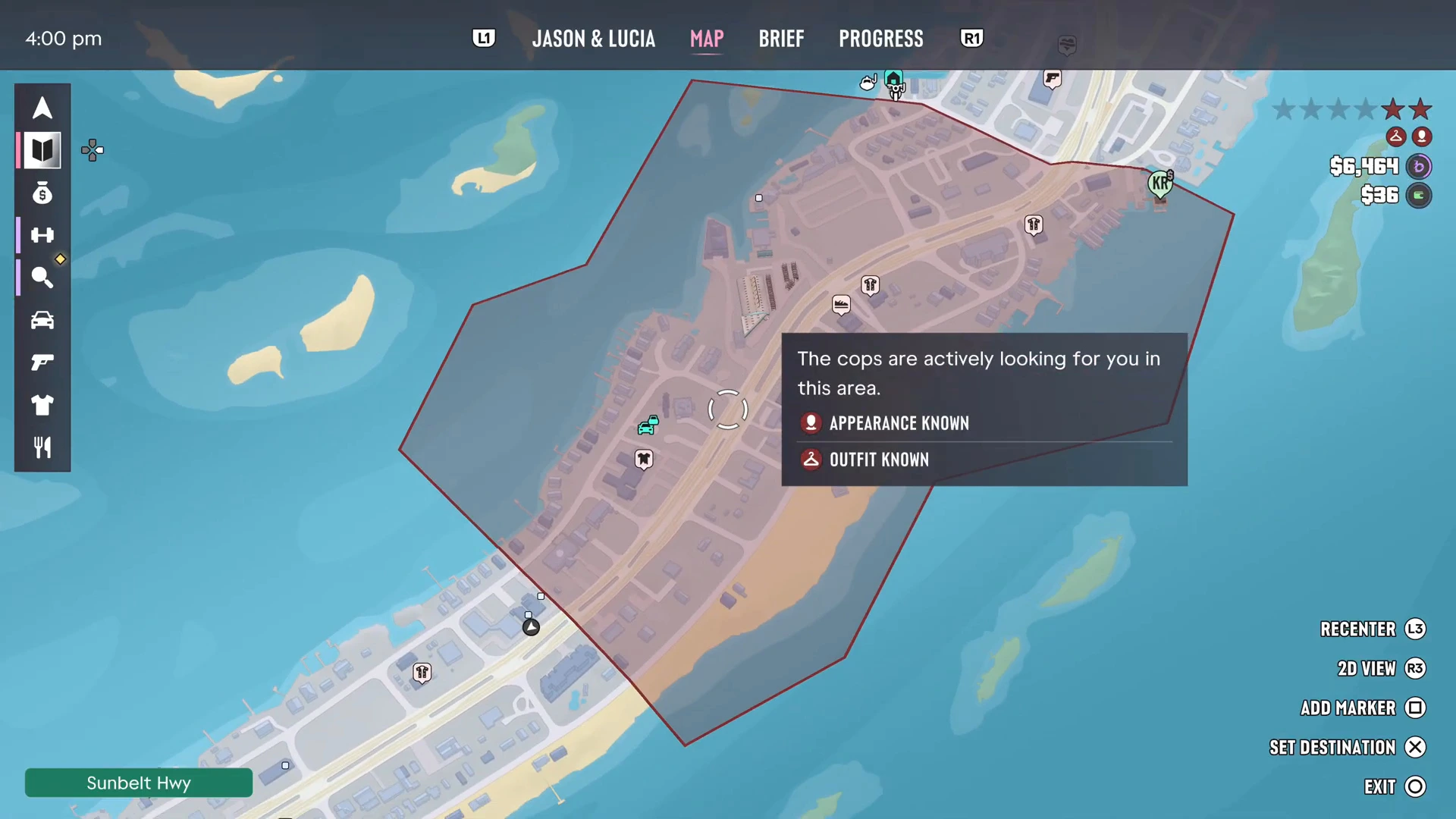
Cuando la policía va tras de ti, el mapa muestra su zona de búsqueda como un área roja sombreada. Un panel explica lo que saben: en las imágenes decía “La policía te está buscando activamente en esta zona”, con Aspecto conocido y Atuendo conocido. Sal de la zona roja y mantente fuera de la vista para despistarlos. Cambiarte de ropa o de aspecto ayuda con las marcas de “conocido”. Las consejos para principiantes explican la búsqueda policial con más detalle, y la huida en Home Sweet Home es un buen ejemplo.
Viaje rápido con taxis
No existe un viaje rápido por clic para teletransportarse. En su lugar, establece un destino en el mapa y después llama a Paradise Taxi desde los contactos del teléfono. PowerPyx indica que puedes pagar una tarifa fija de 100 $ para saltarte el trayecto, y que la app RydeMe toma el relevo desde el Capítulo 2. Un destino establecido en una zona con niebla también funciona.
Más guías de GTA 6
- Mapa de GTA 6: todas las regiones de Leonida
- Escondites de GTA 6
- Tiendas y servicios de GTA 6
- Cómo ingresar efectivo en un cajero
- Consejos para principiantes en GTA 6
- Guía de todas las misiones de GTA 6