GTA 6のマップ、インデックス、ウェイポイント、GPSの使い方
GTA 6のマップの使い方を解説。目的地やマーカーの設定、GPSルートの追跡、インデックスでのタスクや店舗の検索、警察の捜索エリアやファストトラベルについて説明します。
ガイドへ移動View these places on the GTA 6 interactive map →
GTA 6のマップは、現在地を示すだけのものではありません。次のミッションを選んだり、店を探したり、故買屋が買い取る価格を確認したり、警察の捜索範囲を見たりする場所です。ゲームでは序盤のチャプター1で、こうした機能をいくつかの簡単なポップアップで説明していますが、見逃しやすいので注意してください。
このガイドでは、PS5でのチャプター1と2の映像に映るポーズマップの全機能を扱います。操作、インデックス、目的地とマーカー、GPSルート、場所のツールチップ、警察の捜索エリアについて説明します。Xboxのボタンは( )内に記載しています。
手短に言うと: ポーズ → マップ → カーソルを動かす → **X(A)**で目的地を設定 → ミニマップの色付きの線をたどる。十字キーを押すとインデックスが開き、リストからタスクや場所を選べます。
マップの開き方と操作
ポーズメニュー(PS5はタッチパッド)を開き、マップタブに移動します。上部のバーにはジェイソン&ルシア、マップ、ブリーフ、進行状況の4つのタブがあり、L1/R1(LB/RB)で切り替えます。左上には時刻、右上には所持金と銀行残高が表示されます。
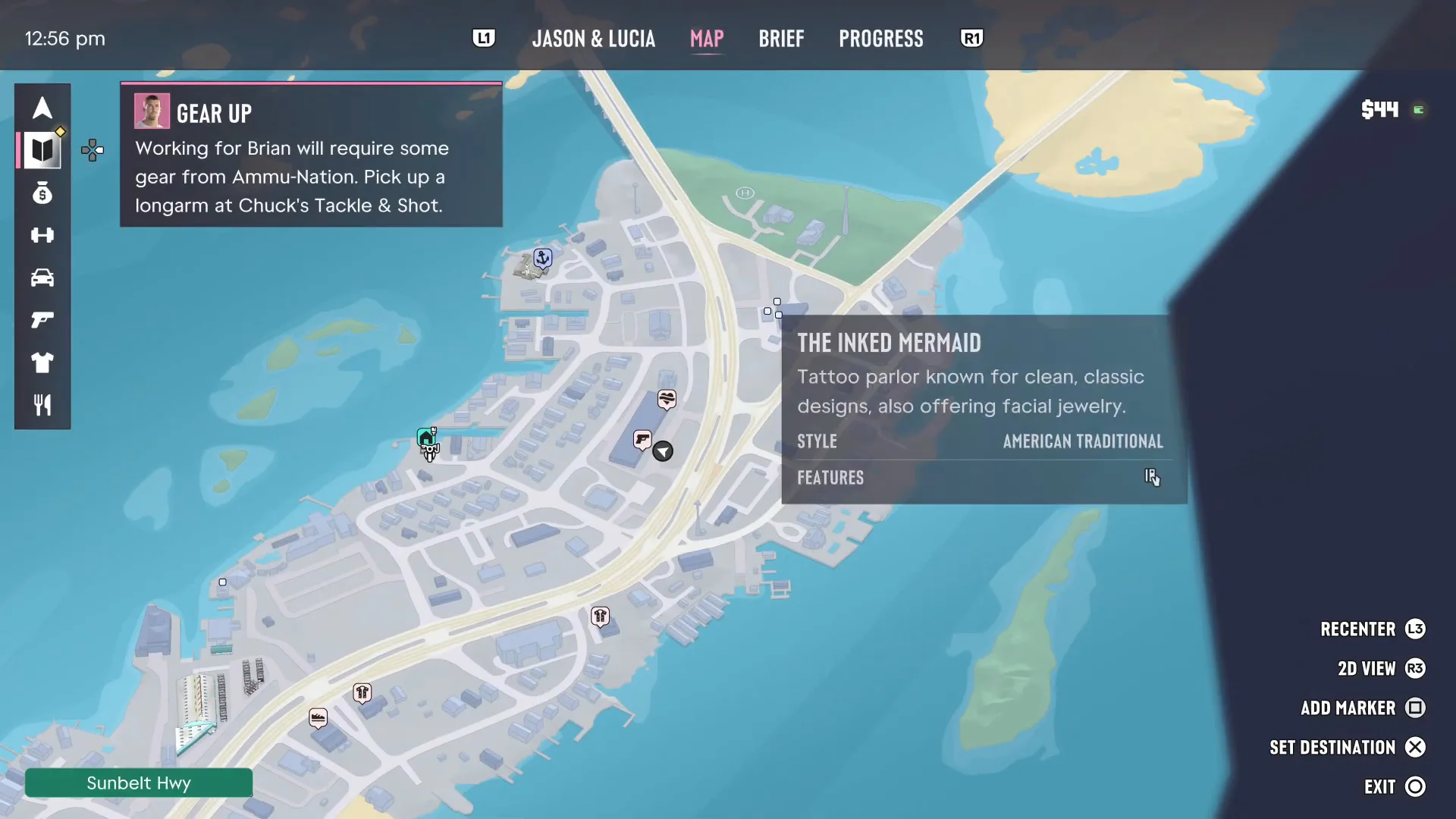
操作は右下に表示されます。
| ボタン(PS5) | Xbox | 機能 |
|---|---|---|
| L3 | 左スティック押し込み | 現在地に中心を戻す |
| R3 | 右スティック押し込み | 3Dマップと平面の2Dビューを切り替える |
| □ | X | カーソル位置にマーカーを追加 |
| X | A | 目的地を設定(設定済みなら目的地を解除) |
| ○ | B | マップを閉じる、インデックス表示中はメニューを閉じる |
カーソルは左スティックで動かします。道路にカーソルを合わせると、左下の緑のバーに通り名が表示されます。ミッションで特定の通りに行くよう指示されたときに役立ちます。

目的地とマーカーの違い
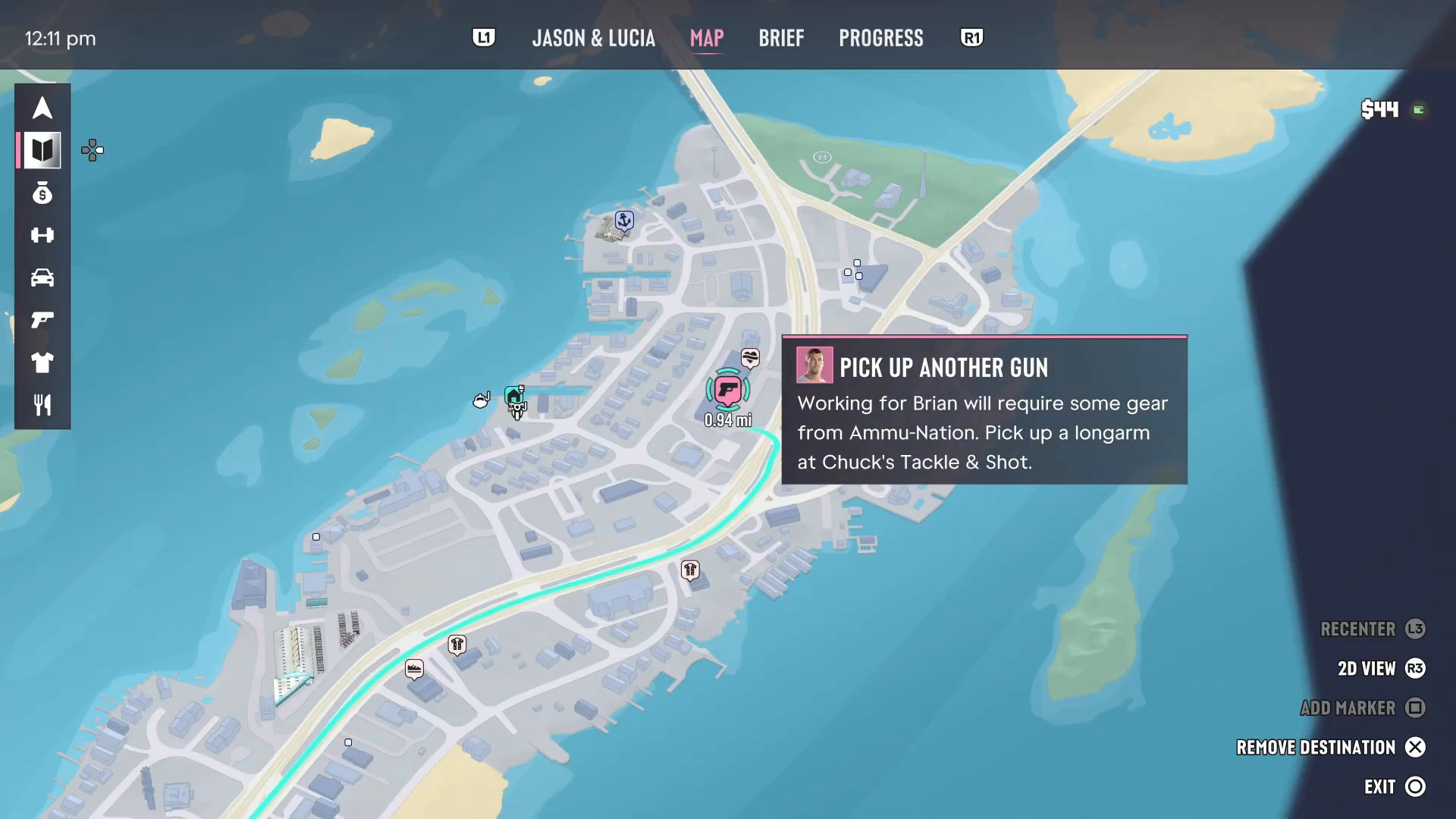
目的地を設定はウェイポイントです。現在地からのGPSルートを作成し、マップとミニマップの両方に色付きの線で表示します。目的地を設定するとボタンは目的地を解除に変わるので、マップのどこからでもルートを消せます。
マーカーを追加はルートを変えずにピンを立てます。別の場所へ向かう途中で、あとで戻りたい店や場所に印をつけておくのに便利です。
ミッションやタスクのマーカーを選んで目的地に設定する操作も同じです。映像では、「Gear Up」タスクを選ぶとサンベルト・ハイウェイ沿いのルートが表示され、チャックの釣具&ショットに案内されました。
GPSの追跡
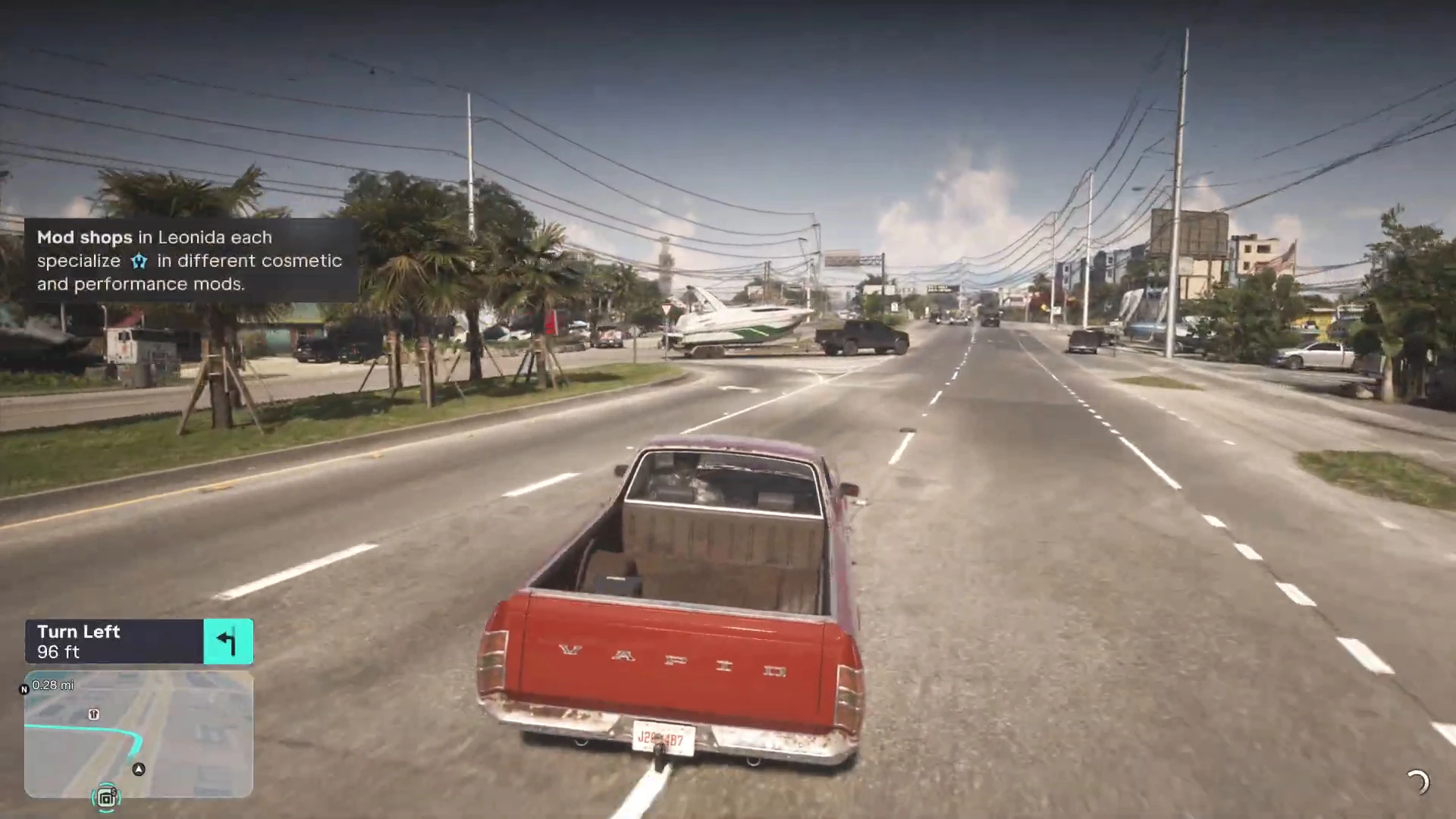
運転中は、左下のミニマップに目的地までのルートが青緑の線で表示され、その上にターン案内(例:96フィート先、左折と矢印)が出ます。交差点までの距離がカウントダウンされるので、線をずっと見ていなくても済みます。ミッションの目標も同じ仕組みで、どこかへ運転するよう指示されると、ルートが自動で設定されます。
画面上のアプリからGPSを設定することもできます。BuckMeアプリのATM検索には「目的地を設定」ボタンがあり、一番近いATMまでのルートを示してくれます。詳しくは現金の預け入れ方法で解説しています。
インデックス
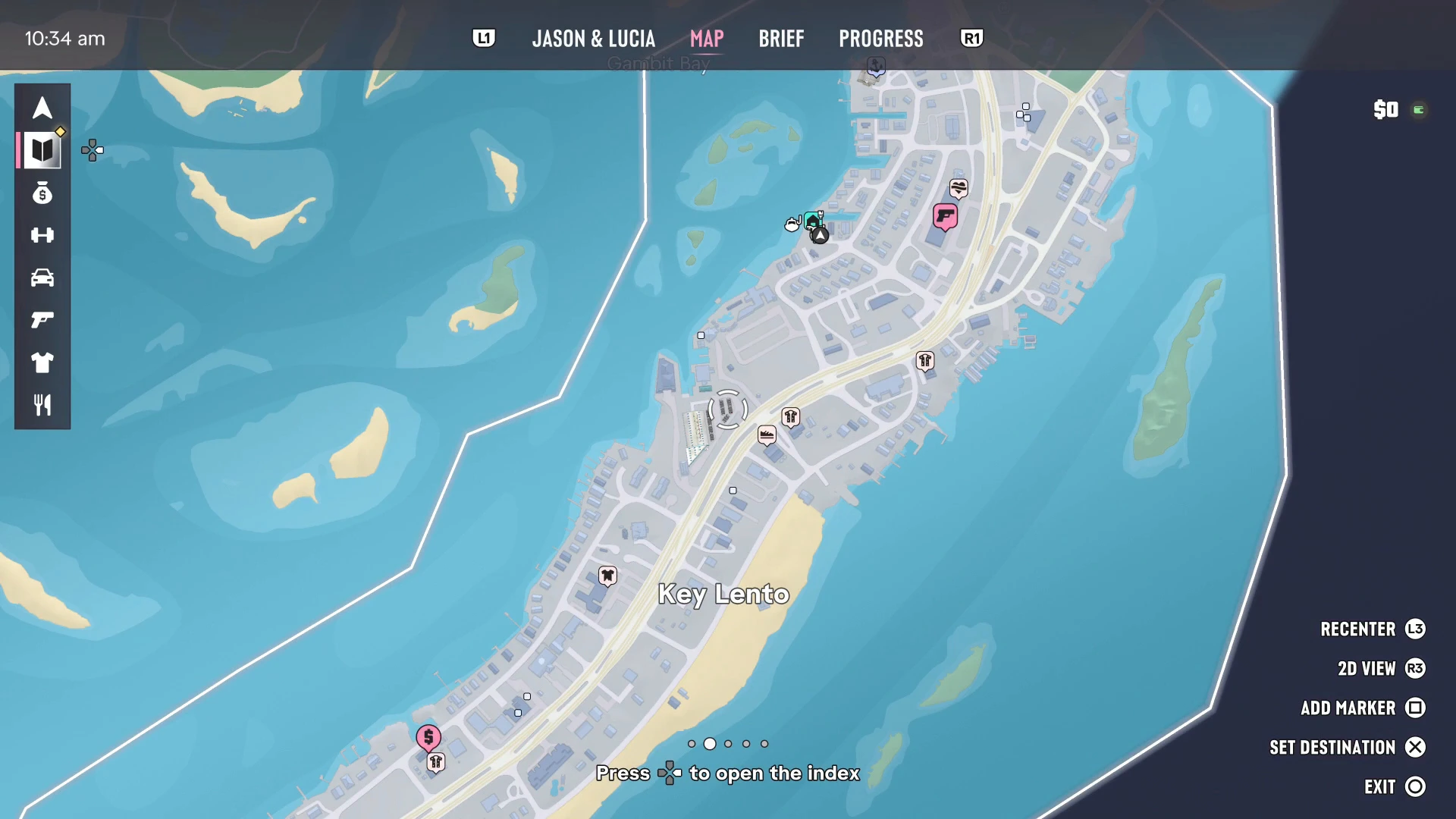
マップを開いた状態で十字キーを押すと、左側からインデックスが出てきます。初めてマップを開くと「十字キーでインデックスを開く」と表示されます。左端にはカテゴリーのアイコンが縦に並び、選ぶとその中身が一覧されます。項目を選ぶとマップがその場所に移動し、説明パネルも表示されます。
これまでに確認できたカテゴリーは次のとおりです。
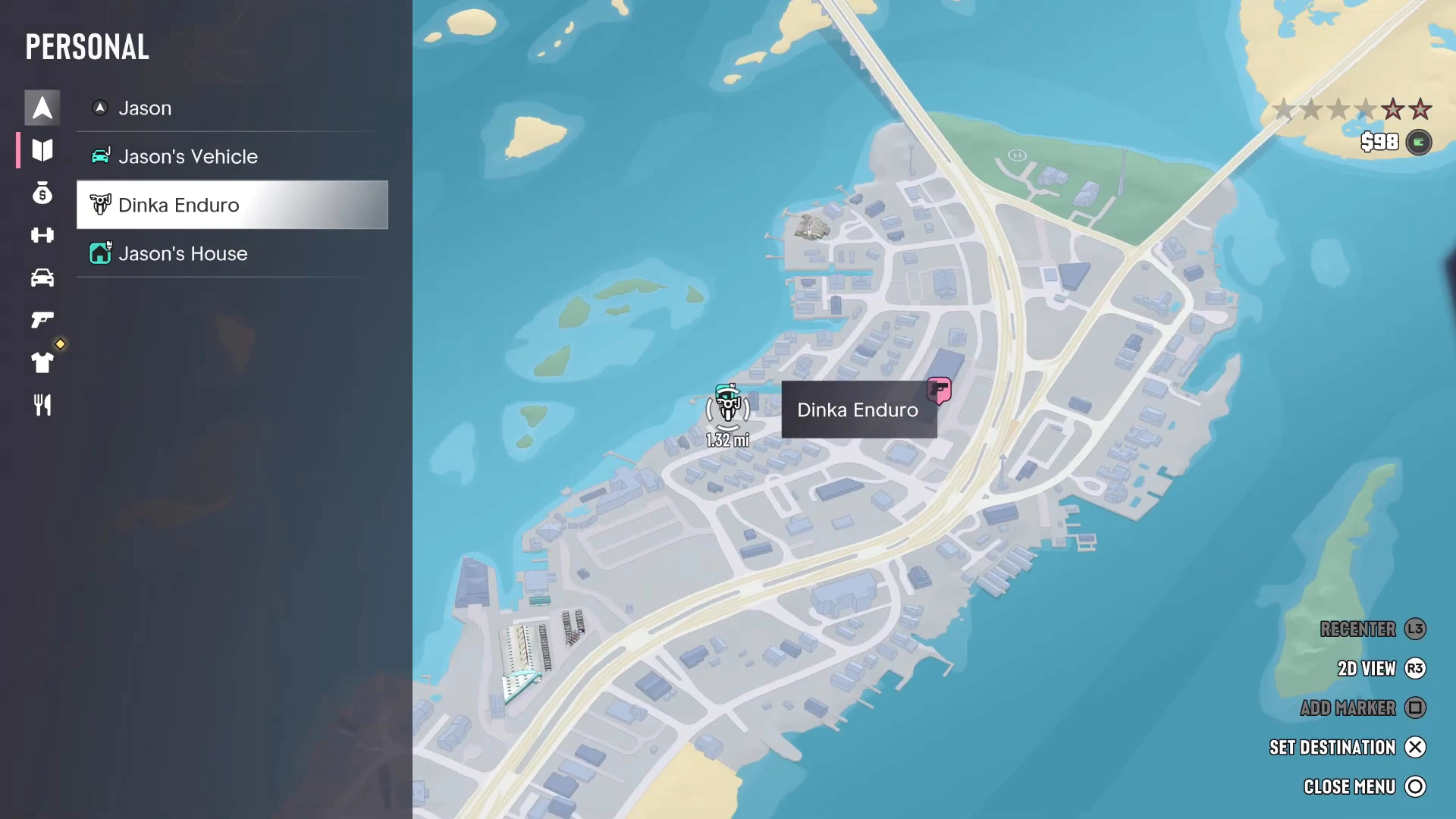
- 個人(矢印のアイコン):キャラクター、所有車両、自宅。チャプター1の序盤には、ジェイソン、ジェイソンの車両、ディンカ・エンデューロ(バイク)、ジェイソンの家が並んでいました。車を停めた場所を探すときに使います。
- ストーリー(本のアイコン):進行中のストーリーミッションと、その下に表示されるオプションのタスク。次に何をすればいいか迷ったときに確認するリストです。
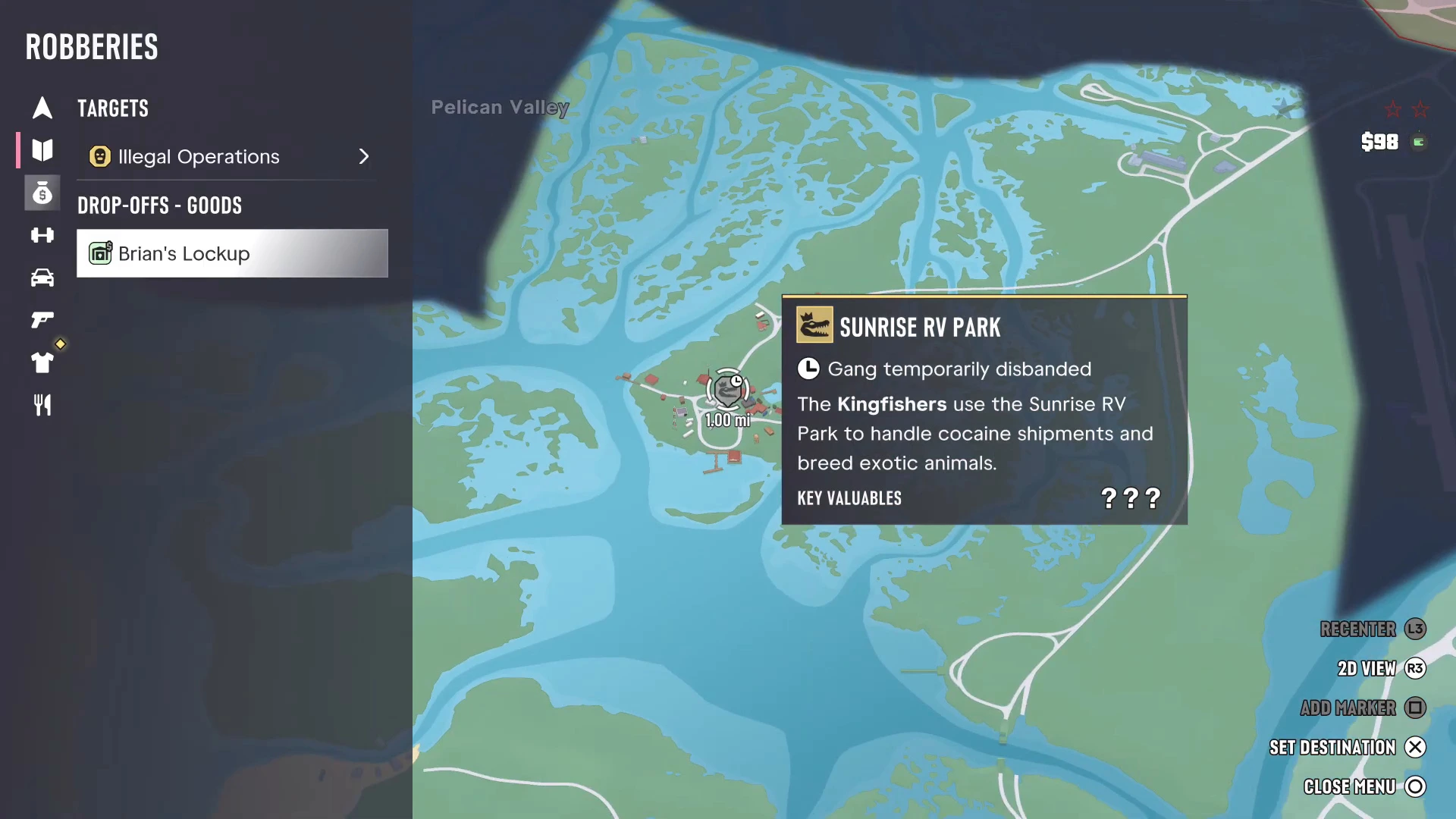
- 強盗(現金袋のアイコン):ギャングが運営する違法行為などのターゲットと、盗品を売る引き渡し場所(ブライアンの倉庫など)。
- 他に、アクティビティ、車両、武器、スタイル、食べ物のアイコンがあります。PowerPyxの場所ガイドでは、これらを使ってマップを絞り込んでいます。車両は改造ショップ、銃のアイコンはアンモ・ネーション、スタイル(Tシャツ)は衣料品店やヘア&ビューティーサロンを表示し、それぞれ見つけた数が表示されます。
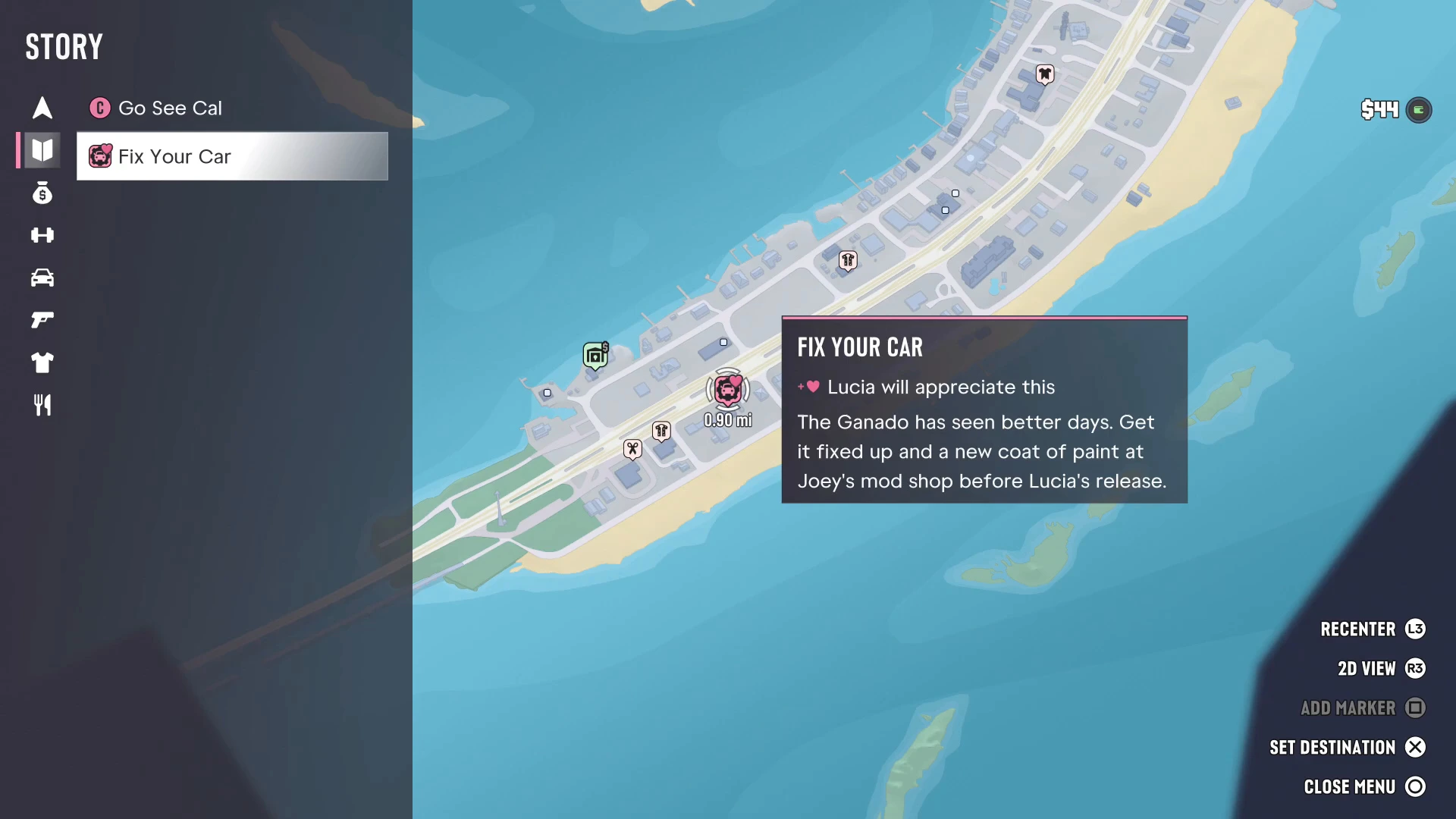
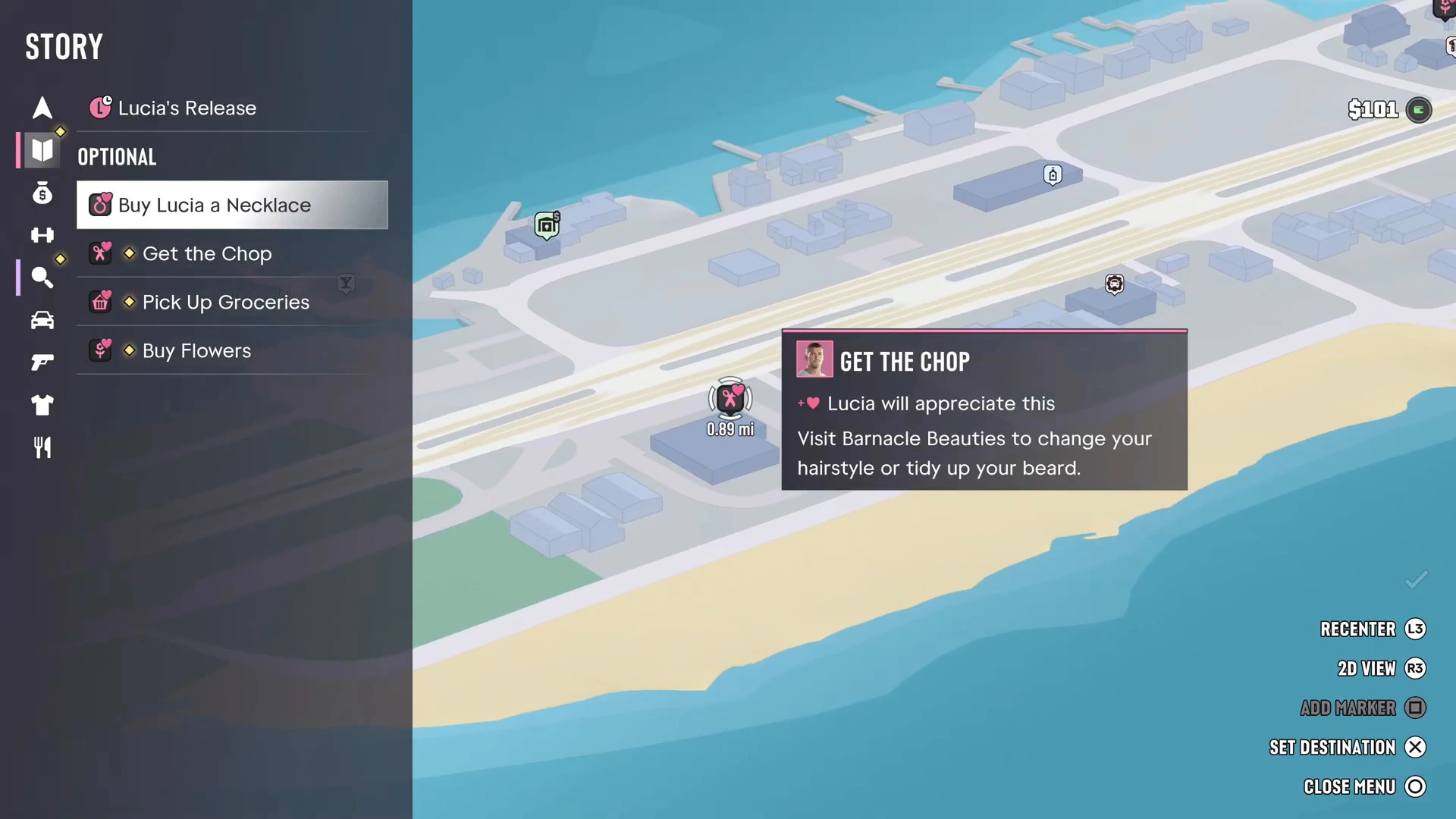
インデックスに出てくるタスクは、必ずしもミッションらしく見えるわけではありません。Buck MeのあとのBuckMeのお使いや、Feng Shuiのあとのルシア釈放に関する用事などは、ここにしか表示されず、完了は任意です。
近くの場所を見る
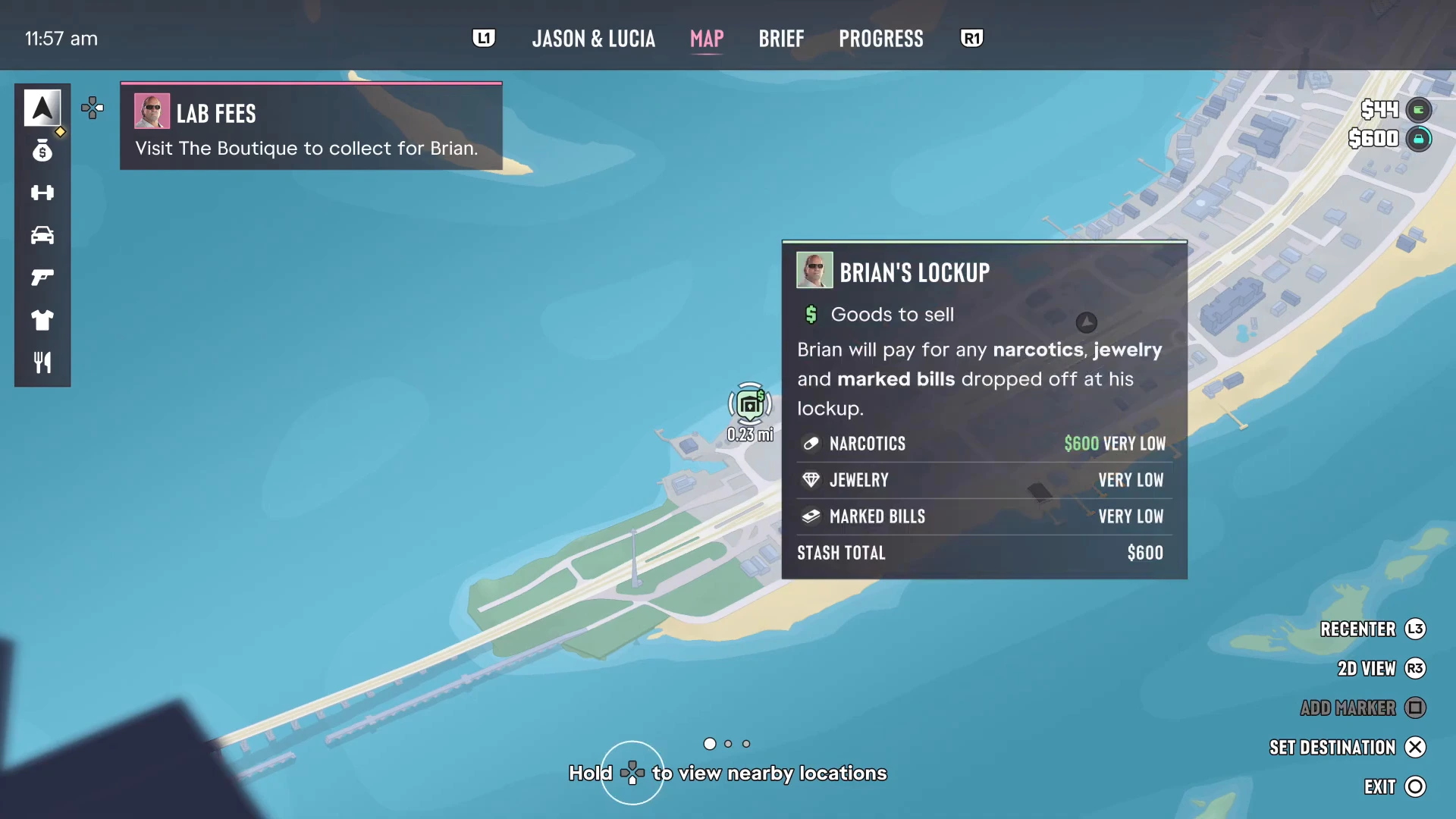
マップ上で十字キーを長押しすると、周辺の場所を表示できます。カーソル周辺の注目地点にマークが付くので、近くの店や故買屋を探すときにインデックスをスクロールするより速く見つけられます。ブライアンの倉庫のような故買屋にカーソルを合わせると、何を買い取るか(麻薬、宝飾品、マーク入りの紙幣)と、現在の買取価格が表示されます。
場所のツールチップ
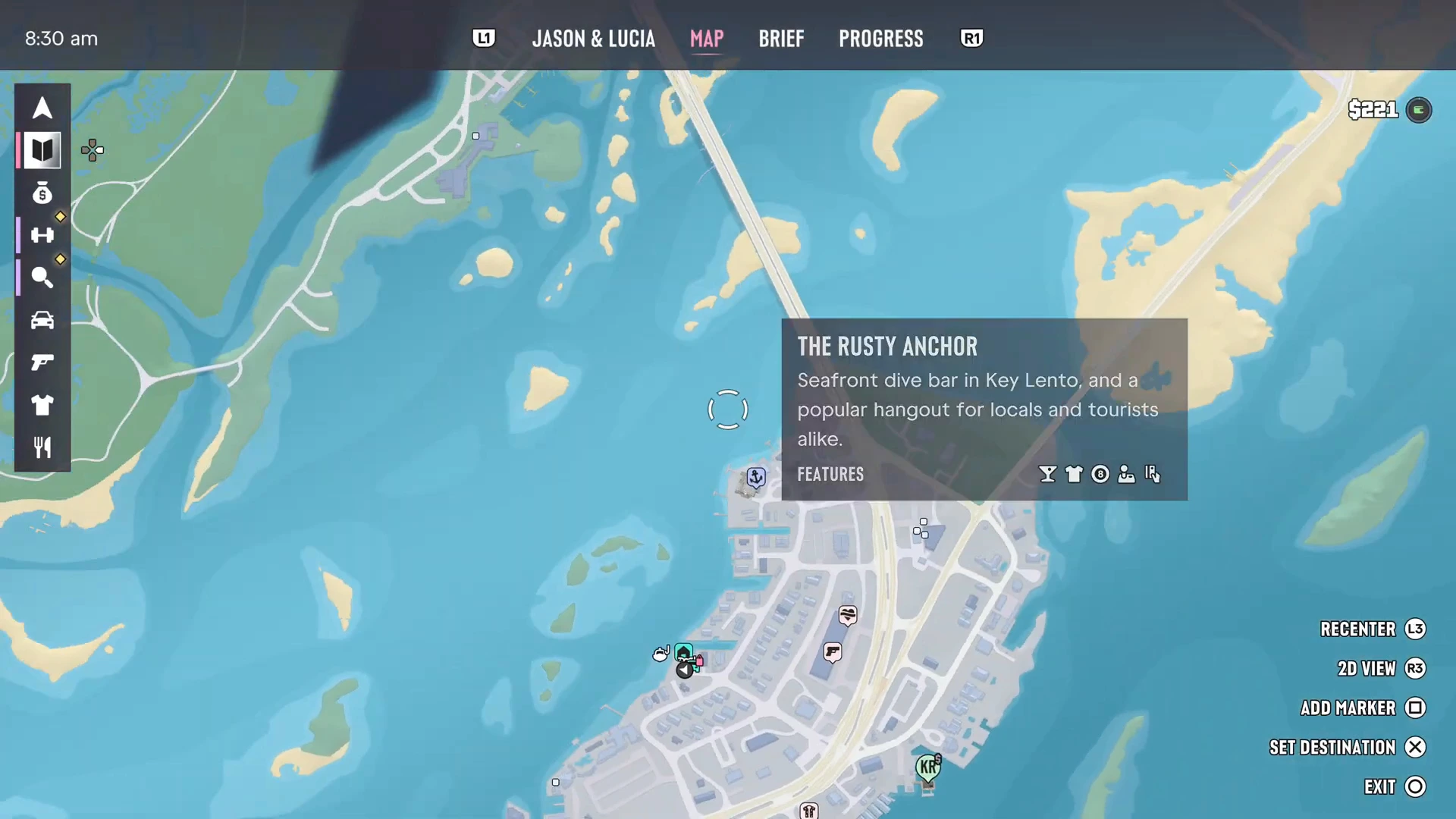
すべての店、バー、サービス施設にはツールチップがあります。カーソルを合わせると、名前、短い説明、そして特徴のアイコンが一列に表示されます。たとえばキー・レントのロブスター・ラグーンにある「Rusty Anchor」は、「海沿いのダイブバー……地元の人にも観光客にも人気の溜まり場」と紹介され、アイコンでそこでできることがわかります。タトゥースタジオでは「The Inked Mermaid」のように作風(アメリカン・トラディショナルなど)が示されます。自宅では修理タスクと隠し場所の金額が表示されます。
指名手配度と捜索エリア
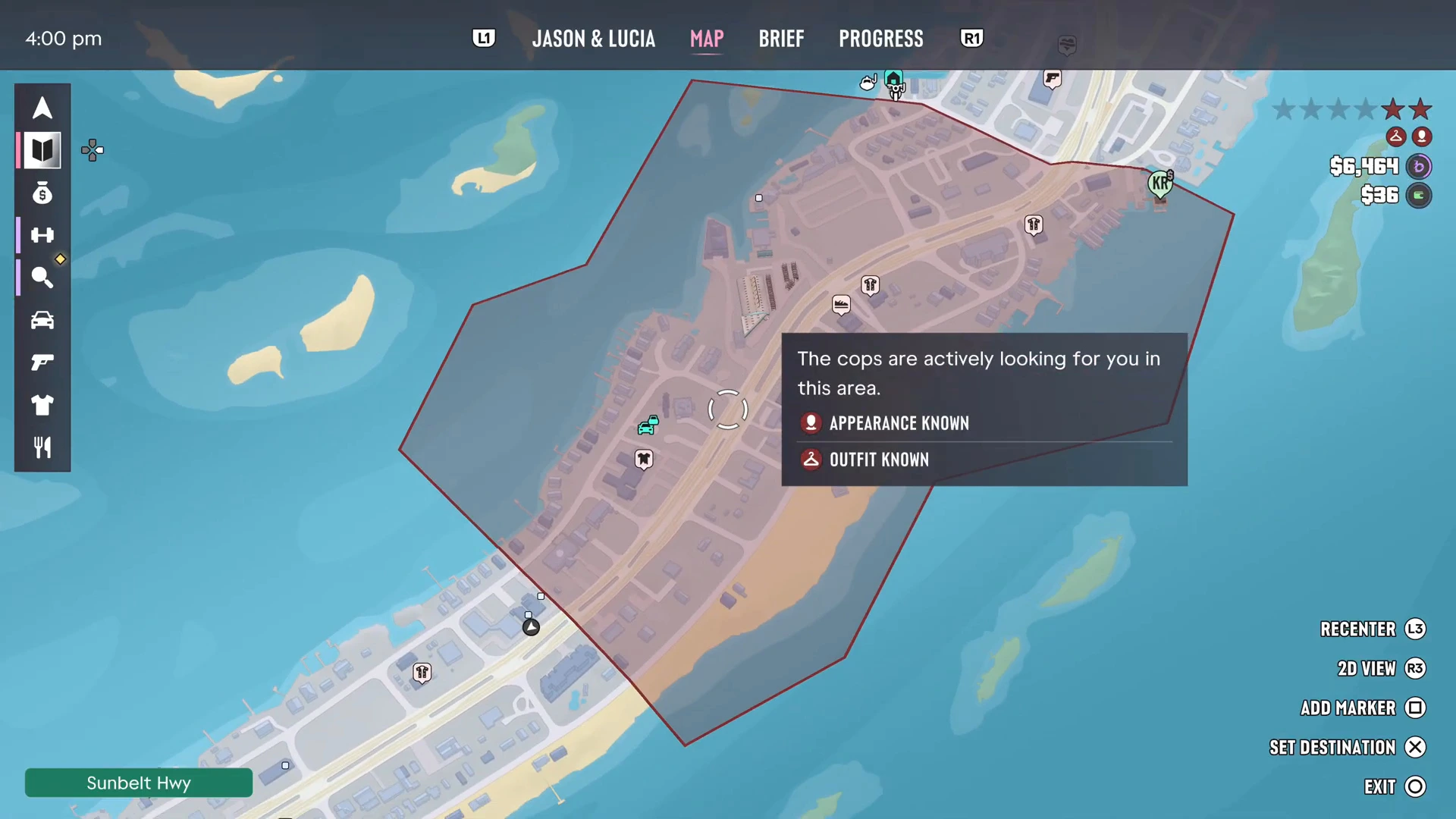
警察に追われていると、マップ上に警察の捜索エリアが赤く塗られて表示されます。パネルでは警察が把握している情報を説明します。映像では「警察はこのエリアであなたを積極的に捜索しています」と表示され、外見が割れている、服装が割れているという項目がありました。赤いエリアの外に出て、見つからないようにすれば振り切れます。服を着替えたり外見を変えたりすると、「割れている」状態の解消に役立ちます。手配度についての詳細は初心者向けのヒントで取り上げていて、Home Sweet Homeの逃走はその好例です。
タクシーによるファストトラベル
マップをクリックして瞬間移動するファストトラベルはありません。代わりに、マップで目的地を設定してから、スマートフォンの連絡先にあるパラダイス・タクシーを呼びます。PowerPyxによると、100ドルの定額を支払えば移動を省略できます。チャプター2からはRydeMeアプリが使われるようになるとのことです。霧に覆われたエリアで設定した目的地でも問題なく機能します。