كيفية استخدام الخريطة والفهرس ونقاط الطريق وGPS في GTA 6
شرح عمل خريطة GTA 6: تحديد وجهة أو علامة، واتباع مسار GPS، واستخدام الفهرس للعثور على المهام والمتاجر، وقراءة منطقة بحث الشرطة والسفر السريع.
انتقل إلى الدليلView these places on the GTA 6 interactive map →
تقدّم خريطة GTA 6 أكثر من مجرد إظهار موقعك. فهي المكان الذي تختار منه مهمتك التالية، وتجد فيه المتاجر، وتتحقق مما سيدفعه الوسيط لقاء بضاعتك، وترى أين تبحث الشرطة. تشرح اللعبة معظم هذه الأمور في نوافذ منبثقة سريعة خلال الفصل الأول، وهي سهلة الفوت.
يغطي هذا الدليل كل جزء من خريطة الإيقاف المؤقت الظاهر في لقطات الفصلين الأولين على PS5: عناصر التحكم، والفهرس، والوجهات والعلامات، ومسار GPS، وتلميحات المواقع، ومنطقة بحث الشرطة. أزرار Xbox مذكورة بين قوسين.
النسخة المختصرة: الإيقاف المؤقت ← Map ← حرّك المؤشر ← X (A) Set Destination ← اتبع الخط الملوّن على الخريطة المصغرة. اضغط الأسهم الاتجاهية (d-pad) لفتح الفهرس واختيار مهمة أو موقع من القائمة بدلاً من ذلك.
فتح الخريطة وعناصر التحكم
افتح قائمة الإيقاف المؤقت (لوحة اللمس على PS5) وانتقل إلى تبويب Map. يحتوي الشريط العلوي على أربعة تبويبات: Jason & Lucia وMap وBrief وProgress، ويتنقل بينها الزر L1/R1 (LB/RB). يظهر وقت اليوم في الأعلى يساراً، ورصيدك النقدي والبنكي في الأعلى يميناً.
تظهر عناصر التحكم في الركن الأسفل يميناً:
| الزر (PS5) | على Xbox | وظيفته |
|---|---|---|
| L3 | الضغط على العصا اليسرى | إعادة التمركز على موقعك |
| R3 | الضغط على العصا اليمنى | التبديل بين الخريطة ثلاثية الأبعاد وعرض 2D المسطّح |
| Square | X | Add Marker عند المؤشر |
| X | A | Set Destination (أو Remove Destination إذا كانت الوجهة محددة) |
| Circle | B | الخروج من الخريطة، أو Close Menu عندما يكون الفهرس مفتوحاً |
حرّك المؤشر بالعصا اليسرى. يظهر اسم الشارع في شريط أخضر أسفل يسار الشاشة أثناء تمرير المؤشر فوق الطرق، وهذا يفيد عندما تطلب منك مهمة الذهاب إلى شارع معين.

الوجهة مقابل العلامة
Set Destination هو نقطة الطريق. يرسم مسار GPS انطلاقاً من موقعك ويعرضه كخط ملوّن على الخريطة والخريطة المصغرة. وبمجرد تحديد وجهة يتحول الزر إلى Remove Destination، فيمكنك إلغاؤها من أي مكان على الخريطة.
Add Marker يضع دبوساً دون تغيير مسارك. استخدمه لتذكّر متجر أو مكان تريد العودة إليه أثناء اتباعك مسار مهمة إلى مكان آخر.
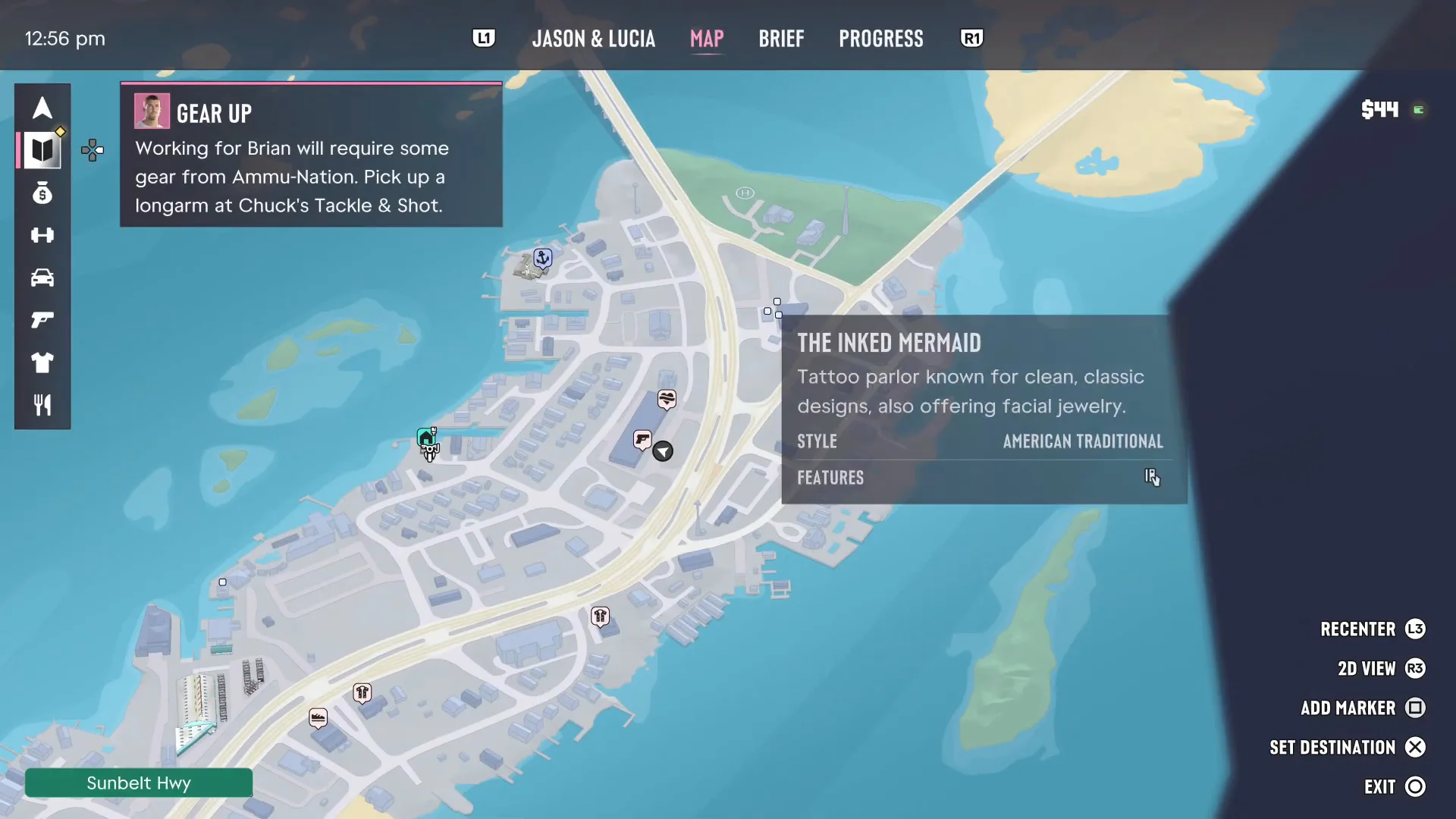
اختيار علامة مهمة أو مهمة وتعيينها كوجهة يعمل بالطريقة نفسها. في اللقطات، أدى اختيار مهمة Gear Up إلى رسم مسار على طريق Sunbelt Highway مباشرة إلى Chuck’s Tackle & Shot.
اتباع GPS
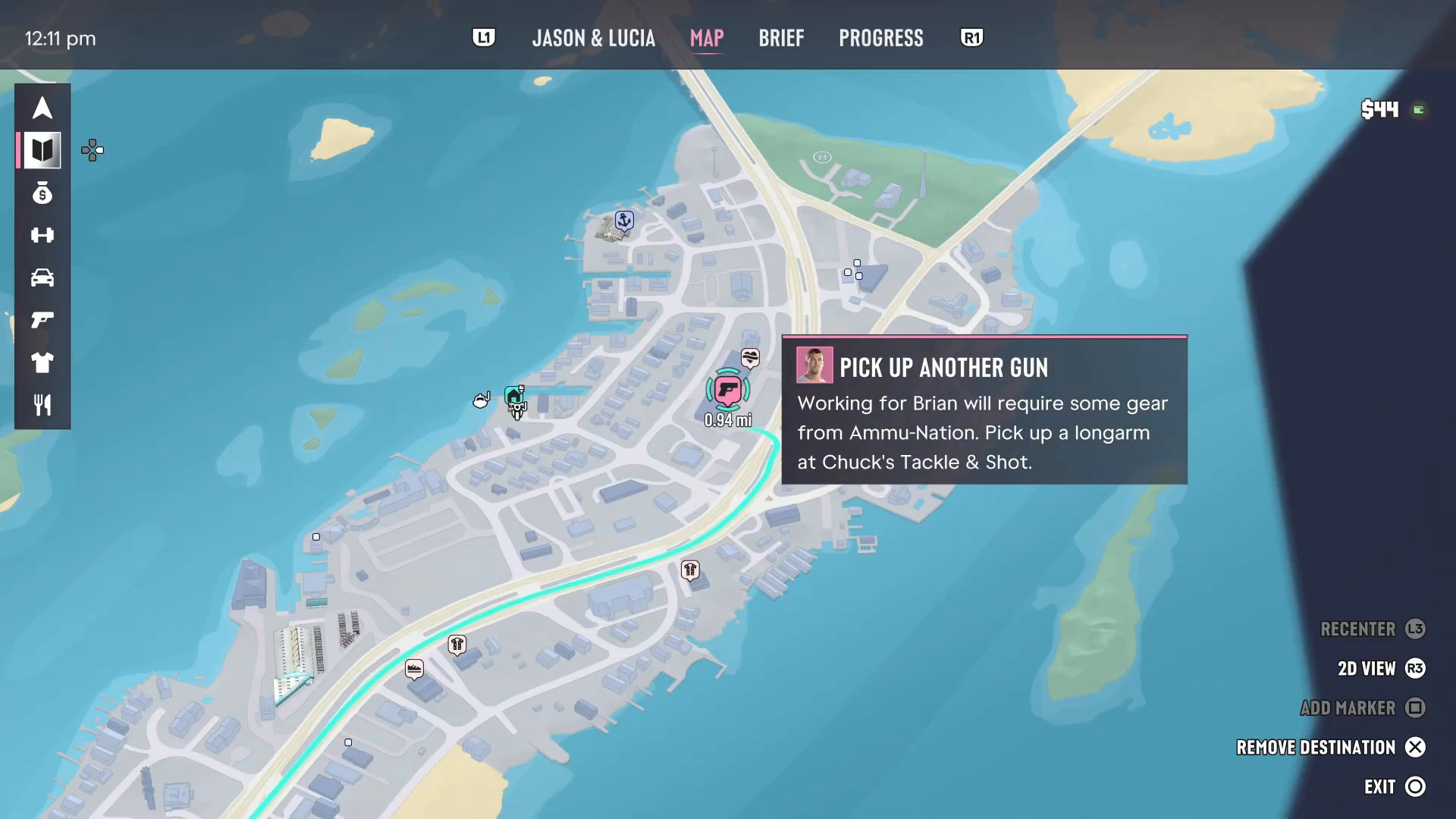
أثناء القيادة تُظهر الخريطة المصغرة أسفل يسار الشاشة المسار كخط أزرق مخضر ولوحة انعطاف فوقه، مثل Turn Left 96 ft مع سهم. وتتناقص المسافة حتى التقاطع التالي، فنادراً ما تحتاج إلى مراقبة الخط نفسه. تعمل أهداف المهمة بالنظام ذاته: عندما يطلب منك هدف القيادة إلى مكان ما، يُحدَّد المسار تلقائياً.
تستطيع بعض التطبيقات على الشاشة تحديد GPS أيضاً. يحتوي تطبيق ATM Finder في BuckMe على زر Set Destination يوجّهك إلى أقرب صراف آلي، كما في كيفية إيداع النقود.
الفهرس
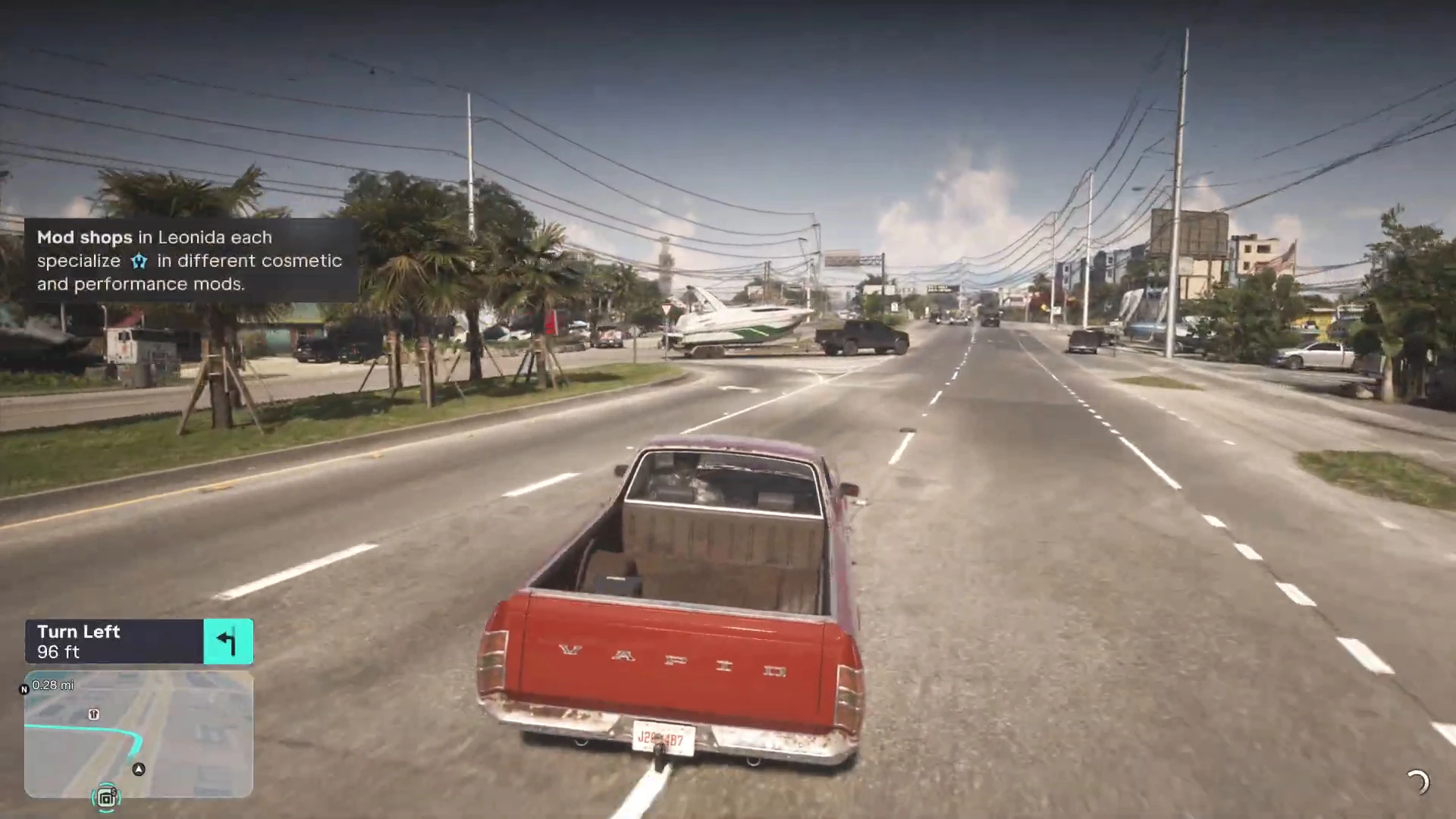
اضغط الأسهم الاتجاهية (d-pad) أثناء فتح الخريطة فينزلق الفهرس من اليسار. تطالبك اللعبة بالضغط لفتح الفهرس عند أول فتح للخريطة. على الحافة اليسرى عمود من أيقونات الفئات، وعند اختيار إحداها تظهر قائمة بكل ما فيها. اختر مدخلاً فتقفز الخريطة إليه، ويظهر وصفه في لوحة جانبية.
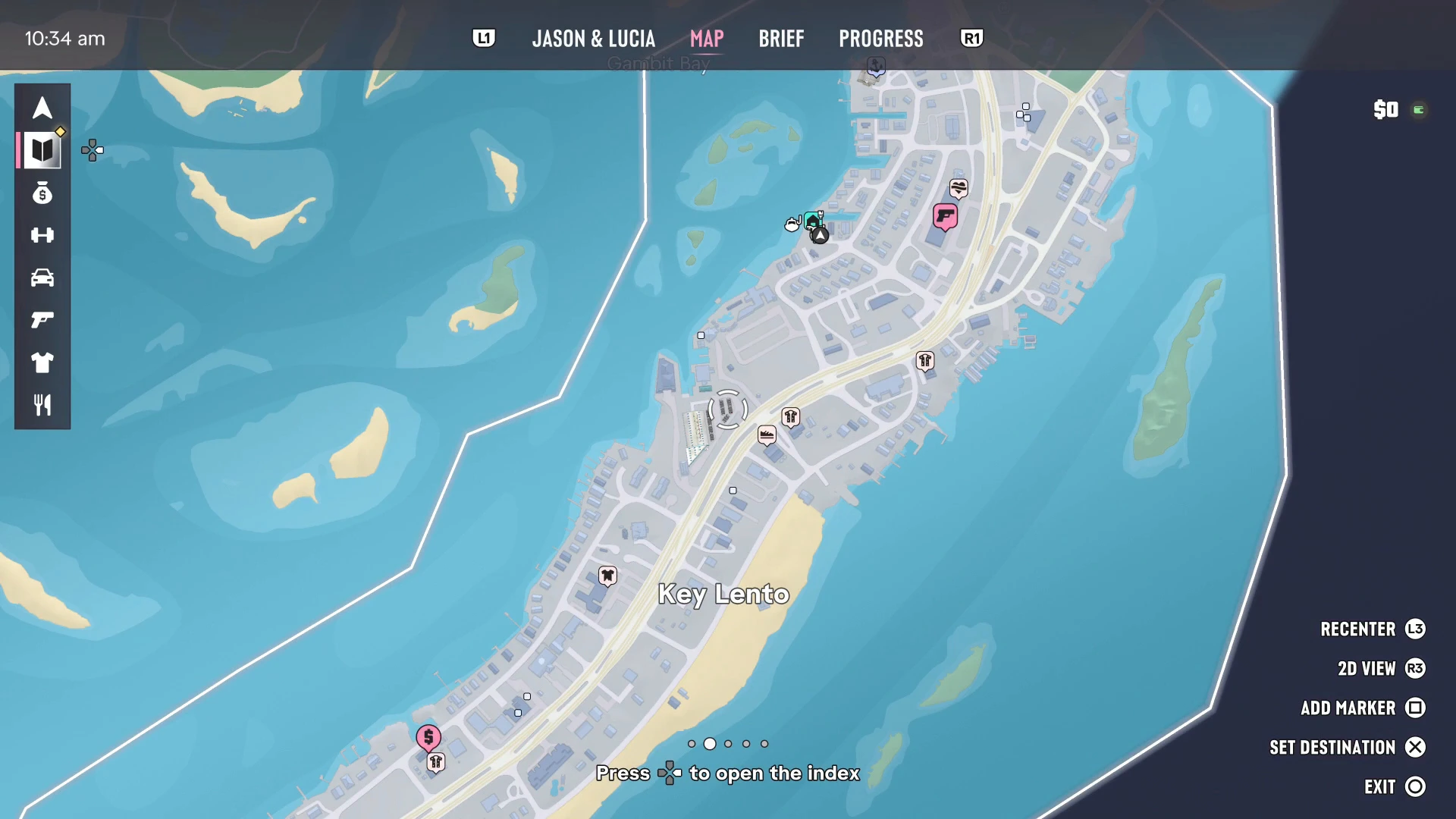
الفئات التي ظهرت حتى الآن:
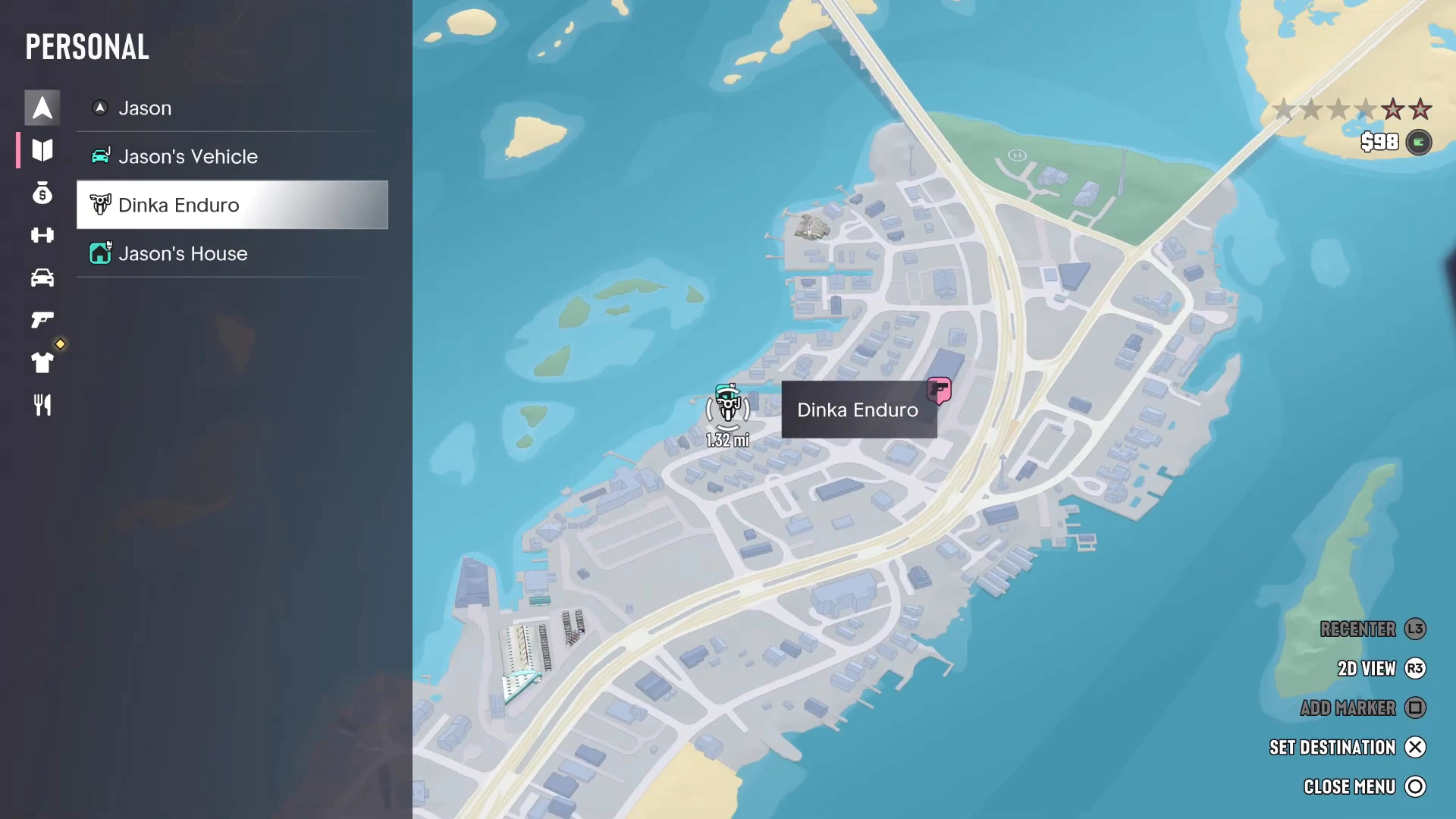
- Personal (أيقونة سهم): شخصيتك ومركباتك الشخصية ومنزلك. في بداية الفصل الأول سرد Jason وJason’s Vehicle ودراجة Dinka Enduro وJason’s House. استخدمه لتعرف أين تركت سيارتك.
- Story (أيقونة كتاب): مهامك الحالية في القصة، وتحتها مهام Optional الاختيارية. هذه هي القائمة التي تتحقق منها عندما لا تعرف ما الخطوة التالية.
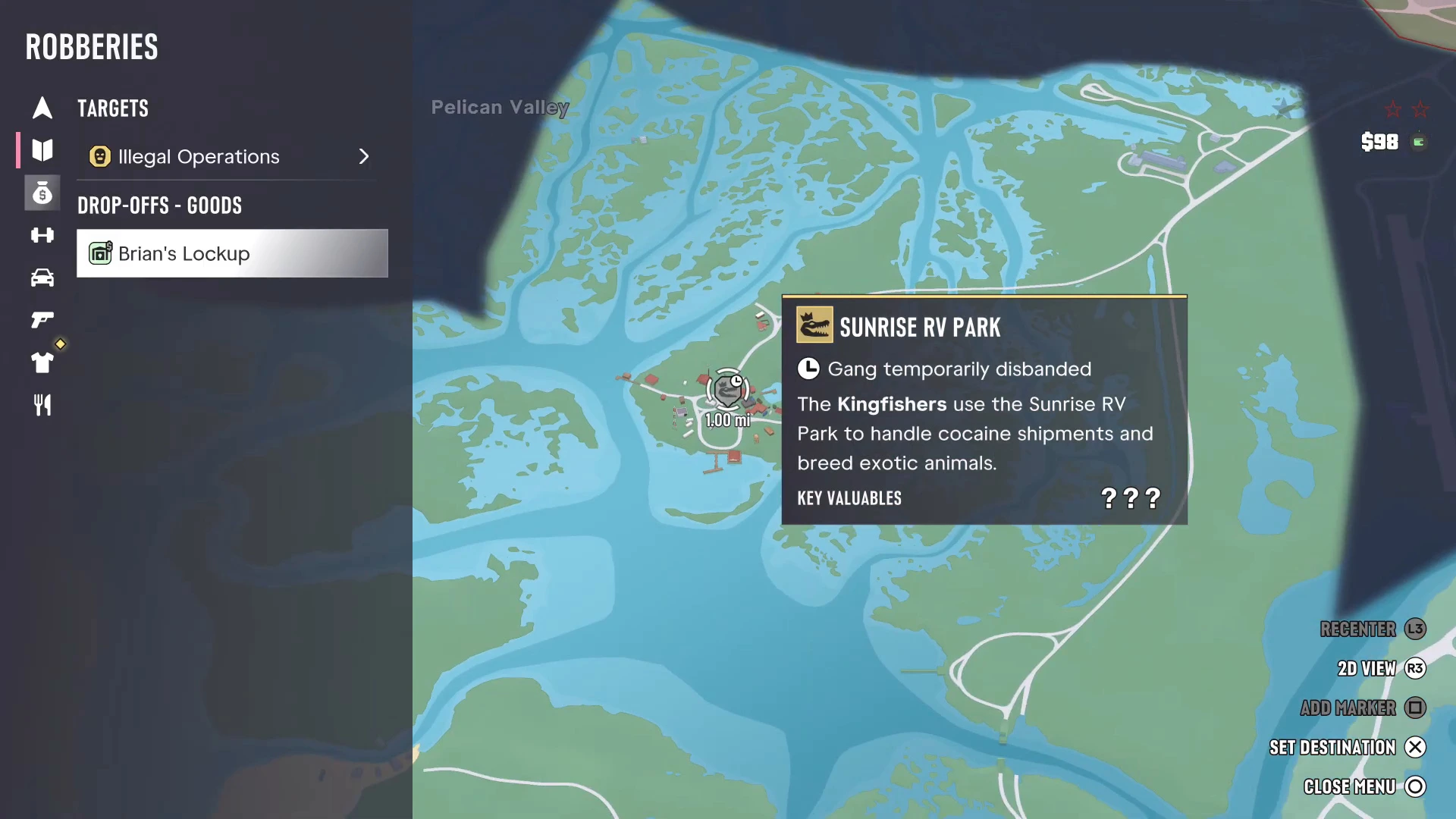
- Robberies (أيقونة كيس نقود): Targets مثل عمليات Illegal Operations التي تديرها العصابات، وDrop-offs لبيع البضائع المسروقة، مثل Brian’s Lockup.
- تغطي أيقونات أخرى الأنشطة والمركبات والأسلحة والأسلوب والطعام. تستخدم أدلة المواقع من PowerPyx هذه الأيقونات لتصفية الخريطة: Vehicles يسرد متاجر التعديل، وأيقونة المسدس تسرد متاجر Ammu-Nation، وStyle (القميص) يسرد متاجر الملابس وصالونات Hair & Beauty، ولكل منها عداد لعدد ما عثرت عليه.
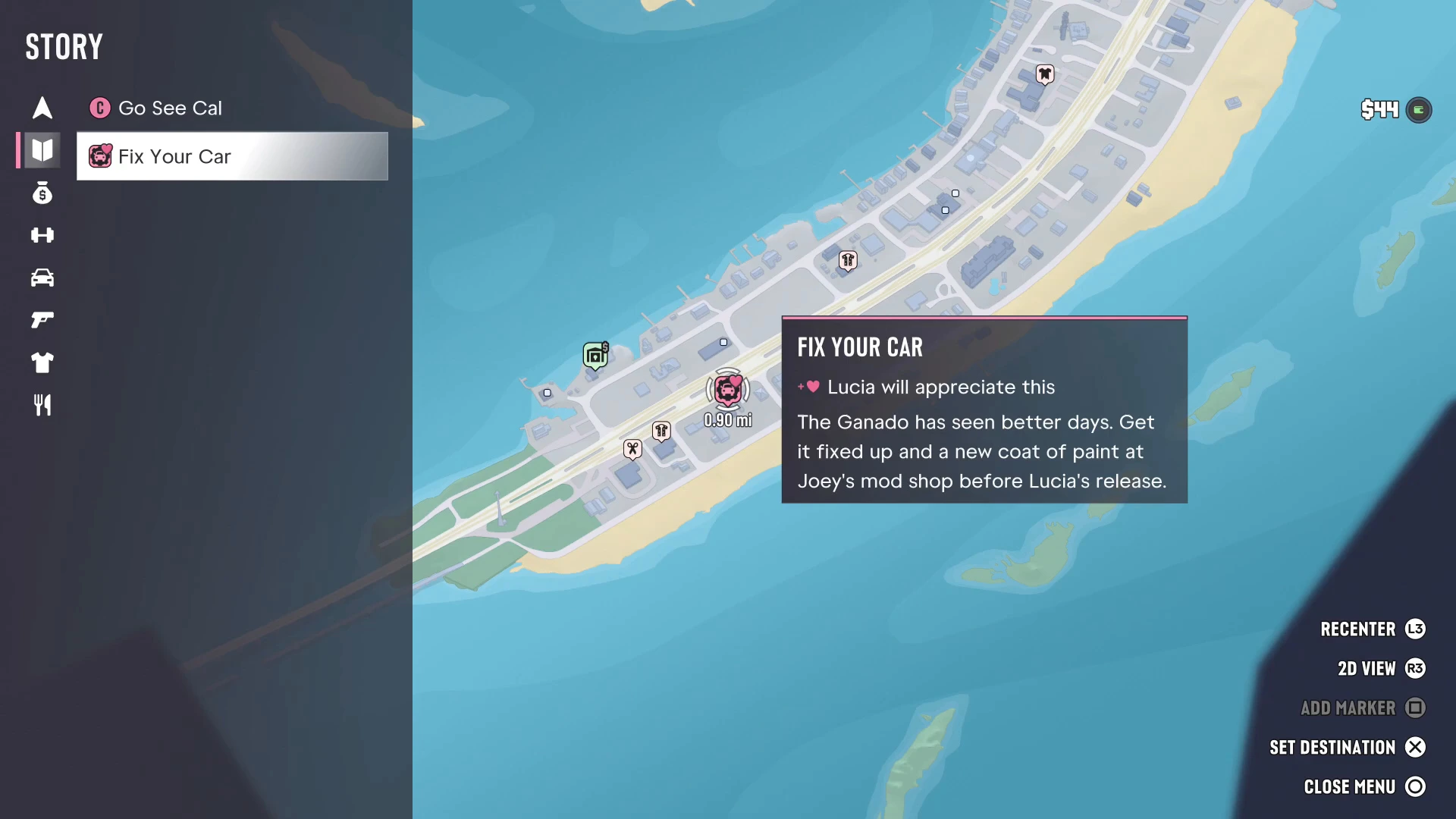
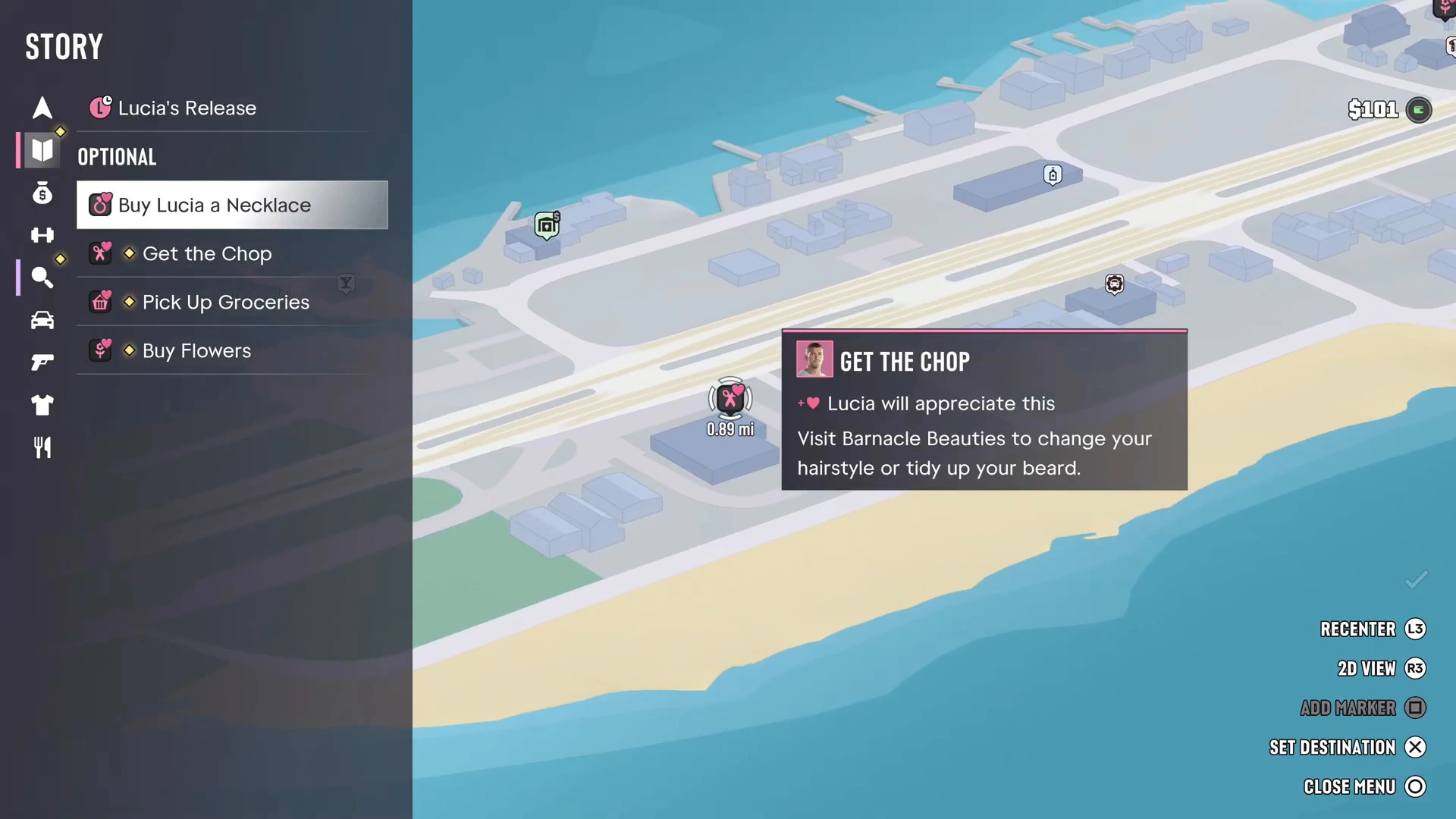
لا تبدو كل المهام القادمة من الفهرس كمهام حقيقية. مهام BuckMe بعد Buck Me ومشاوير الإفراج عن Lucia بعد Feng Shui تظهر هنا فقط، وإنجازها اختياري.
عرض المواقع القريبة
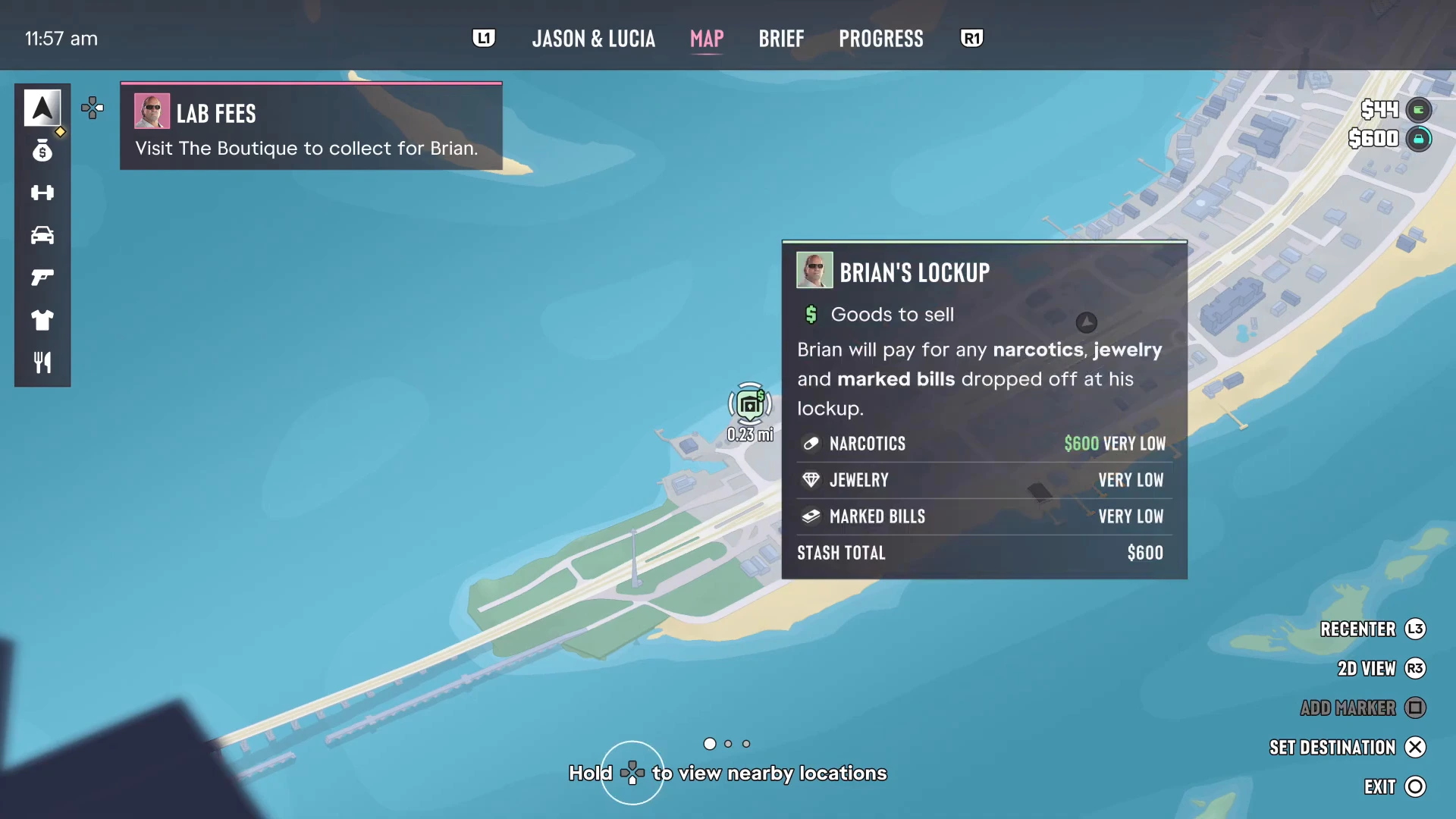
على الخريطة، اضغط مطولاً على الأسهم الاتجاهية لعرض المواقع القريبة. تعلّم اللعبة الأماكن المهمة حول المؤشر، وهذا أسرع من التمرير في الفهرس عندما تريد فقط أقرب متجر أو وسيط. ويُظهر تمرير المؤشر فوق وسيط مثل Brian’s Lockup ما يشتريه (المخدرات والمجوهرات والأوراق النقدية المميزة) وكم يدفع حالياً لكل منها.
تلميحات المواقع
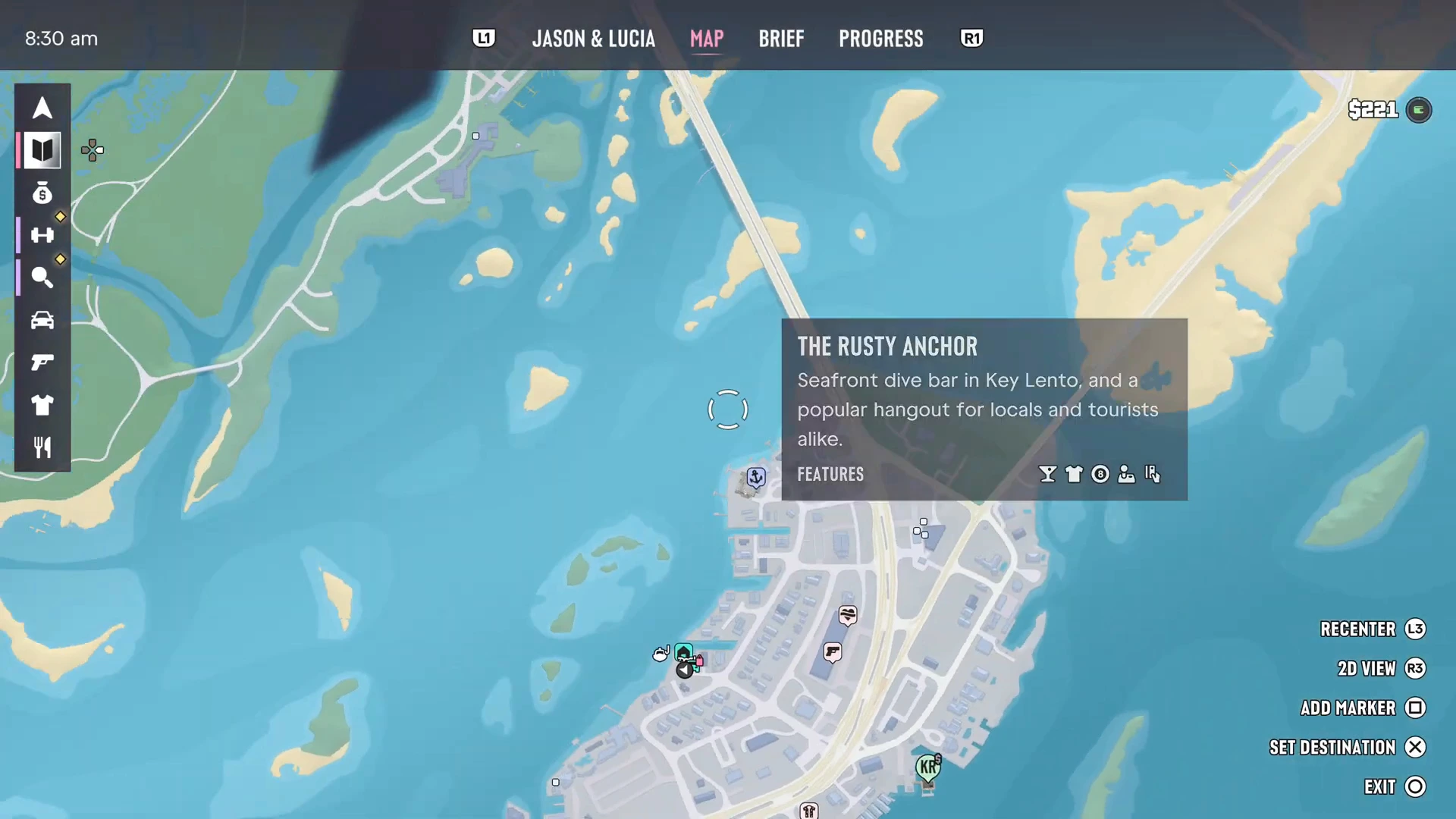
لكل متجر وحانة وخدمة تلميح. مرّر المؤشر فوقه فتظهر أسماؤه ووصف قصير وصف من أيقونات Features. فحانة Rusty Anchor في Key Lento، مثلاً، هي “حانة شاطئية متواضعة … ومكان محبب لكل من السكان المحليين والسياح”، وتُظهر أيقوناتها ما يمكنك فعله هناك. وتعرض صالونات الوشم أسلوبها، مثل American Traditional في The Inked Mermaid. ويعرض منزلك مهام الإصلاح وكمية ما في مخزنك.
مستوى المطلوبية ومنطقة البحث
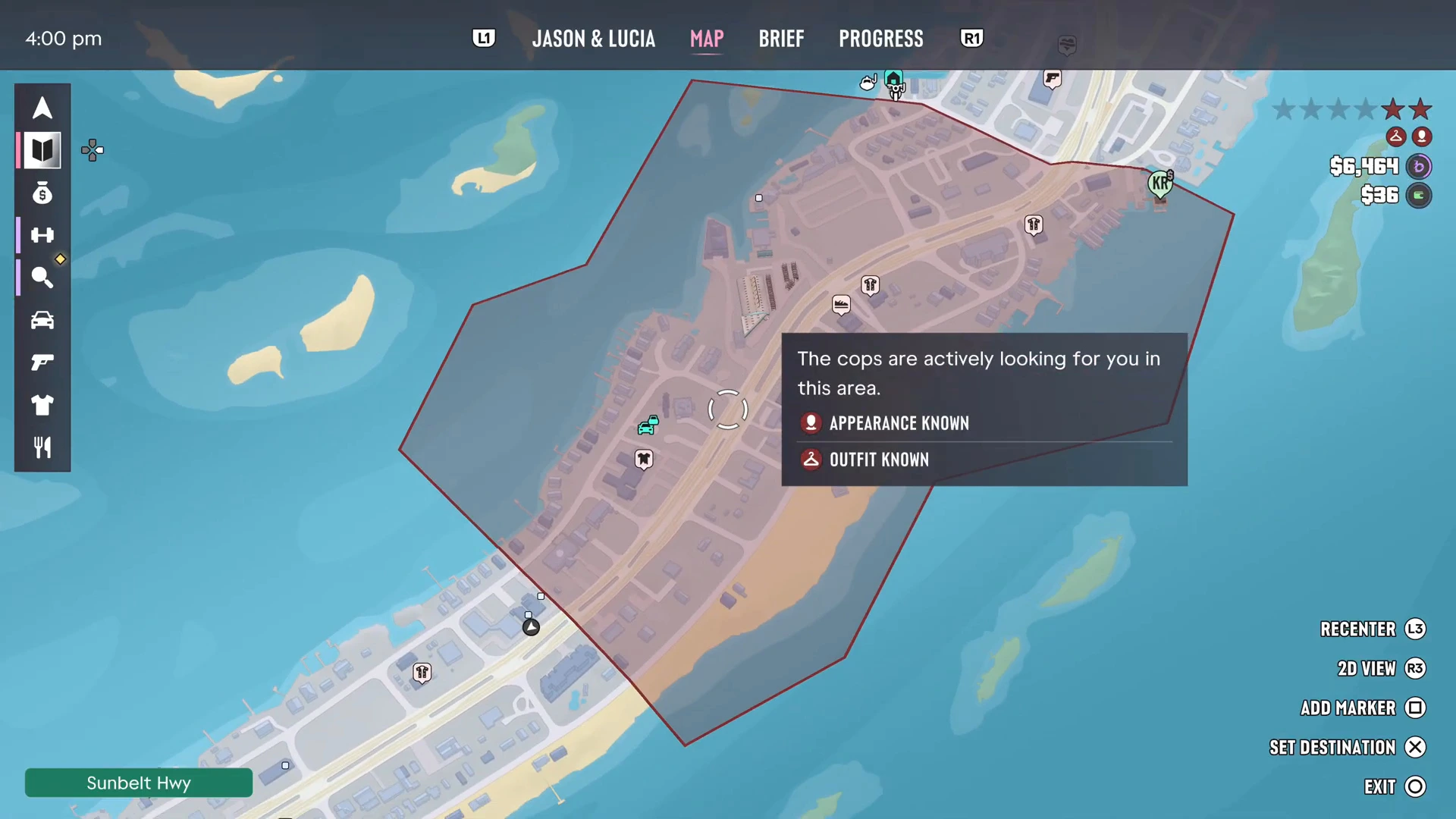
عندما تطاردك الشرطة، تُظهر الخريطة منطقة بحثها كمساحة حمراء مظللة. تشرح لوحة ما تعرفه: وفي اللقطات كانت تقول “The cops are actively looking for you in this area” مع Appearance Known وOutfit Known. اخرج من المنطقة الحمراء وابقَ بعيداً عن الأنظار لتفقدهم. يساعد تغيير ملابسك ومظهرك على إزالة علامات “المعروف”. تغطي نصائح للمبتدئين الملاحقة بالتفصيل، وهروب Home Sweet Home مثال جيد عليها.
السفر السريع بسيارات الأجرة
لا يوجد سفر سريع بالنقر للانتقال الفوري. بدلاً من ذلك، حدد وجهة على الخريطة، ثم استدعِ Paradise Taxi من جهات اتصال هاتفك. تذكر PowerPyx أنك تستطيع دفع مبلغ ثابت قدره 100 دولار لتتخطى الرحلة، وأن تطبيق RydeMe يتولى الأمر من الفصل الثاني. وتبقى الوجهة المحددة في منطقة ضبابية صالحة.
المزيد من أدلة GTA 6
- خريطة GTA 6: كل منطقة في Leonida
- ملاجئ GTA 6 الآمنة
- المتاجر والخدمات في GTA 6
- كيفية إيداع النقود في الصراف الآلي
- نصائح GTA 6 للمبتدئين
- شروحات كل مهمات GTA 6