GTA 6 Karte, Index, Wegpunkte und GPS richtig nutzen
So funktioniert die GTA 6 Karte: Ziel oder Marker setzen, der GPS-Route folgen, mit dem Index Aufgaben und Läden finden und das Polizeigebiet lesen.
Zum Guide springenView these places on the GTA 6 interactive map →
Die Karte in GTA 6 zeigt dir mehr als nur deinen Standort. Hier wählst du deine nächste Mission, findest Läden, siehst, was ein Hehler zahlt, und erkennst, wo die Polizei sucht. Das Spiel erklärt das meiste in kurzen Einblendungen während Kapitel 1, und die lassen sich leicht übersehen.
Dieser Guide behandelt alle Teile der Pausenkarte, die in Aufnahmen der ersten beiden Kapitel auf der PS5 zu sehen sind: die Steuerung, den Index, Ziele und Marker, die GPS-Route, Tooltips zu Orten und das Polizeisuchgebiet. Xbox-Tasten stehen jeweils in Klammern.
Kurzfassung: Pause › Karte → Cursor bewegen → X (A) Ziel setzen → der farbigen Linie auf der Minikarte folgen. Drücke das Steuerkreuz, um den Index zu öffnen und stattdessen eine Aufgabe oder einen Ort aus der Liste zu wählen.
Karte öffnen und Steuerung
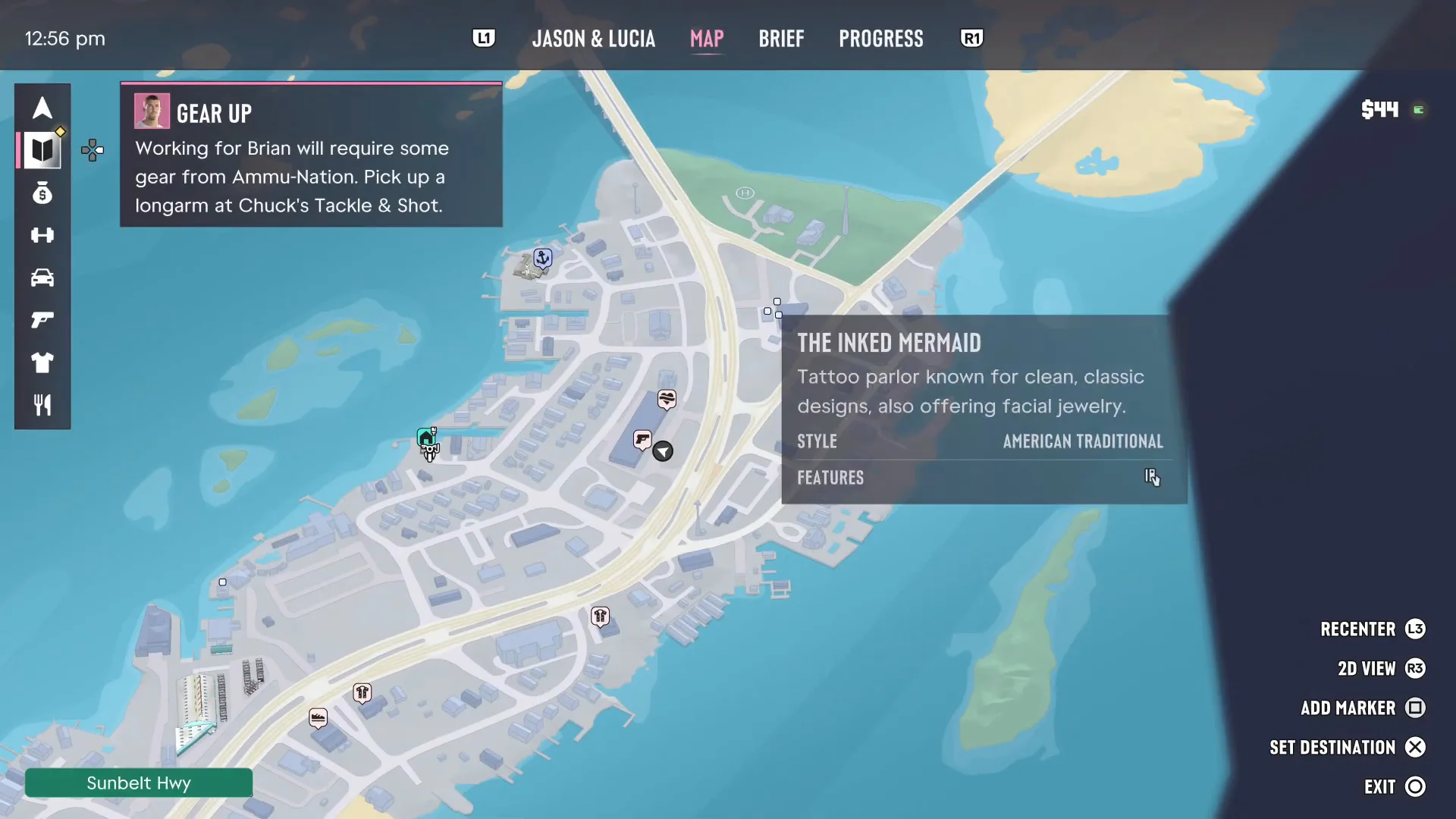
Öffne das Pausenmenü (das Touchpad auf der PS5) und wechsle zum Reiter Karte. Die obere Leiste hat vier Reiter: Jason & Lucia, Karte, Briefing und Fortschritt. Mit L1/R1 (LB/RB) wechselst du zwischen ihnen. Die Tageszeit steht oben links, dein Bargeld und Kontostand oben rechts.
Die Steuerung steht unten rechts:
| Taste (PS5) | Xbox | Funktion |
|---|---|---|
| L3 | Linken Stick drücken | Auf deine Position zentrieren |
| R3 | Rechten Stick drücken | Zwischen der 3D-Karte und der flachen 2D-Ansicht wechseln |
| Square | X | Marker hinzufügen am Cursor |
| X | A | Ziel setzen (oder Ziel entfernen, wenn eins gesetzt ist) |
| Kreis | B | Karte verlassen oder Menü schließen, wenn der Index offen ist |
Den Cursor bewegst du mit dem linken Stick. Während du über Straßen fährst, erscheint unten links in einer grünen Leiste der Straßenname. Das hilft, wenn eine Mission dich zu einer bestimmten Straße schickt.

Ziel oder Marker
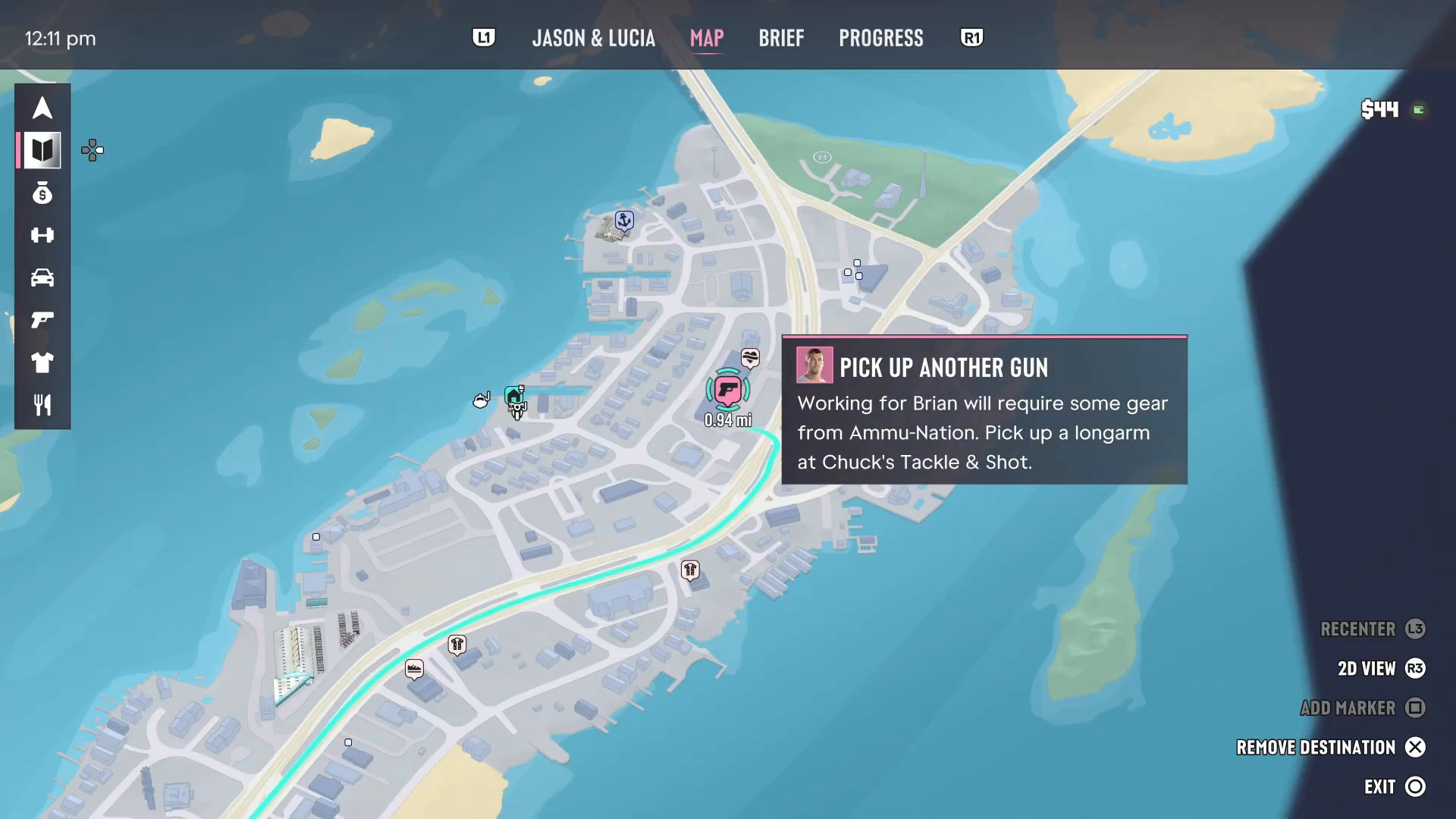
Ziel setzen ist der Wegpunkt. Er plant eine GPS-Route von deinem Standort aus und zeichnet sie als farbige Linie auf Karte und Minikarte. Sobald ein Ziel gesetzt ist, wechselt dieselbe Taste zu Ziel entfernen, sodass du es von überall auf der Karte löschen kannst.
Marker hinzufügen setzt eine Nadel, ohne deine Route zu ändern. Nutze sie, um dir einen Laden oder einen Ort zu merken, zu dem du später zurückkehren willst, während du einer Missionsroute woanders folgst.
Eine Missions- oder Aufgabenmarkierung auszuwählen und als Ziel zu setzen, funktioniert genauso. In der Aufnahme hat die Wahl der Aufgabe Gear Up eine Route entlang des Sunbelt Highway direkt zu Chuck’s Tackle & Shot geplant.
Der GPS-Route folgen
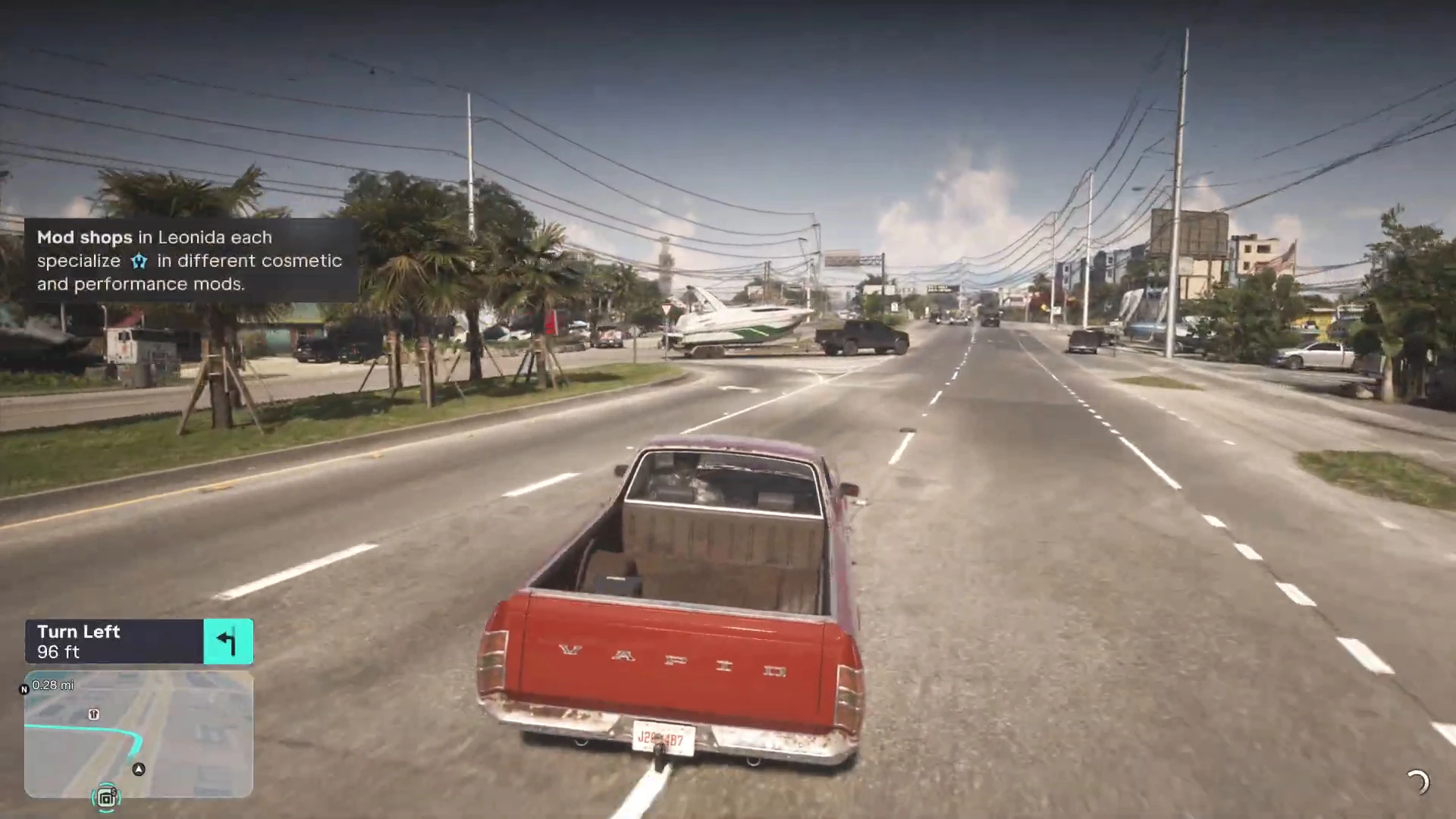
Beim Fahren zeigt die Minikarte unten links die Route als türkisfarbene Linie und darüber ein Abbiegefeld, etwa Links abbiegen in 96 ft mit Pfeil. Die Entfernung zählt bis zur nächsten Kreuzung herunter, sodass du selten auf die Linie selbst achten musst. Missionsziele nutzen dasselbe System: Wenn ein Ziel dich irgendwohin fahren lässt, wird die Route für dich gesetzt.
Auch einige Apps auf dem Bildschirm können das GPS setzen. Die ATM-Suche der App BuckMe hat eine Schaltfläche Ziel setzen, die dich zum nächsten Geldautomaten führt. Mehr dazu steht in wie du Bargeld einzahlst.
Der Index
Drücke das Steuerkreuz, während die Karte offen ist, dann fährt der Index links heraus. Beim ersten Öffnen der Karte fordert dich das Spiel mit „Press to open the index“ auf, das Steuerkreuz zu drücken. Am linken Rand steht eine Spalte mit Kategoriesymbolen. Wählst du eine aus, werden alle Einträge darin aufgelistet. Wählst du einen Eintrag, springt die Karte dorthin, und seine Beschreibung erscheint in einem Feld.
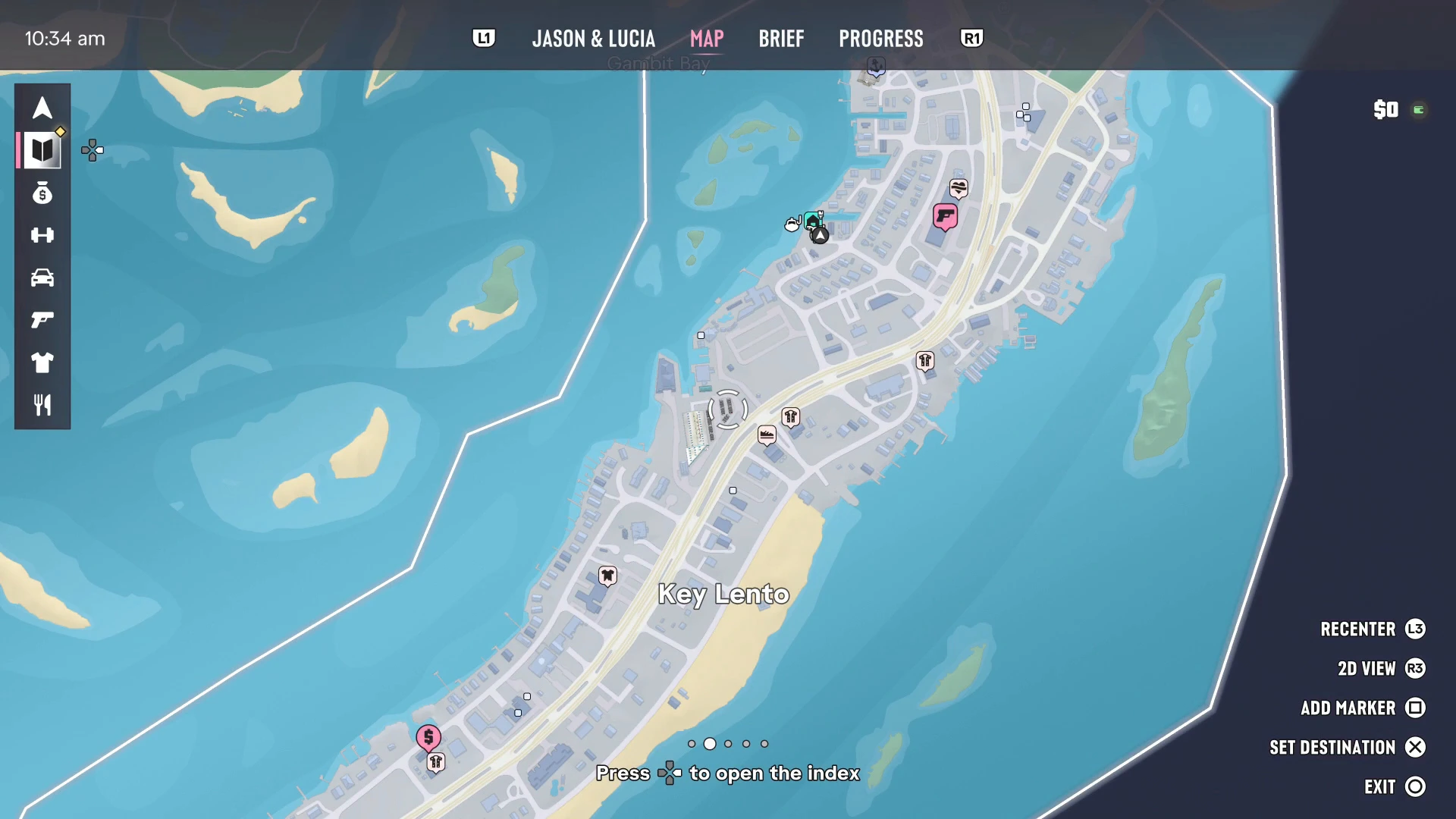
Die bisher gesehenen Kategorien:
- Persönlich (Pfeilsymbol): dein Charakter, deine persönlichen Fahrzeuge und dein Zuhause. Zu Beginn von Kapitel 1 standen dort Jason, Jasons Fahrzeug, ein Dinka Enduro Motorrad und Jasons Haus. Hier findest du, wo du dein Auto abgestellt hast.
- Story (Buchsymbol): deine aktuellen Story-Missionen, darunter eventuelle Optionale Aufgaben. Diese Liste schaust du dir an, wenn du nicht weißt, was als Nächstes ansteht.
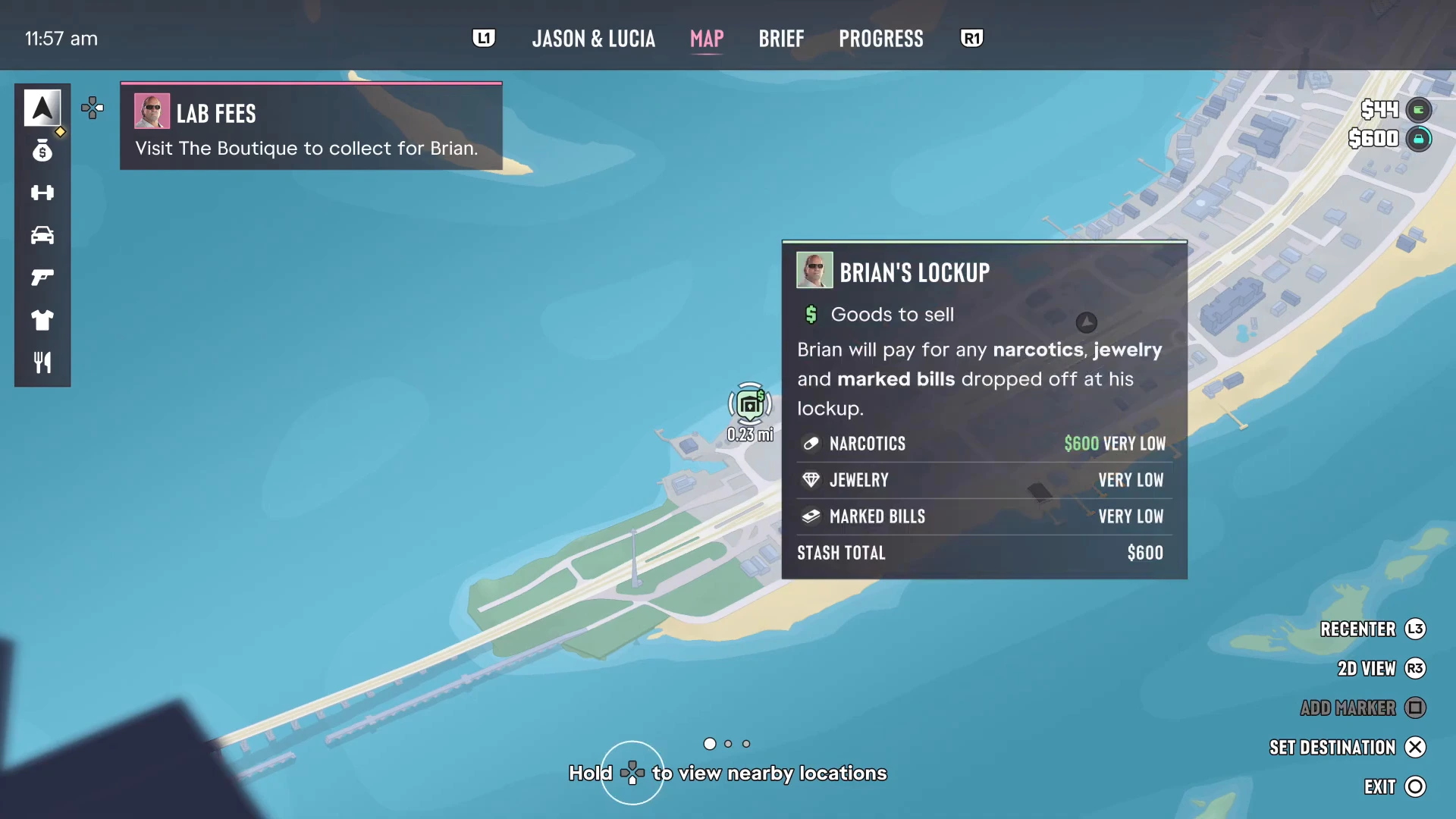
- Raubüberfälle (Geldsack-Symbol): Ziele wie die von Banden betriebenen Illegal Operations und Abgabeorte zum Verkauf von Diebesgut, etwa Brians Lager.
- Weitere Symbole decken Aktivitäten, Fahrzeuge, Waffen, Stil und Essen ab. Die Ortsguides von PowerPyx nutzen sie, um die Karte zu filtern: Fahrzeuge listet Modshops, das Waffen-Symbol zeigt Ammu-Nations und Stil (das T-Shirt) zeigt Bekleidungsgeschäfte und Frisör- und Beauty-Salons, jeweils mit einem Zähler, wie viele du gefunden hast.
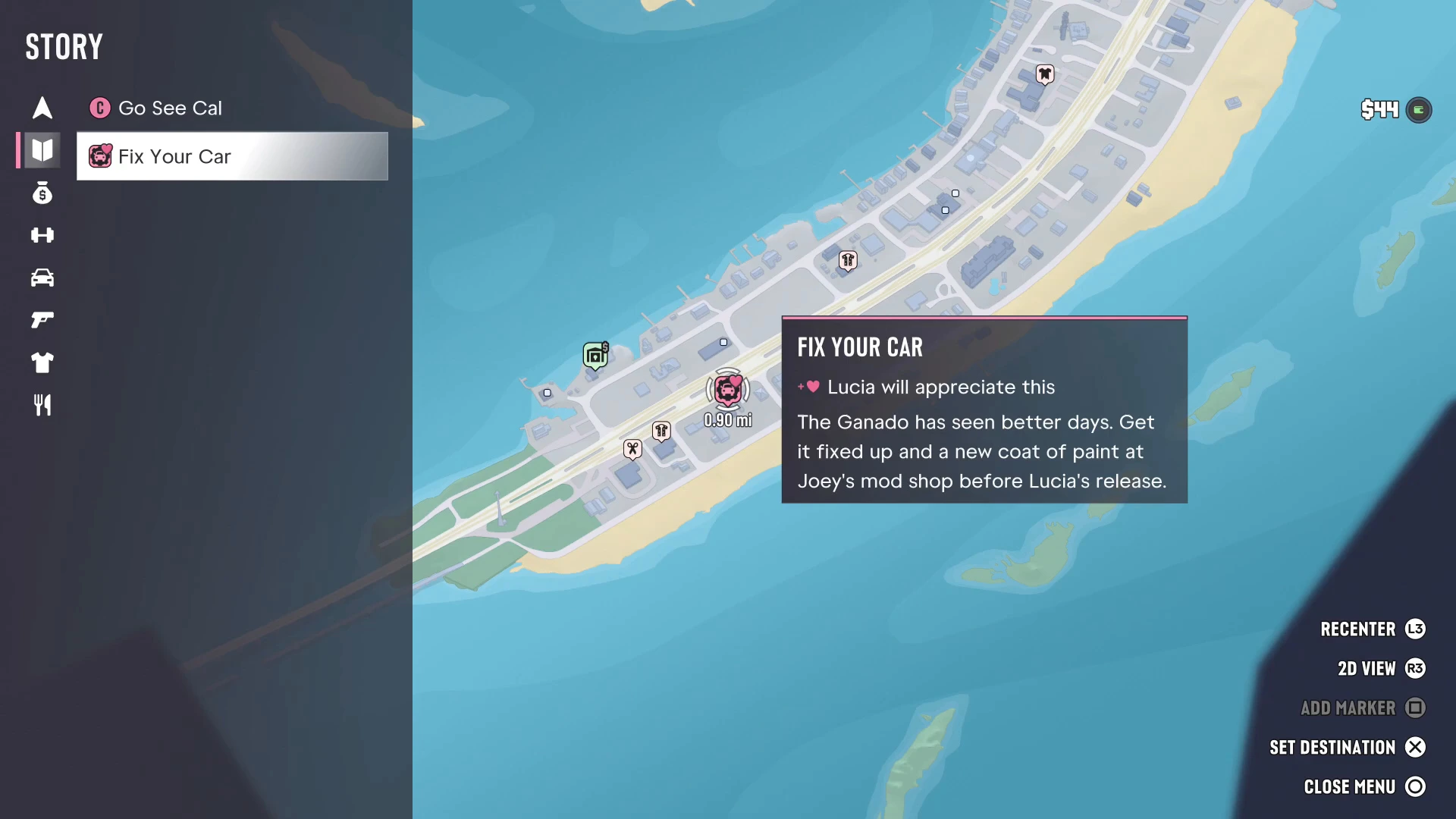
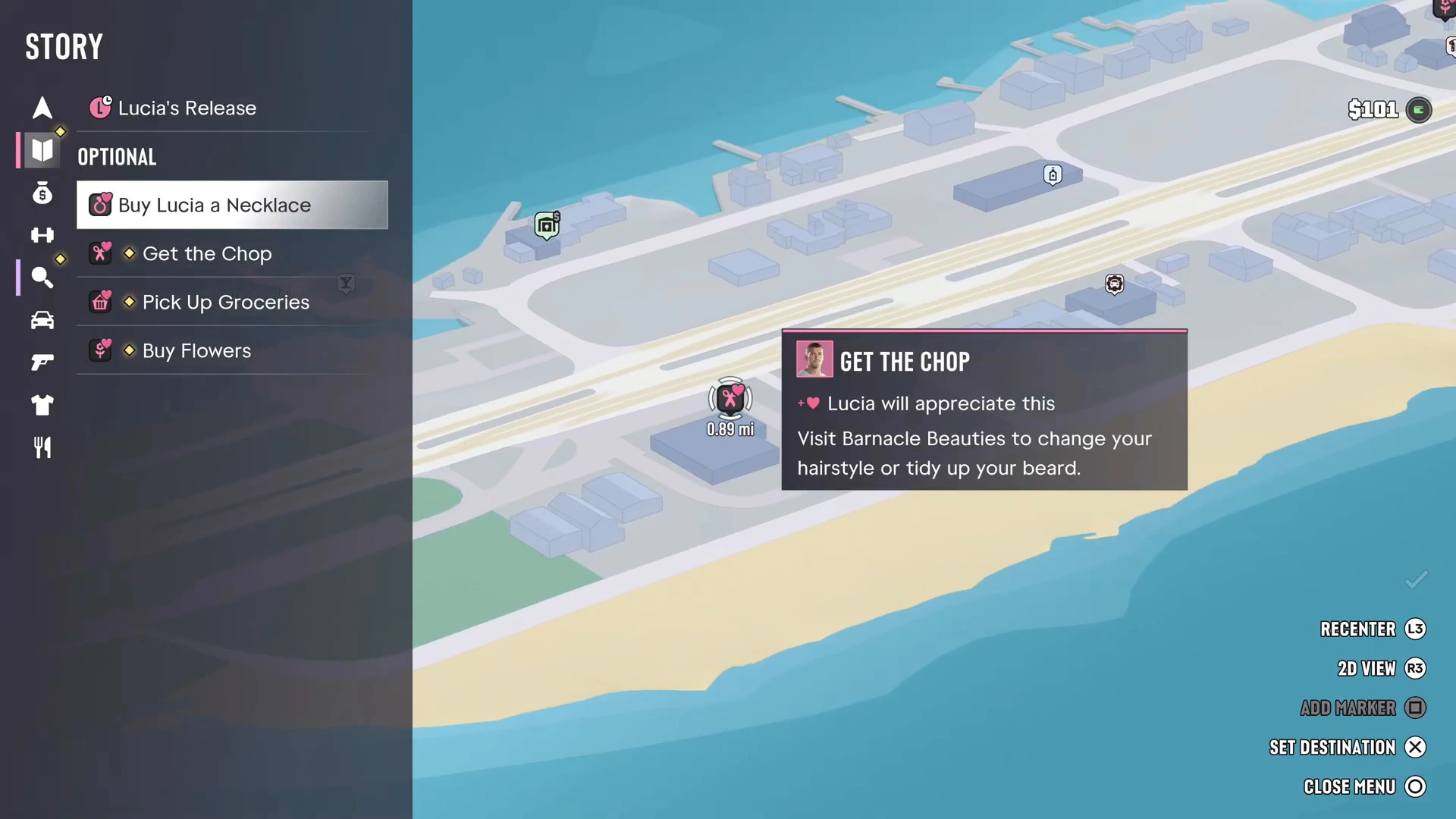
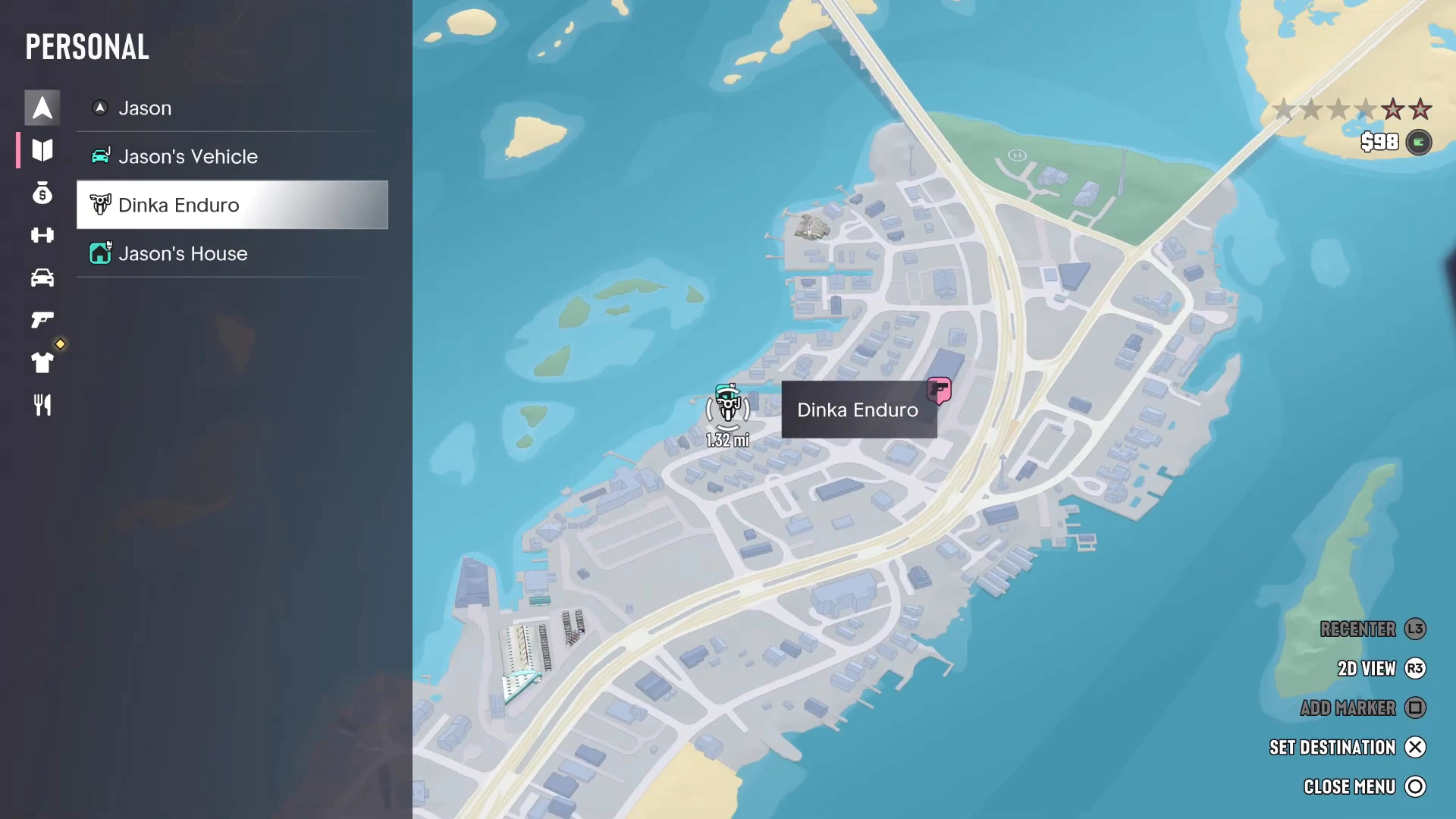
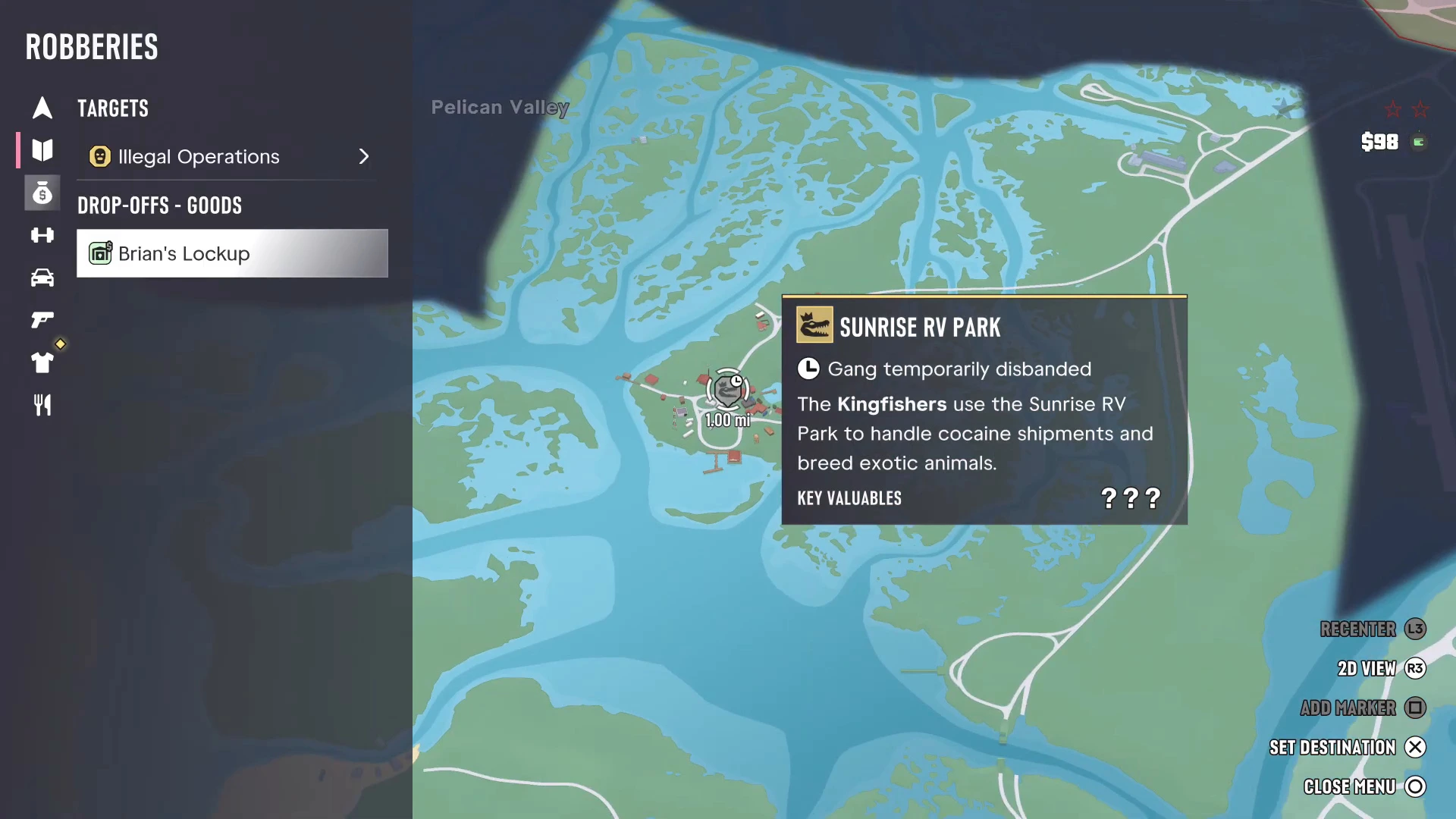
Aufgaben aus dem Index sehen nicht immer wie Missionen aus. Die BuckMe-Ziele nach Buck Me und die Lucia-Erledigungen nach Feng Shui tauchen nur hier auf, und sie zu erledigen ist optional.
Nahe Orte anzeigen
Auf der Karte hältst du das Steuerkreuz gedrückt, um nahe Orte anzuzeigen. Das Spiel markiert die Sehenswürdigkeiten rund um den Cursor. Das ist schneller, als im Index zu scrollen, wenn du nur den nächsten Laden oder Hehler suchst. Fährst du mit dem Cursor über einen Hehler wie Brians Lager, siehst du, was er ankauft (Drogen, Schmuck und markiertes Geld) und wie viel er gerade für jede Sorte zahlt.
Tooltips zu Orten
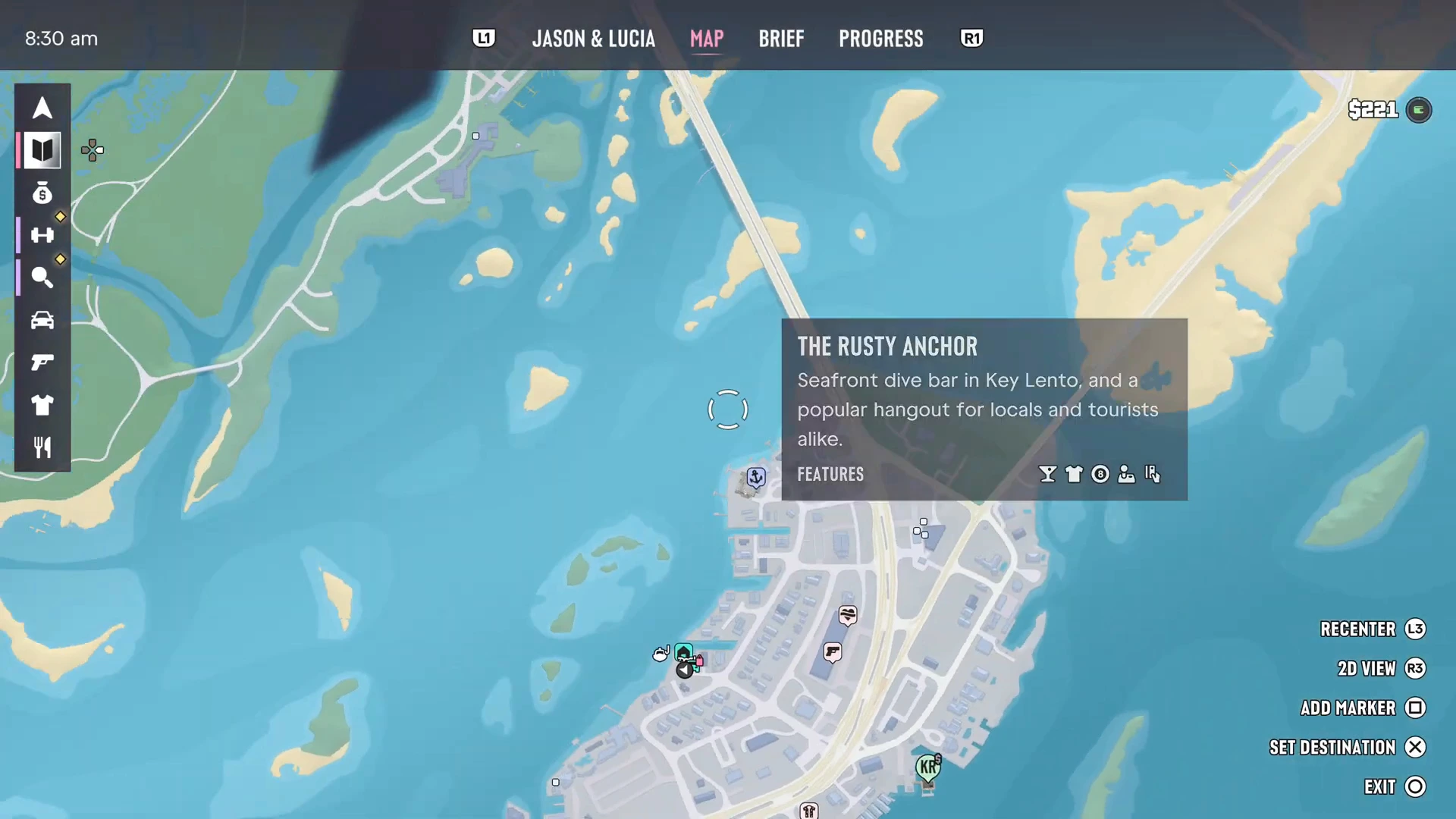
Jeder Laden, jede Bar und jeder Dienst hat einen Tooltip. Fährst du mit dem Cursor darüber, erhältst du seinen Namen, eine kurze Beschreibung und eine Reihe von Funktions-Symbolen. Die Rusty Anchor in Key Lento ist zum Beispiel eine „seafront dive bar … and a popular hangout for locals and tourists alike“ (eine Strandkneipe und ein beliebter Treffpunkt für Einheimische wie Touristen), und ihre Symbole zeigen, was du dort tun kannst. Tattoostudios listen ihren Stil auf, etwa American Traditional bei The Inked Mermaid. Dein Zuhause zeigt seine Reparaturaufgaben und wie viel in deinem Versteck liegt.
Fahndungsstufe und Suchgebiet
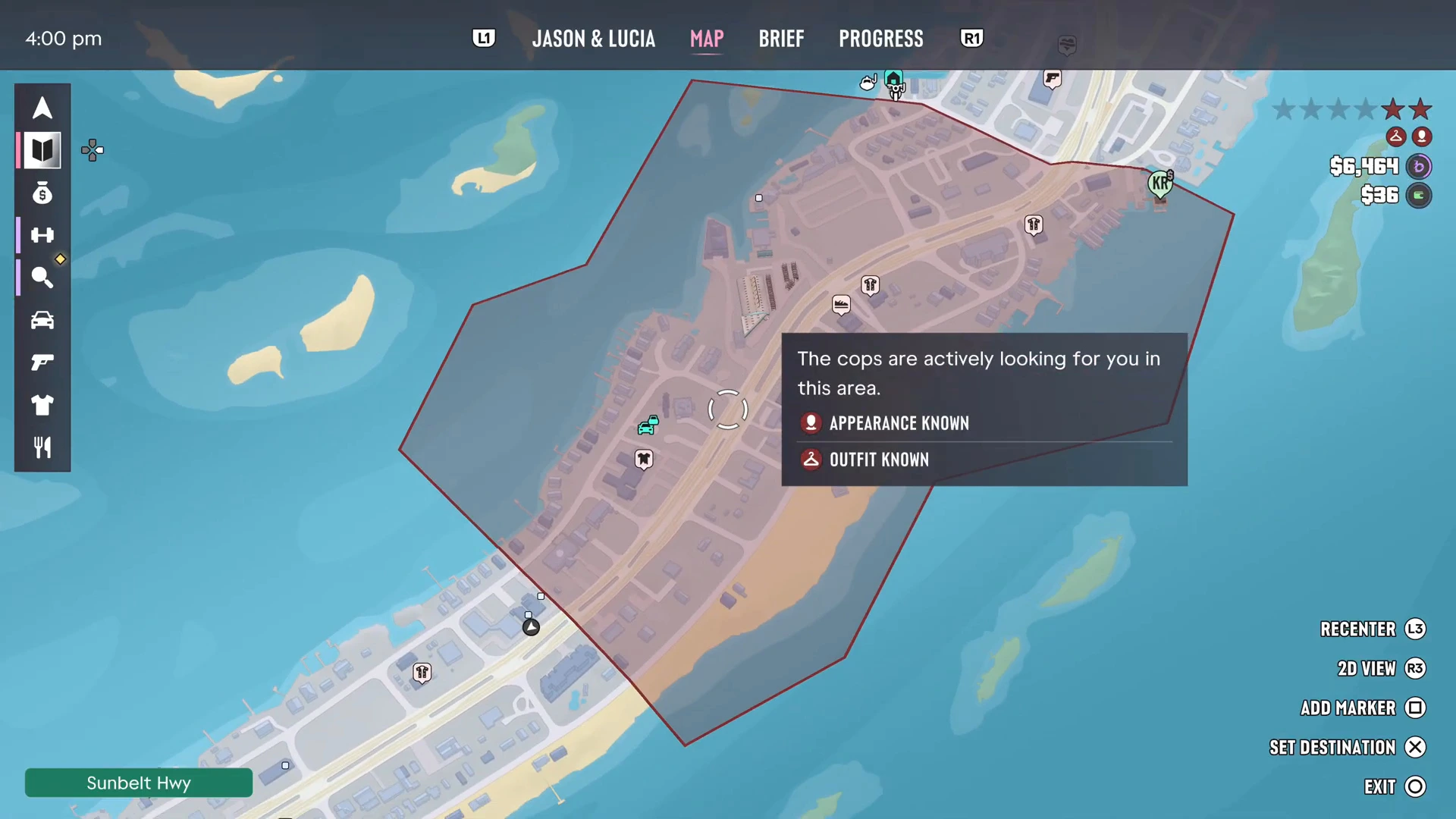
Wenn die Polizei hinter dir her ist, zeigt die Karte ihr Suchgebiet als rot schraffierte Zone. Ein Feld erklärt, was sie wissen. In der Aufnahme stand dort „The cops are actively looking for you in this area“ (Die Cops suchen aktiv nach dir in diesem Gebiet), dazu Aussehen bekannt und Outfit bekannt. Verlässt du die rote Zone und bleibst außer Sicht, verlierst du sie. Kleidung oder Aussehen zu wechseln hilft gegen die Markierungen „bekannt“. Die Anfängertipps gehen genauer auf die Fahndung ein, und die Flucht in Home Sweet Home ist ein gutes Beispiel.
Schnellreise mit Taxis
Eine Schnellreise per Klick zum Teleportieren gibt es nicht. Stattdessen setzt du auf der Karte ein Ziel und rufst dann Paradise Taxi aus deinen Handykontakten. PowerPyx berichtet, dass du einen Pauschalpreis von 100 $ zahlen kannst, um die Fahrt zu überspringen, und dass ab Kapitel 2 die App RydeMe übernimmt. Ein Ziel in einem nebligen Gebiet funktioniert trotzdem.
Weitere GTA-6-Guides
- GTA 6 Karte: alle Regionen von Leonida
- GTA 6 Verstecke
- GTA 6 Läden und Dienste
- Bargeld am Geldautomaten einzahlen
- GTA 6 Anfängertipps
- Alle GTA-6-Missionen als Walkthrough