Cum să folosești harta, indexul, punctele de reper și GPS-ul în GTA 6
Harta din GTA 6: setezi destinații sau marcaje, urmezi ruta GPS, folosești indexul pentru misiuni și magazine și verifici zona de căutare a poliției.
Sari la ghidView these places on the GTA 6 interactive map →
Harta din GTA 6 face mai mult decât să îți arate unde ești. Aici alegi următoarea misiune, găsești magazine, verifici cât plătește un fence și vezi unde caută poliția. Jocul explică cea mai mare parte a acestora în ferestre scurte din Capitolul 1, iar ele sunt ușor de ratat.
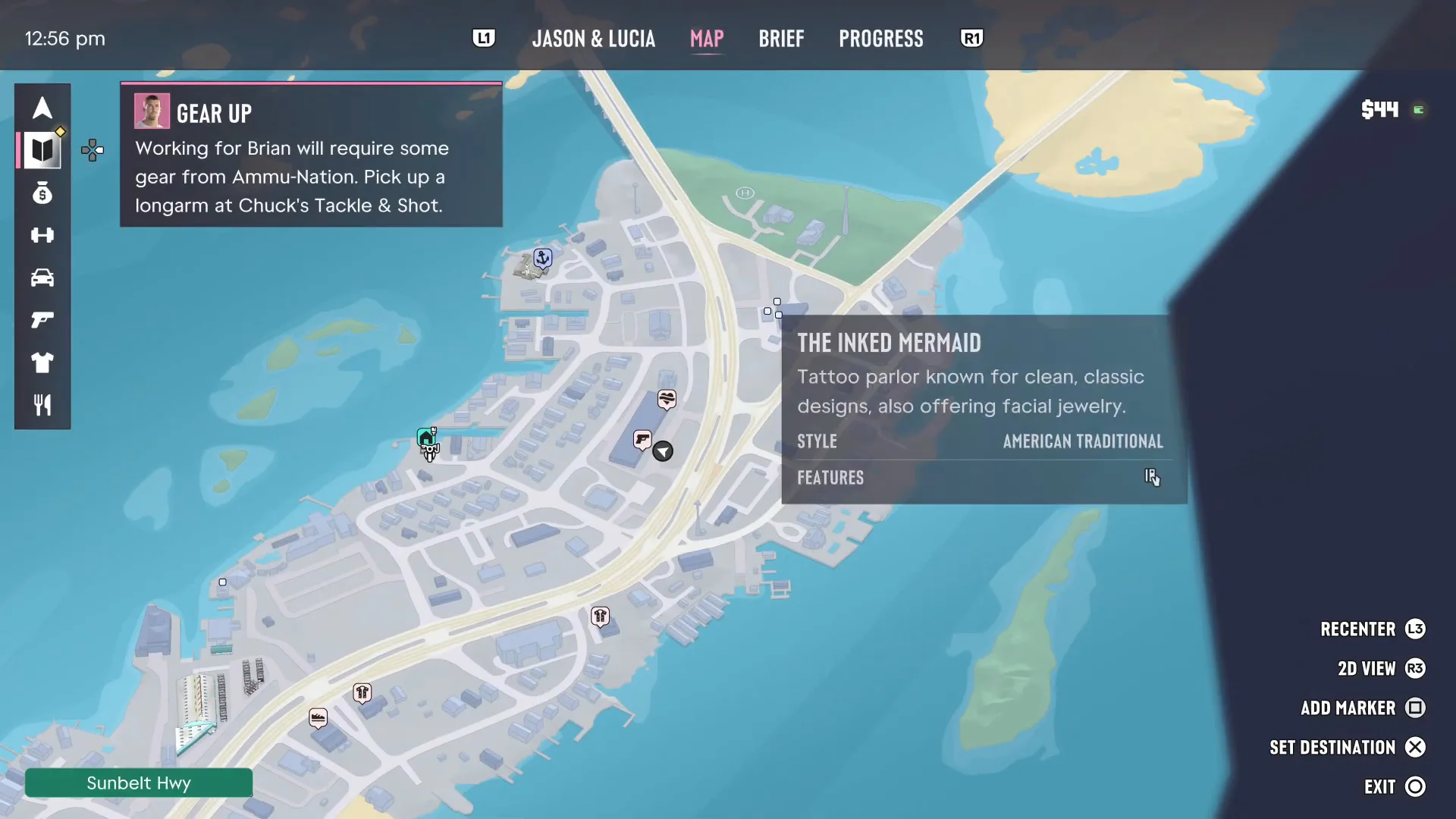
Acest ghid acoperă fiecare parte a hărții de pauză din materialele cu primele două capitole, de pe PS5: comenzile, indexul, destinațiile și marcajele, ruta GPS, tooltipurile locațiilor și zona de căutare a poliției. Butoanele de pe Xbox sunt date între paranteze.
Varianta scurtă: pauză › Hartă → mută cursorul → X (A) Set Destination → urmărești linia colorată de pe minimapă. Apasă d-pad-ul ca să deschizi indexul și să alegi o sarcină sau o locație din listă.
Deschiderea hărții și comenzile ei
Deschide meniul de pauză (touchpad-ul de pe PS5) și mergi la tabul Hartă. Bara de sus are patru taburi: Jason & Lucia, Hartă, Briefing și Progres, iar L1/R1 (LB/RB) trec între ele. Ora din zi este în stânga sus, iar banii gheață și soldul din bancă sunt în dreapta sus.
Comenzile sunt listate în colțul din dreapta jos:
| Buton (PS5) | Xbox | Ce face |
|---|---|---|
| L3 | Apăsare pe stickul stâng | Recentrează harta pe poziția ta |
| R3 | Apăsare pe stickul drept | Trece între harta 3D și o Vedere 2D plată |
| Square | X | Add Marker la cursor |
| X | A | Set Destination (sau Remove Destination dacă e deja setată una) |
| Circle | B | Ieși din hartă sau Închide meniul când indexul e deschis |
Mută cursorul cu stickul stâng. Numele străzii apare într-o bară verde din stânga jos când plimbi cursorul peste drumuri, ceea ce ajută atunci când o misiune îți spune să mergi pe o anumită stradă.

Destinație vs marcaj
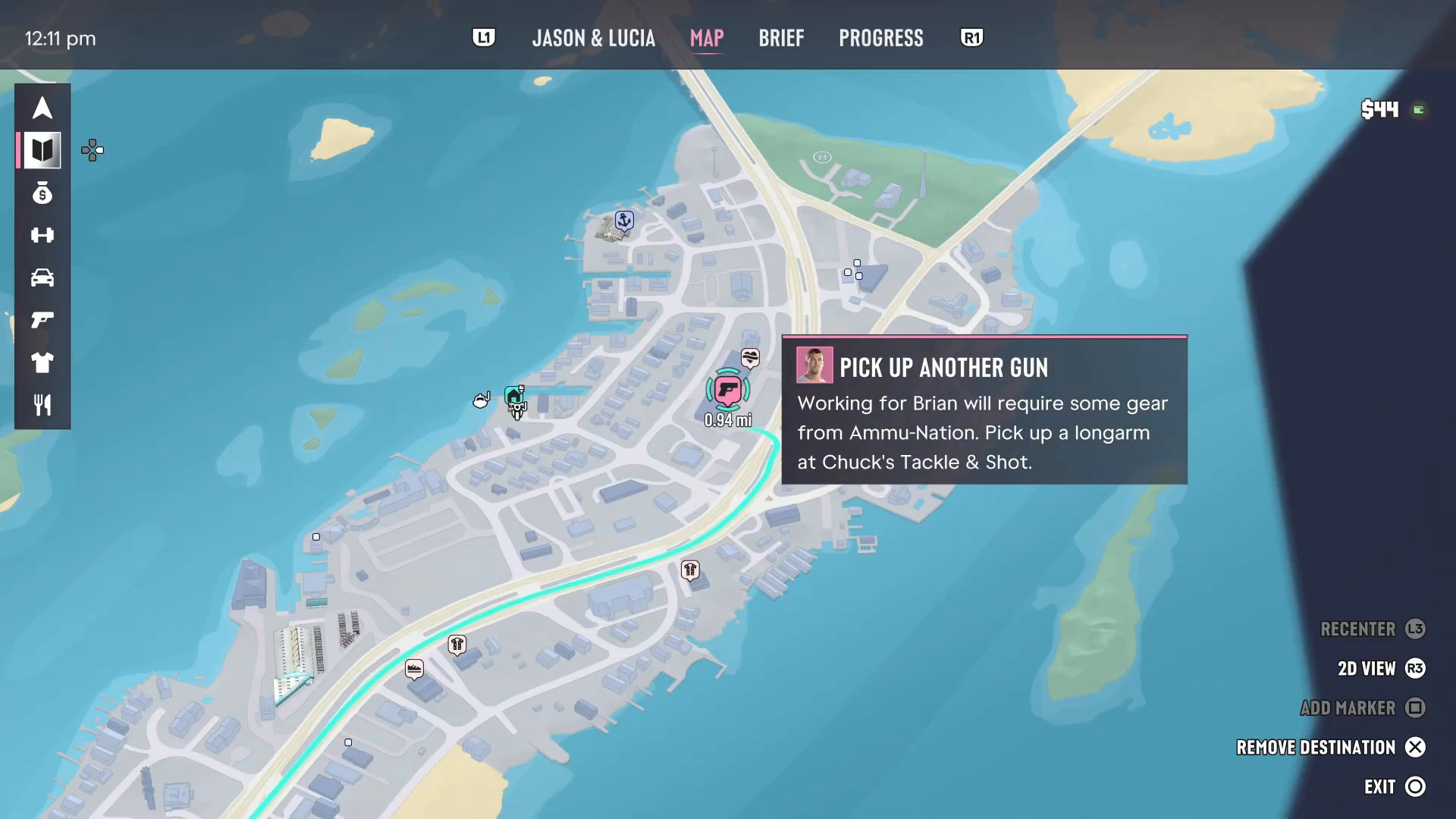
Set Destination este punctul de reper. Trasează o rută GPS de la poziția ta și o desenează ca o linie colorată, atât pe hartă, cât și pe minimapă. Odată setată o destinație, același buton devine Remove Destination, deci o poți șterge de oriunde de pe hartă.
Add Marker pune un pin fără să îți schimbe ruta. Folosește-l ca să reții un magazin sau un loc la care vrei să revii, în timp ce urmărești ruta unei misiuni în altă parte.
Selectarea unui marcaj de misiune sau de sarcină și setarea lui ca destinație funcționează la fel. În materialele video, alegerea sarcinii Gear Up a trasat o rută pe Sunbelt Highway până la Chuck’s Tackle & Shot.
Urmărirea GPS-ului
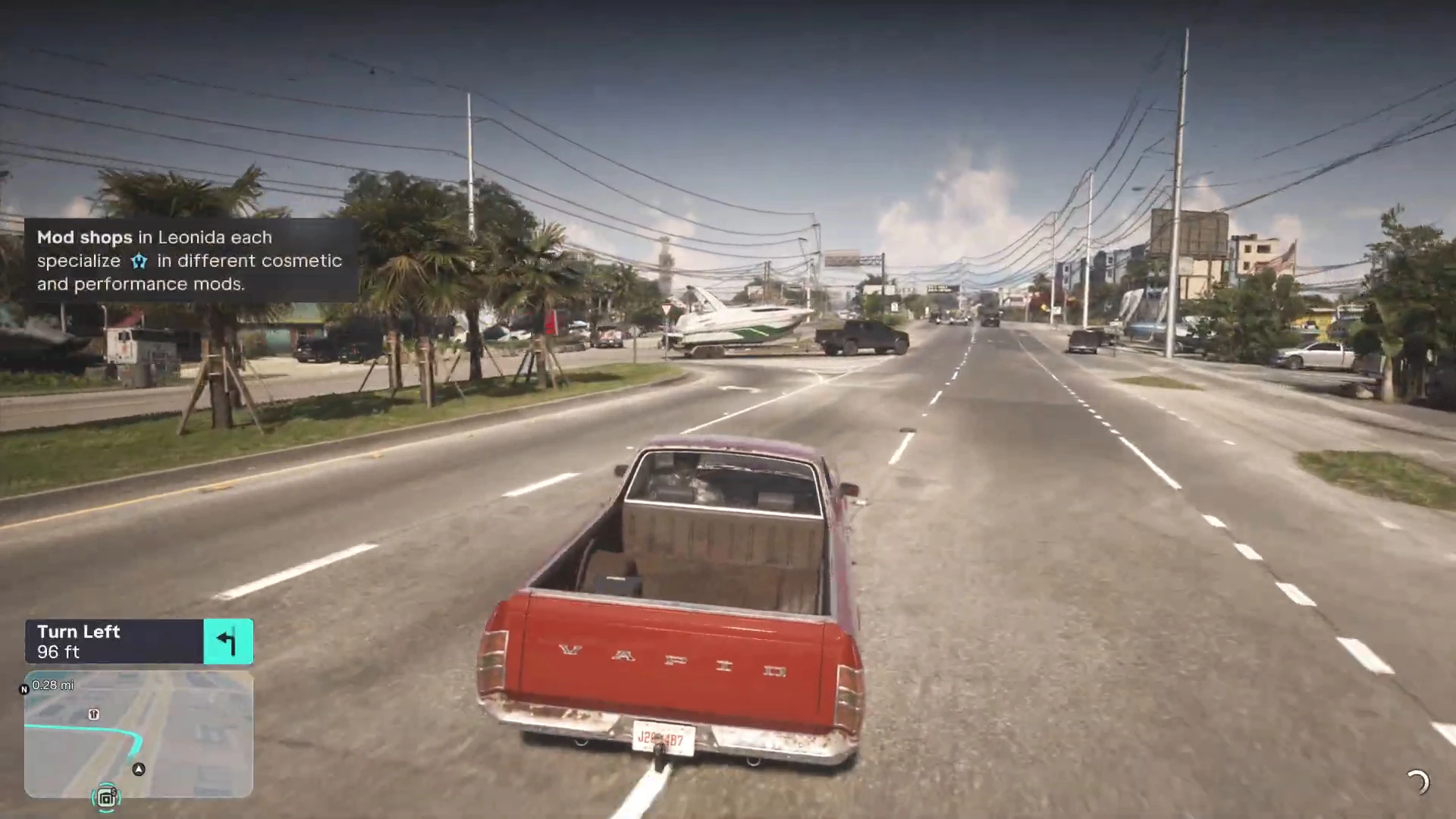
Când conduci, minimapa din stânga jos arată ruta ca o linie turcoaz și un panou cu viraje deasupra ei, de tipul Turn Left 96 ft, cu o săgeată. Distanța scade până la fiecare intersecție, așa că rar trebuie să te uiți la linie. Obiectivele misiunilor folosesc același sistem: când un obiectiv îți cere să mergi undeva, ruta se setează automat.
Unele aplicații de pe ecran pot seta și GPS-ul. Funcția ATM Finder din aplicația BuckMe are un buton Set Destination care te duce la cel mai apropiat bancomat, așa cum este explicat în cum depui banii.
Indexul
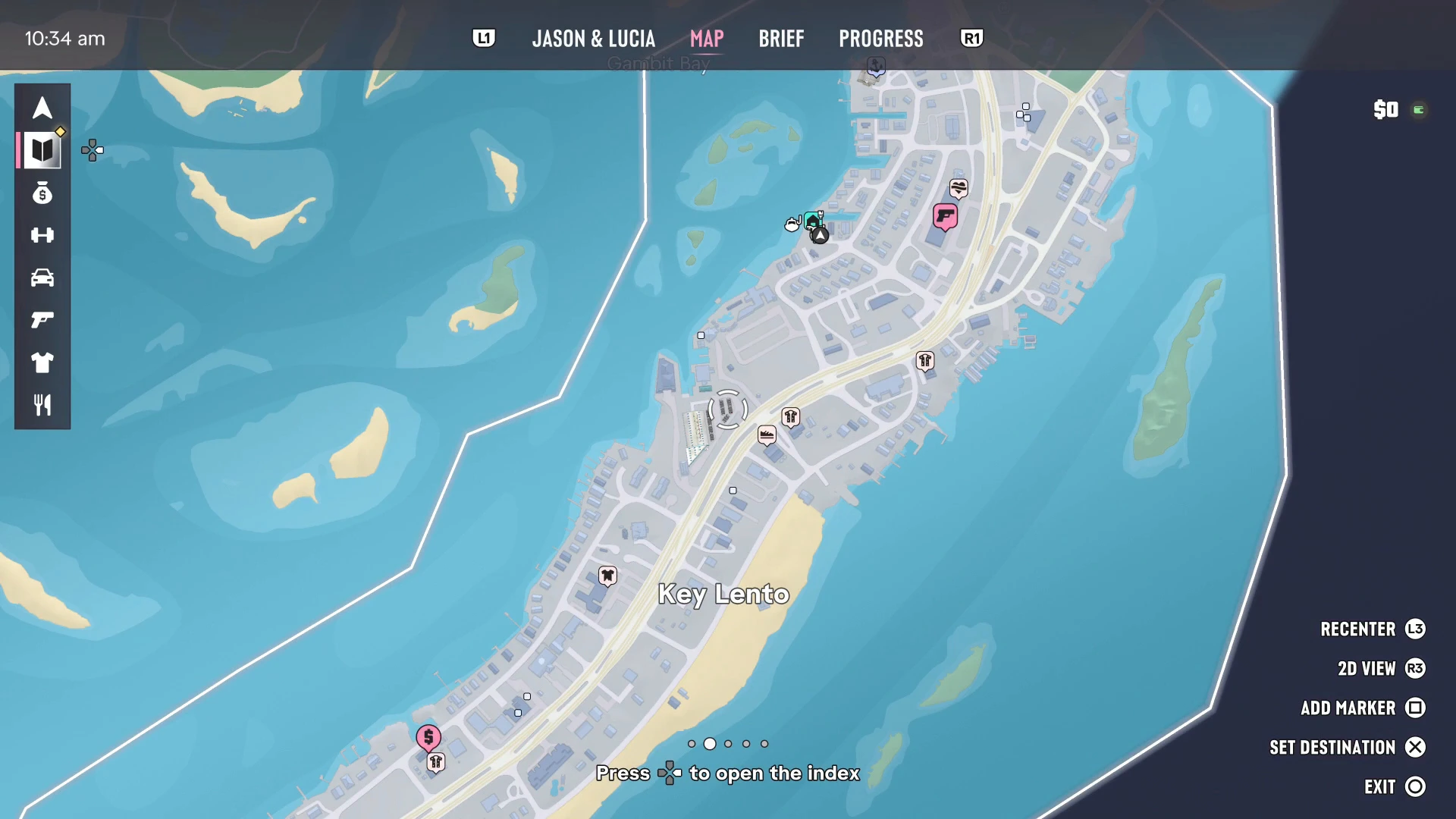
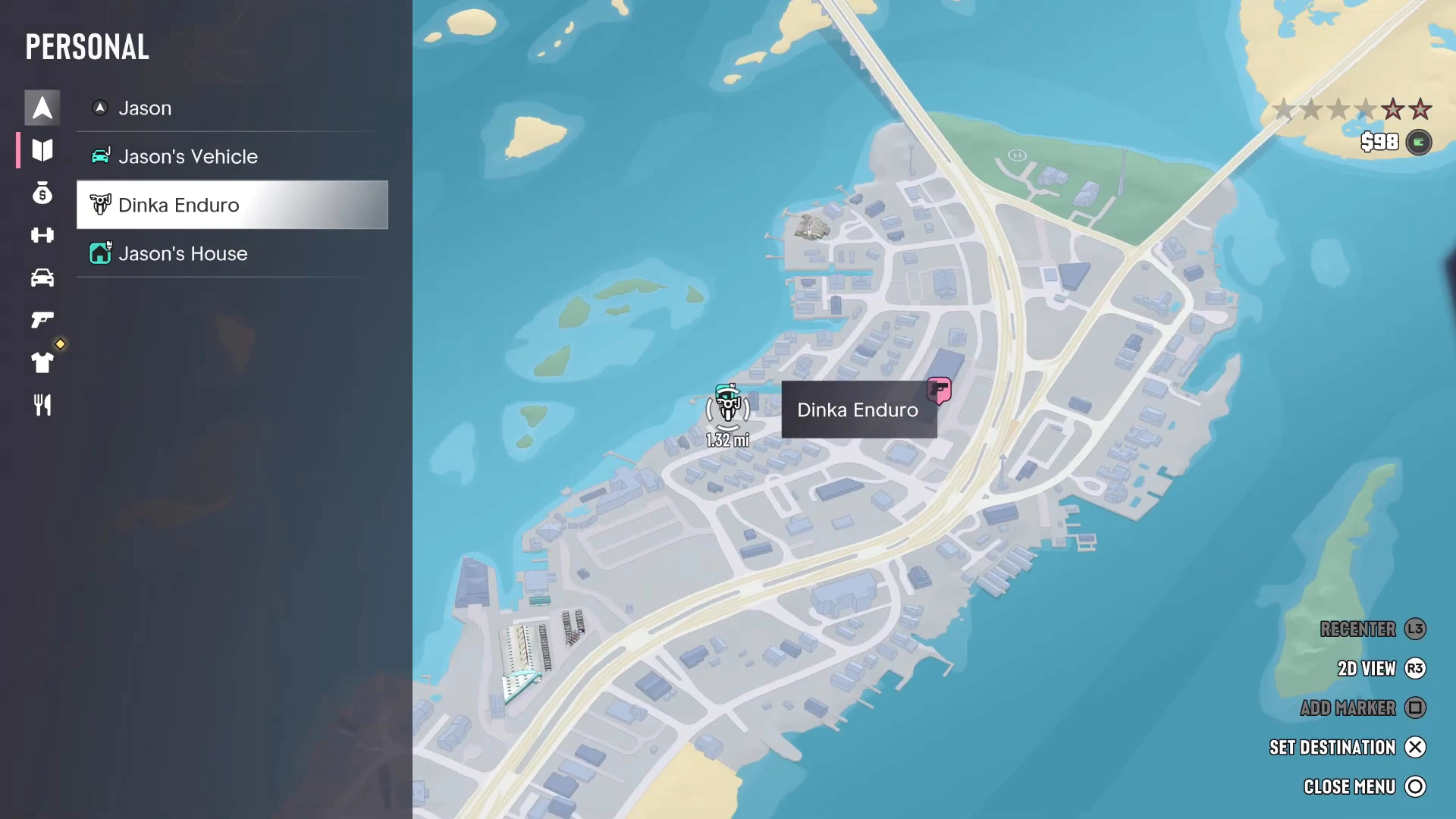
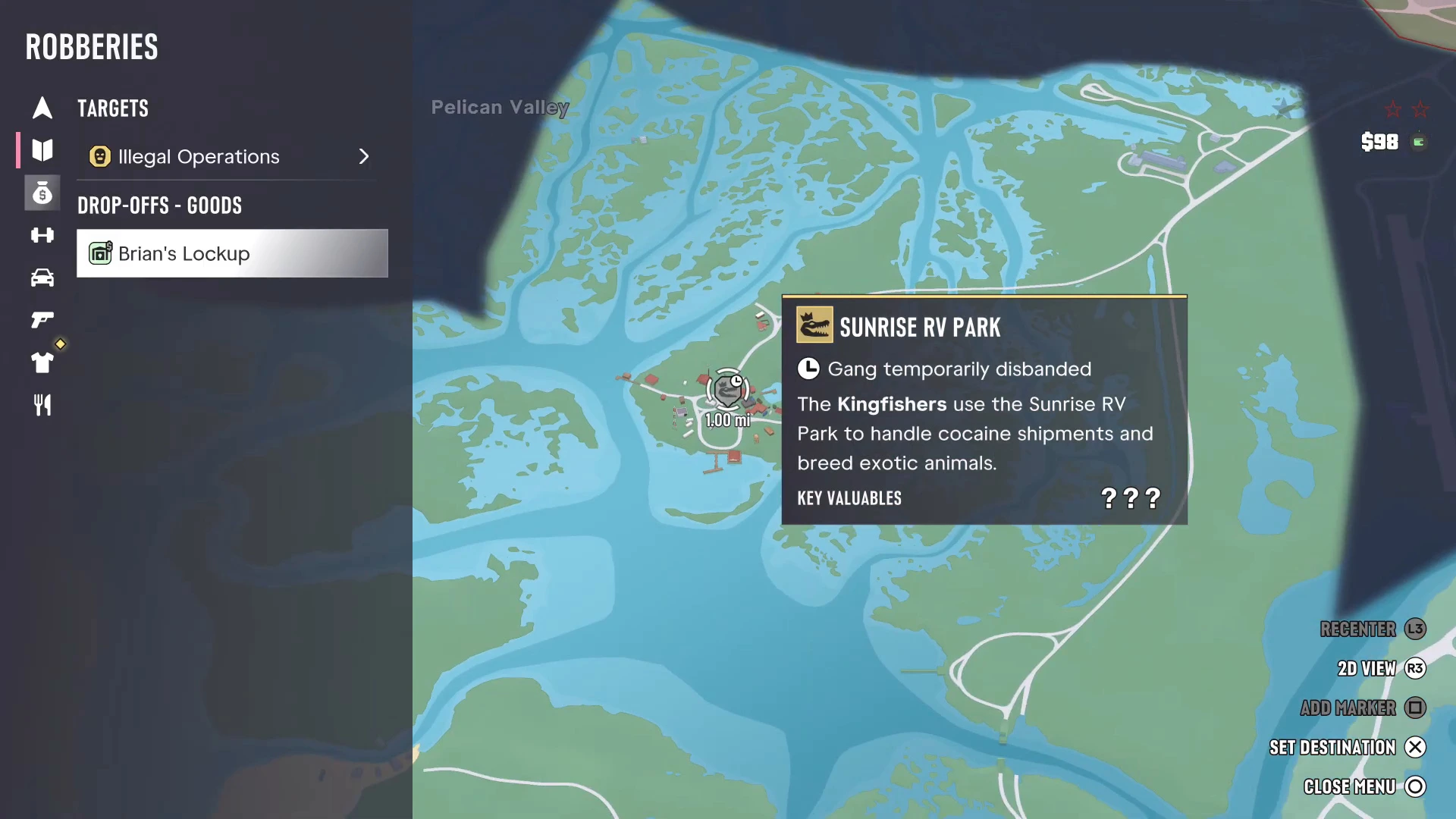
Apasă d-pad-ul cât timp harta e deschisă și indexul iese din stânga. Jocul îți afișează mesajul „Press to open the index” prima dată când deschizi harta. De-a lungul marginii stângi este o coloană de iconițe pentru categorii, iar dacă selectezi una, îți apare lista cu tot ce conține. Alegi un element și harta sare la el, cu descrierea într-un panou.
Categoriile văzute până acum:
- Personal (iconița cu săgeată): personajul tău, vehiculele personale și casa. La începutul Capitolului 1 listează Jason, Vehiculul lui Jason, o motocicletă Dinka Enduro și Casa lui Jason. Folosește-l ca să găsești unde ai lăsat mașina.
- Poveste (iconița cu carte): misiunile tale actuale din poveste, cu eventualele sarcini Opționale sub ele. Aceasta este lista de verificat când nu ești sigur ce să faci mai departe.
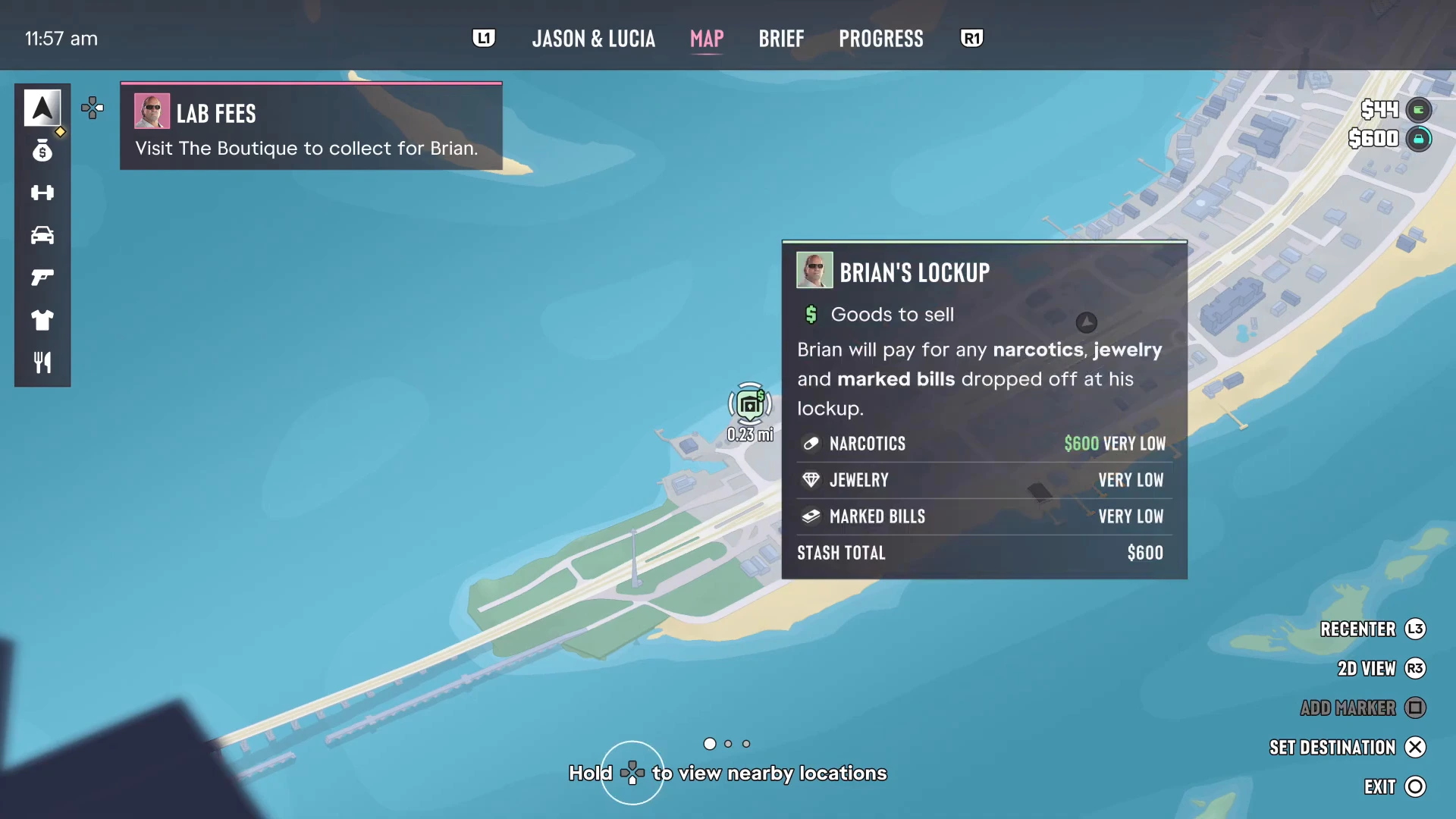
- Jafuri (iconița cu sacul de bani): Ținte, cum ar fi operațiunile ilegale conduse de bande, și Puncte de predare pentru vânzarea bunurilor furate, cum este Brian’s Lockup.
- Alte iconițe acoperă activități, vehicule, arme, stil și mâncare. Ghidurile de locații PowerPyx le folosesc pentru a filtra harta: Vehicule listează magazinele de modificări, iconița cu pistol listează Ammu-Nation, iar Stil (tricoul) listează magazinele de haine și saloanele Hair & Beauty, fiecare cu un contor al celor găsite.
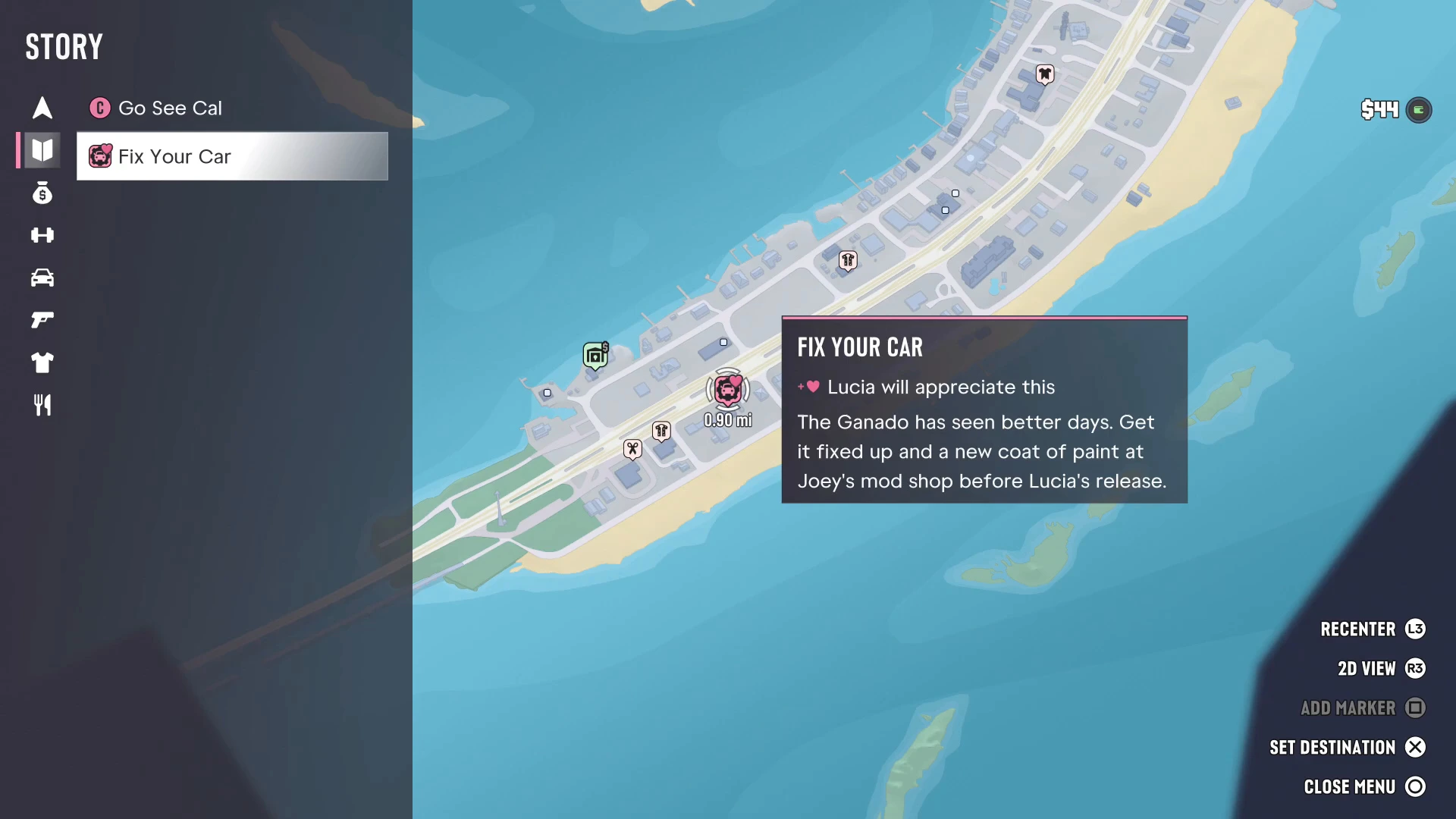
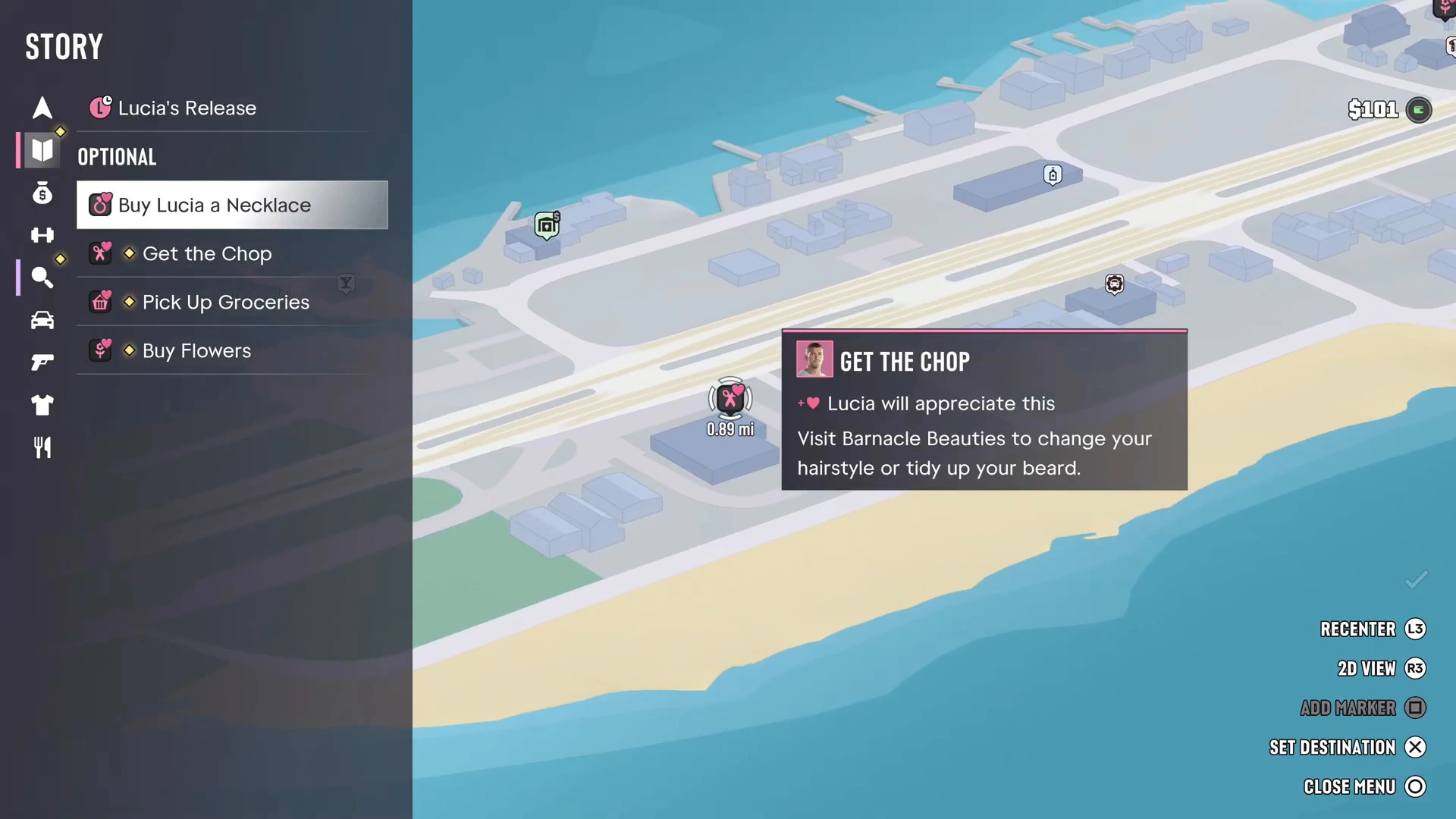
Sarcinile din index nu arată întotdeauna a misiuni. Obiectivele BuckMe de după Buck Me și misiunile de eliberare ale Luciei de după Feng Shui apar doar aici, iar terminarea lor este opțională.
Vizualizarea locațiilor din apropiere
Pe hartă, ține apăsat d-pad-ul ca să vezi locațiile din apropiere. Jocul marchează locurile de interes din jurul cursorului, ceea ce este mai rapid decât să derulezi indexul când vrei doar cel mai apropiat magazin sau fence. Dacă treci cu cursorul peste un fence precum Brian’s Lockup, vei vedea ce cumpără (narcotice, bijuterii și bani marcați) și cât plătește acum pentru fiecare.
Tooltipurile locațiilor
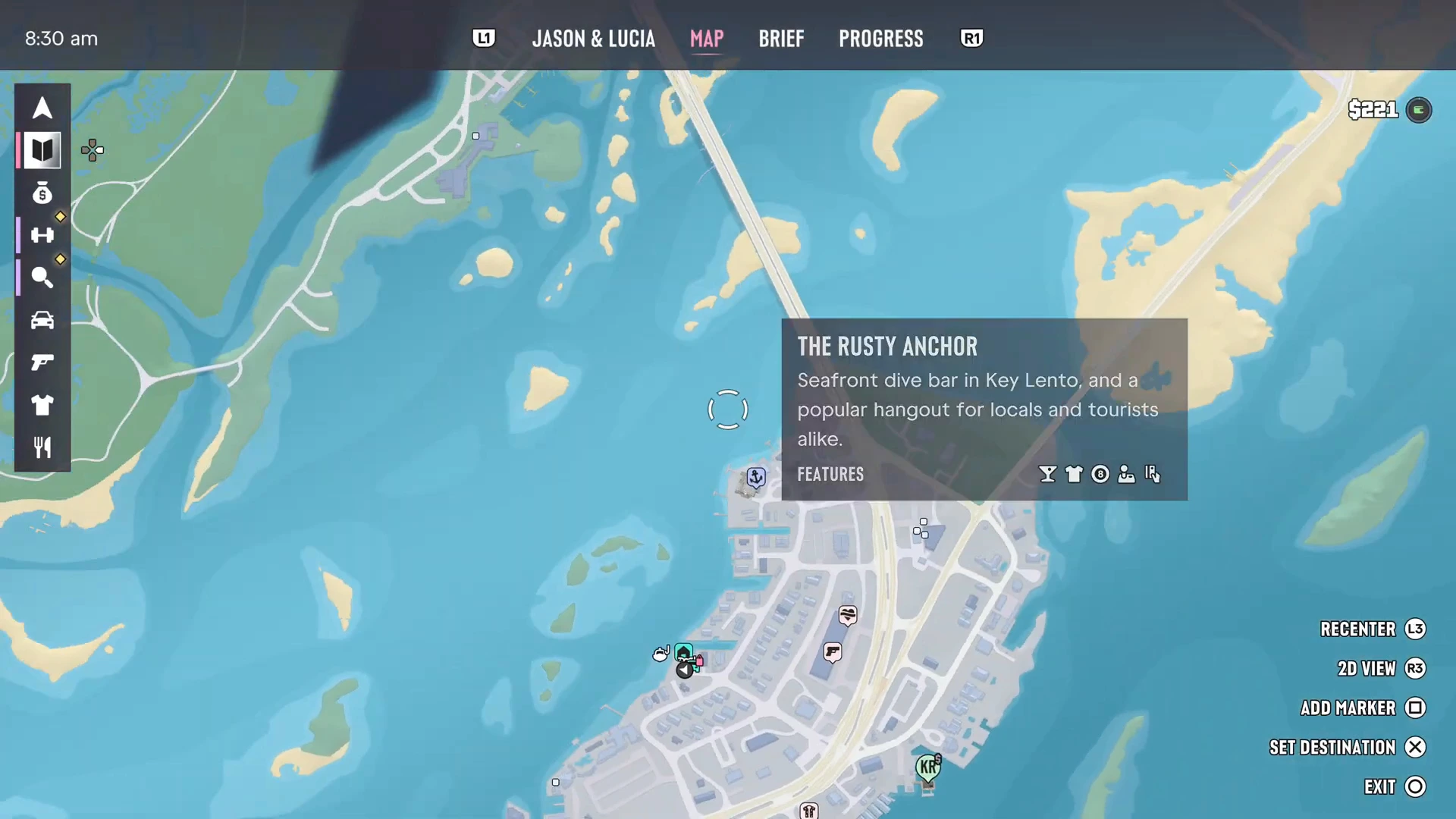
Fiecare magazin, bar și serviciu are un tooltip. Treci cu cursorul peste el și primești numele, o scurtă descriere și un șir de iconițe Features. The Rusty Anchor din Key Lento, de exemplu, este un „bar de docuri de pe malul mării … și un loc preferat atât de localnici, cât și de turiști”, iar iconițele arată ce poți face acolo. Saloanele de tatuaje arată stilul lor, cum ar fi American Traditional la The Inked Mermaid. Casa ta arată sarcinile de reparații și cât este în depozit.
Nivelul de căutare și zona de căutare
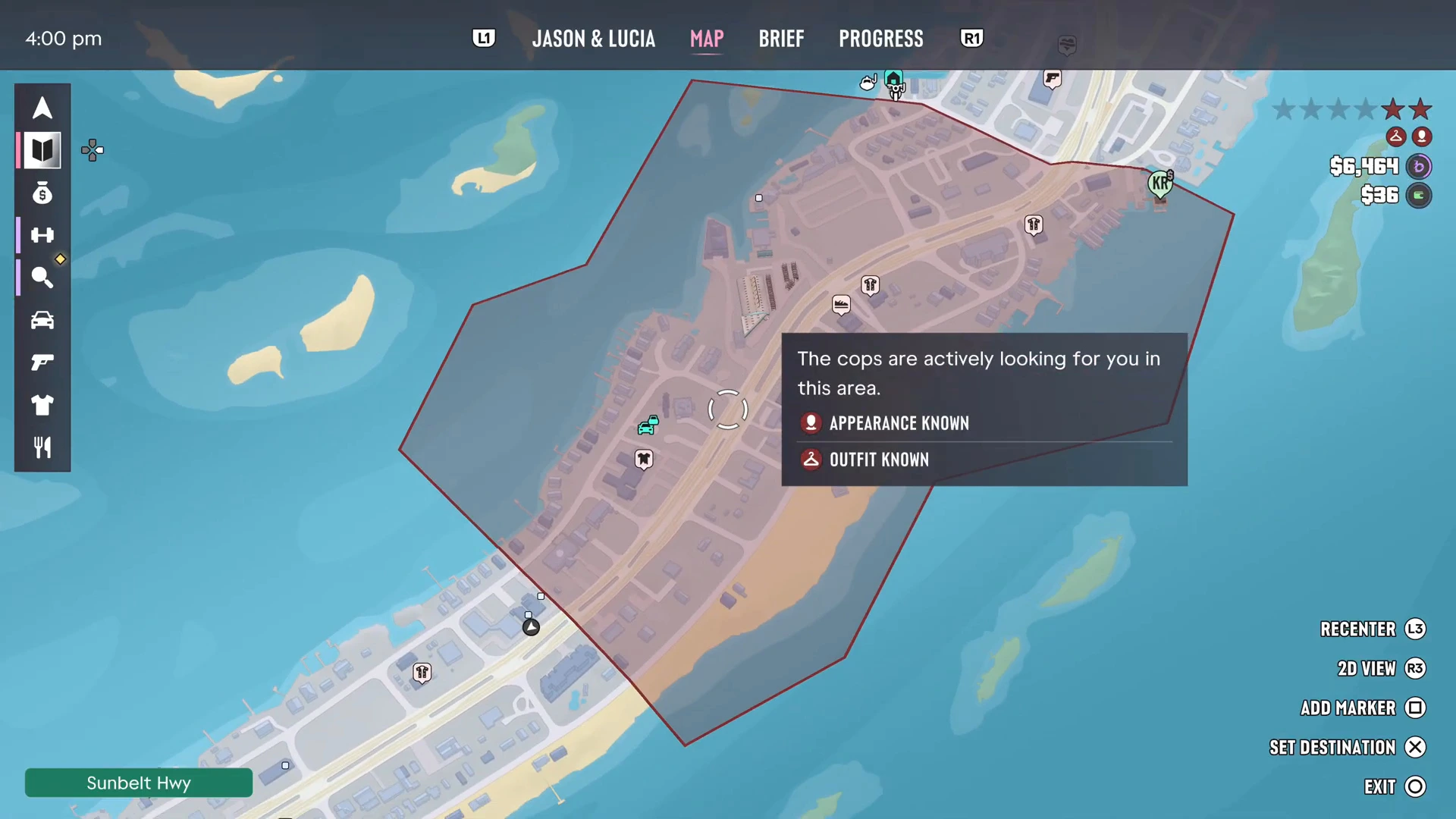
Când poliția te caută, harta arată zona lor de căutare ca o zonă roșie umbrită. Un panou explică ce știu: în materialele video scria „The cops are actively looking for you in this area”, cu Appearance Known și Outfit Known. Ieși din zona roșie și stai ascuns ca să scapi de ei. Schimbarea hainelor sau a aspectului te ajută cu indicatoarele „cunoscut”. Sfaturile pentru începători acoperă mai detaliat căutarea, iar evadarea din Home Sweet Home este un exemplu bun.
Călătoria rapidă cu taxiul
Nu există teleportare prin click pe hartă. În schimb, setezi o destinație pe hartă, apoi suni Paradise Taxi din agenda de contacte de pe telefon. PowerPyx raportează că poți plăti un tarif fix de 100 $ ca să sari peste drum și că aplicația RydeMe preia rolul din Capitolul 2. O destinație setată într-o zonă cu ceață funcționează și ea.
Mai multe ghiduri GTA 6
- Harta GTA 6: fiecare regiune din Leonida
- Adăposturi GTA 6
- Magazine și servicii GTA 6
- Cum depui banii la bancomat
- Sfaturi pentru începători GTA 6
- Ghiduri pas cu pas pentru fiecare misiune GTA 6