Så använder du kartan, indexet, vägpunkterna och GPS i GTA 6
Så fungerar GTA 6-kartan: sätt ett mål eller en markör, följ GPS-rutten, använd indexet för att hitta uppdrag och butiker.
Hoppa till guidenView these places on the GTA 6 interactive map →
GTA 6:s karta visar mer än bara var du befinner dig. Det är där du väljer nästa uppdrag, hittar butiker, kollar vad en fence betalar och ser var polisen letar. Spelet förklarar det mesta i snabba popup-fönster under kapitel 1, och de är lätta att missa.
Den här guiden går igenom varje del av pausskärmskartan, så som den syns i filmat material från de två första kapitlen på PS5: kontrollerna, indexet, mål och markörer, GPS-rutten, platsens tooltips och polisens sökområde. Xbox-knapparna anges inom parentes.
Snabbversion: paus › Karta → flytta markören → X (A) Set Destination → följ den färgade linjen på minikartan. Tryck på d-pad för att öppna indexet och välja en uppgift eller plats från listan i stället.
Öppna kartan och dess kontroller
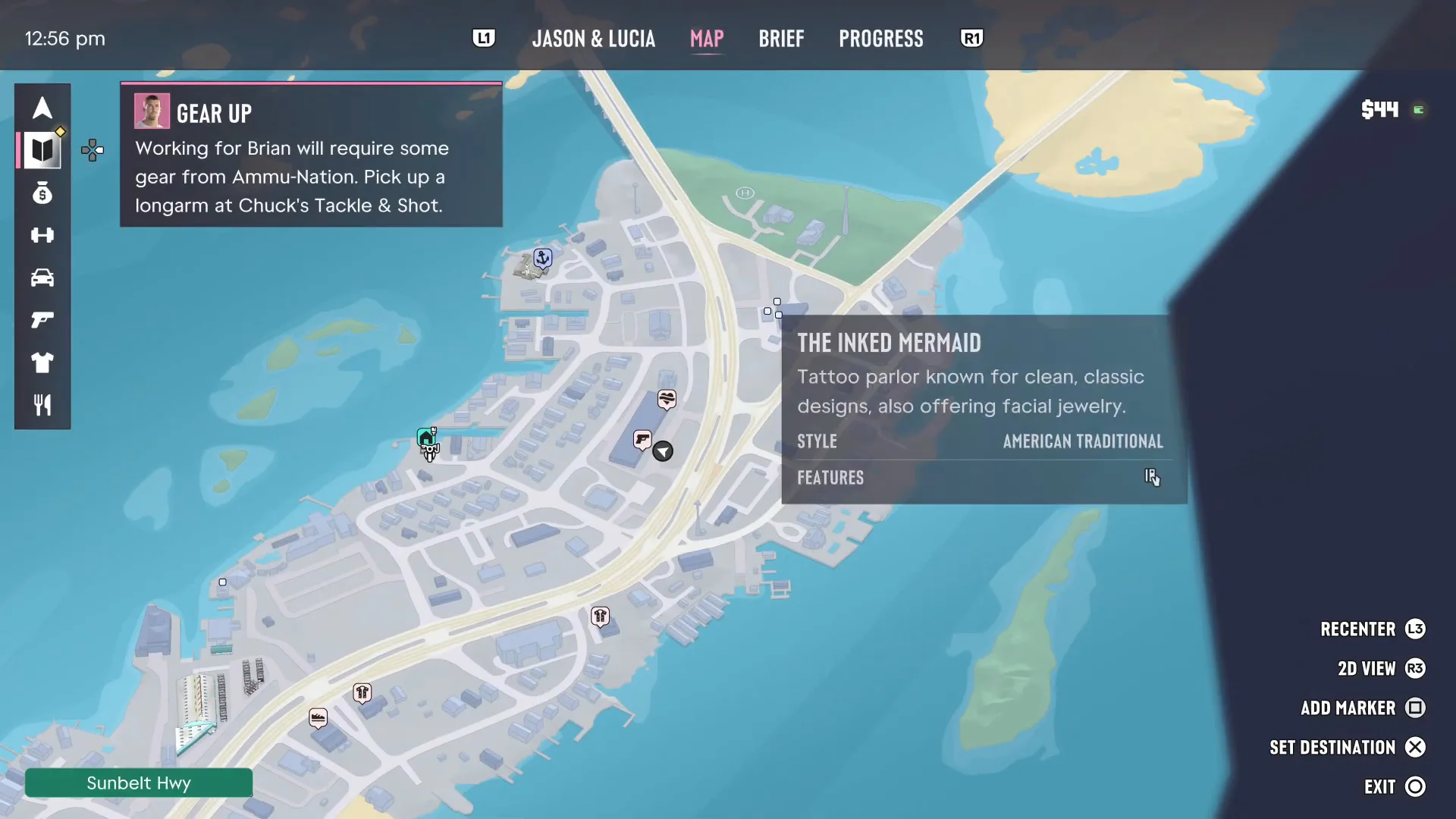
Öppna pausmenyn (pekplattan på PS5) och gå till fliken Karta. Det översta fältet har fyra flikar: Jason & Lucia, Karta, Brief och Progress. L1/R1 (LB/RB) växlar mellan dem. Tiden på dygnet finns uppe till vänster och dina kontanter och bankbalanser uppe till höger.
Kontrollerna står i det nedre högra hörnet:
| Knapp (PS5) | Xbox | Vad den gör |
|---|---|---|
| L3 | Vänster spak-klick | Centrera på din position |
| R3 | Höger spak-klick | Växla mellan 3D-kartan och en platt 2D View |
| Square | X | Add Marker vid markören |
| X | A | Set Destination (eller Remove Destination om ett mål redan är satt) |
| Circle | B | Lämna kartan, eller Close Menu när indexet är öppet |
Flytta markören med vänster spak. Ett gatunamn visas i en grön list nere till vänster när du håller markören över vägar, vilket hjälper när ett uppdrag säger att du ska till en viss gata.

Mål kontra markör
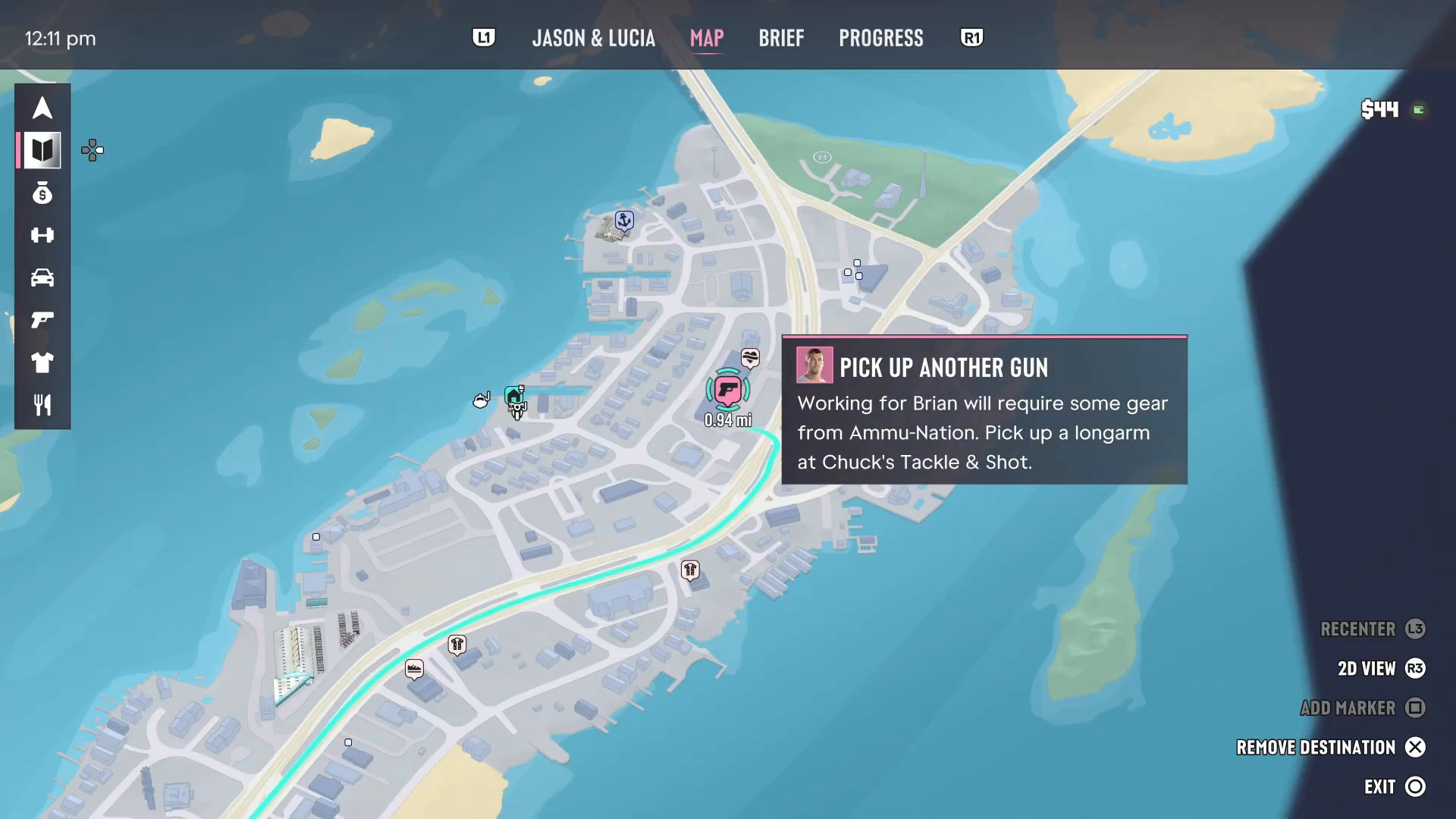
Set Destination är vägpunkten. Den lägger en GPS-rutt från din position och ritar den som en färgad linje både på kartan och på minikartan. När ett mål är satt byter samma knapp till Remove Destination, så att du kan rensa den var som helst på kartan.
Add Marker sätter en nål utan att ändra din rutt. Använd den för att komma ihåg en butik eller en plats du vill återvända till medan du följer ett uppdrags rutt någon annanstans.
Att välja en uppdrags- eller uppgiftsmarkör och sätta den som mål fungerar på samma sätt. I filmen plottade valet av uppgiften Gear Up en rutt längs Sunbelt Highway direkt till Chuck’s Tackle & Shot.
Följa GPS:en
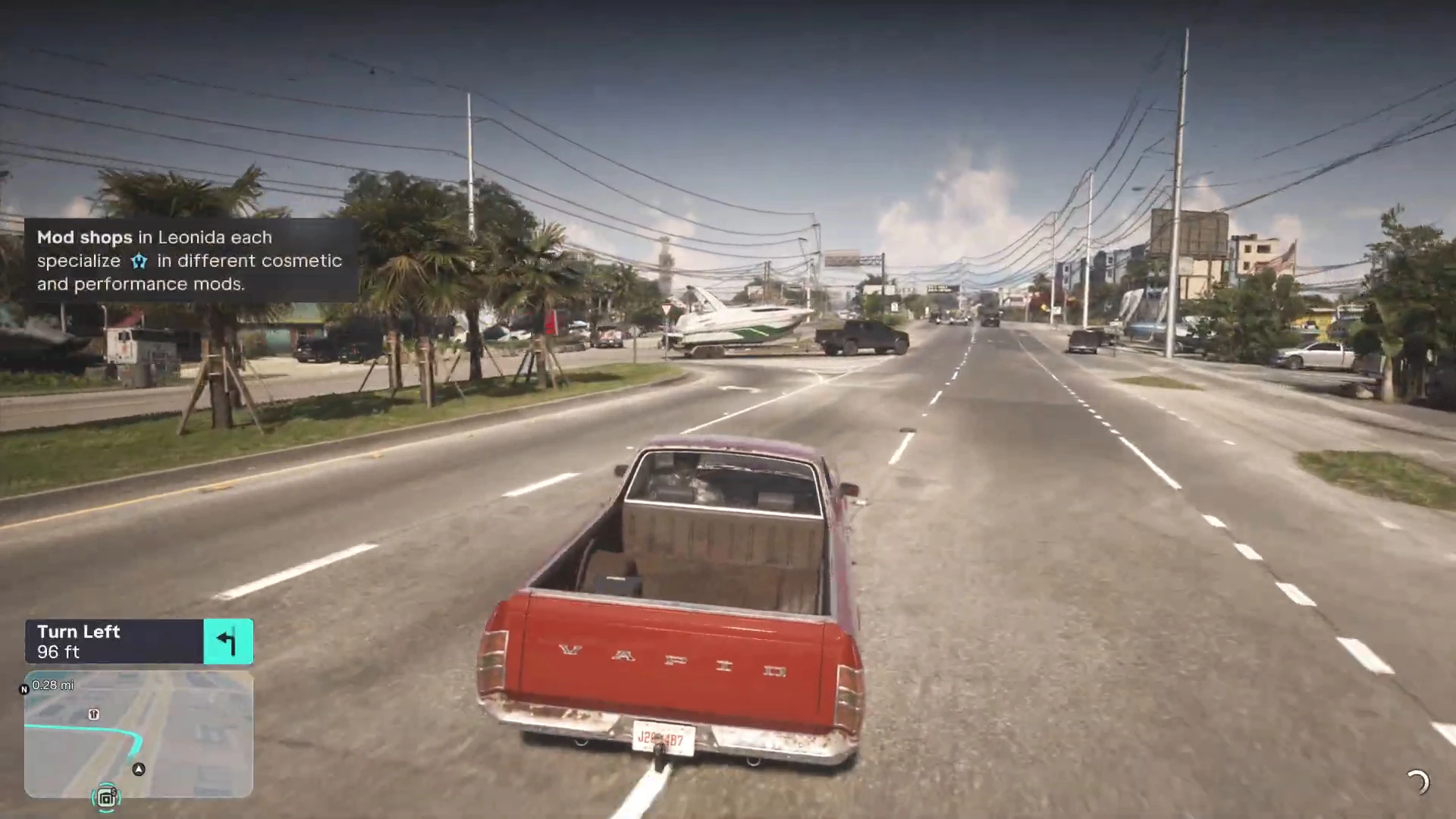
När du kör visar minikartan nere till vänster rutten som en turkos linje och en svängpanel ovanför, till exempel Turn Left 96 ft med en pil. Avståndet räknas ner till varje korsning, så du behöver sällan titta på linjen själv. Uppdragsmål använder samma system: när ett mål säger att du ska köra någonstans sätts rutten åt dig.
Vissa appar på skärmen kan också sätta GPS:en. Ett BuckMe-appens ATM Finder har en knapp Set Destination som leder dig till närmaste bankomat, vilket beskrivs i hur du sätter in kontanter.
Indexet
Tryck på d-pad medan kartan är öppen så glider indexet ut till vänster. Spelet frågar “Press to open the index” första gången du öppnar kartan. Längs vänsterkanten finns en kolumn med kategoriikoner, och när du väljer en listas allt i den. Välj en post så hoppar kartan dit, med beskrivningen i en panel.
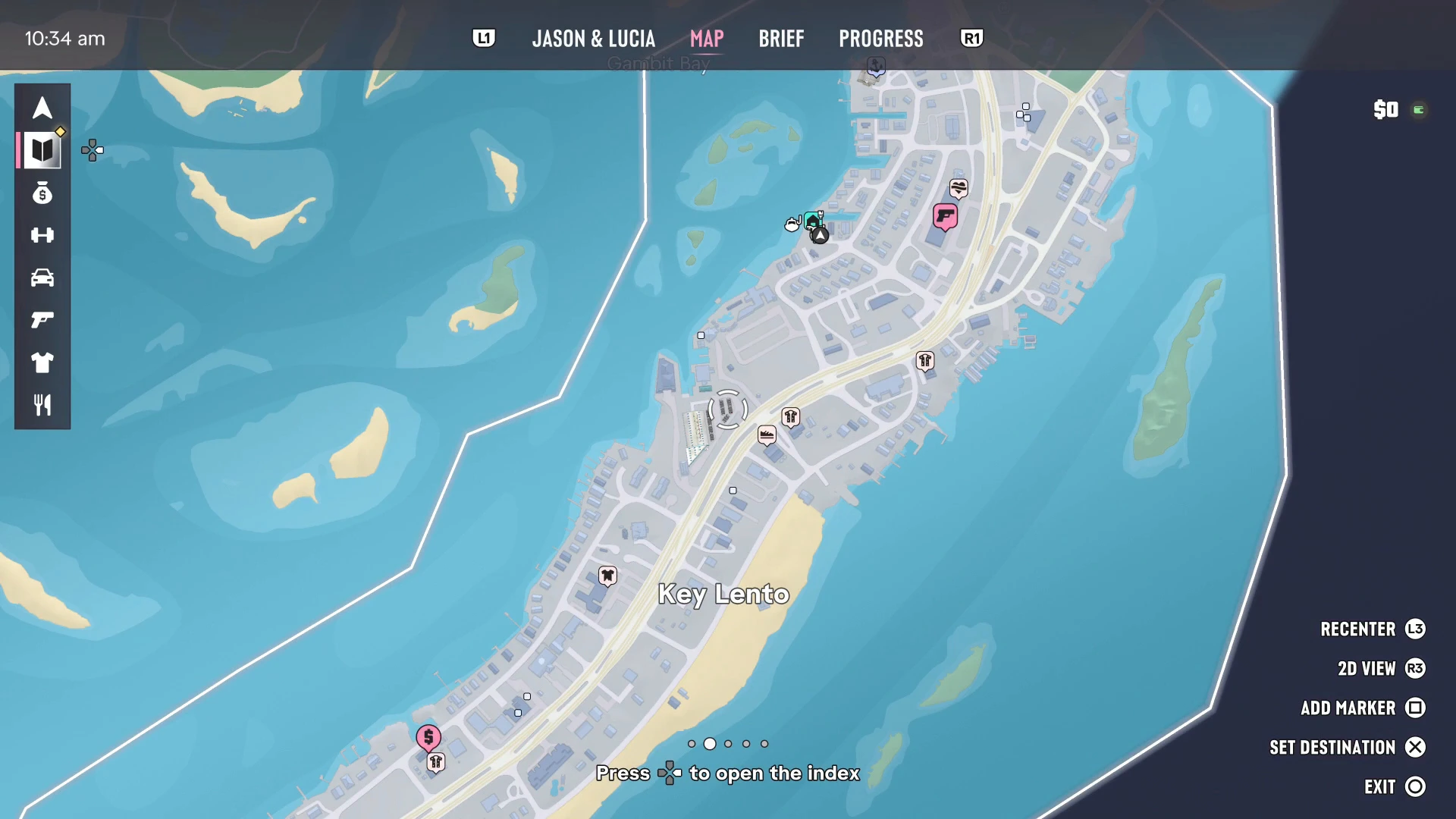
Kategorierna vi sett hittills:
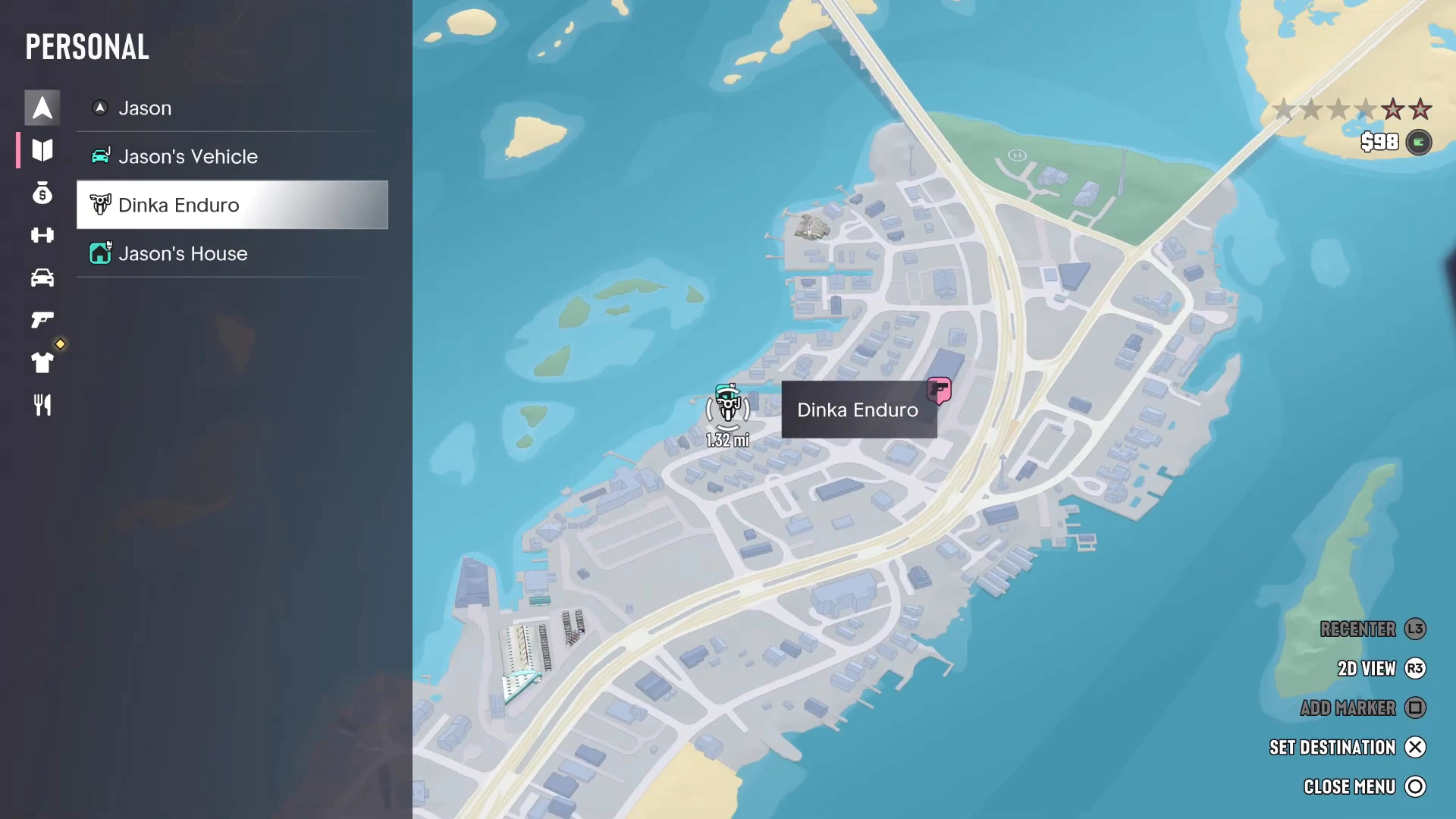
- Personal (pilikonen): din karaktär, dina personliga fordon och ditt hem. Tidigt i kapitel 1 listades Jason, Jasons fordon, en Dinka Enduro-motorcykel och Jasons hus. Använd den för att hitta var du parkerade bilen.
- Story (bokikonen): dina nuvarande berättelseuppdrag, med eventuella Optional-uppgifter under. Det här är listan att kolla när du inte vet vad du ska göra härnäst.
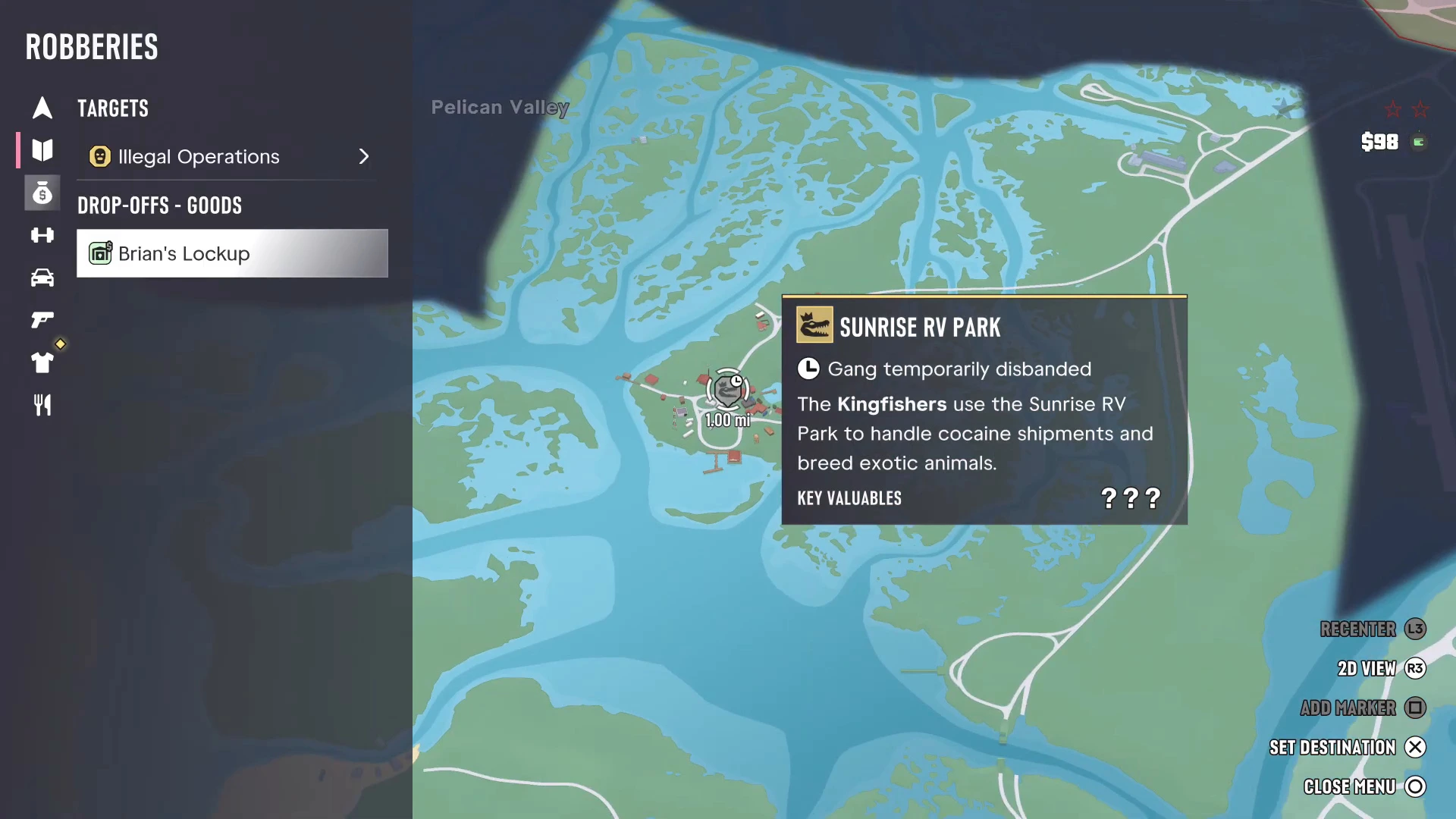
- Robberies (pengapåseikonen): Targets som Illegal Operations som drivs av gäng, och Drop-offs för att sälja stulet gods, som Brian’s Lockup.
- Ytterligare ikoner täcker aktiviteter, fordon, vapen, stil och mat. PowerPyx platsguider använder dem för att filtrera kartan: Vehicles listar modshops, gevärsikonen listar Ammu-Nations och Style (T-shirten) listar klädaffärer och frisörsalonger, var och en med en räknare för hur många du hittat.
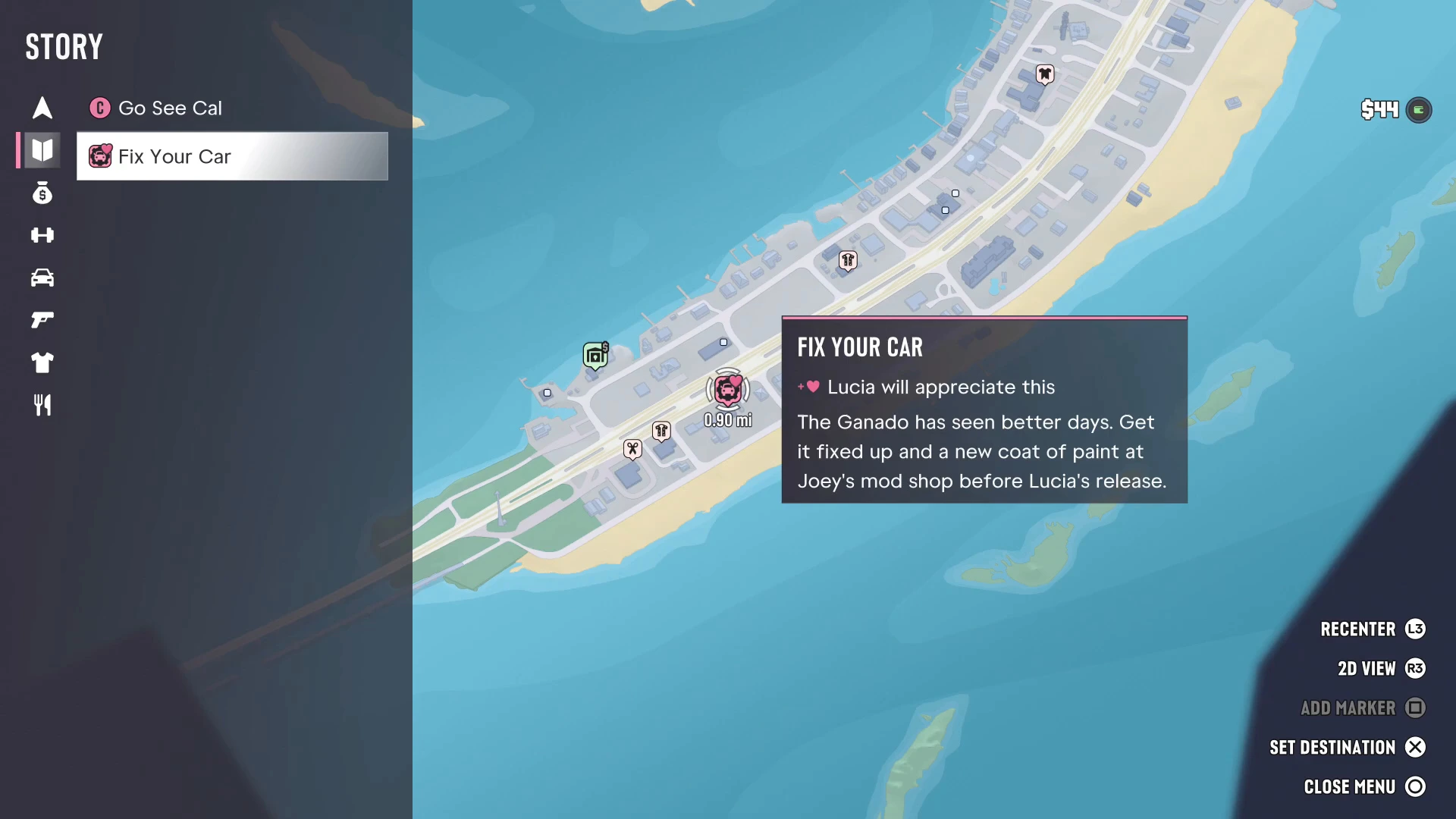
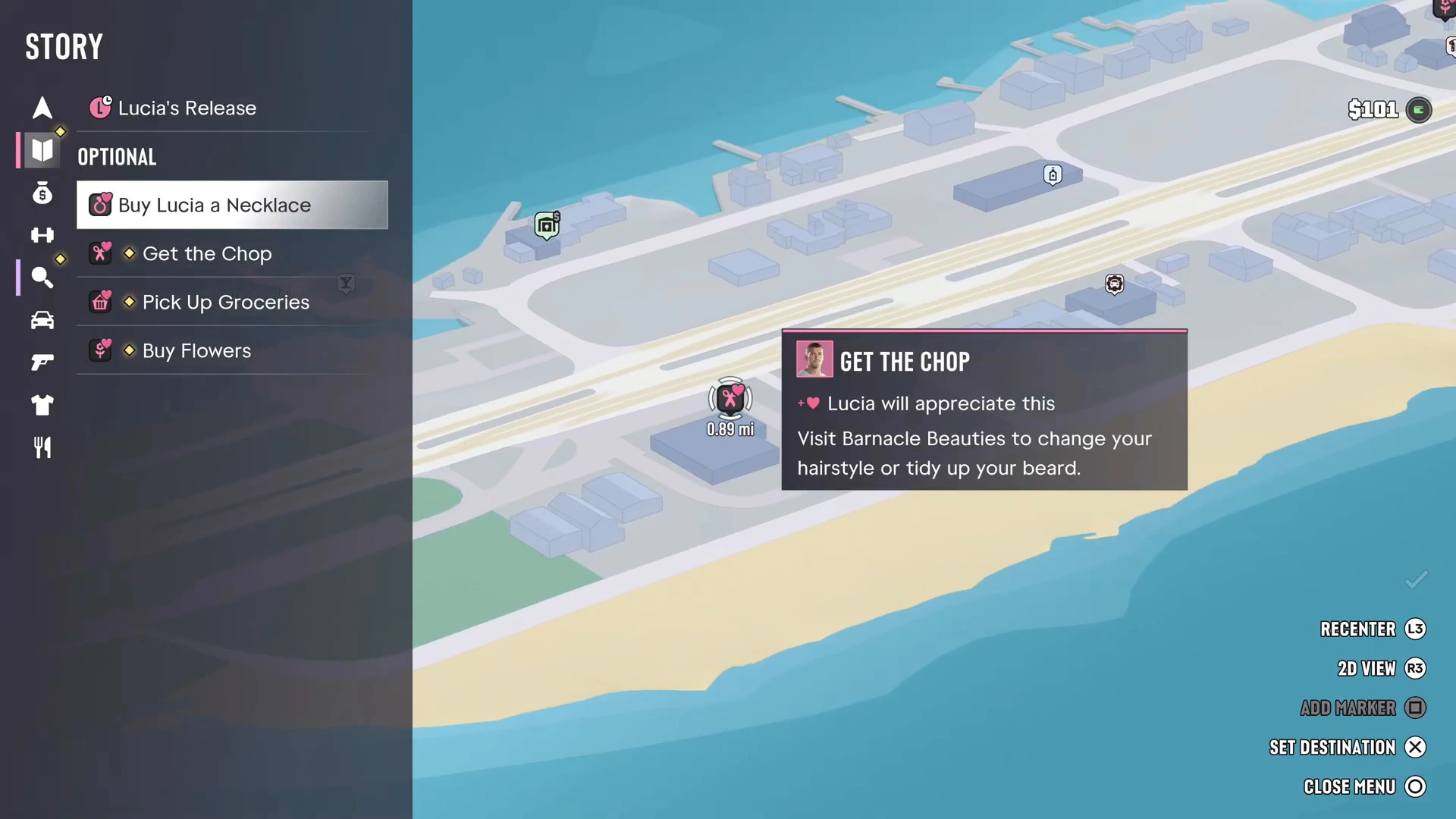
Uppgifter som kommer från indexet ser inte alltid ut som uppdrag. BuckMe-målen efter Buck Me och Lucias frigivningsärenden efter Feng Shui dyker bara upp här, och att slutföra dem är frivilligt.
Visa närliggande platser
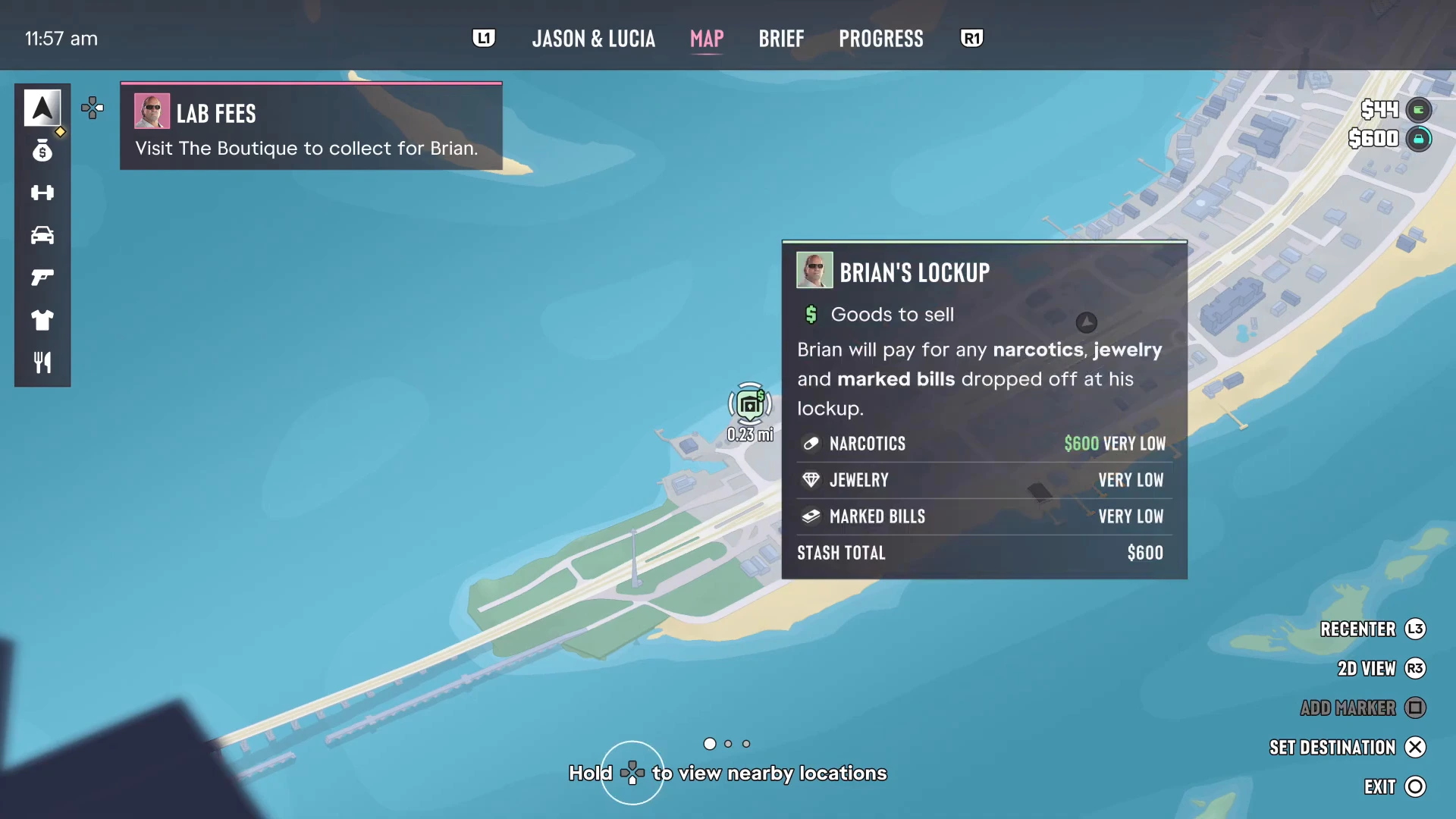
På kartan kan du hålla in d-pad för att se närliggande platser. Spelet markerar intressanta platser runt markören, vilket är snabbare än att bläddra i indexet när du bara vill ha närmaste butik eller fence. Om du håller markören över en fence som Brian’s Lockup visas vad den köper (narkotika, smycken och märkta sedlar) och vad den just nu betalar för varje sak.
Platsens tooltips
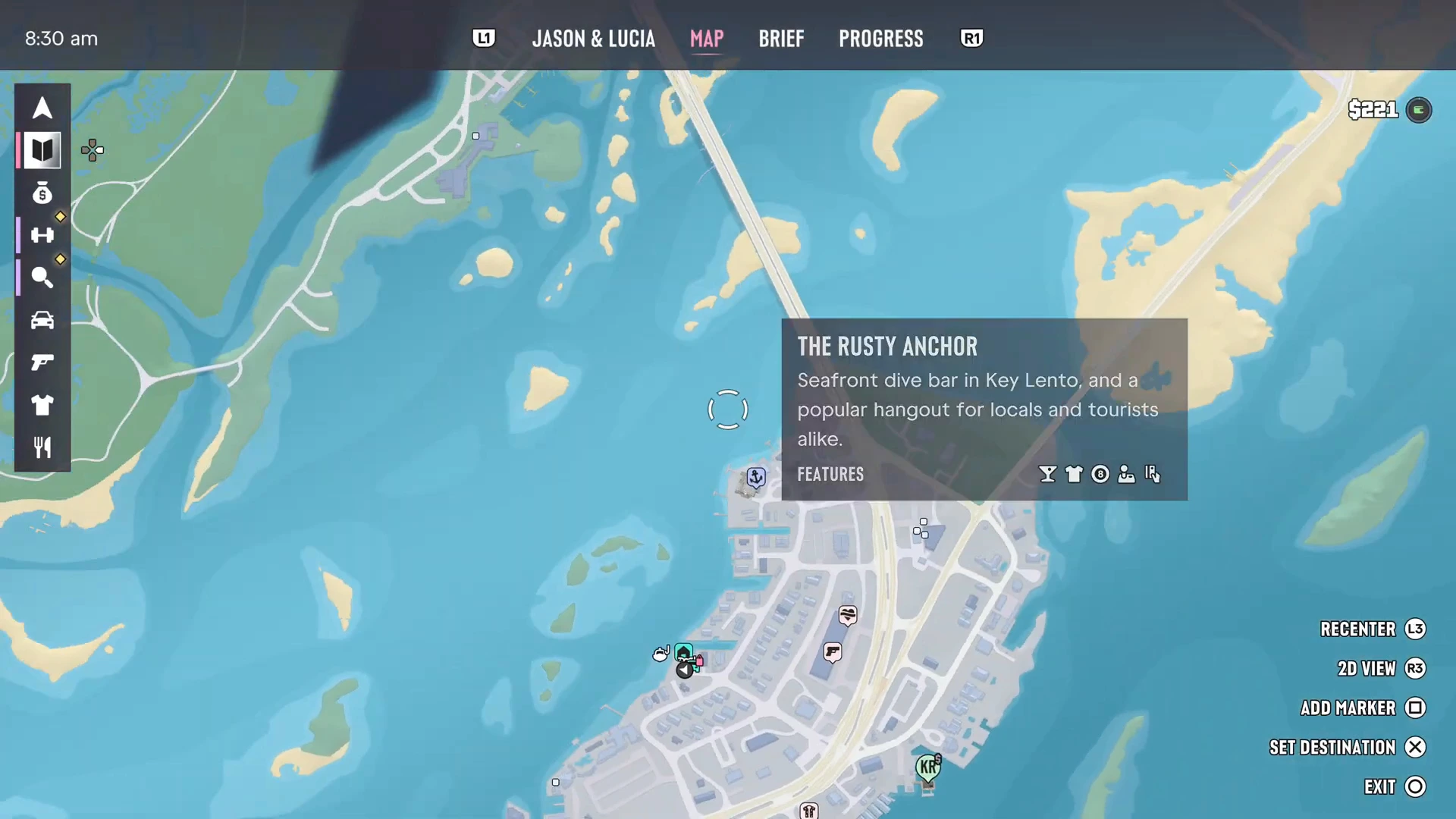
Varje butik, bar och tjänst har en tooltip. Håll markören över en och du får dess namn, en kort beskrivning och en rad med ikoner under Features. Rusty Anchor i Key Lento är till exempel en “seafront dive bar … and a popular hangout for locals and tourists alike”, och ikonerna visar vad du kan göra där. Tatueringssalonger listar sin stil, som American Traditional på The Inked Mermaid. Ditt hem visar sina reparationsuppgifter och hur mycket som finns i ditt förråd.
Efterlysningsnivå och sökområdet
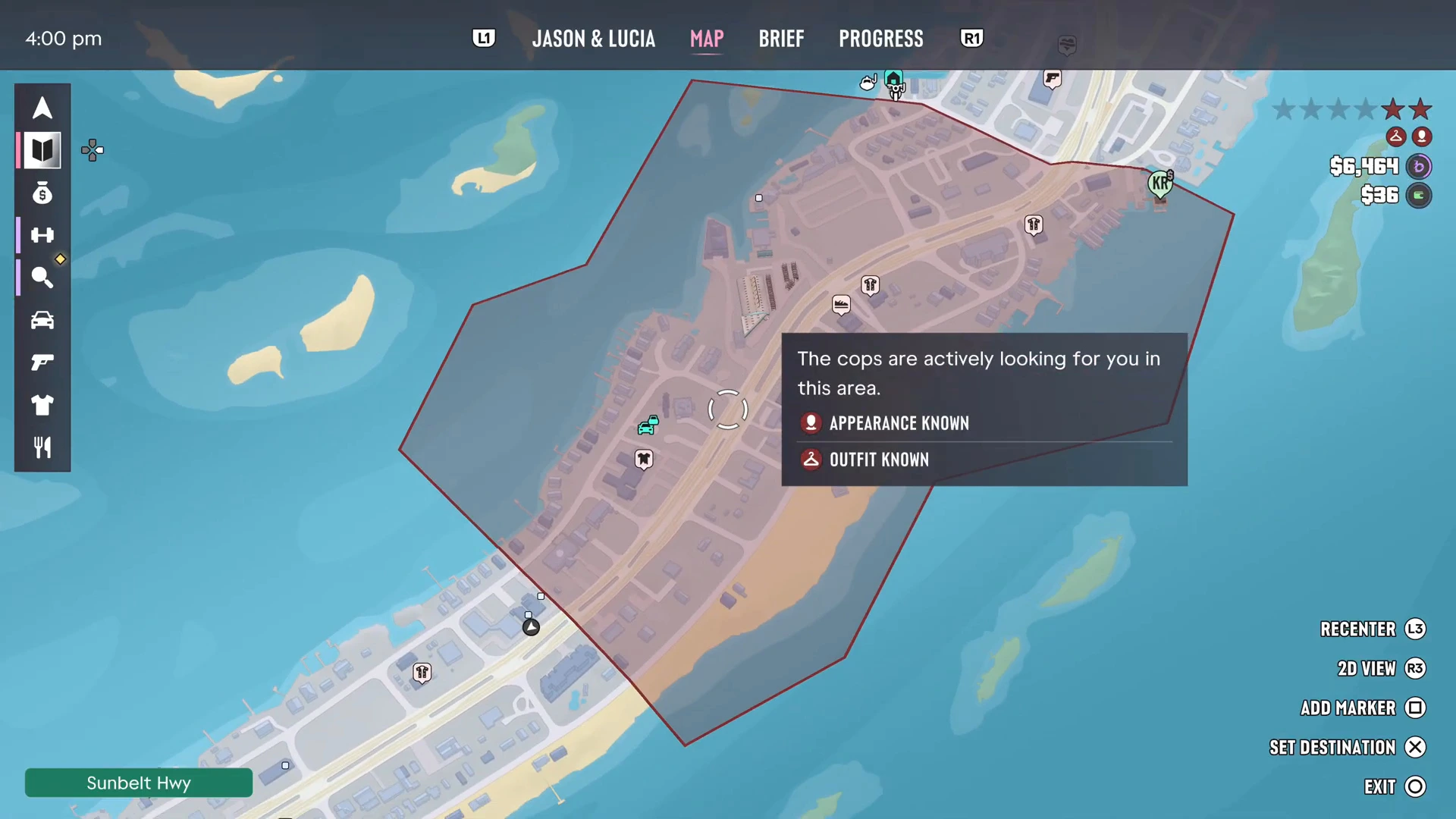
När polisen jagar dig visar kartan deras sökområde som en röd skuggad zon. En panel förklarar vad de vet: i filmen stod det “The cops are actively looking for you in this area” med Appearance Known och Outfit Known. Ta dig utanför den röda zonen och håll dig utom synhåll för att tappa dem. Att byta kläder eller utseende hjälper mot flaggorna “known”. Nybörjartipsen går igenom värme mer ingående, och flykten i Home Sweet Home är ett bra exempel.
Snabbresa med taxi
Det finns ingen klicka-för-att-teleportera-snabbresa. Istället sätter du ett mål på kartan och ringer sedan Paradise Taxi från dina telefonkontakter. PowerPyx rapporterar att du kan betala en fast avgift på 100 dollar för att slippa resan, och att appen RydeMe tar över från kapitel 2. Ett mål satt i ett dimmigt område fungerar fortfarande.
Fler GTA 6-guider
- GTA 6-kartan: varje region i Leonida
- GTA 6 säkerhetshus
- GTA 6 butiker och tjänster
- Så sätter du in kontanter på bankomat
- GTA 6 nybörjartips
- Alla GTA 6-uppdrag med genomgångar