Paano Gamitin ang Mapa, Index, Waypoints at GPS sa GTA 6
Paano gumagana ang mapa ng GTA 6: magtakda ng destinasyon o marker, sundan ang GPS route, gamitin ang index para sa mga gawain at tindahan.
Lumaktaw sa gabayView these places on the GTA 6 interactive map →
Hindi lang basta nagpapakita kung nasaan ka ang mapa ng GTA 6. Dito mo pinipili ang susunod mong misyon, hinahanap ang mga tindahan, tinitingnan kung magkano ang babayaran ng isang fence, at nakikita kung saan naghahanap ang pulis. Ipinapaliwanag ng laro ang karamihan nito sa maiikling pop-up sa Chapter 1, at madali itong makaligtaan.
Sakop ng gabay na ito ang bawat bahagi ng pause map na makikita sa footage ng unang dalawang chapter sa PS5: ang mga kontrol, ang index, mga destinasyon at marker, ang GPS route, mga tooltip ng lokasyon, at ang search area ng pulis. Nasa bracket ang mga button ng Xbox.
Mabilisang bersyon: pause › Map → ilipat ang cursor → X (A) Set Destination → sundan ang kulay na linya sa minimap. Pindutin ang d-pad para buksan ang index at pumili ng gawain o lokasyon mula sa listahan.
Pagbukas ng mapa at ang mga kontrol nito
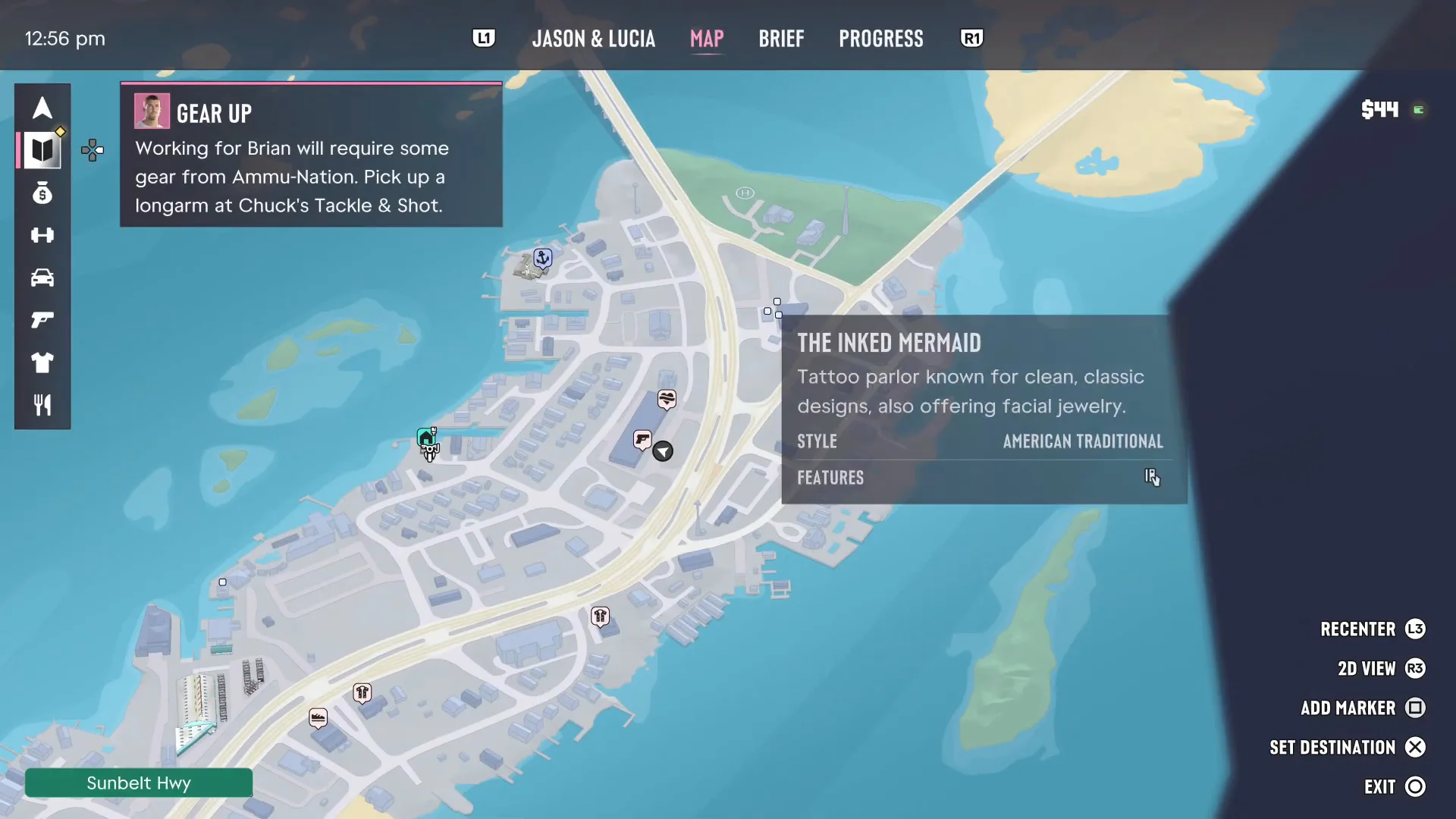
Buksan ang pause menu (ang touchpad sa PS5) at lumipat sa tab na Map. Apat ang tab sa itaas: Jason & Lucia, Map, Brief at Progress, at lumilipat sa pagitan nila gamit ang L1/R1 (LB/RB). Nasa kaliwang itaas ang oras ng araw, at nasa kanang itaas ang iyong pera at balanse sa bangko.
Nakalista ang mga kontrol sa kanang ibabang sulok:
| Button (PS5) | Xbox | Ano ang ginagawa |
|---|---|---|
| L3 | Pag-click sa kaliwang stick | Ibalik sa gitna ang mapa sa iyong posisyon |
| R3 | Pag-click sa kanang stick | Lumipat sa pagitan ng 3D map at flat na 2D View |
| Square | X | Add Marker sa kinaroroonan ng cursor |
| X | A | Set Destination (o Remove Destination kung may nakatakda na) |
| Circle | B | Lumabas sa mapa, o Close Menu kapag bukas ang index |
Ilipat ang cursor gamit ang kaliwang stick. Lumalabas ang pangalan ng kalsada sa berdeng bar sa kaliwang ibaba habang itinuturo mo ang mga daan, at nakakatulong ito kapag sinasabihan ka ng misyon na pumunta sa partikular na kalye.

Destinasyon kumpara sa marker
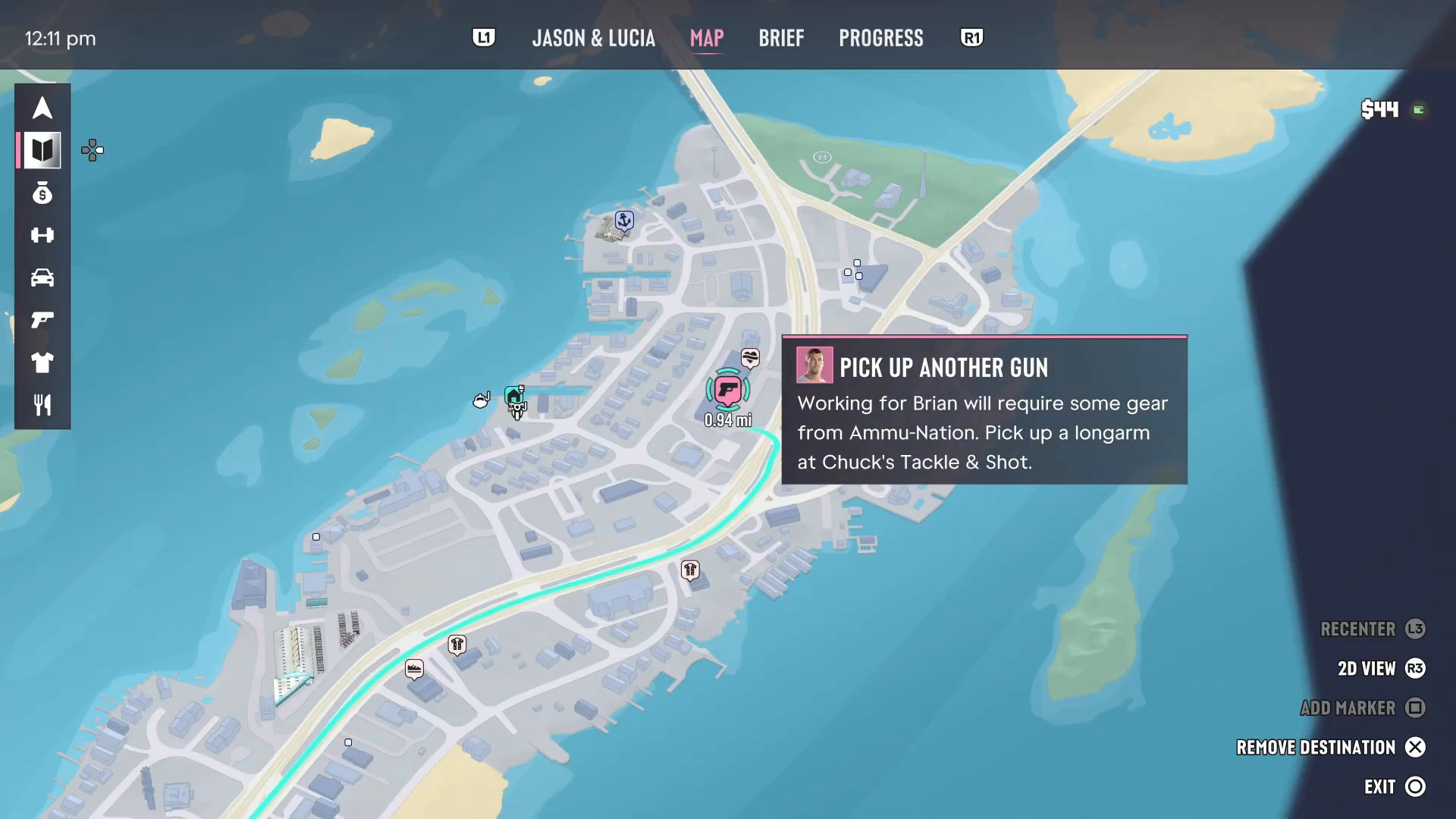
Ang Set Destination ang waypoint. Nagplo-plot ito ng GPS route mula sa kinaroroonan mo at iginuguhit bilang kulay na linya sa mapa at sa minimap. Kapag may nakatakdang destinasyon, nagiging Remove Destination ang parehong button, kaya maaari mo itong burahin kahit saan sa mapa.
Ang Add Marker ay naglalagay ng pin nang hindi binabago ang ruta mo. Gamitin ito para tandaan ang isang tindahan o lugar na gusto mong balikan habang sinusundan ang ruta ng misyon papunta sa ibang lugar.
Pareho ang paraan kapag pumili ka ng marker ng misyon o gawain at itinakda itong destinasyon. Sa footage, nang piliin ang gawaing Gear Up, nagplo-plot ang ruta sa kahabaan ng Sunbelt Highway diretso sa Chuck’s Tackle & Shot.
Pagsunod sa GPS
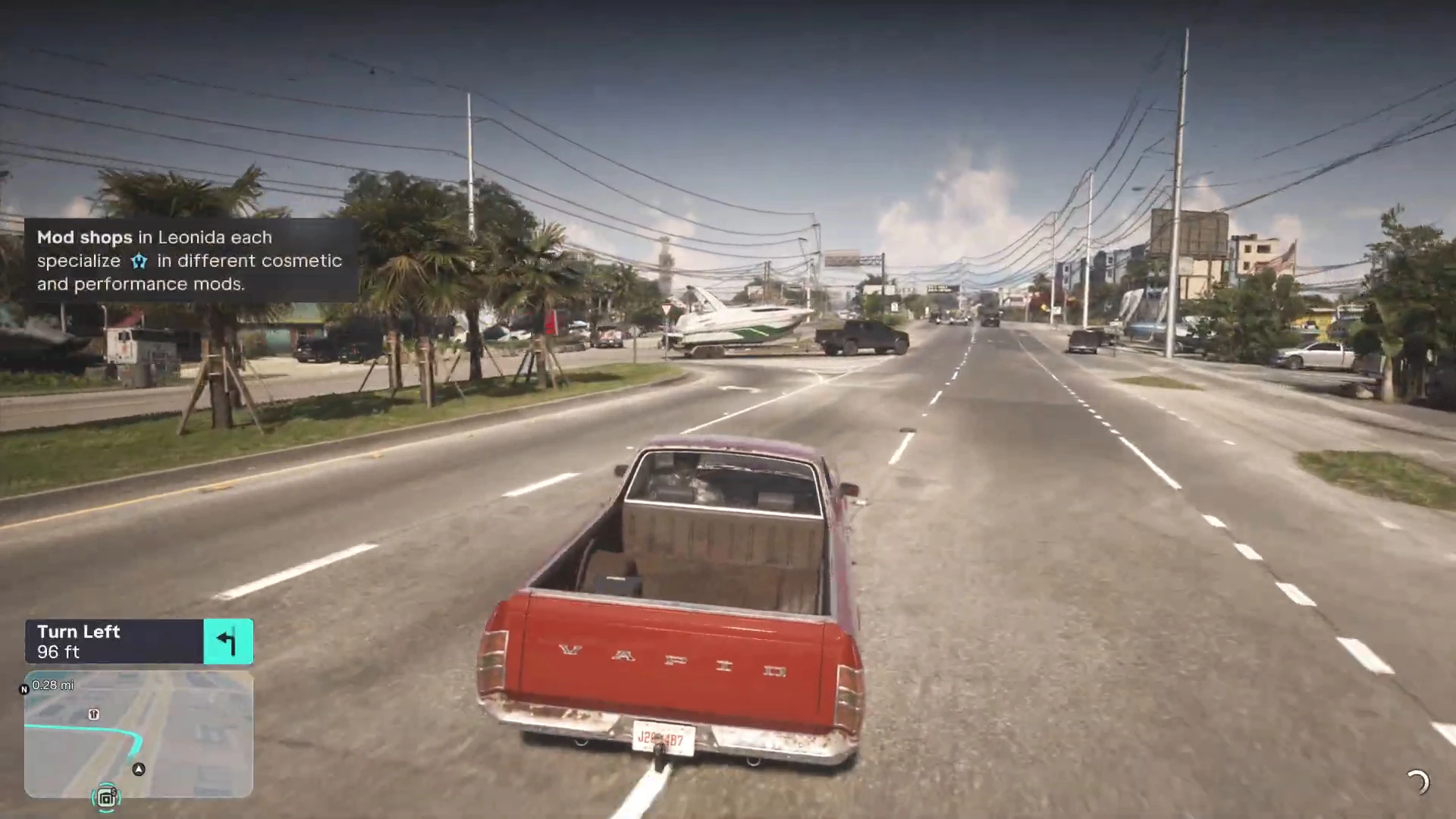
Habang nagmamaneho, ipinapakita ng minimap sa kaliwang ibaba ang ruta bilang teal na linya at isang panel ng pagliko sa itaas nito, gaya ng Turn Left 96 ft na may arrow. Bumababa ang distansya hanggang sa susunod na interseksyon, kaya bihira mong kailangang tingnan ang linya mismo. Pareho rin ang sistema sa mga layunin ng misyon: kapag sinabi ng layunin na magmaneho papunta sa isang lugar, ang ruta ay awtomatikong nakatakda para sa iyo.
Maaari ring magtakda ng GPS ang ilang app sa screen. May button na Set Destination ang ATM Finder ng BuckMe app na nagrru-route sa pinakamalapit na ATM, gaya ng nakasaad sa paano magdeposito ng cash.
Ang index
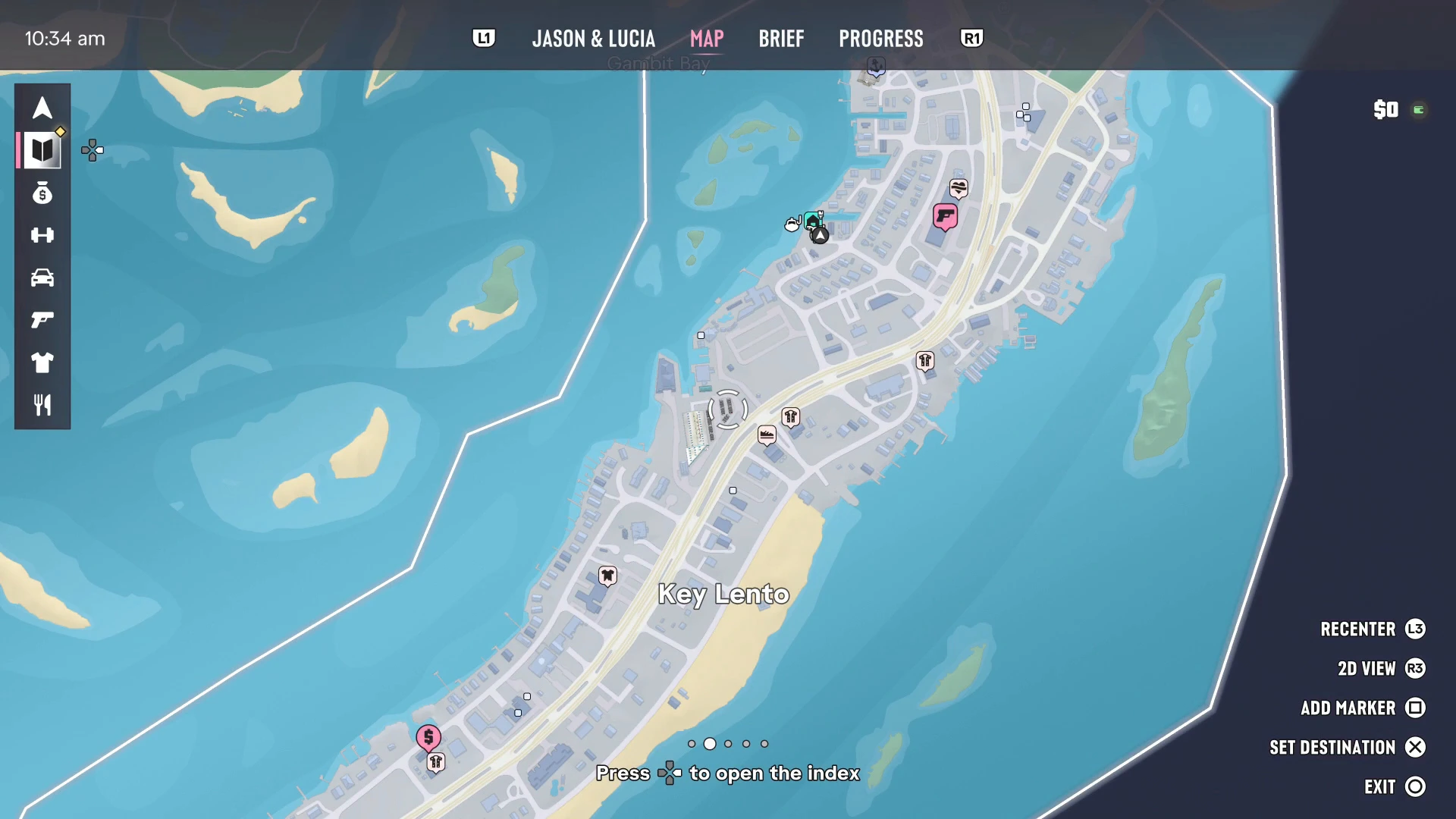
Pindutin ang d-pad habang bukas ang mapa at lalabas ang index sa kaliwa. Nagpopompa ang laro ng “Press to open the index” sa unang beses mong buksan ang mapa. Sa kaliwang gilid ay may hanay ng icon ng kategorya, at kapag pinili mo ang isa, nakalista ang lahat ng nasa loob nito. Pumili ng entry at tatalon ang mapa rito, kasama ang paglalarawan nito sa isang panel.
Ang mga kategoryang nakita na:
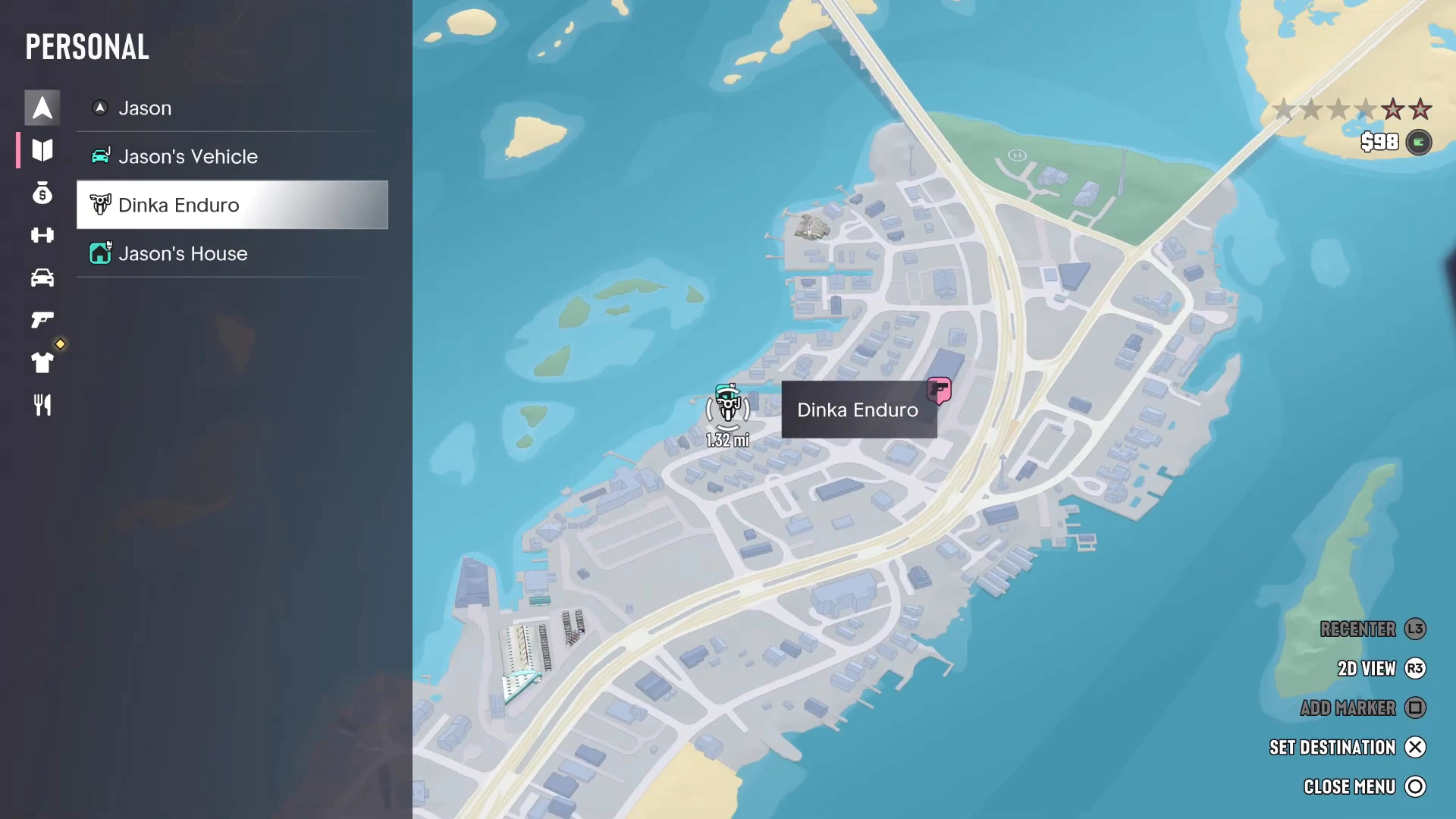
- Personal (icon na arrow): ang iyong karakter, mga personal na sasakyan, at bahay mo. Sa unang bahagi ng Chapter 1, nakalista rito ang Jason, Jason’s Vehicle, isang Dinka Enduro bike, at Jason’s House. Gamitin ito para hanapin kung saan mo iniwan ang kotse mo.
- Story (icon na libro): ang kasalukuyang mga misyon sa kuwento, kasama ang anumang Optional na gawain sa ilalim. Ito ang listahang tingnan kapag hindi mo alam ang susunod na gagawin.
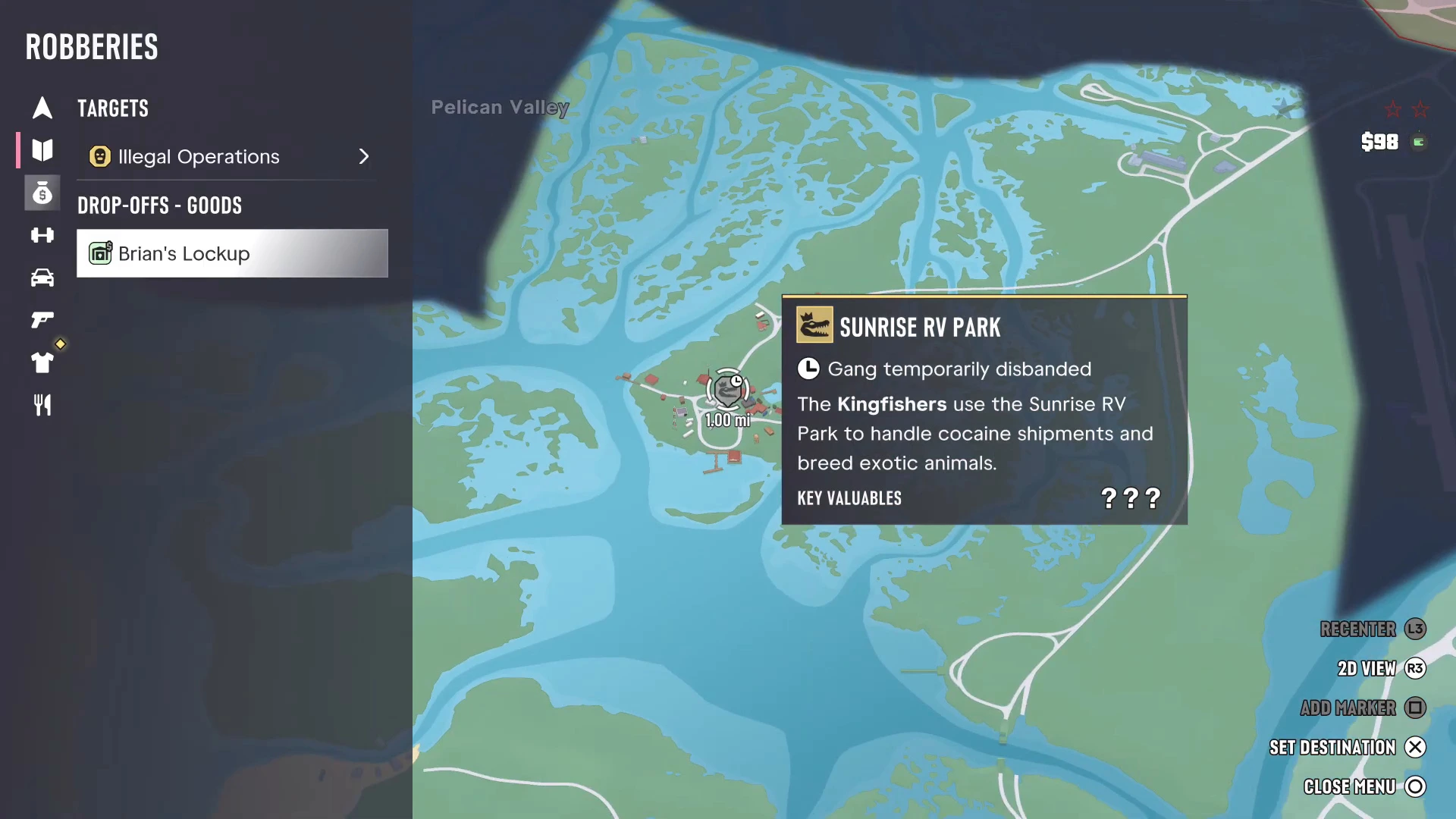
- Robberies (icon na supot ng pera): mga Target gaya ng Illegal Operations na pinapatakbo ng gang, at mga Drop-off para sa pagbebenta ng ninakaw na paninda, gaya ng Brian’s Lockup.
- Sakop ng ibang icon ang mga aktibidad, sasakyan, armas, estilo, at pagkain. Ginagamit ng mga location guide ng PowerPyx ang mga ito para i-filter ang mapa: nakalista sa Vehicles ang mod shops, nakalista sa icon ng baril ang mga Ammu-Nation, at nakalista sa Style (ang T-shirt) ang mga clothing store at Hair & Beauty salon, bawat isa may counter kung ilan na ang nahanap mo.
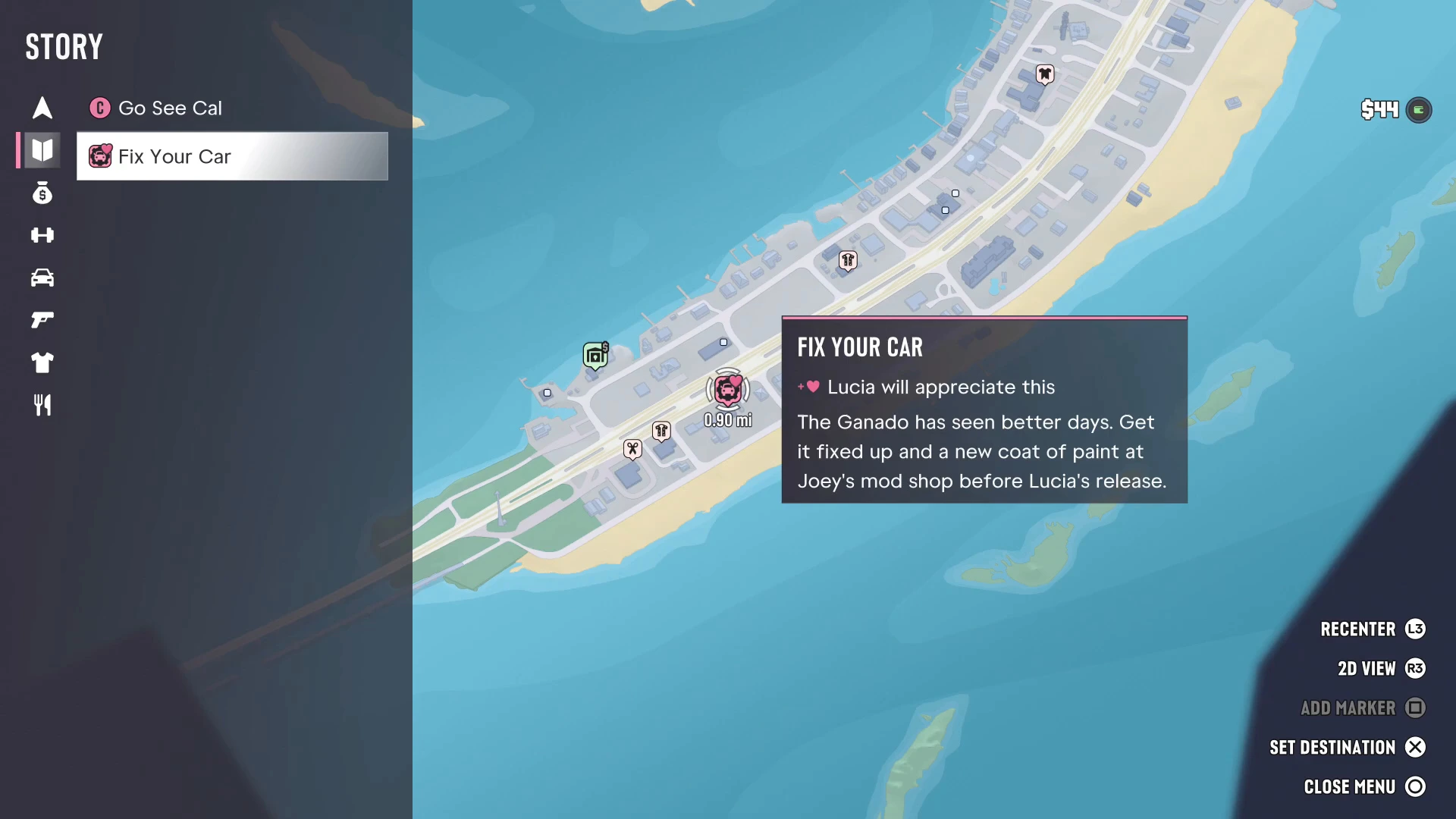
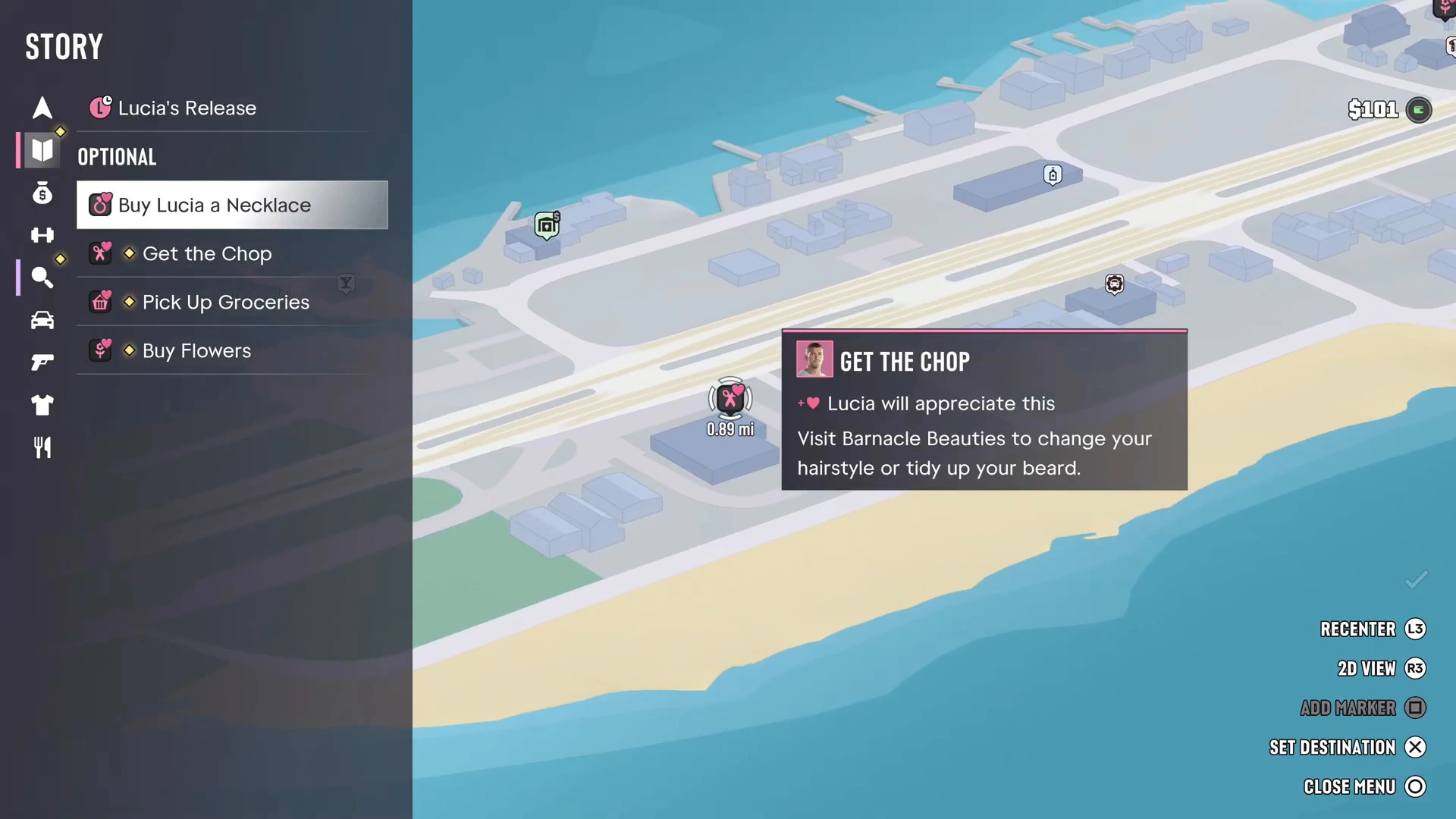
Hindi laging mukhang misyon ang mga gawaing galing sa index. Ang mga BuckMe goal pagkatapos ng Buck Me at ang mga errand ni Lucia pagkatapos ng Feng Shui ay lumilitaw lang dito, at opsyonal ang pagtatapos nito.
Pagtingin sa mga kalapit na lokasyon
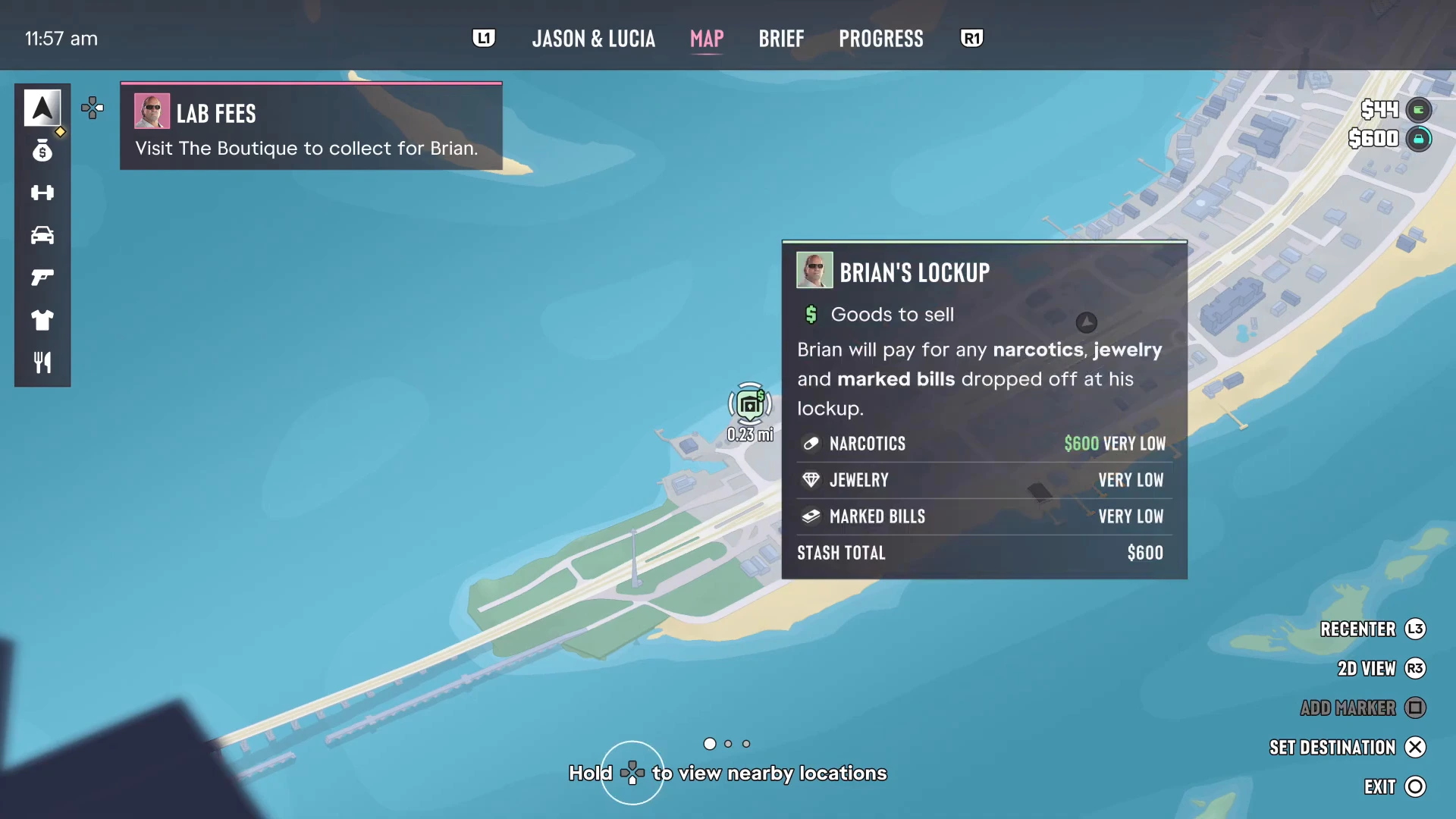
Sa mapa, pindutin nang matagal ang d-pad para makita ang mga kalapit na lokasyon. Minamarkahan ng laro ang mga pook na interesante sa paligid ng cursor, na mas mabilis kaysa mag-scroll sa index kapag ang gusto mo lang ay ang pinakamalapit na tindahan o fence. Kapag itinuro mo ang isang fence gaya ng Brian’s Lockup, makikita mo kung ano ang binibili nito (narcotics, alahas, at marked bills) at kung magkano ang kasalukuyang bayad nito sa bawat isa.
Mga tooltip ng lokasyon
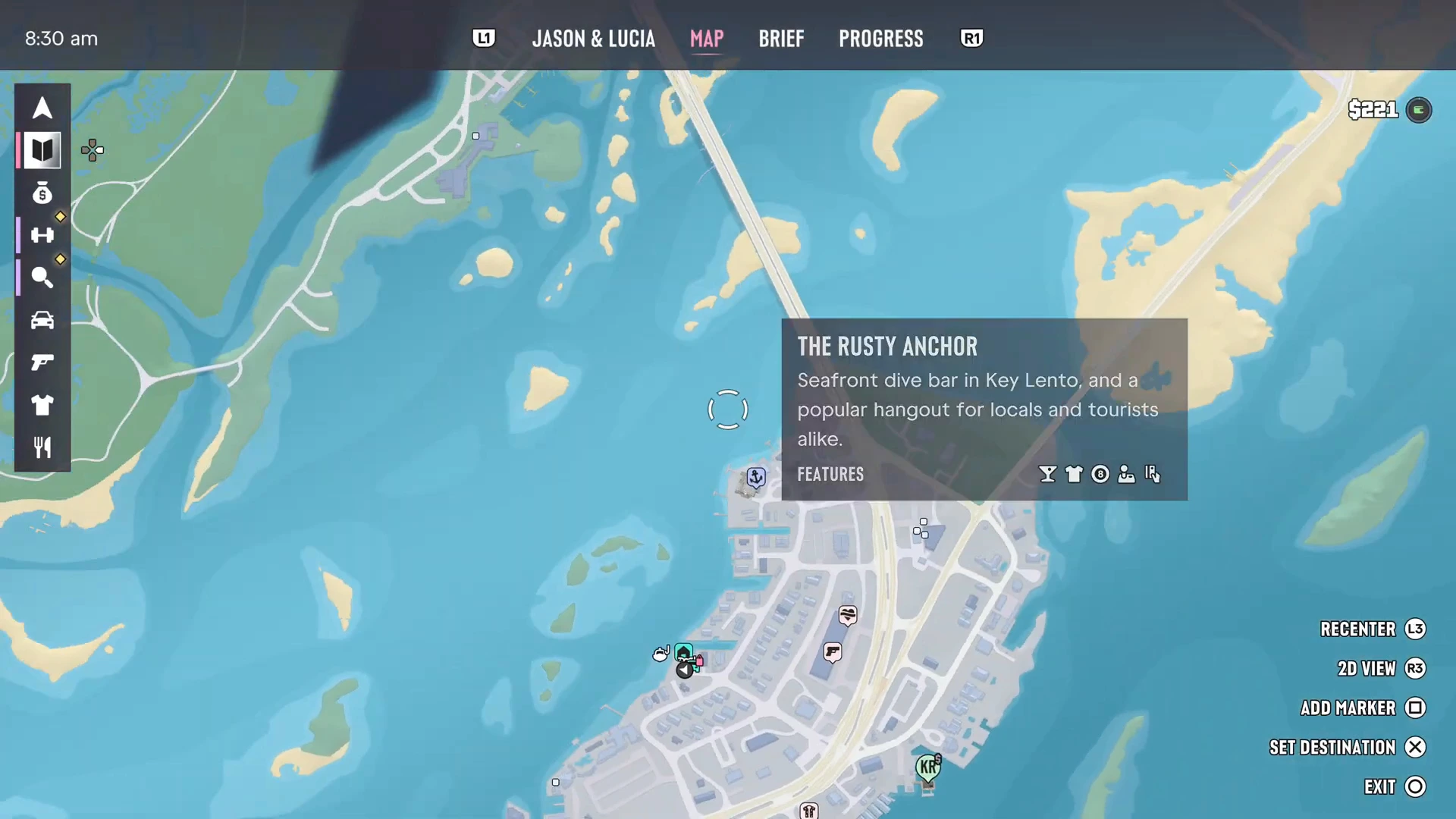
May tooltip ang bawat tindahan, bar, at serbisyo. Kapag itinuro mo ito, makukuha mo ang pangalan nito, maikling paglalarawan, at hanay ng icon na Features. Halimbawa, ang Rusty Anchor sa Key Lento ay isang “seafront dive bar … and a popular hangout for locals and tourists alike”, at ipinapakita ng mga icon nito kung ano ang maaari mong gawin doon. Ipinapakita ng tattoo parlor ang istilo nito, gaya ng American Traditional sa The Inked Mermaid. Ipinapakita ng iyong bahay ang mga gawaing pagkukumpuni at kung magkano ang nasa stash mo.
Antas ng wanted at search area
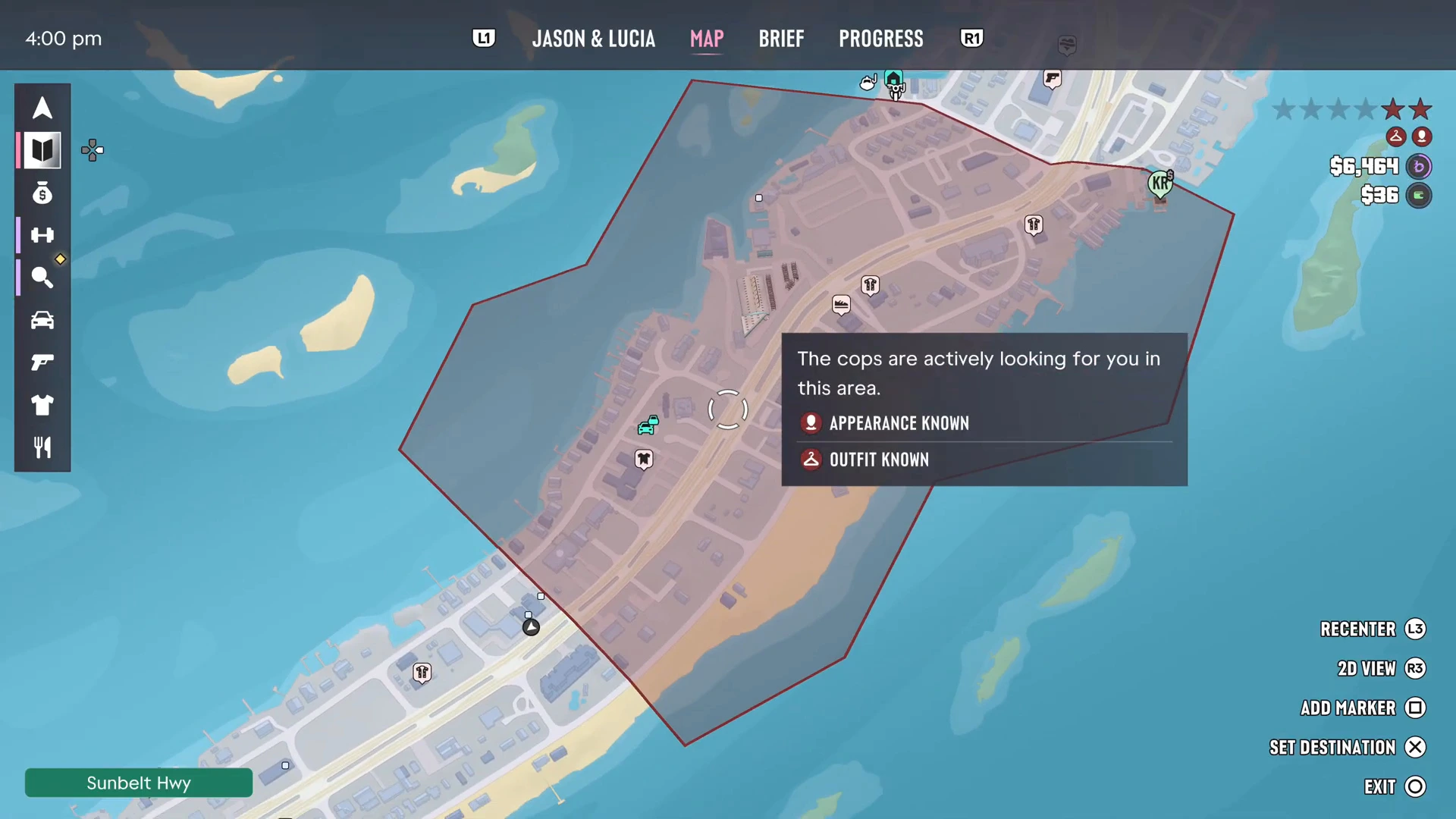
Kapag hinahabol ka ng pulis, ipinapakita ng mapa ang kanilang search area bilang pulang may kulay na zone. May panel na nagpapaliwanag kung ano ang alam nila: sa footage, nakasulat doon na “The cops are actively looking for you in this area” kasama ang Appearance Known at Outfit Known. Lumabas sa pulang zone at manatiling nakatago para mawala sila. Nakakatulong ang pagpapalit ng damit o itsura laban sa mga flag na “known”. Tinatalakay ng mga tip para sa baguhan ang heat nang mas detalyado, at magandang halimbawa ang pagtakas sa Home Sweet Home.
Fast travel gamit ang taxi
Walang click-to-teleport na fast travel. Sa halip, magtakda ng destinasyon sa mapa, pagkatapos ay tumawag ng Paradise Taxi mula sa mga contact ng iyong telepono. Ayon sa PowerPyx, maaari kang magbayad ng nakapirming $100 para laktawan ang biyahe, at ang RydeMe app ang pumapalit simula sa Chapter 2. Gumagana pa rin ang destinasyong itinakda sa lugar na may fog.
Mas marami pang gabay sa GTA 6
- Mapa ng GTA 6: bawat rehiyon ng Leonida
- Mga safehouse sa GTA 6
- Mga tindahan at serbisyo sa GTA 6
- Paano magdeposito ng cash sa ATM
- Mga tip para sa baguhan sa GTA 6
- Lahat ng walkthrough ng misyon sa GTA 6