Come usare la mappa, l'indice, i waypoint e il GPS in GTA 6
Scopri come usare la mappa di GTA 6: imposta destinazioni, segui il GPS, trova compiti e negozi con l'indice, controlla l'area di ricerca polizia.
Vai alla guidaView these places on the GTA 6 interactive map →
La mappa di GTA 6 fa più che mostrarti dove sei. È il luogo in cui scegli la tua prossima missione, trovi negozi, controlli quanto pagherà un ricettatore e vedi dove la polizia sta cercando. Il gioco spiega la maggior parte di questo con veloci pop-up durante il Capitolo 1, e sono facili da perdere.
Questa guida copre ogni parte della mappa di pausa mostrata nei filmati dei primi due capitoli su PS5: i controlli, l’indice, destinazioni e marcatori, il percorso GPS, i tooltip delle posizioni e l’area di ricerca della polizia. I pulsanti Xbox sono indicati tra parentesi.
Versione rapida: pausa › Mappa → sposta il cursore → X (A) Imposta destinazione → segui la linea colorata sulla minimappa. Premi il d-pad per aprire l’indice e scegliere un compito o una posizione dalla lista.
Apertura della mappa e suoi controlli
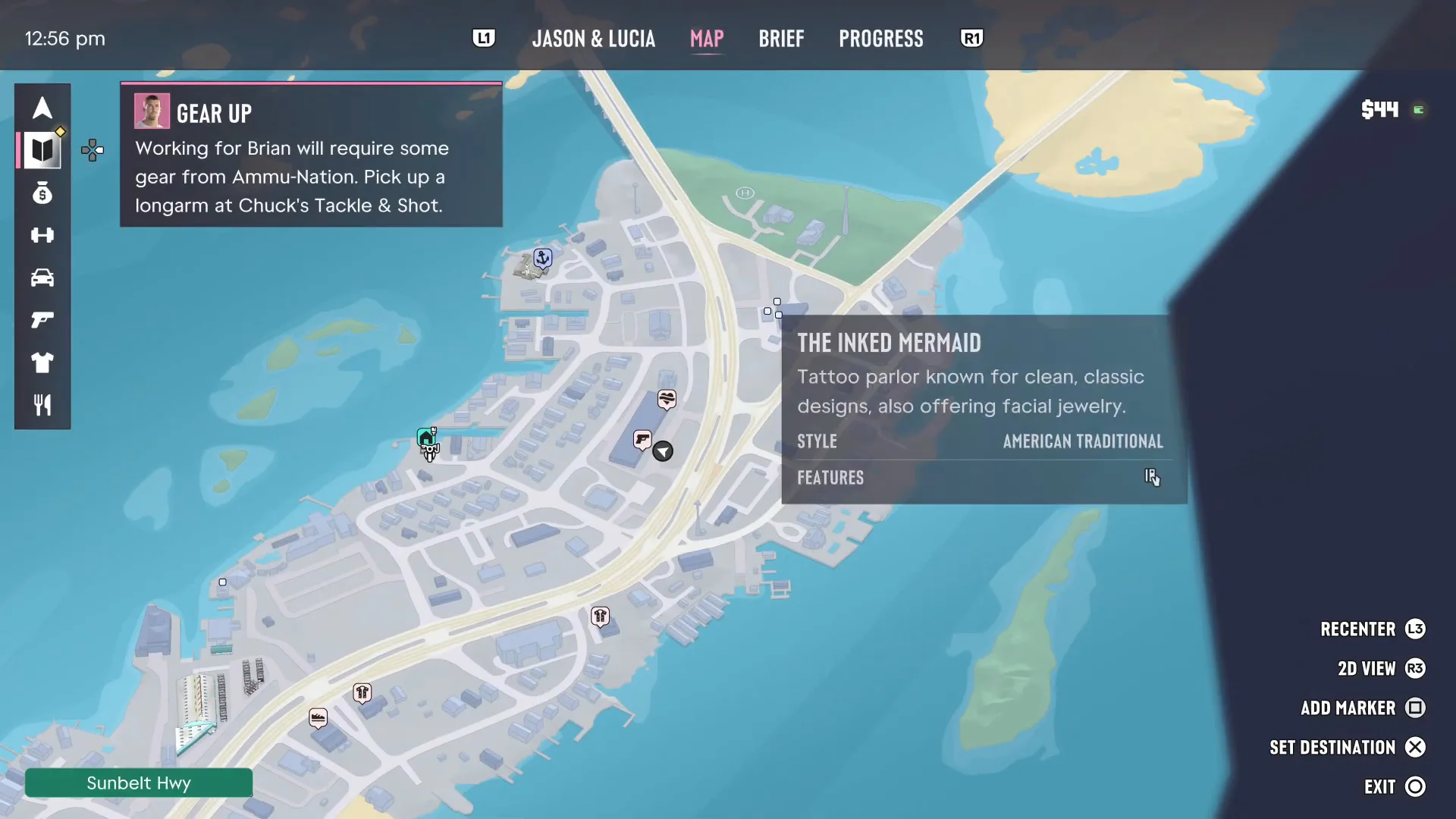
Apri il menu di pausa (il touchpad su PS5) e spostati sulla scheda Mappa. La barra in alto ha quattro schede: Jason & Lucia, Mappa, Briefing e Progressi, e L1/R1 (LB/RB) permuta tra loro. L’ora del giorno è in alto a sinistra, e i tuoi saldi in contanti e in banca sono in alto a destra.
I controlli sono elencati nell’angolo in basso a destra:
| Pulsante (PS5) | Xbox | Cosa fa |
|---|---|---|
| L3 | Clicca levetta sinistra | Riaccentra sulla tua posizione |
| R3 | Clicca levetta destra | Passa tra la mappa 3D e una Vista 2D piatta |
| Square | X | Aggiungi marcatore al cursore |
| X | A | Imposta destinazione (o Rimuovi destinazione se una è impostata) |
| Circle | B | Esci dalla mappa, o Chiudi menu quando l’indice è aperto |
Sposta il cursore con la levetta sinistra. Un nome di strada appare in una barra verde in basso a sinistra mentre passi il mouse sulle strade, il che aiuta quando una missione ti dice di andare a una strada particolare.

Destinazione vs marcatore
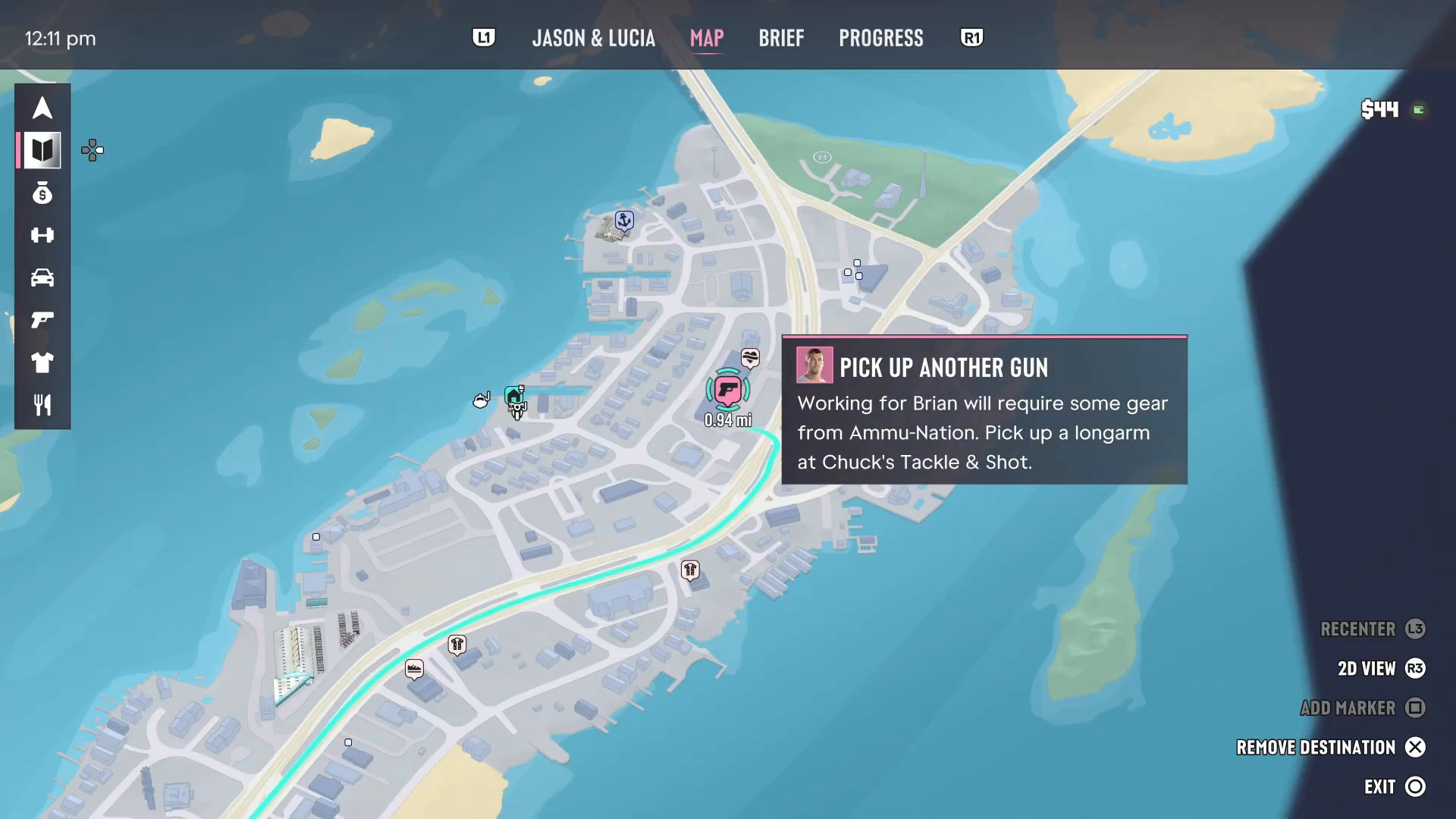
Imposta destinazione è il waypoint. Traccia un percorso GPS da dove sei e lo disegna come una linea colorata sia sulla mappa che sulla minimappa. Una volta impostata una destinazione, lo stesso pulsante cambia in Rimuovi destinazione, quindi puoi cancellarla da qualsiasi punto sulla mappa.
Aggiungi marcatore inserisce una spilla senza cambiare il tuo percorso. Usalo per ricordare un negozio o un punto a cui vuoi tornare mentre stai seguendo il percorso di una missione da un’altra parte.
Selezionare un marcatore di missione o compito e impostarlo come destinazione funziona allo stesso modo. Nel filmato, scegliere il compito Gear Up ha tracciato un percorso lungo la Sunbelt Highway direttamente a Chuck’s Tackle & Shot.
Seguire il GPS
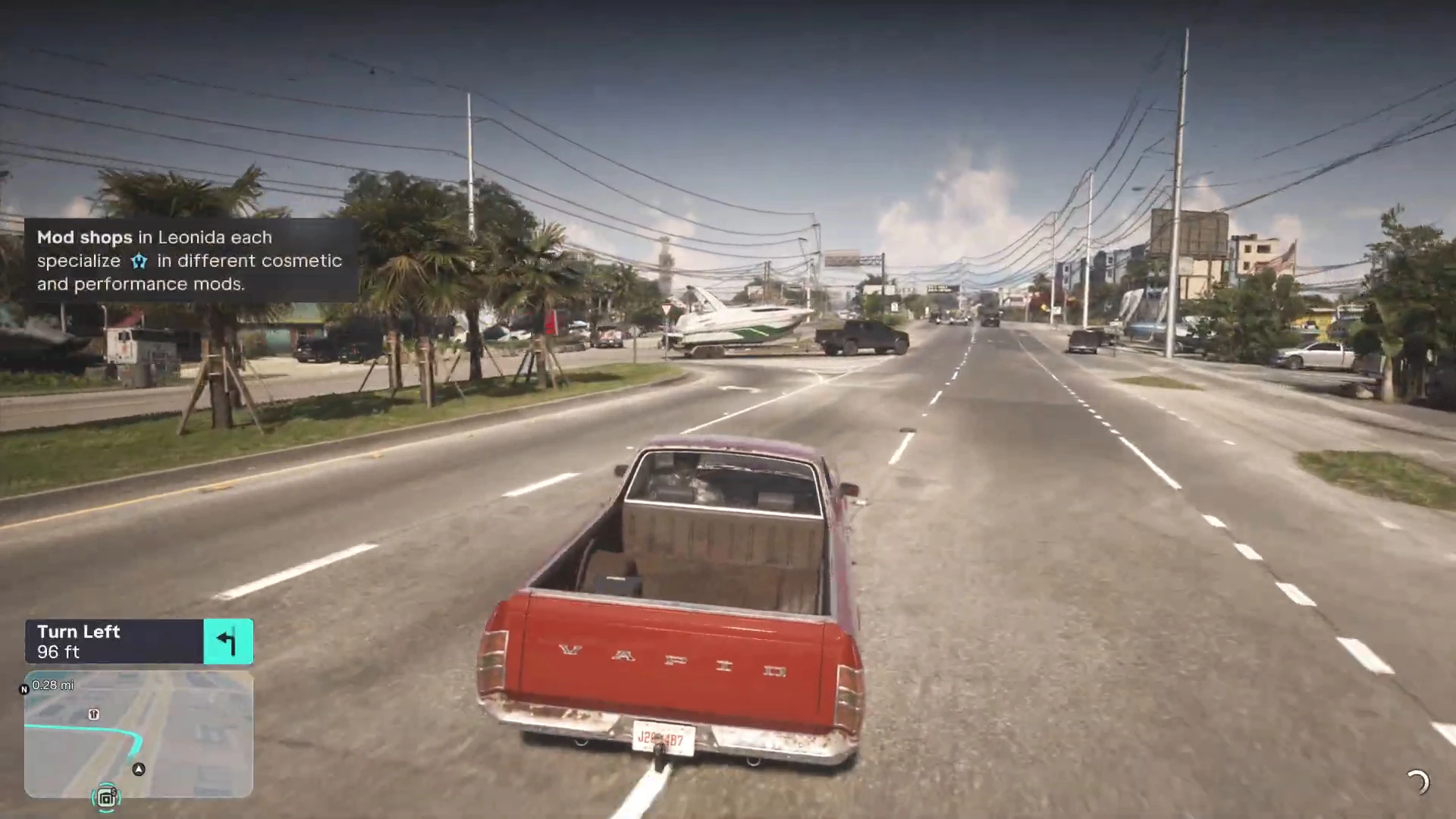
Durante la guida, la minimappa in basso a sinistra mostra il percorso come una linea teal e un pannello di turni sopra, come Gira a sinistra 96 ft con una freccia. La distanza scende a ogni incrocio, quindi raramente devi guardare la linea stessa. Gli obiettivi della missione usano lo stesso sistema: quando un obiettivo dice di guidare da qualche parte, il percorso è già impostato per te.
Alcune app sullo schermo possono impostare il GPS. L’app BuckMe Finder ATM ha un pulsante Imposta destinazione che ti instrada verso lo sportello automatico più vicino, come coperto in come depositare contanti.
L’indice
Premi il d-pad mentre la mappa è aperta e l’indice scivola fuori a sinistra. Il gioco ti aiuta con “Premi per aprire l’indice” la prima volta che apri la mappa. Lungo il bordo sinistro c’è una colonna di icone di categoria, e selezionandone una elenca tutto ciò che contiene. Scegli una voce e la mappa salta ad essa, con la sua descrizione in un pannello.
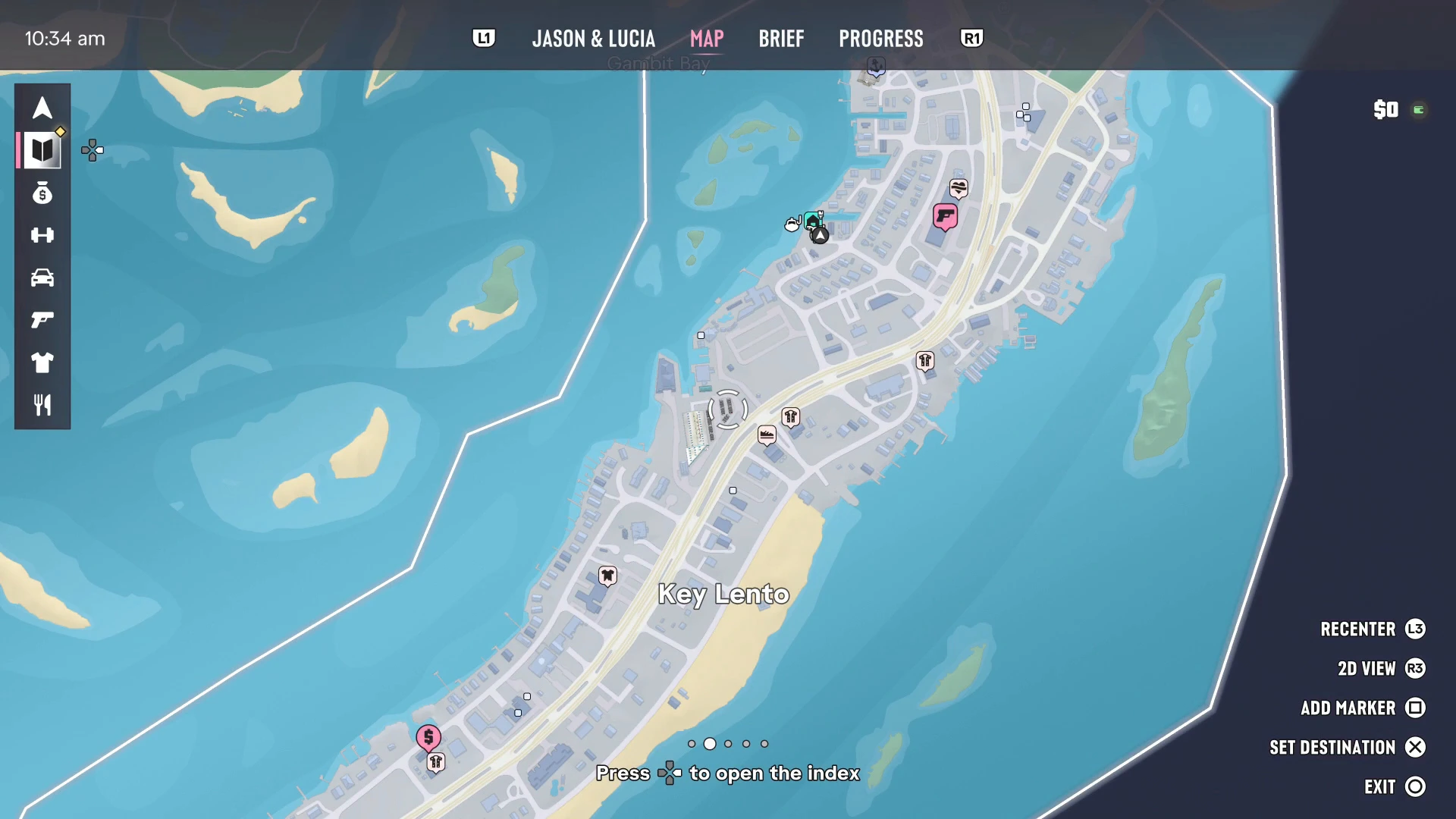
Le categorie viste finora:
- Personale (icona freccia): il tuo personaggio, i tuoi veicoli personali e la tua casa. All’inizio del Capitolo 1 elencava Jason, Veicolo di Jason, una moto Dinka Enduro e Casa di Jason. Usalo per trovare dove hai lasciato la tua auto.
- Storia (icona libro): le tue missioni storia attuali, con eventuali compiti Opzionali sottostanti. Questo è l’elenco da controllare quando non sei sicuro di cosa fare dopo.
- Rapine (icona borsa di denaro): Obiettivi come operazioni illegali gestite da bande, e Ritiri per vendere merce rubata, come il Lucchetto di Brian.
- Ulteriori icone coprono attività, veicoli, armi, stile e cibo. Le guide di localizzazione di PowerPyx le usano per filtrare la mappa: Veicoli elenca i negozi di modifica, l’icona pistola elenca Ammu-Nations e Stile (la maglietta) elenca negozi di abbigliamento e saloni di bellezza e capelli, ciascuno con un contatore per quanti ne hai trovati.
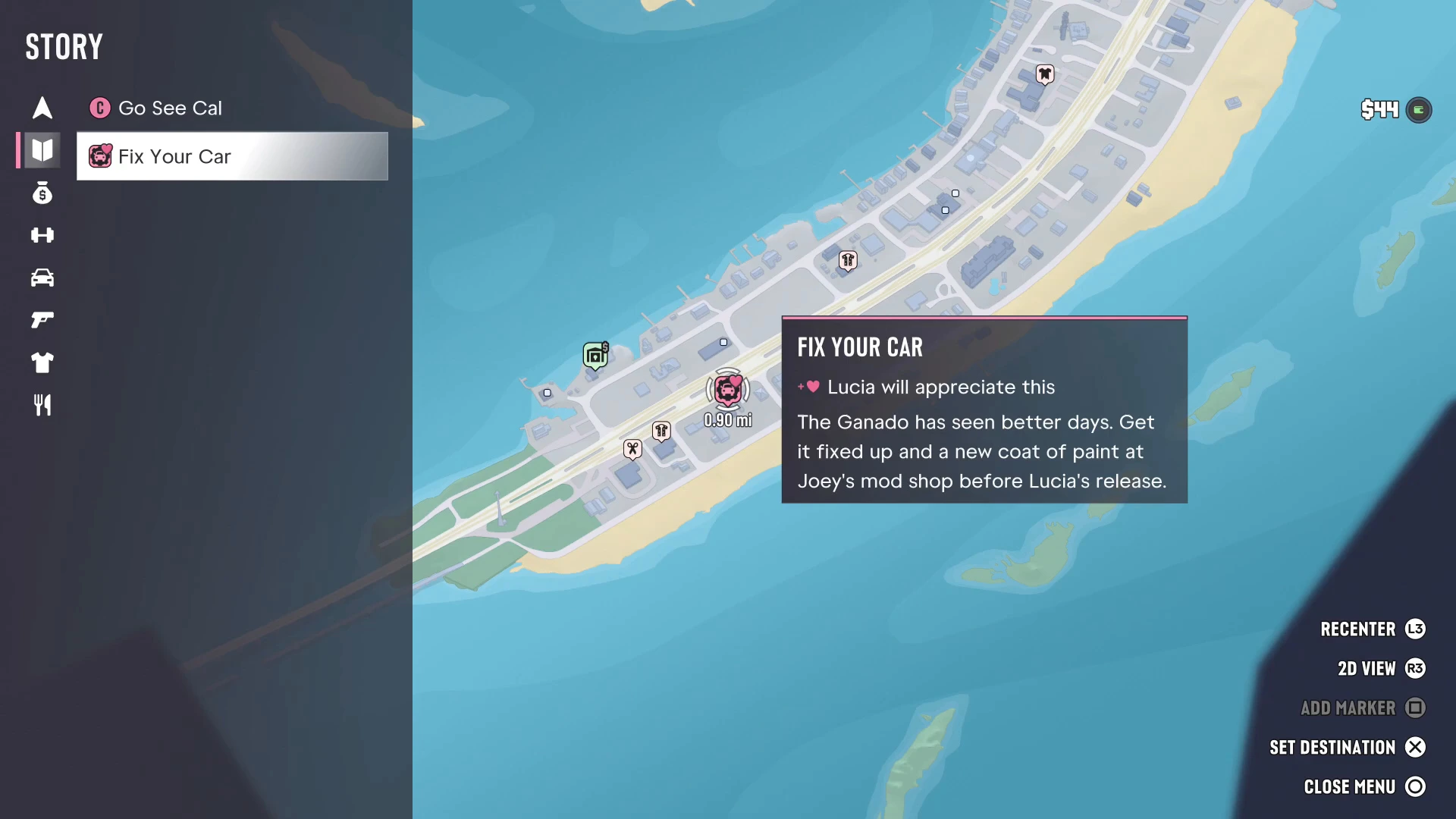
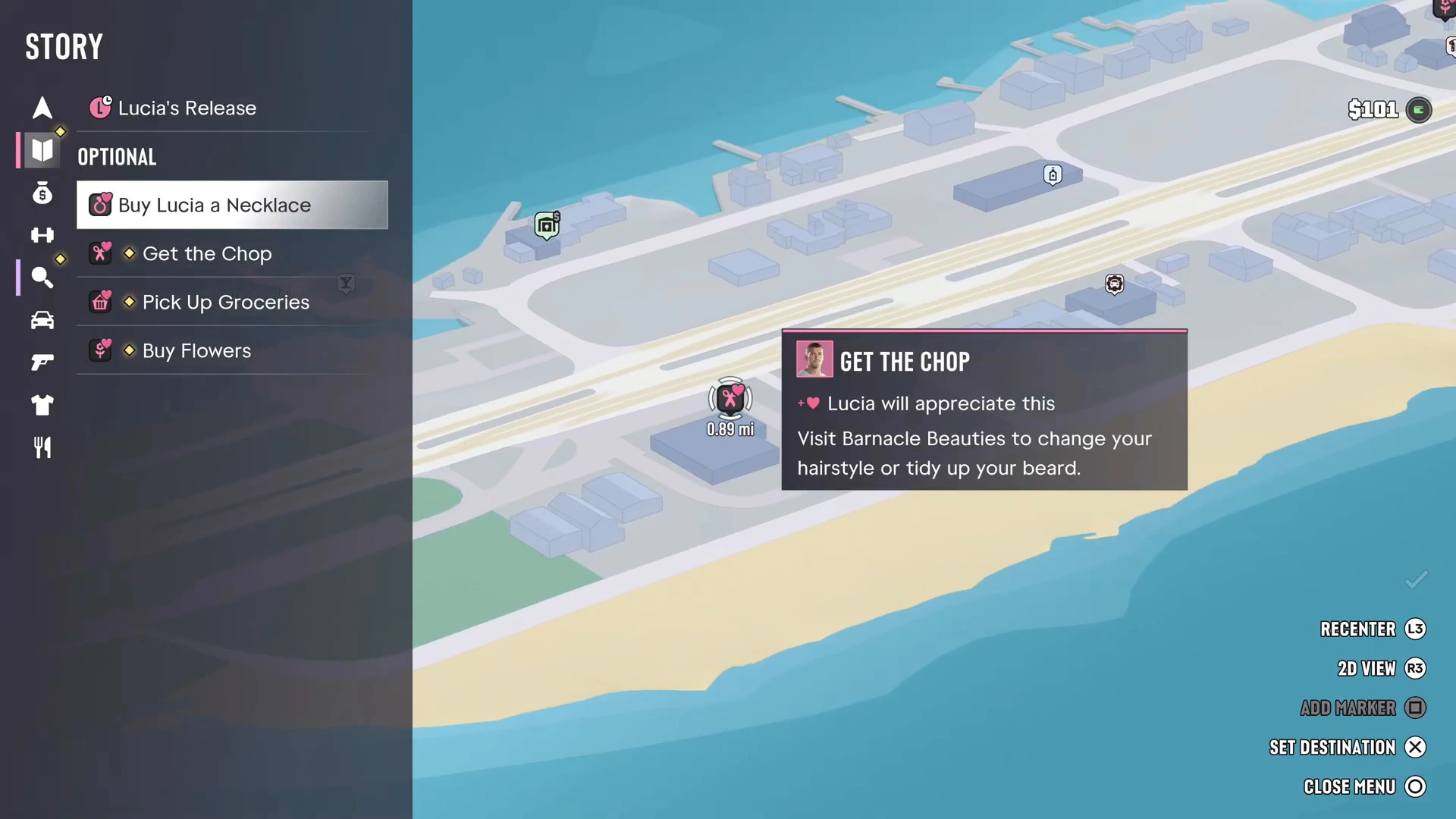
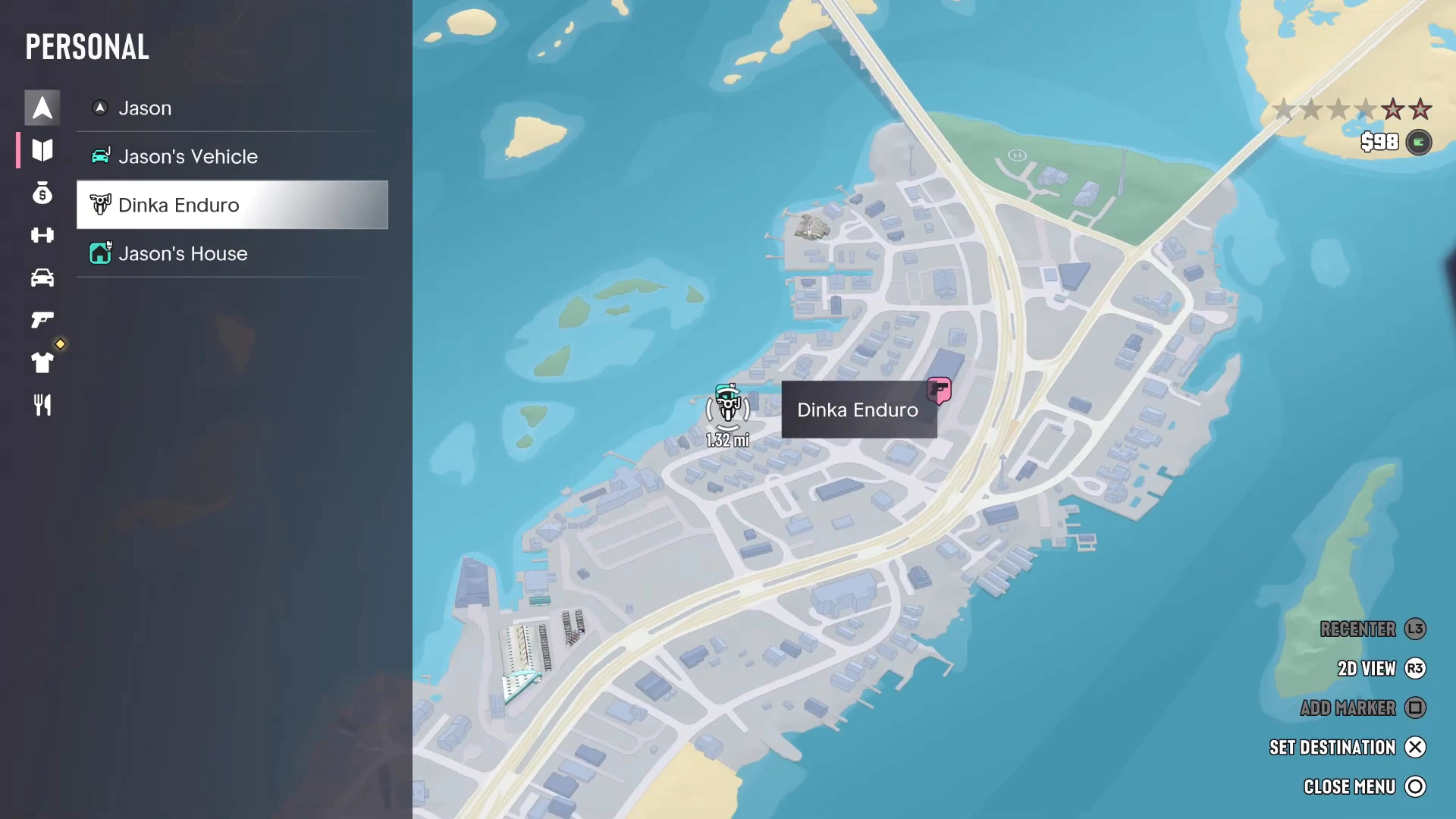
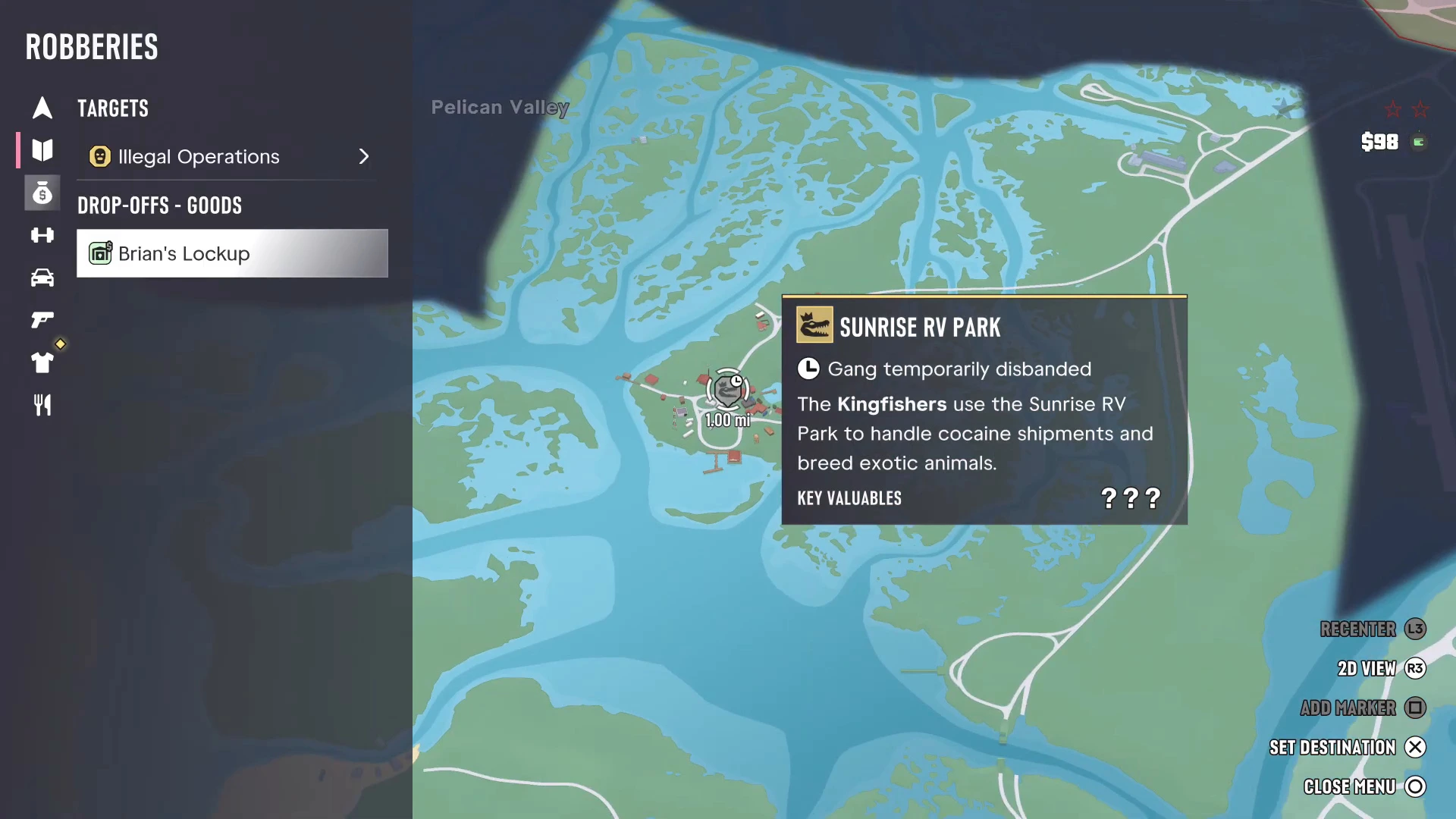
I compiti che provengono dall’indice non sempre sembrano missioni. Gli obiettivi BuckMe dopo Buck Me e gli incarichi di rilascio di Lucia dopo Feng Shui appaiono solo qui, e completarli è opzionale.
Visualizzazione delle posizioni vicine
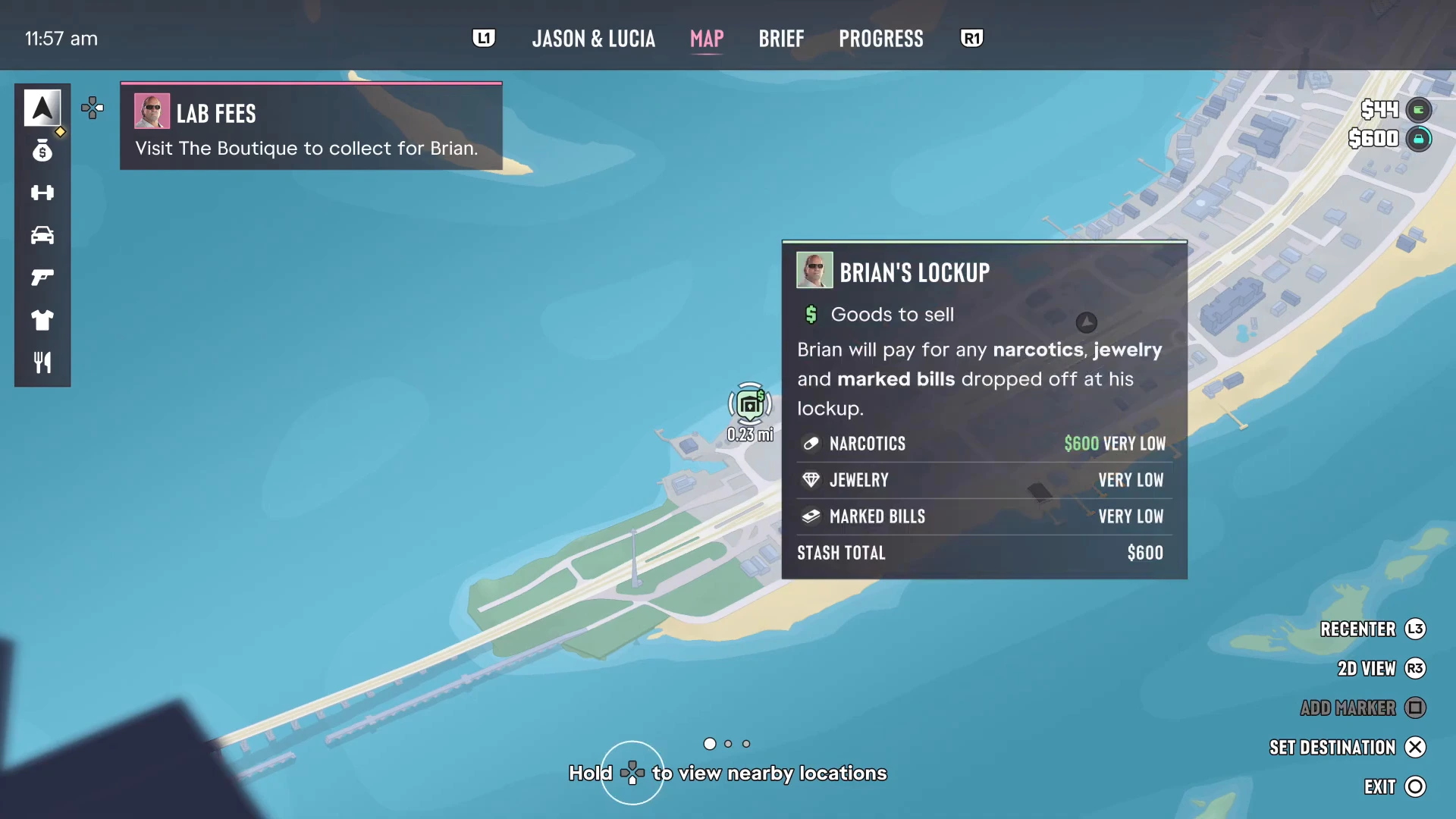
Sulla mappa, tieni premuto il d-pad per visualizzare le posizioni vicine. Il gioco contrassegna i punti di interesse intorno al cursore, il che è più veloce dello scorrimento dell’indice quando vuoi solo il negozio o il ricettatore più vicino. Hovering su un ricettatore come il Lucchetto di Brian mostra cosa compra (stupefacenti, gioielli e banconote marcate) e quanto sta attualmente pagando per ciascuno.
Tooltip delle posizioni
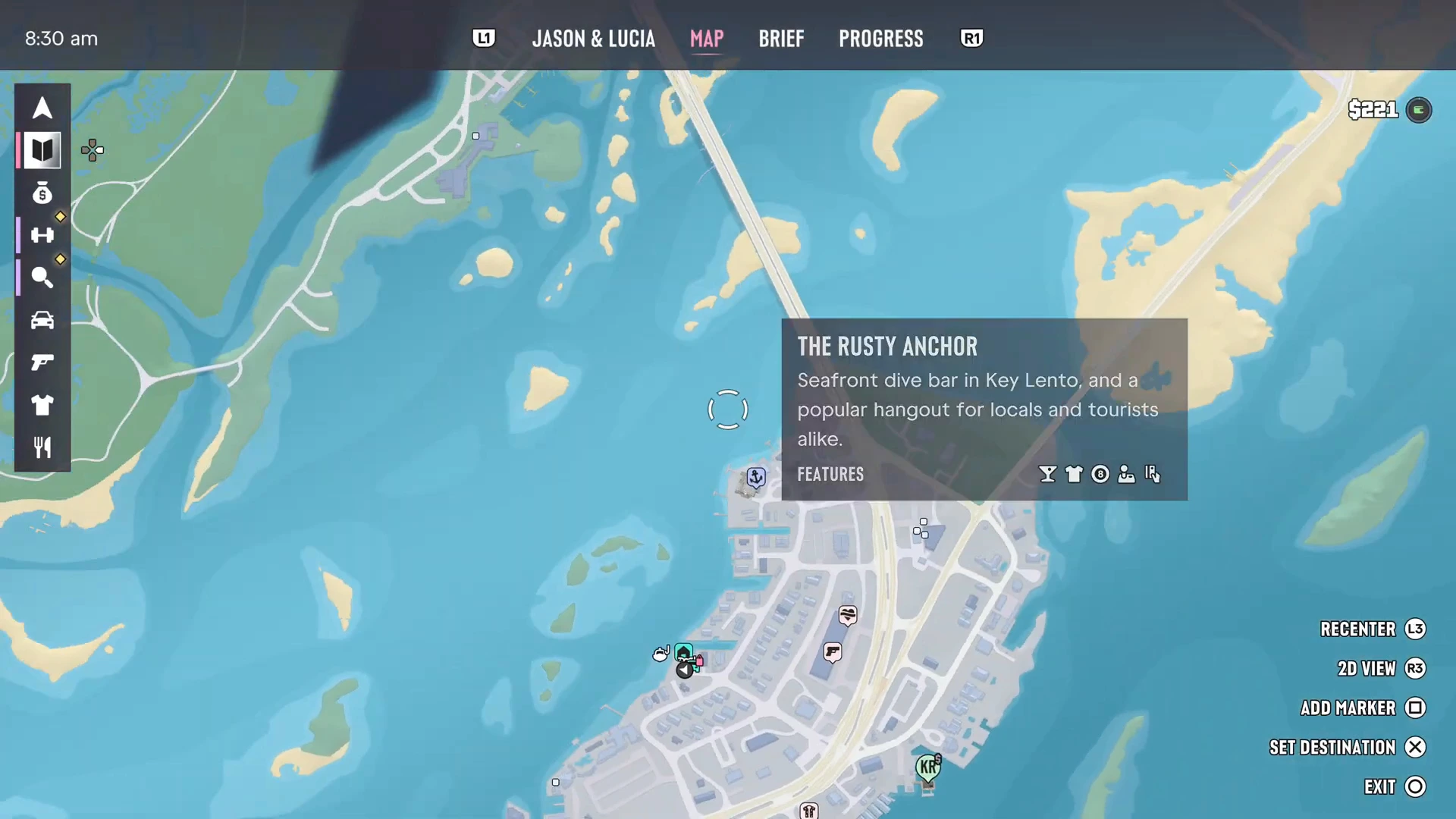
Ogni negozio, bar e servizio ha un tooltip. Passa il mouse su uno e otterrai il suo nome, una breve descrizione e una riga di icone Funzionalità. The Rusty Anchor a Key Lento, ad esempio, è un “dive bar fronte mare … e un luogo di ritrovo popolare per locali e turisti”, e le sue icone mostrano cosa puoi fare lì. I tatuatori elencano il loro stile, come American Traditional presso The Inked Mermaid. La tua casa mostra i suoi compiti di riparazione e quanto c’è nel tuo nascondiglio.
Livello ricercato e area di ricerca
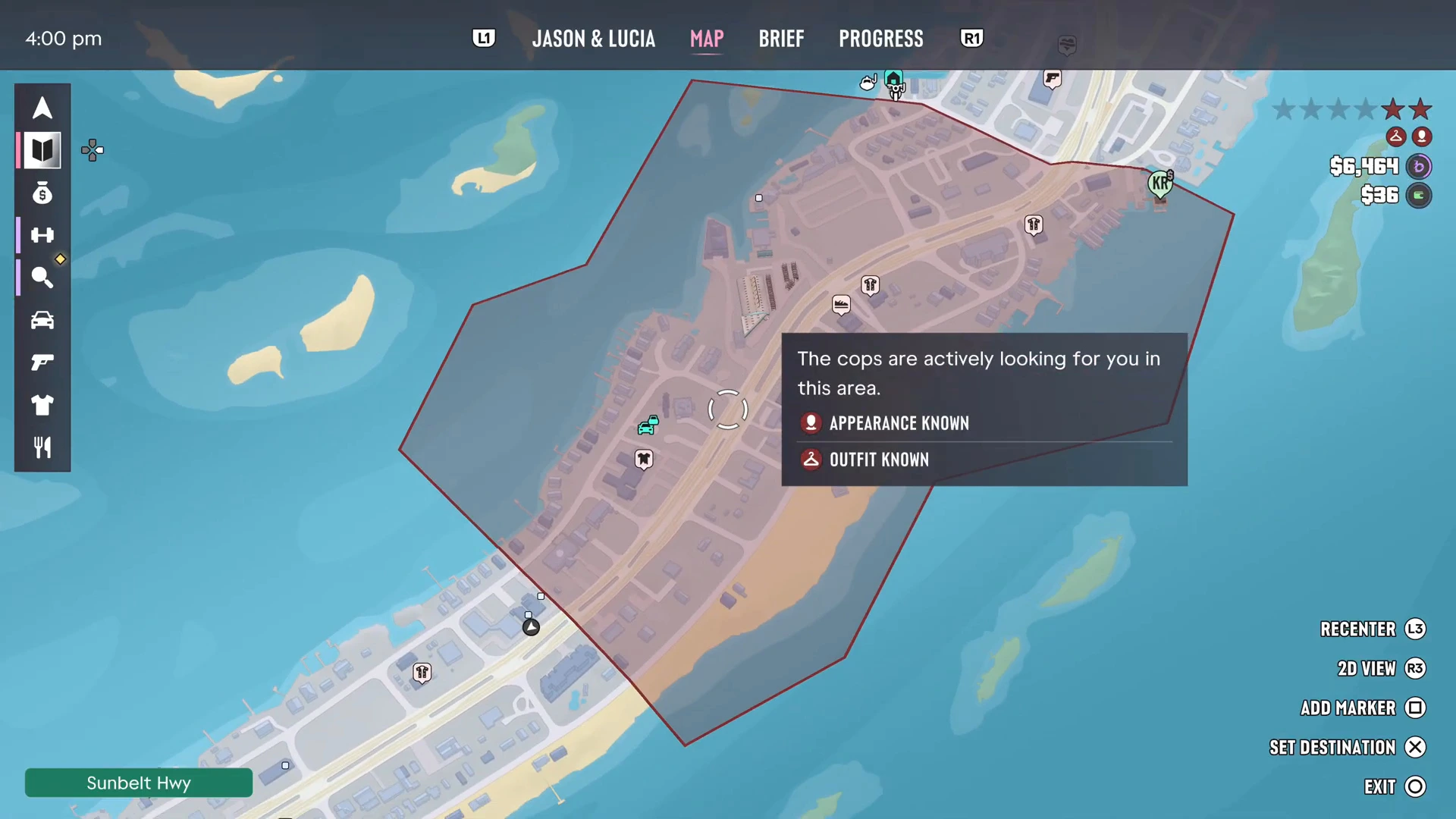
Quando la polizia ti sta cercando, la mappa mostra la loro area di ricerca come una zona ombreggiata rossa. Un pannello spiega cosa sanno: nel filmato leggeva “La polizia ti sta cercando attivamente in questa area” con Aspetto conosciuto e Abbigliamento noto. Esci dalla zona rossa e rimani nascosto per perderli. Cambiare abiti o il tuo aspetto aiuta con i flag “noti”. I consigli per principianti coprono il calore in più dettaglio, e la fuga in Home Sweet Home è un buon esempio.
Viaggio veloce con i taxi
Non c’è un viaggio veloce “clicca per teletrasportare”. Invece, imposta una destinazione sulla mappa, quindi chiama Paradise Taxi dai tuoi contatti telefonici. PowerPyx riferisce che puoi pagare un forfettario di 100 dollari per saltare il viaggio, e che l’app RydeMe prende il controllo dal Capitolo 2. Una destinazione impostata in un’area nebbiosa funziona comunque.
Altre guide di GTA 6
- Mappa di GTA 6: ogni regione di Leonida
- Nascondigli di GTA 6
- Negozi e servizi di GTA 6
- Come depositare contanti a un bancomat
- Consigli per principianti di GTA 6
- Ogni walkthrough di missioni di GTA 6