Hogyan használd a térképet, az indexet, a waypointokat és a GPS-t a GTA 6-ban
A GTA 6 térképe: célpont vagy jelölő beállítása, GPS-útvonal követése, az index a feladatok és üzletek kereséséhez, rendőri keresési terület és gyorsutazás.
Ugrás az útmutatóraView these places on the GTA 6 interactive map →
A GTA 6 térképe többet tud, mint megmutatni, hol vagy. Itt választod ki a következő küldetést, itt találod meg az üzleteket, itt nézheted meg, mennyit fizet egy orgazda, és itt látod, hol keresik a rendőrök. A játék az 1. fejezetben gyors felugró ablakokban magyarázza el a legtöbbet, és ezeket könnyű elszalasztani.
Ez az útmutató a PS5-ön játszott első két fejezet felvételein látható szüneteltetett térkép minden részét bemutatja: a vezérlést, az indexet, a célpontokat és jelölőket, a GPS-útvonalat, a helyszínek tooltipjeit és a rendőrségi keresési területet. Az Xbox-gombok zárójelben szerepelnek.
Rövid változat: szünet › Térkép → mozgasd a kurzort → X (A) Célpont beállítása → kövesd a színes vonalat a kismapon. A d-padon megnyitod az indexet, és onnan választhatsz feladatot vagy helyszínt.
A térkép megnyitása és vezérlése
Nyisd meg a szüneteltetési menüt (PS5-ön az érintőpanel), és lépj a Térkép fülre. A felső sávban négy fül van: Jason & Lucia, Térkép, Összefoglaló és Haladás. Ezek között az L1/R1 (LB/RB) gombokkal válthatsz. A napszak a bal felső sarokban látszik, a készpénzed és a bankszámlád egyenlege pedig a jobb felsőben.
A vezérlőgombok a jobb alsó sarokban vannak felsorolva:
| Gomb (PS5) | Xbox | Mit csinál |
|---|---|---|
| L3 | Bal analóg kattintás | Visszaközpontosítás a pozíciódra |
| R3 | Jobb analóg kattintás | Váltás a 3D térkép és a lapos 2D nézet között |
| Négyzet | X | Jelölő hozzáadása a kurzor helyén |
| X | A | Célpont beállítása (vagy Célpont törlése, ha már van célpont) |
| Kör | B | Kilépés a térképből, vagy Menü bezárása, ha az index nyitva van |
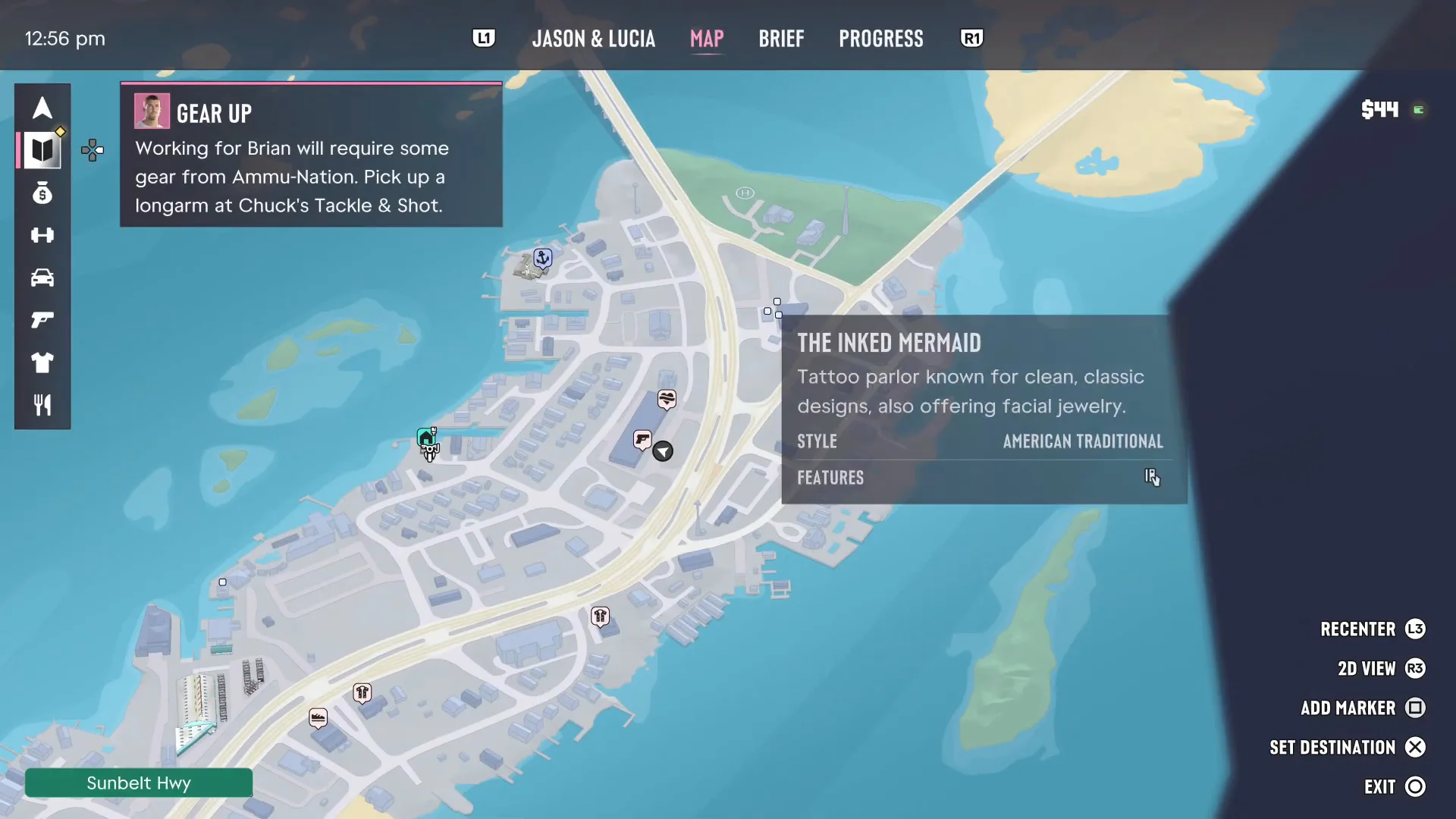
A kurzort a bal analóggal mozgathatod. Ahogy az utak fölé viszed, a bal alsó sarokban zöld sávban megjelenik az utca neve. Ez akkor hasznos, ha a küldetés egy adott utcába küld.

Célpont vagy jelölő
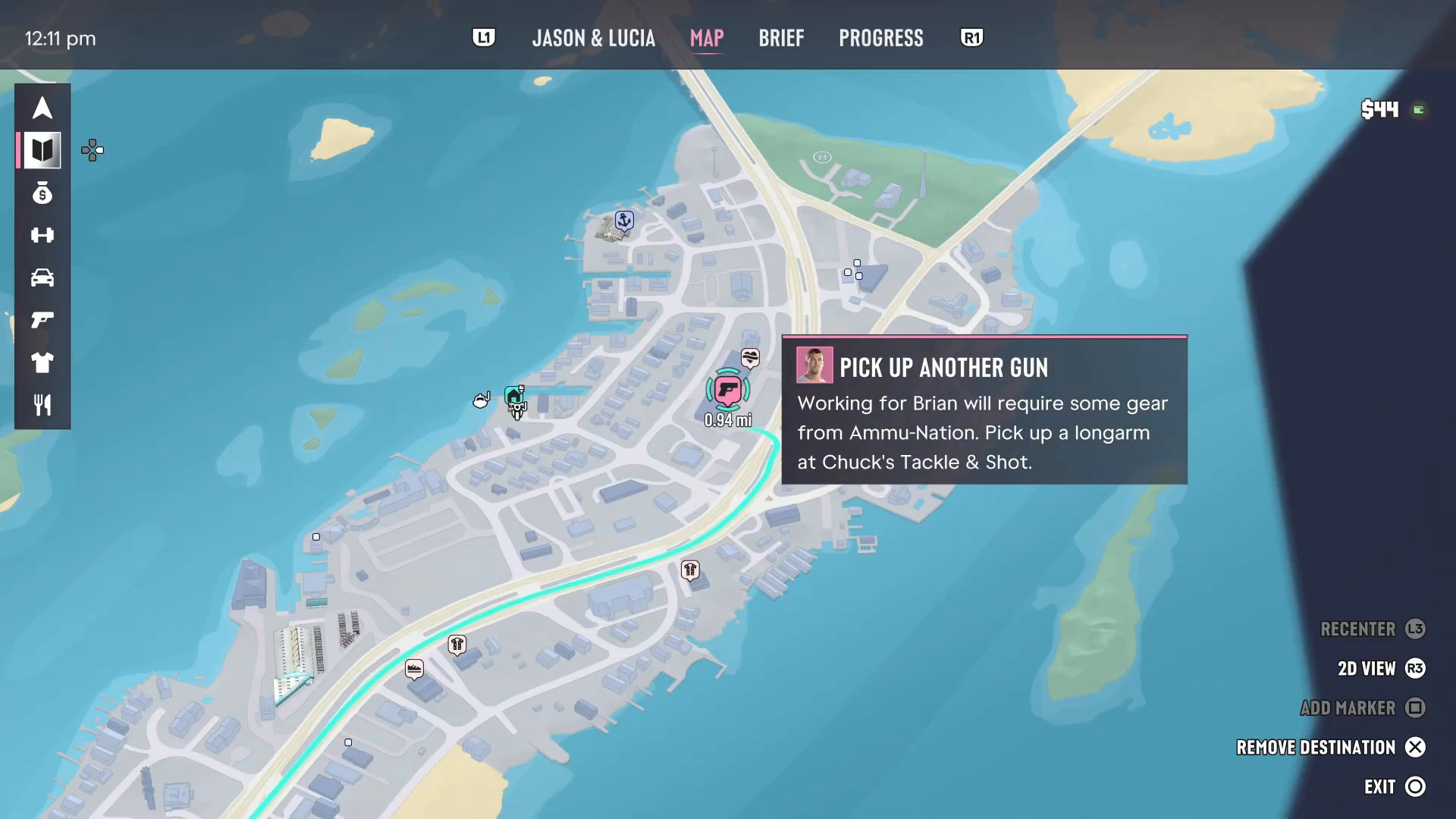
A Célpont beállítása a waypoint. Ez GPS-útvonalat tervez onnan, ahol vagy, és színes vonalként rajzolja ki a térképen és a kismapon. Miután beállítottál célpontot, ugyanaz a gomb Célpont törlése lesz, így a térkép bármely pontjáról törölheted.
A Jelölő hozzáadása tűt tesz le az útvonal megváltoztatása nélkül. Akkor érdemes használni, ha egy üzletet vagy helyet szeretnél megjegyezni, amihez később visszatérnél, miközben egy másik küldetés útvonalát követed.
Egy küldetés- vagy feladatjelölő kiválasztása és célpontként való beállítása ugyanígy működik. A felvételen a Gear Up feladat kiválasztása a Sunbelt autópályán át egyenesen a Chuck’s Tackle & Shot üzlethez rajzolt útvonalat.
A GPS követése
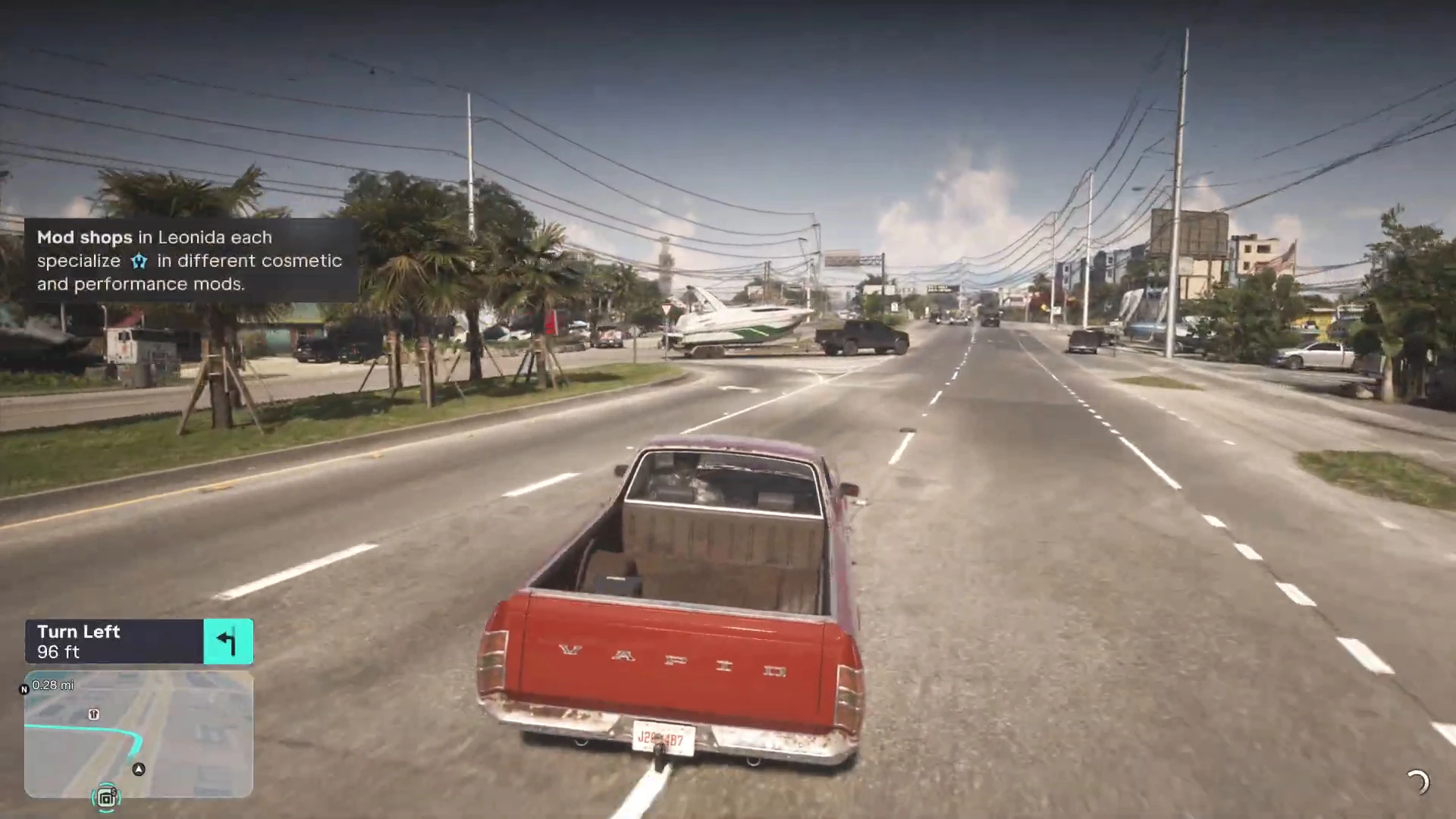
Vezetés közben a bal alsó kismapon az útvonal türkiz vonalként látszik, fölötte pedig egy kanyarinformáció, például Turn Left 96 ft nyíllal. A távolság minden kereszteződésig visszaszámlál, így ritkán kell magát a vonalat figyelned. A küldetési célok ugyanezt a rendszert használják: ha a feladat valahova vezetést kér, az útvonalat neked állítják be.
Néhány képernyőn megjelenő alkalmazás is be tudja állítani a GPS-t. A BuckMe alkalmazás ATM-kereső funkciójában van egy Célpont beállítása gomb, amely a legközelebbi bankautomatához irányít, ahogy a készpénz befizetésénél is leírjuk.
Az index
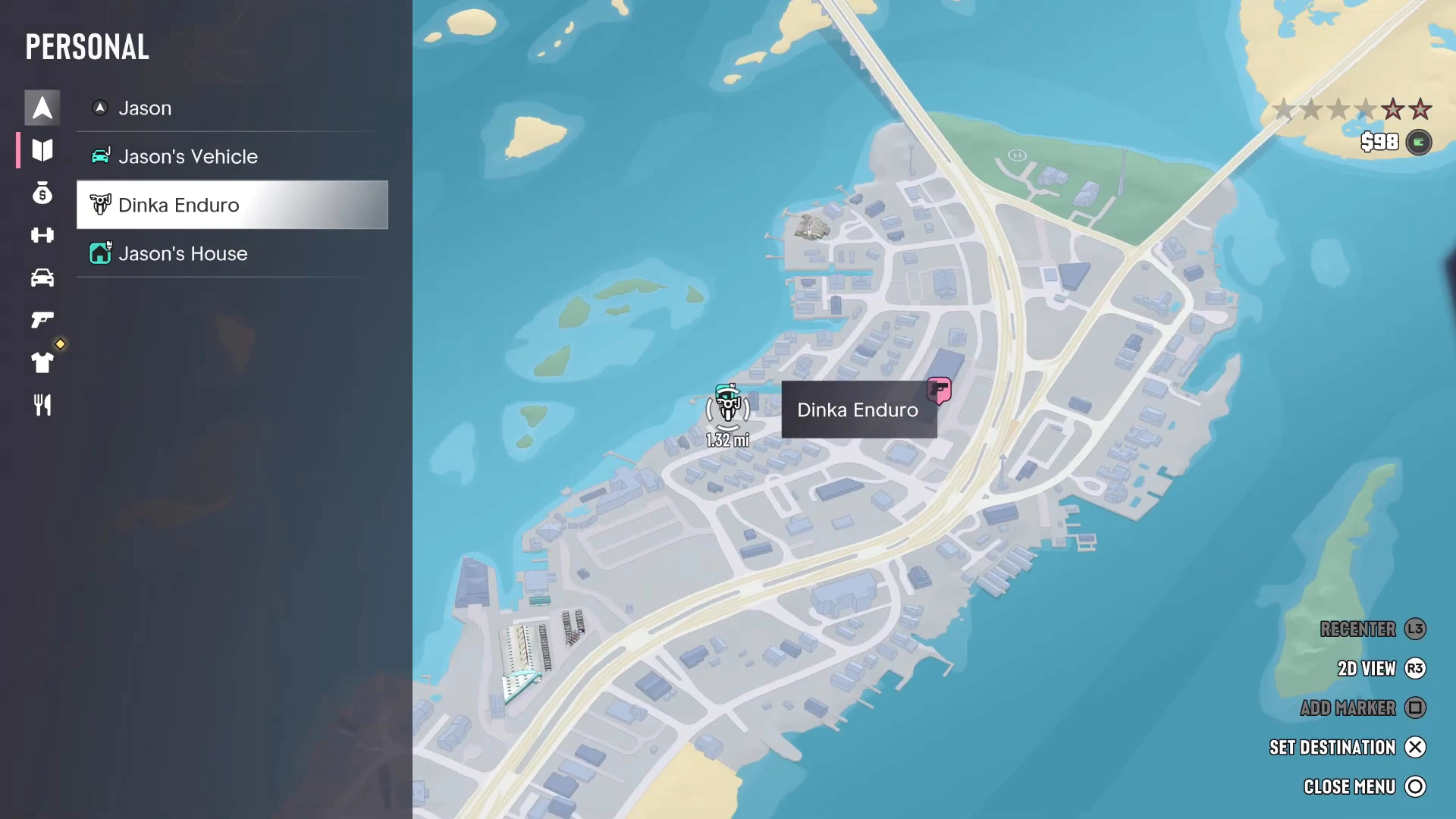
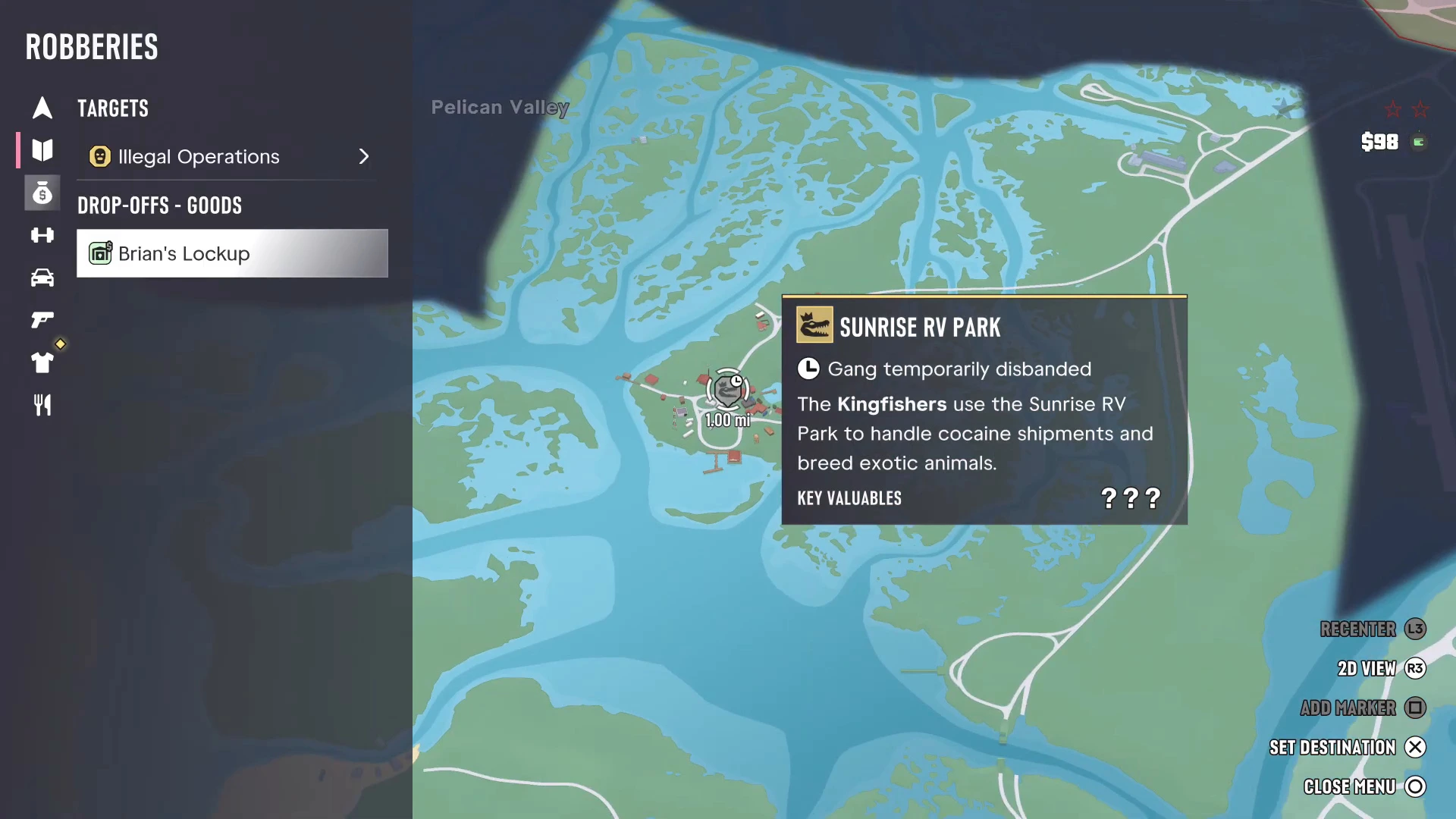
Nyitott térkép mellett nyomd meg a d-padot, és az index kicsúszik a bal oldalon. Az első alkalommal, amikor megnyitod a térképet, a játék felszólít: “Press to open the index” (Az index megnyitásához nyomd meg). A bal szélen kategóriaikonok sora van. Ha kiválasztasz egyet, az összes tartozó elem megjelenik. Egy elemre lépve a térkép oda ugrik, a leírása pedig egy panelen jelenik meg.
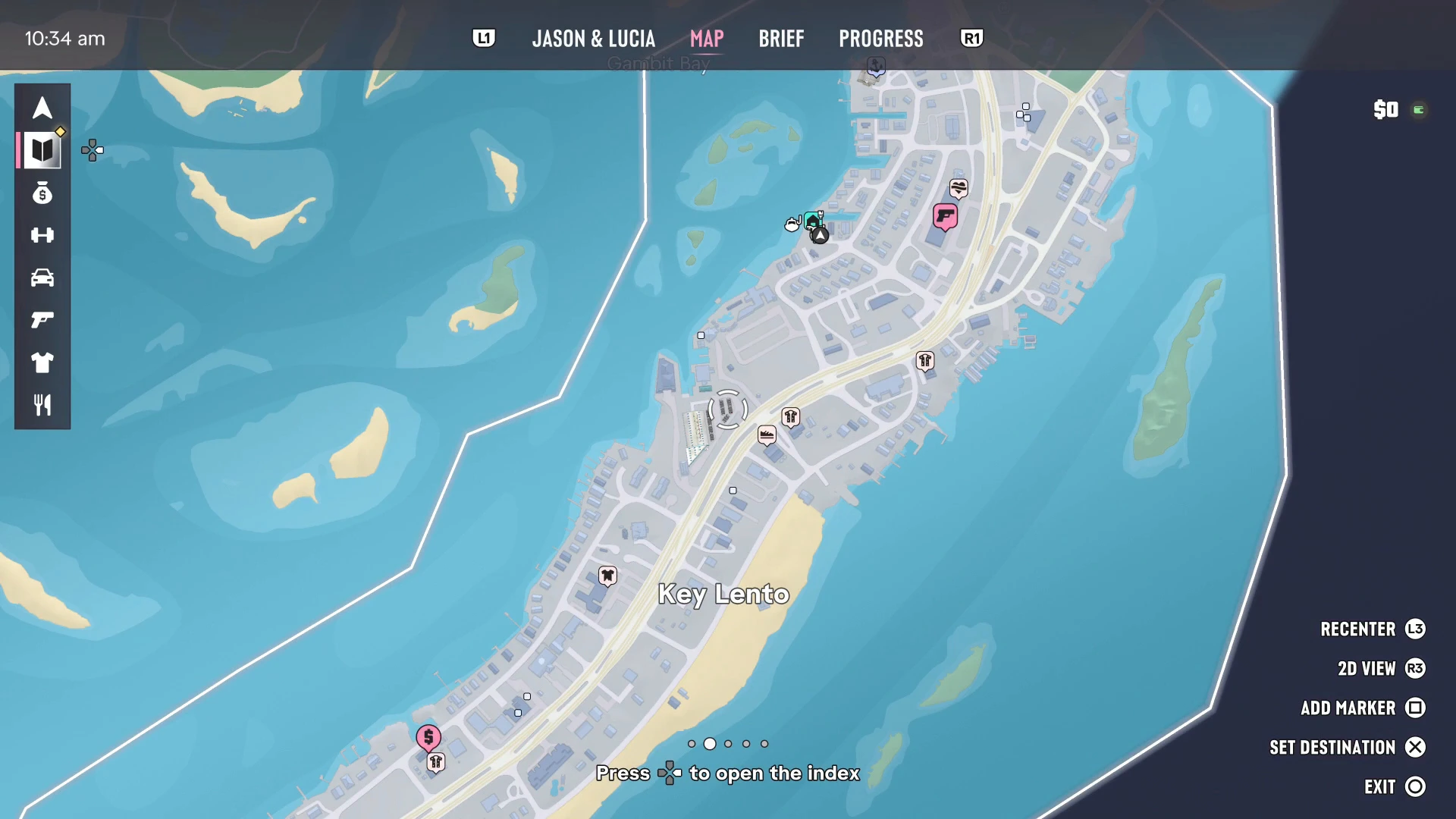
Eddig ezek a kategóriák láthatók:
- Személyes (nyíl ikon): a karaktered, a személyes járműveid és az otthonod. Az 1. fejezet elején itt volt Jason, Jason járműve, egy Dinka Enduro motor és Jason háza. Ezzel találod meg, hol hagytad az autódat.
- Történet (könyv ikon): az aktuális történeti küldetéseid, alattuk az Opcionális feladatokkal. Ezt a listát nézd meg, ha nem tudod, mit csinálj tovább.
- Rablások (pénzeszsák ikon): Célpontok, például a bandák által futtatott Illegal Operations akciók, és átadási helyek a lopott áru eladásához, például Brian raktára.
- További ikonok fednek le tevékenységeket, járműveket, fegyvereket, stílust és ételeket. A PowerPyx helyszínleírásai ezekkel szűrik a térképet: a Járművek a módosítóboltokat listázza, a pisztoly ikon az Ammu-Nation üzleteket, a Stílus (póló) pedig a ruhaboltokat és a Hair & Beauty szalonokat, mindegyikhez egy számlálóval, hogy hányat találtál.
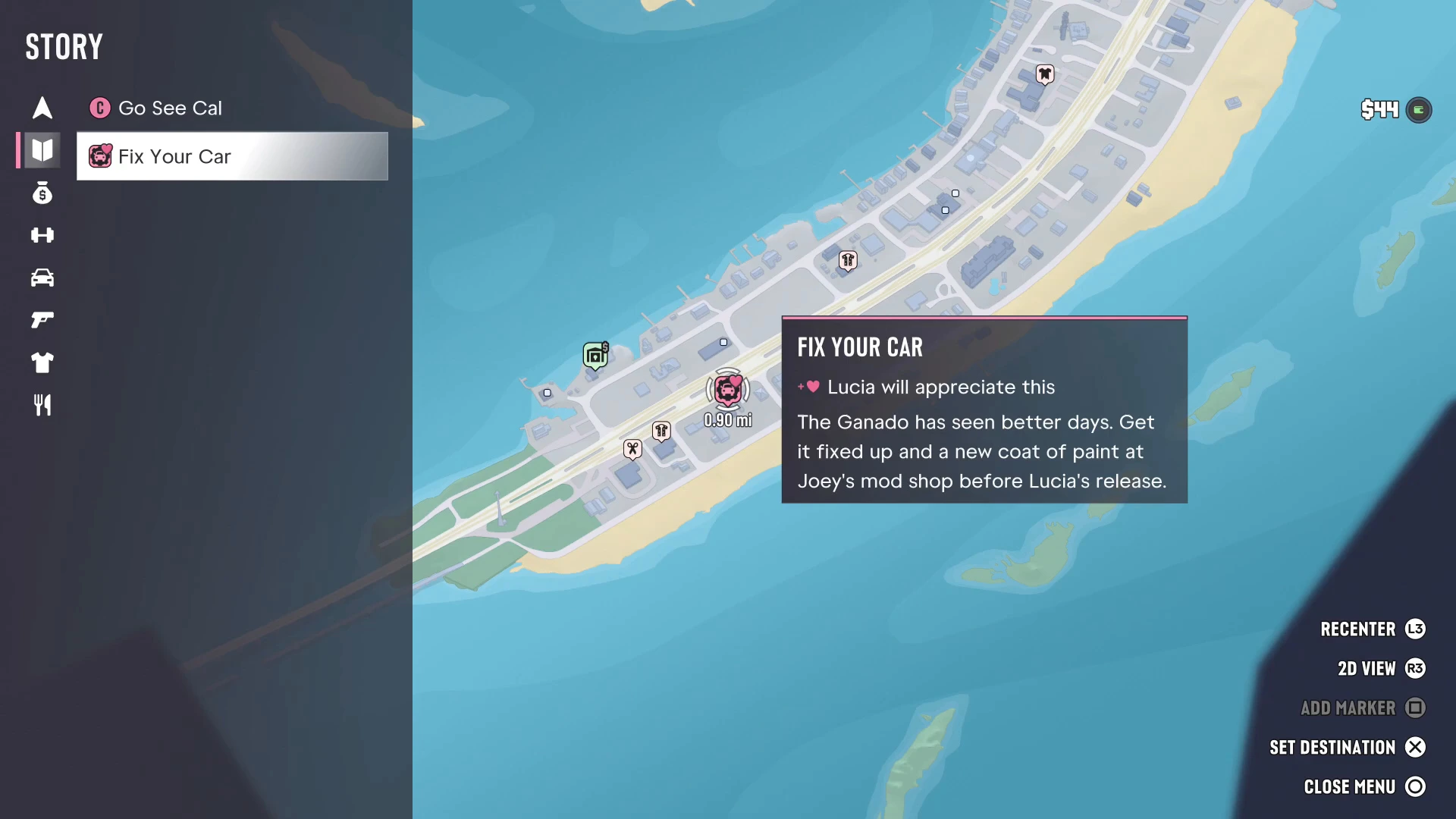
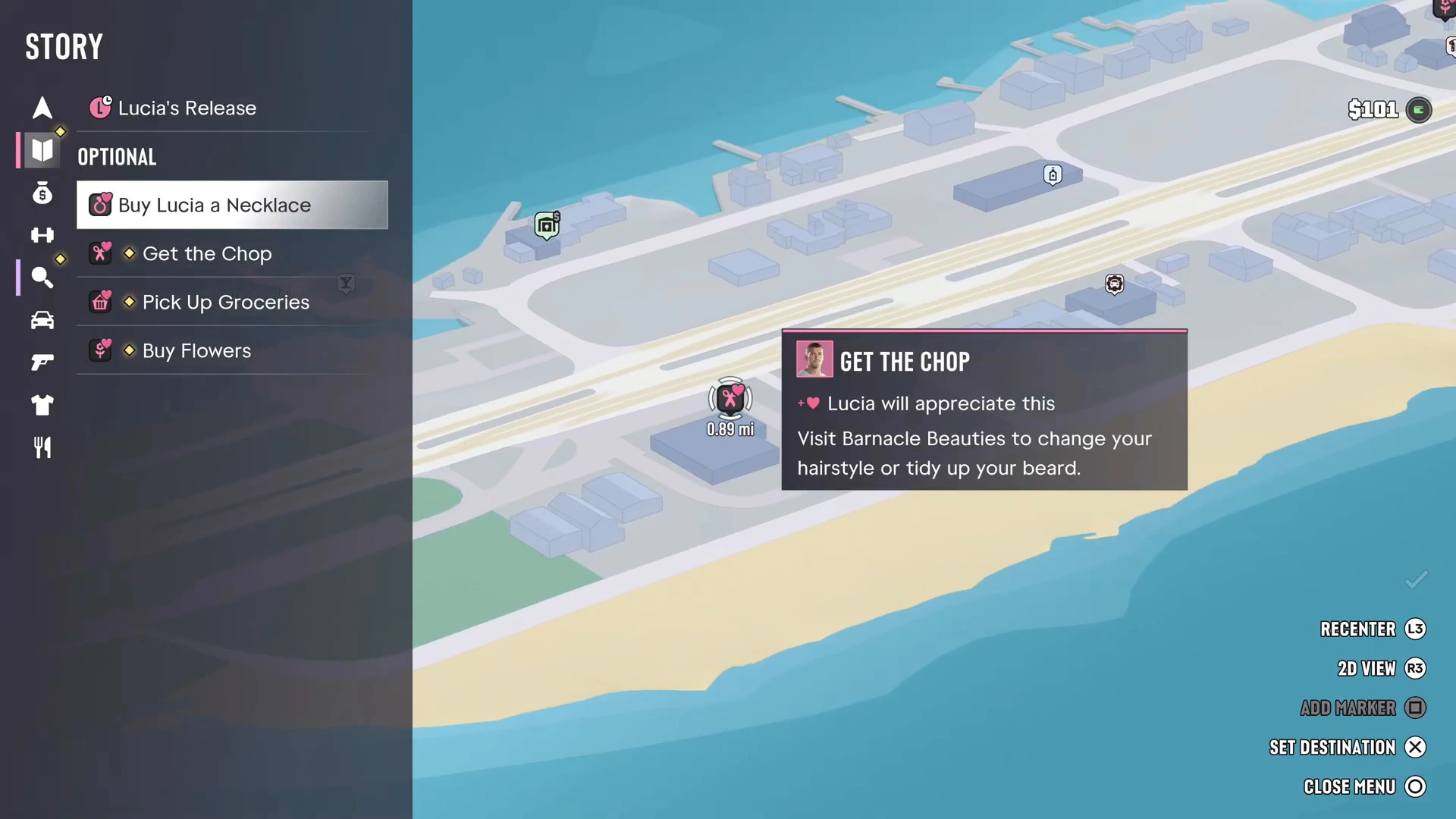
Az indexből érkező feladatok nem mindig néznek ki küldetésnek. A Buck Me utáni BuckMe-célok és a Feng Shui után Lucia szabadulásához kötődő teendők csak itt jelennek meg, és ezek elvégzése opcionális.
Közeli helyszínek megtekintése
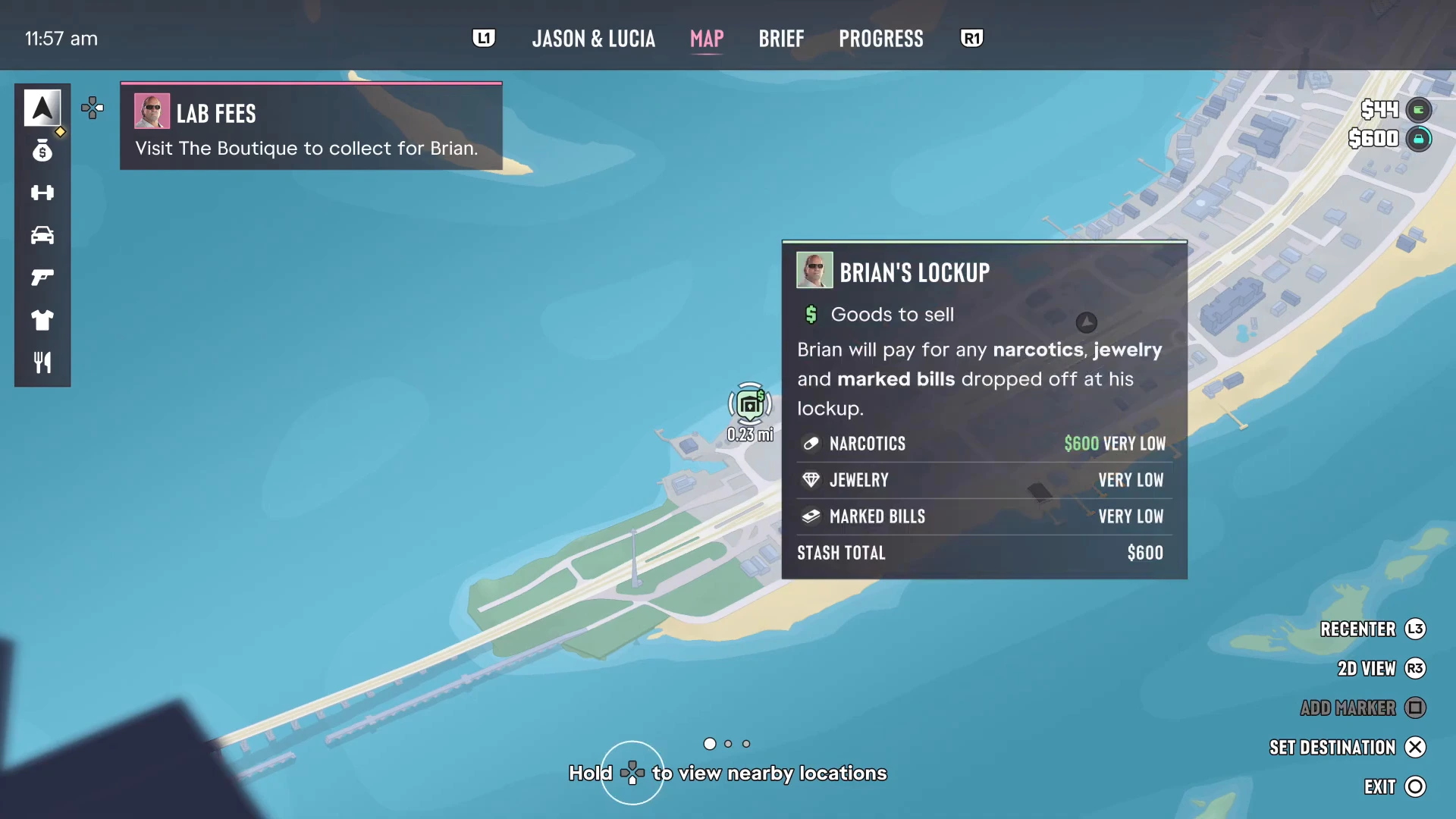
A térképen tartsd lenyomva a d-padot, hogy megnézd a közeli helyszíneket. A játék megjelöli a kurzor köré eső érdekes helyeket. Ez gyorsabb, mint görgetni az indexben, ha csak a legközelebbi üzletet vagy orgazdát keresed. Ha egy orgazda fölé viszed a kurzort, például Brian raktárát, megmutatja, mit vásárol (kábítószert, ékszert és jelölt pénzt), és hogy jelenleg mennyit fizet érte.
Helyszíni tooltipek
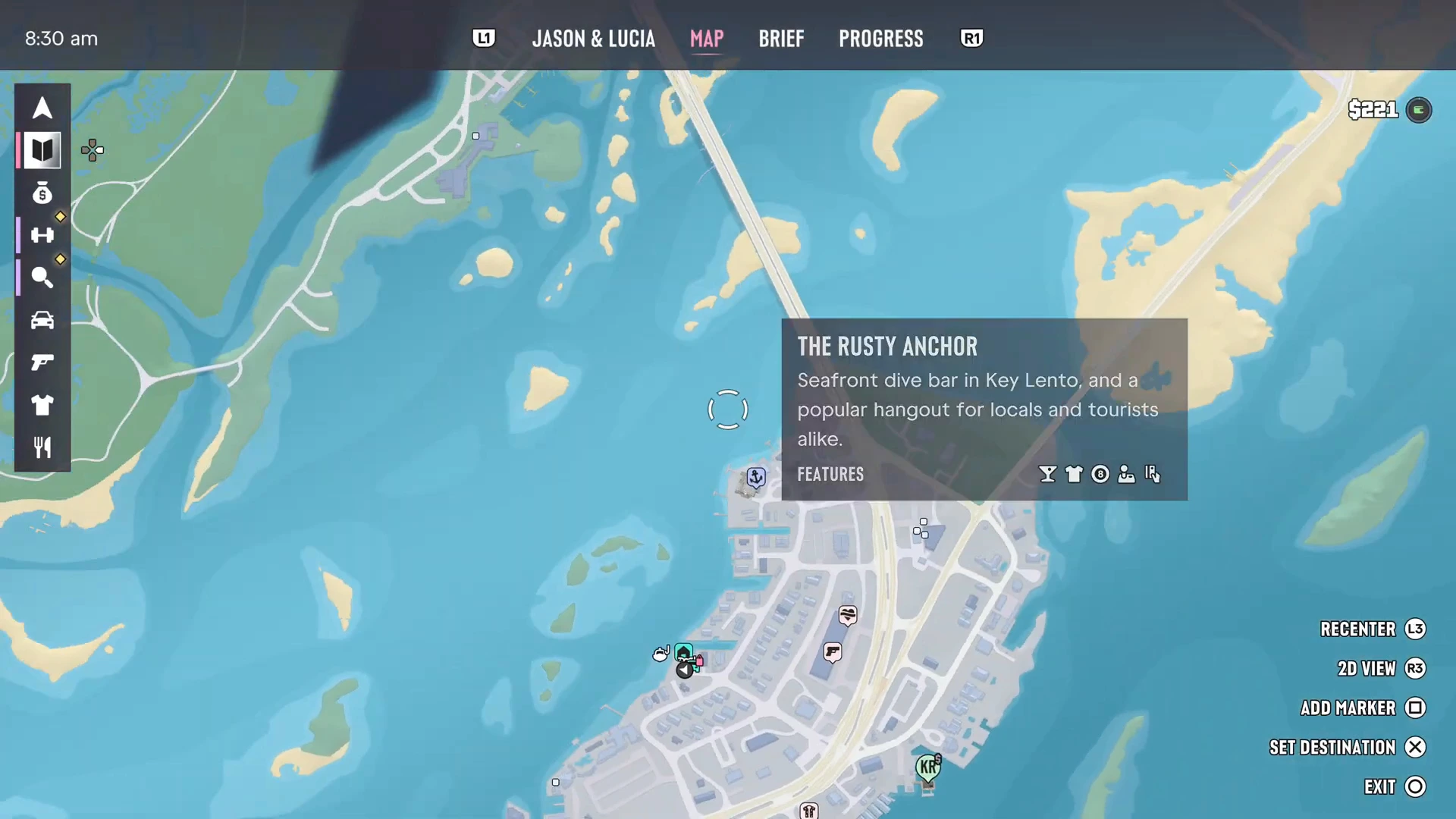
Minden üzletnek, bárnak és szolgáltatásnak van tooltipje. Ha fölé viszed a kurzort, megkapod a nevét, egy rövid leírást és egy sor Jellemzők ikont. A Key Lento-i Rusty Anchor például “tengerparti kocsma … a helyiek és a turisták kedvelt találkozóhelye”, ikonjai pedig megmutatják, mit lehet ott csinálni. A tetoválószalonok felsorolják a stílusukat, például az American Traditional stílust a The Inked Mermaidnél. Az otthonod megmutatja a javítási feladatokat és a rejtekhelyed tartalmát.
Körözési szint és a keresési terület
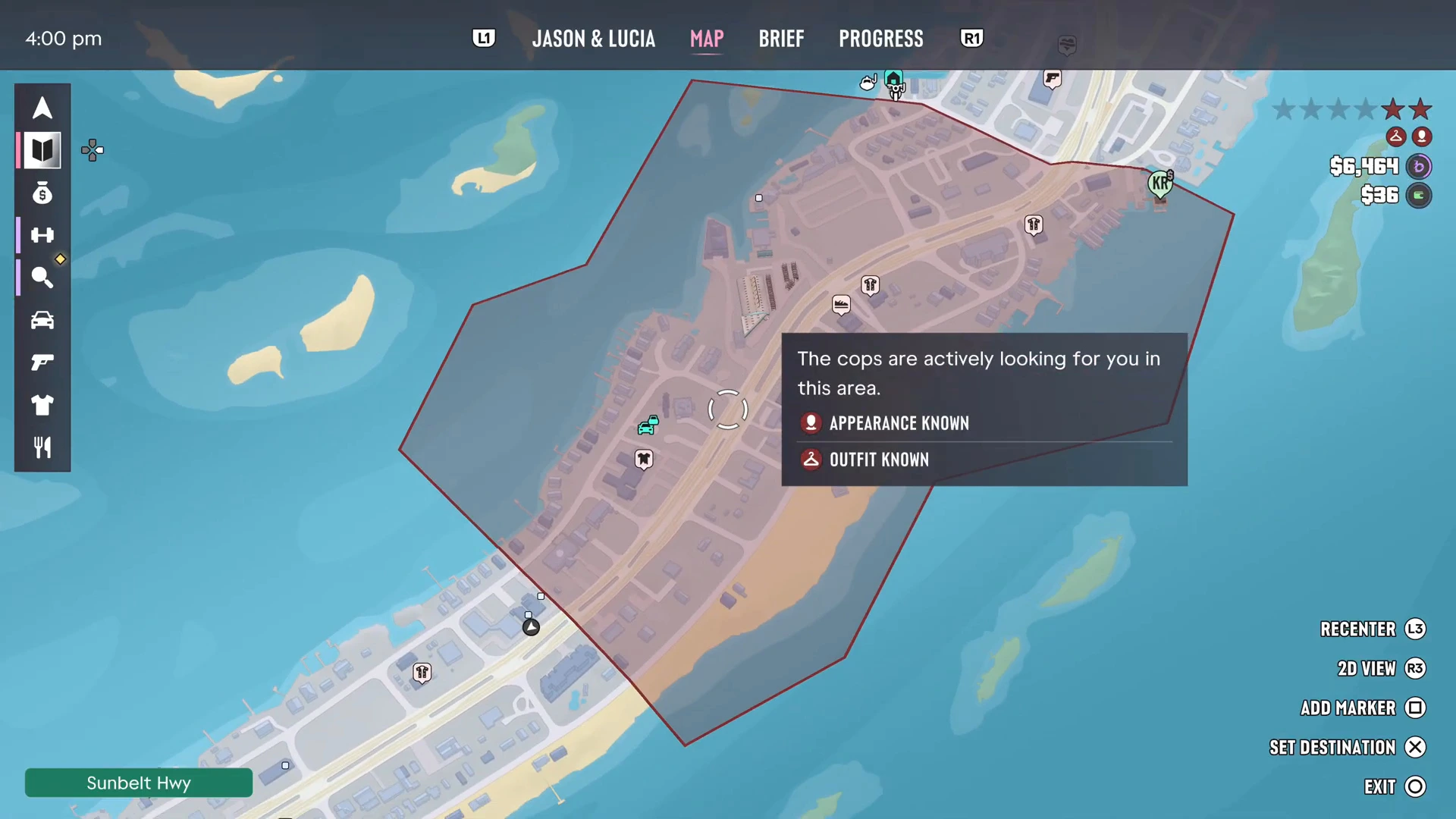
Ha a rendőrök üldöznek, a térkép a keresési területüket piros árnyalt zónaként mutatja. Egy panel megmagyarázza, mit tudnak: a felvételen ez állt: “The cops are actively looking for you in this area” (A zsaruk aktívan keresnek a területen), mellette Appearance Known (A megjelenésedet ismerik) és Outfit Known (A ruhádat ismerik) jelzéssel. Ha kiérsz a piros zónából, és nem látnak, elveszíted őket. Az öltözék- vagy külsőváltás segít az „ismert” jelzők ellen. A kezdőknek szóló tippek részletesebben foglalkoznak a körözési szinttel, a Home Sweet Home menekülése pedig jó példa rá.
Gyorsutazás taxival
Nincs kattintásos gyorsutazás. Ehelyett állíts be célpontot a térképen, majd hívd a Paradise Taxi-t a telefonod névjegyei közül. A PowerPyx szerint egy fix, 100 dolláros díjjal kihagyhatod az utat, és a 2. fejezettől a RydeMe alkalmazás veszi át a szerepét. A ködös területre állított célpont is működik.
További GTA 6 útmutatók
- GTA 6 térkép: Leonida minden régiója
- GTA 6 biztonsági házak
- GTA 6 üzletek és szolgáltatások
- Így fizess be készpénzt bankautomatánál
- GTA 6 kezdőknek szóló tippek
- Minden GTA 6 küldetés végigjátszása