Hoe je de kaart, index, waypoints en GPS in GTA 6 gebruikt
Zo werkt de GTA 6-kaart: stel een bestemming of markering in, volg de GPS-route, zoek taken en winkels via de index en lees het politiezoekgebied en snelreizen.
Ga naar de gidsView these places on the GTA 6 interactive map →
De kaart van GTA 6 laat meer zien dan waar je bent. Hier kies je je volgende missie, vind je winkels, controleer je wat een heler betaalt en zie je waar de politie zoekt. Het spel legt het meeste uit in korte pop-ups tijdens Hoofdstuk 1, en die zijn makkelijk te missen.
Deze gids behandelt elk onderdeel van de pauzekaart zoals te zien in beelden van de eerste twee hoofdstukken op PS5: de bediening, de index, bestemmingen en markeringen, de GPS-route, locatietooltips en het politiezoekgebied. Xbox-knoppen staan tussen haakjes.
Snelle versie: pauze › Kaart → beweeg de cursor → X (A) Set Destination → volg de gekleurde lijn op de minimap. Druk op het d-pad om de index te openen en een taak of locatie uit de lijst te kiezen.
De kaart openen en de bediening
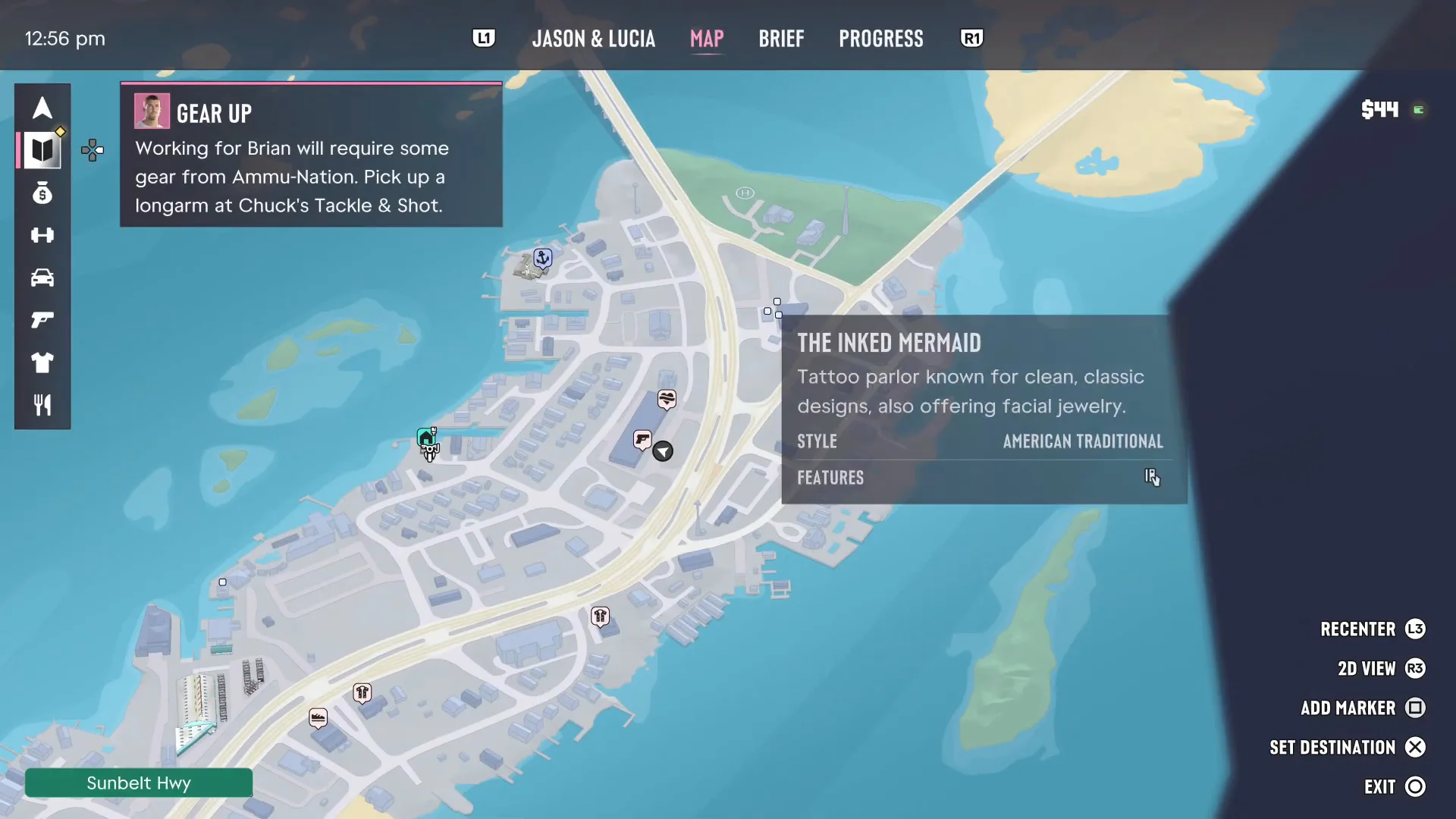
Open het pauzemenu (het touchpad op PS5) en ga naar het tabblad Kaart. De bovenbalk heeft vier tabbladen: Jason & Lucia, Kaart, Briefing en Voortgang, en met L1/R1 (LB/RB) wissel je tussen ze. Het tijdstip staat linksboven en je contant geld en banksaldo rechtsboven.
De bediening staat rechtsonder:
| Knop (PS5) | Xbox | Wat het doet |
|---|---|---|
| L3 | Linker stick indrukken | Terug naar je eigen positie |
| R3 | Rechter stick indrukken | Wisselen tussen de 3D-kaart en een platte 2D-weergave |
| Vierkant | X | Add Marker op de cursorpositie |
| X | A | Set Destination (of Remove Destination als er al een bestemming is) |
| Cirkel | B | De kaart verlaten, of Close Menu als de index open staat |
Beweeg de cursor met de linker stick. Terwijl je over wegen hovert, verschijnt linksonder in een groene balk de straatnaam. Dat helpt als een missie je naar een bepaalde straat stuurt.

Bestemming versus markering
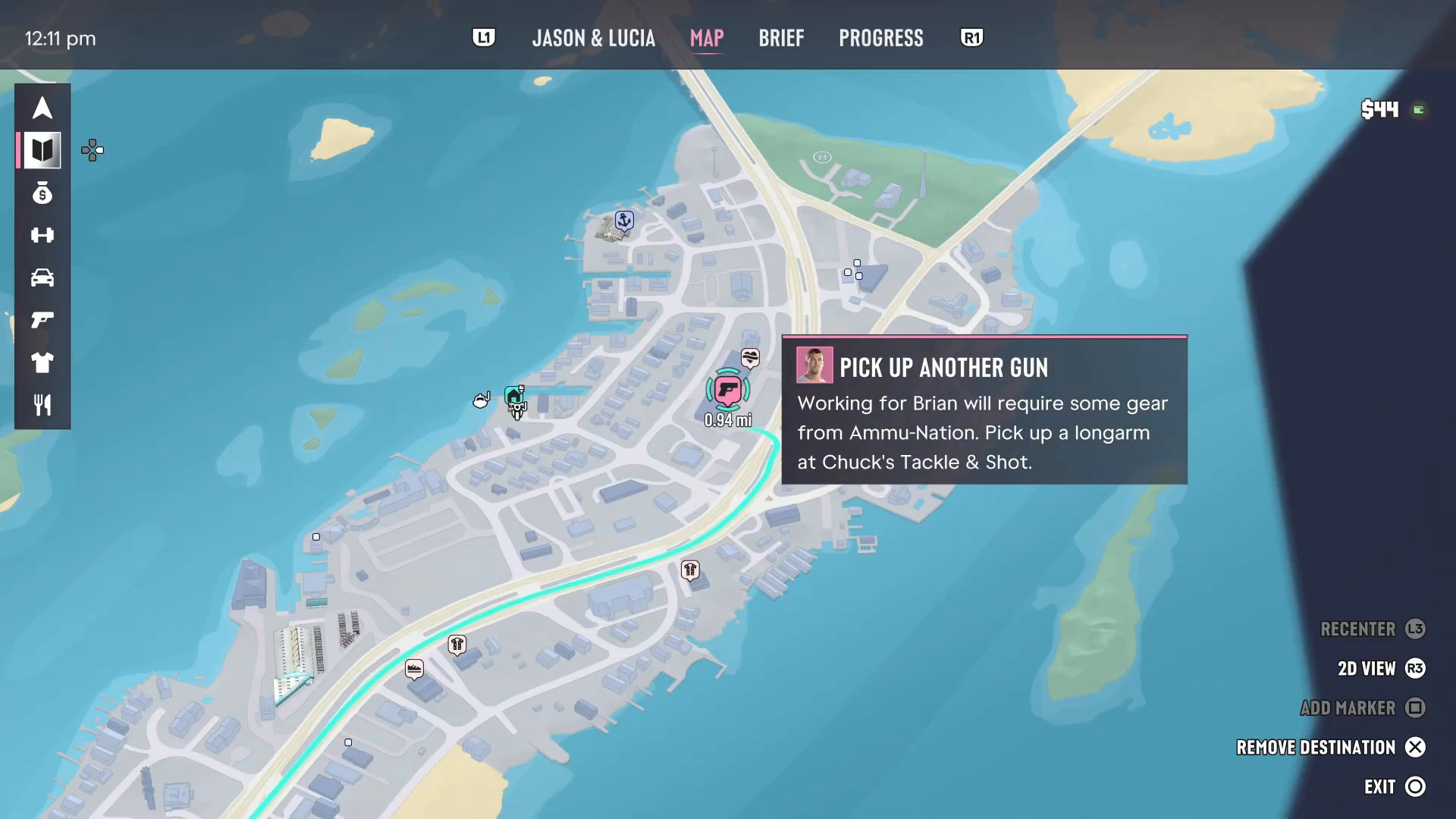
Set Destination is het waypoint. Het zet een GPS-route vanaf je positie uit en tekent die als gekleurde lijn op zowel de kaart als de minimap. Zodra er een bestemming is, verandert dezelfde knop in Remove Destination, zodat je hem overal op de kaart kunt wissen.
Add Marker zet een speld neer zonder je route te veranderen. Gebruik dit om een winkel of plek te onthouden waar je later naartoe wilt, terwijl je ondertussen een andere route van een missie volgt.
Een missie- of taakmarkering selecteren en als bestemming instellen werkt op dezelfde manier. In de beelden zette het kiezen van de taak Gear Up een route langs de Sunbelt Highway naar Chuck’s Tackle & Shot.
De GPS volgen
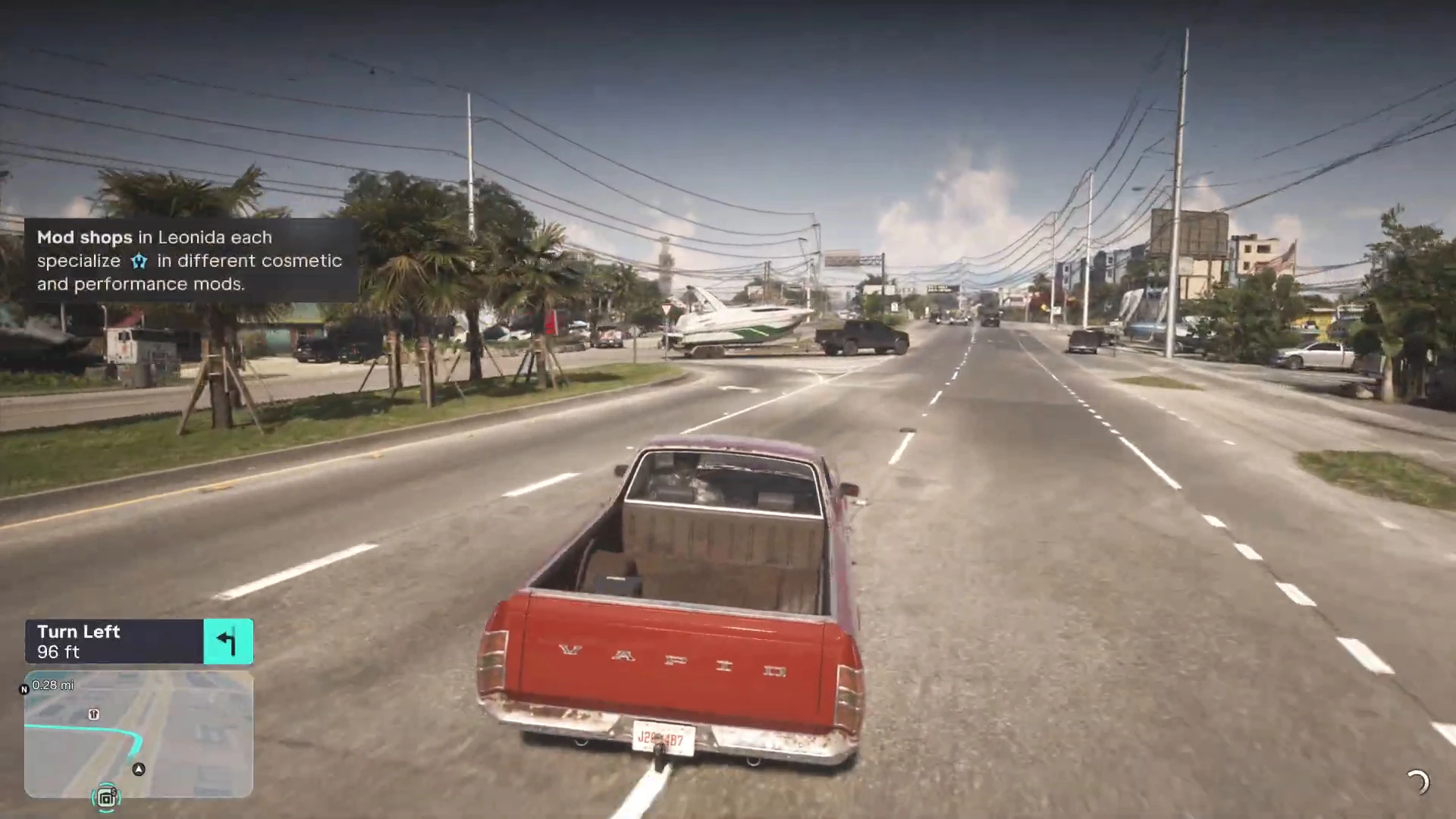
Tijdens het rijden toont de minimap linksonder de route als een turquoise lijn en er boven een afslagpaneel, zoals Turn Left 96 ft met een pijl. De afstand telt af tot elke kruising, dus je hoeft zelden naar de lijn zelf te kijken. Missiedoelen gebruiken hetzelfde systeem: als een doel zegt dat je ergens heen moet rijden, wordt de route voor je ingesteld.
Ook sommige apps op het scherm kunnen de GPS instellen. De ATM Finder van de BuckMe-app heeft een knop Set Destination die je naar de dichtstbijzijnde geldautomaat leidt, zoals beschreven in hoe je contant geld stort.
De index
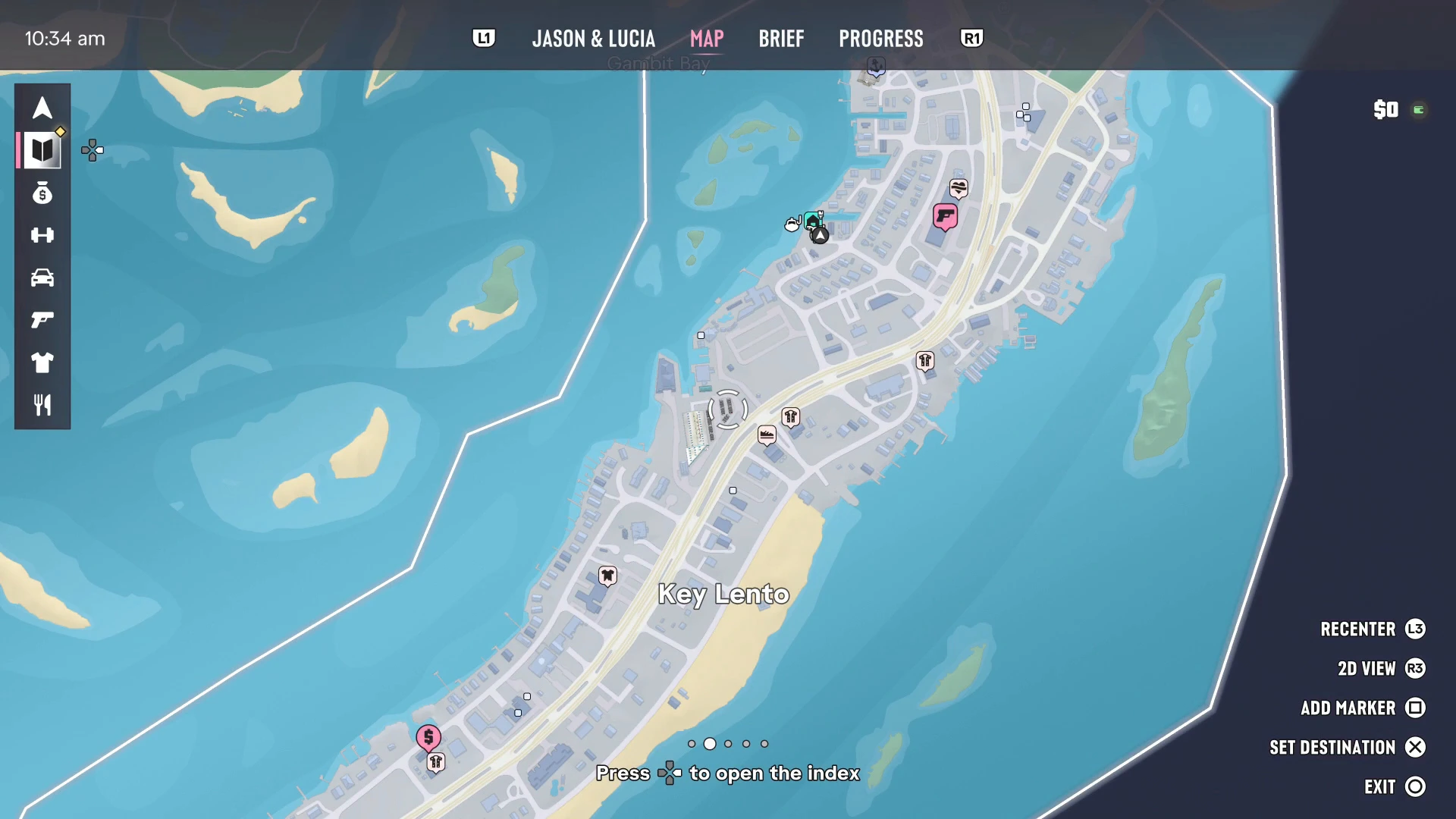
Druk tijdens het openen van de kaart op het d-pad en de index schuift links naar binnen. Het spel vraagt je de eerste keer dat je de kaart opent om “Druk om de index te openen”. Langs de linkerrand staat een kolom met categoriepictogrammen, en als je er een kiest, zie je alles in die categorie. Kies een item en de kaart springt ernaartoe, met de beschrijving in een paneel.
De categorieën die tot nu toe zijn gezien:
- Persoonlijk (pijlicoon): je personage, je persoonlijke voertuigen en je huis. Vroeg in Hoofdstuk 1 stonden er Jason, Jasons voertuig, een Dinka Enduro-motor en Jasons huis. Gebruik dit om te vinden waar je auto staat.
- Verhaal (boekicoon): je huidige verhaalmissies, met eventuele Optionele taken eronder. Dit is de lijst om te checken als je niet zeker weet wat je hierna moet doen.
- Overvallen (geldzakicoon): Doelen zoals door bendes geleide Illegale Operaties, en Afleverpunten om gestolen goederen te verkopen, zoals Brian’s Lockup.
- Verdere pictogrammen dekken activiteiten, voertuigen, wapens, stijl en eten. De locatiegidsen van PowerPyx gebruiken ze om de kaart te filteren: Voertuigen toont modshops, het wapenicoon toont Ammu-Nations, en Stijl (het t-shirt) toont kledingwinkels en Hair & Beauty-salons, elk met een teller van hoeveel je er hebt gevonden.
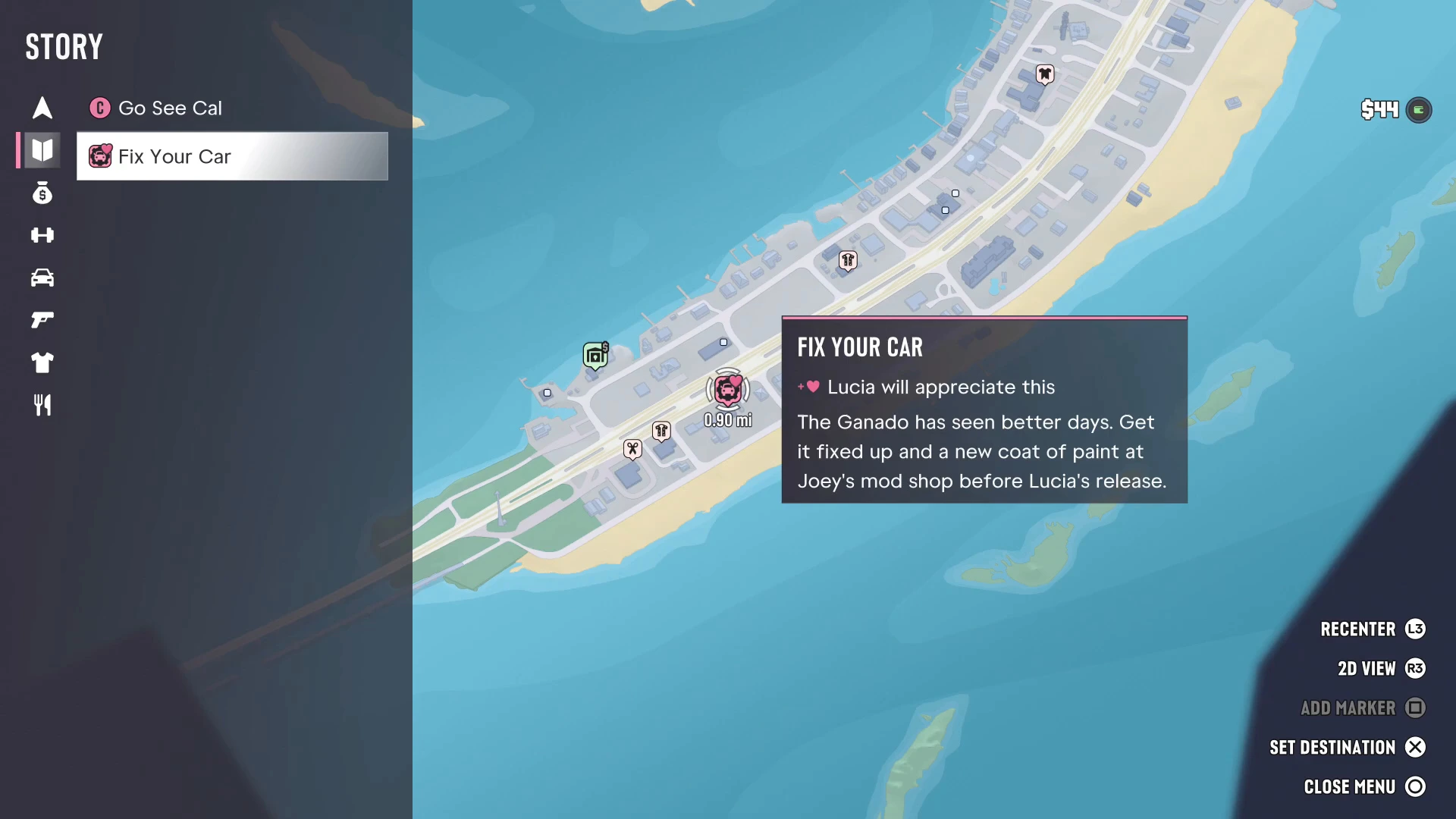
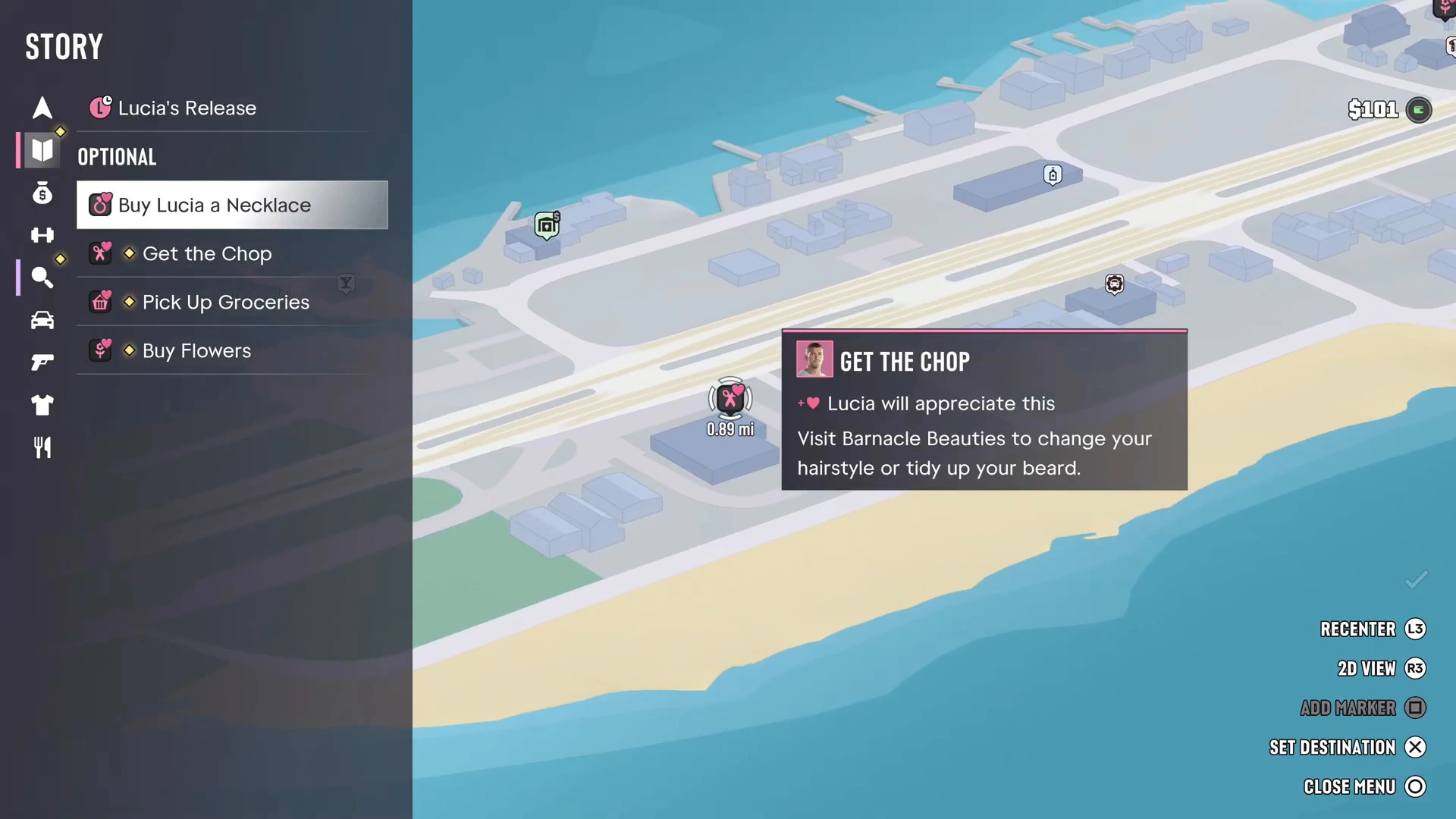
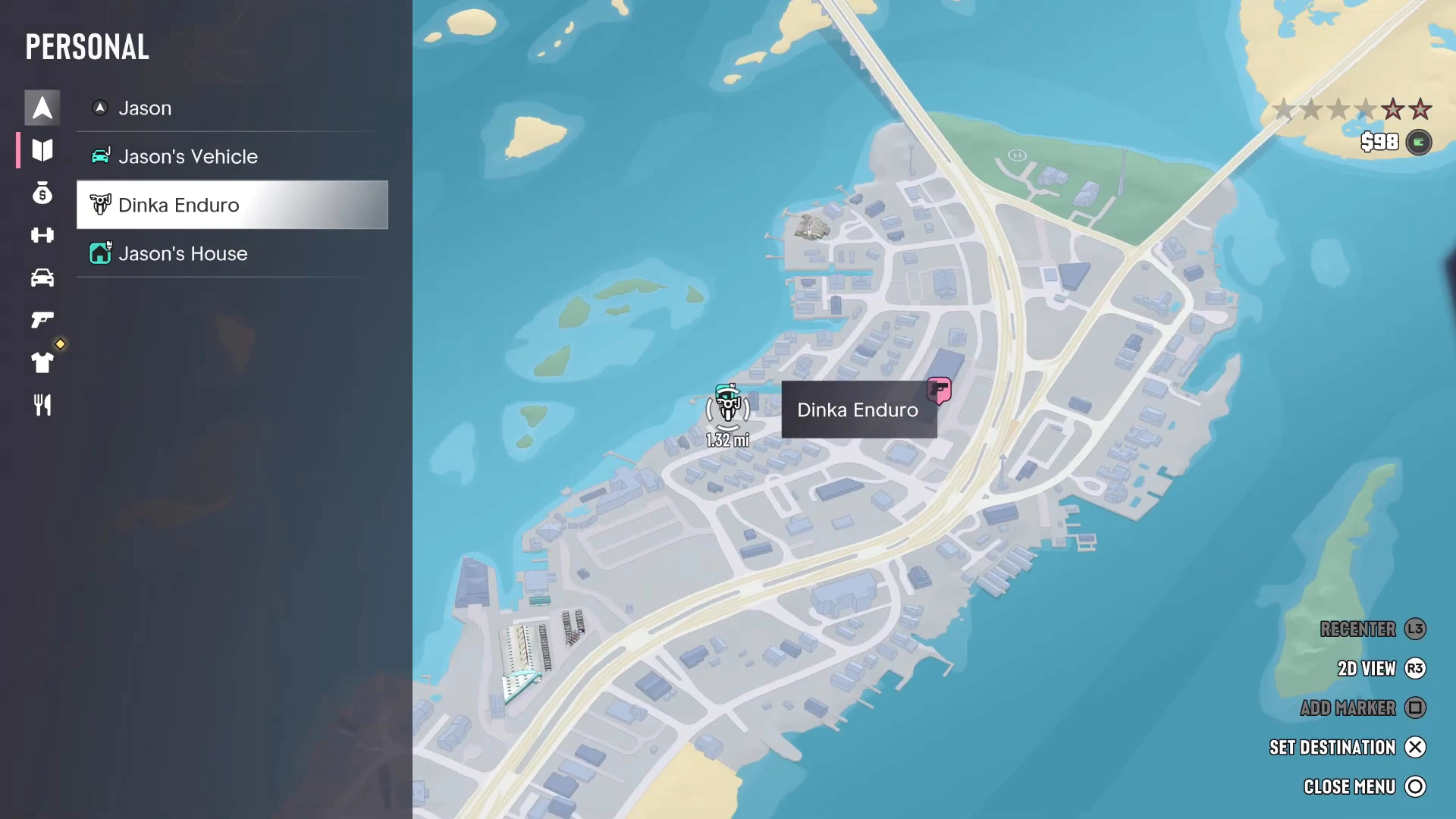
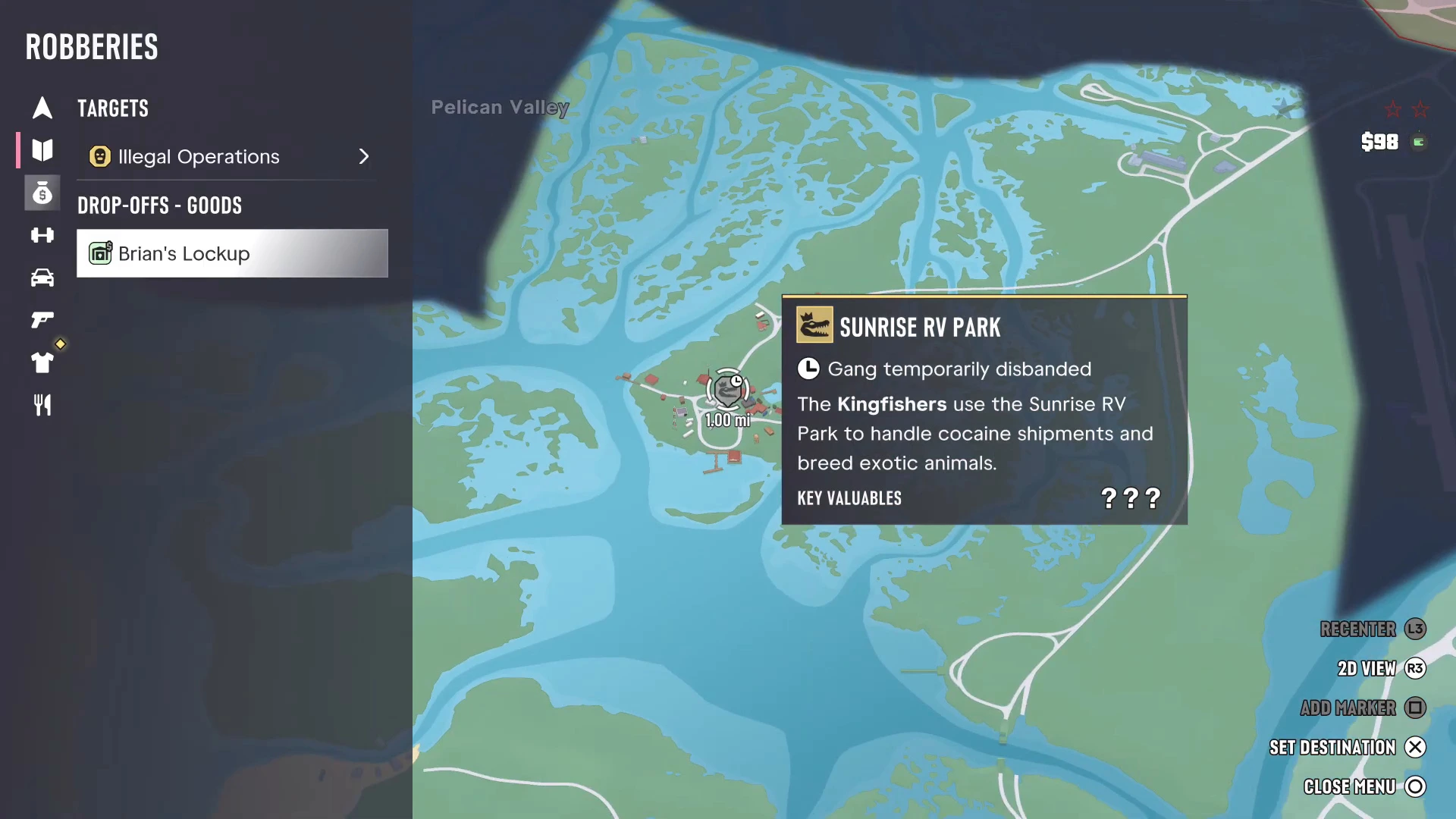
Taken uit de index lijken niet altijd op missies. De BuckMe-doelen na Buck Me en Lucia’s vrijlatingsklusjes na Feng Shui verschijnen alleen hier, en ze afmaken is optioneel.
Nabije locaties bekijken
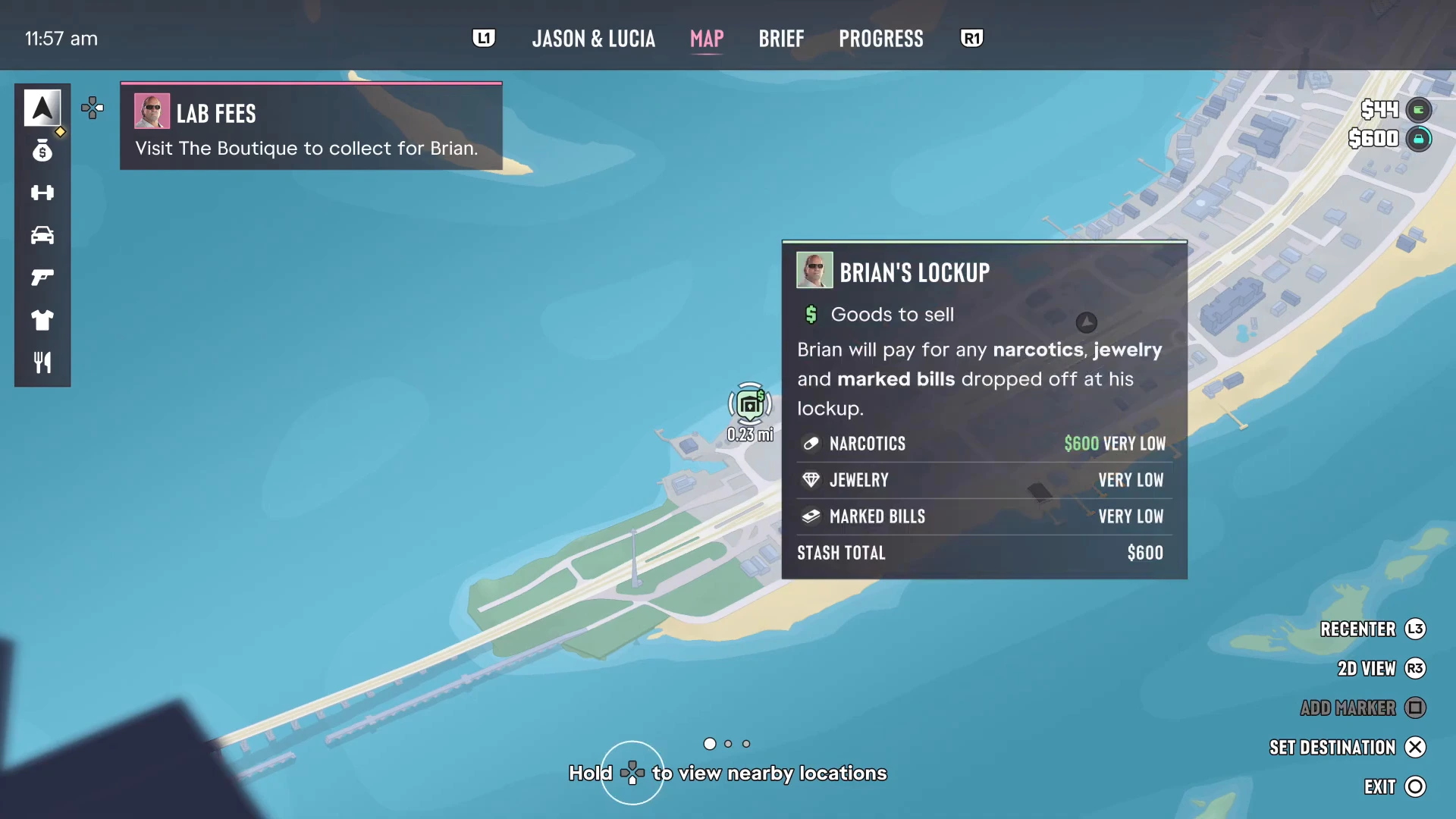
Op de kaart kun je het d-pad ingedrukt houden om nabije locaties te bekijken. Het spel markeert de bezienswaardigheden rond de cursor, wat sneller is dan door de index scrollen als je alleen de dichtstbijzijnde winkel of heler zoekt. Als je over een heler als Brian’s Lockup hovert, zie je wat hij koopt (verdovende middelen, juwelen en gemerkt geld) en hoeveel hij op dit moment per item betaalt.
Locatietooltips
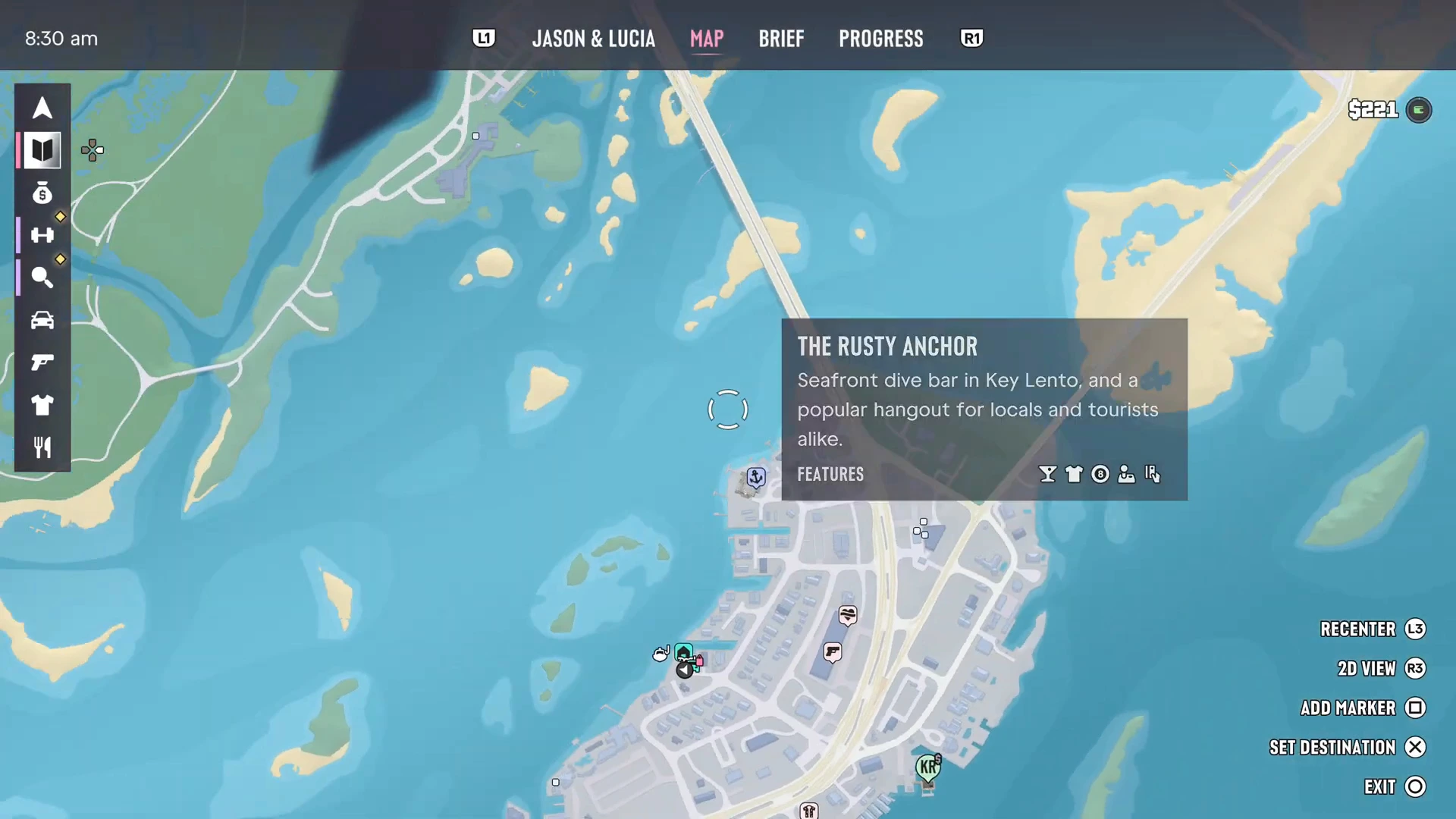
Elke winkel, bar en dienst heeft een tooltip. Hover erover en je krijgt de naam, een korte beschrijving en een rij Kenmerken-pictogrammen. The Rusty Anchor in Key Lento is bijvoorbeeld een “dive bar aan de zeekant … en een populaire hangplek voor zowel locals als toeristen”, en de pictogrammen laten zien wat je er kunt doen. Tattooshops tonen hun stijl, zoals American Traditional bij The Inked Mermaid. Je huis toont zijn reparatietaken en hoeveel er in je voorraadkast zit.
Wanted-niveau en het zoekgebied
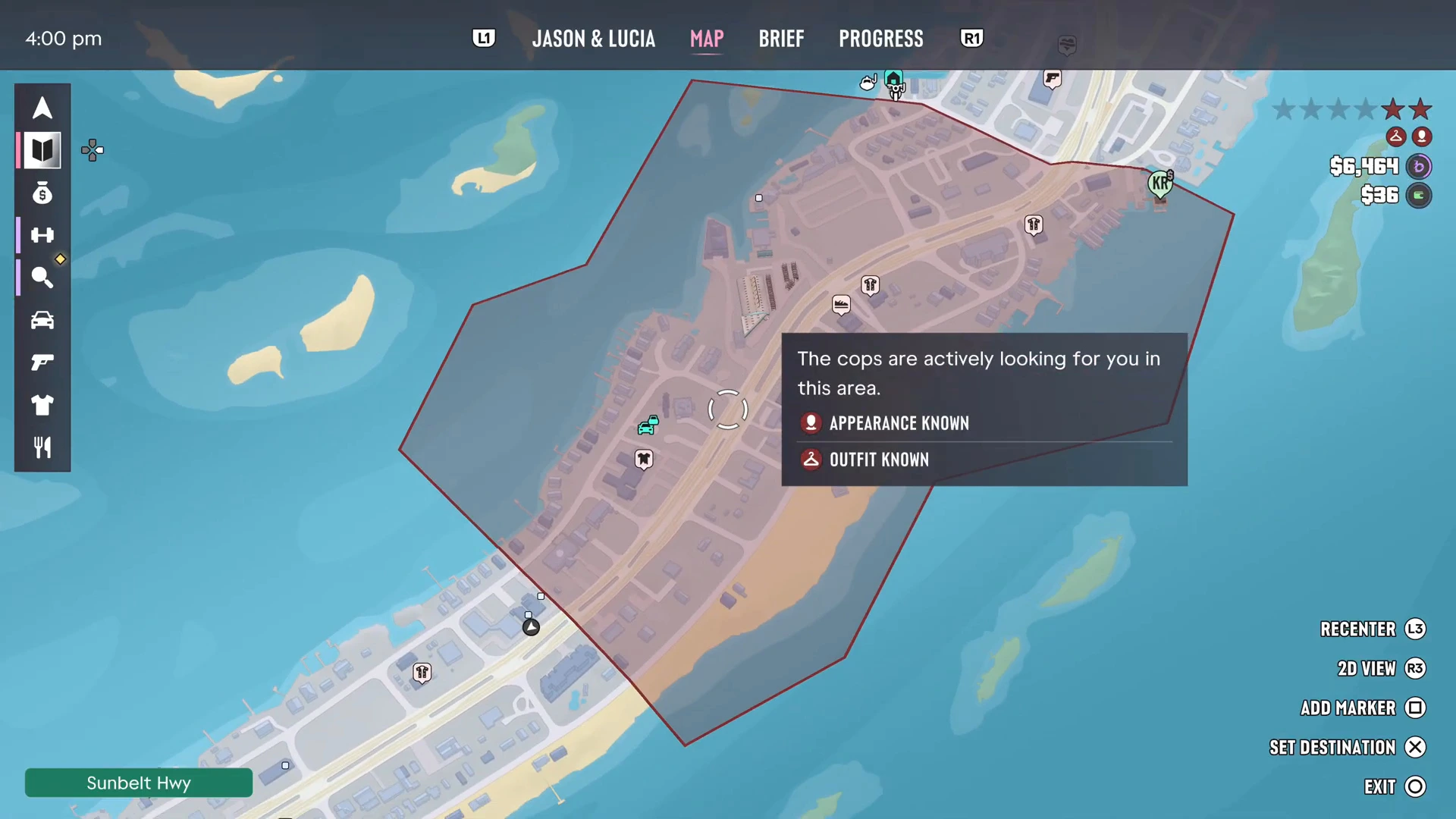
Als de politie achter je aan zit, toont de kaart hun zoekgebied als een rood gearceerde zone. Een paneel legt uit wat ze weten: in de beelden stond “De politie zoekt je actief in dit gebied” met Uiterlijk bekend en Outfit bekend. Verlaat de rode zone en blijf uit het zicht om ze kwijt te raken. Van kleding of look veranderen helpt tegen de vlaggen “bekend”. De beginnerstips gaan dieper in op heat, en de ontsnapping in Home Sweet Home is een goed voorbeeld.
Snel reizen met taxi’s
Er is geen snel reizen door te klikken om te teleporteren. In plaats daarvan stel je een bestemming in op de kaart en bel je daarna Paradise Taxi vanuit je telefooncontacten. PowerPyx meldt dat je een vast bedrag van $100 kunt betalen om de rit over te slaan, en dat de RydeMe-app vanaf Hoofdstuk 2 de taak overneemt. Een bestemming in een gebied met mist werkt ook nog.
Meer GTA 6-gidsen
- GTA 6-kaart: elke regio van Leonida
- GTA 6-veilige huizen
- GTA 6-winkels en diensten
- Hoe je contant geld stort bij een geldautomaat
- GTA 6-beginnerstips
- Alle GTA 6-missiewalkthroughs