GTA 6-এ ম্যাপ, ইনডেক্স, ওয়েপয়েন্ট ও GPS কীভাবে ব্যবহার করবেন
GTA 6 ম্যাপ কীভাবে কাজ করে: গন্তব্য ও মার্কার সেট করুন, GPS রুট অনুসরণ করুন, ইনডেক্সে টাস্ক ও দোকান খুঁজুন, পুলিশের সার্চ এলাকা বুঝুন ও ফাস্ট ট্রাভেল করুন।
গাইডে যানView these places on the GTA 6 interactive map →
GTA 6-এর ম্যাপ শুধু আপনি কোথায় আছেন তা দেখায় না। এখান থেকেই আপনি পরের মিশন বেছে নেন, দোকান খুঁজে পান, ফেন্স (fence) কত দাম দেবে তা দেখেন এবং পুলিশ কোথায় খুঁজছে তা জানতে পারেন। Chapter 1-এ গেমটি এর বেশিরভাগই ছোট ছোট পপ-আপে বুঝিয়ে দেয়, আর সেগুলো সহজেই চোখ এড়িয়ে যায়।
এই গাইডে PS5-এ প্রথম দুটি চ্যাপ্টারের ফুটেজে দেখা পজ ম্যাপের প্রতিটি অংশ আছে: কন্ট্রোল, ইনডেক্স, গন্তব্য ও মার্কার, GPS রুট, লোকেশন টুলটিপ এবং পুলিশের সার্চ এলাকা। Xbox-এর বোতাম বন্ধনীতে দেওয়া হয়েছে।
সংক্ষেপে: পজ › Map → কার্সর সরান → X (A) চেপে Set Destination → মিনিম্যাপে রঙিন লাইন অনুসরণ করুন। বিকল্পভাবে d-pad চেপে ইনডেক্স খুলুন এবং তালিকা থেকে টাস্ক বা লোকেশন বেছে নিন।
ম্যাপ খোলা ও এর কন্ট্রোল
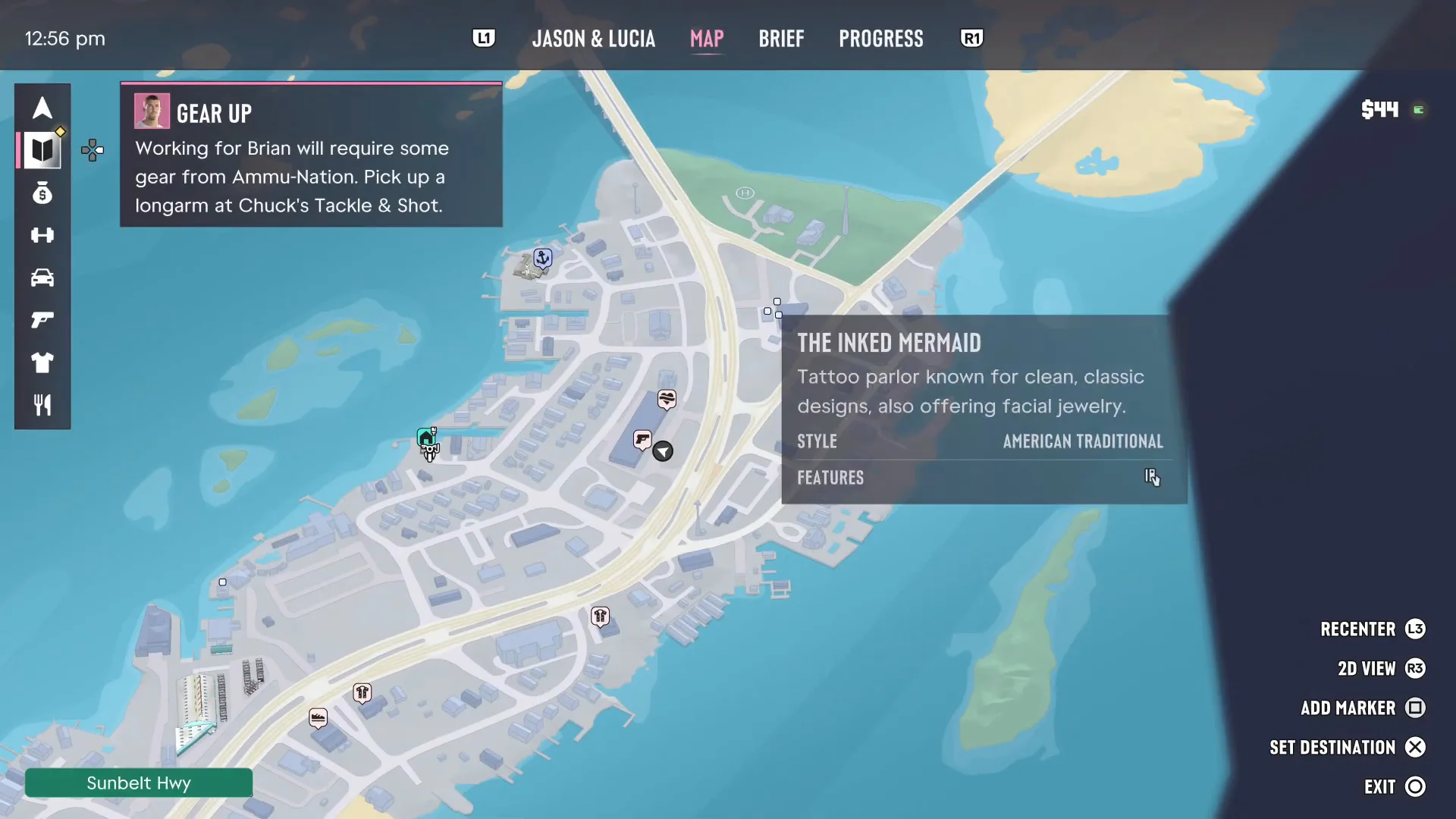
পজ মেনু খুলুন (PS5-এ টাচপ্যাড) এবং Map ট্যাবে যান। উপরের বারে চারটি ট্যাব আছে: Jason & Lucia, Map, Brief ও Progress, আর L1/R1 (LB/RB) দিয়ে এগুলোর মধ্যে পাল্টানো যায়। সময় থাকে উপরের বাঁ দিকে, আর আপনার নগদ টাকা ও ব্যাংক ব্যালেন্স থাকে উপরের ডান দিকে।
কন্ট্রোলগুলো নিচের ডান কোণে তালিকাভুক্ত থাকে:
| বোতাম (PS5) | Xbox | কী করে |
|---|---|---|
| L3 | বাঁ স্টিক ক্লিক | আপনার অবস্থানে ফিরে আসে |
| R3 | ডান স্টিক ক্লিক | 3D ম্যাপ ও সমতল 2D View-এর মধ্যে পাল্টায় |
| Square | X | কার্সরের জায়গায় Add Marker |
| X | A | Set Destination (গন্তব্য সেট থাকলে Remove Destination) |
| Circle | B | ম্যাপ থেকে বেরোনো, অথবা ইনডেক্স খোলা থাকলে Close Menu |
বাঁ স্টিক দিয়ে কার্সর সরান। রাস্তার ওপর কার্সর নিলে নিচের বাঁ দিকে একটি সবুজ বারে রাস্তার নাম দেখা যায়। কোনো মিশন নির্দিষ্ট রাস্তায় যেতে বললে এটি কাজে লাগে।

গন্তব্য বনাম মার্কার
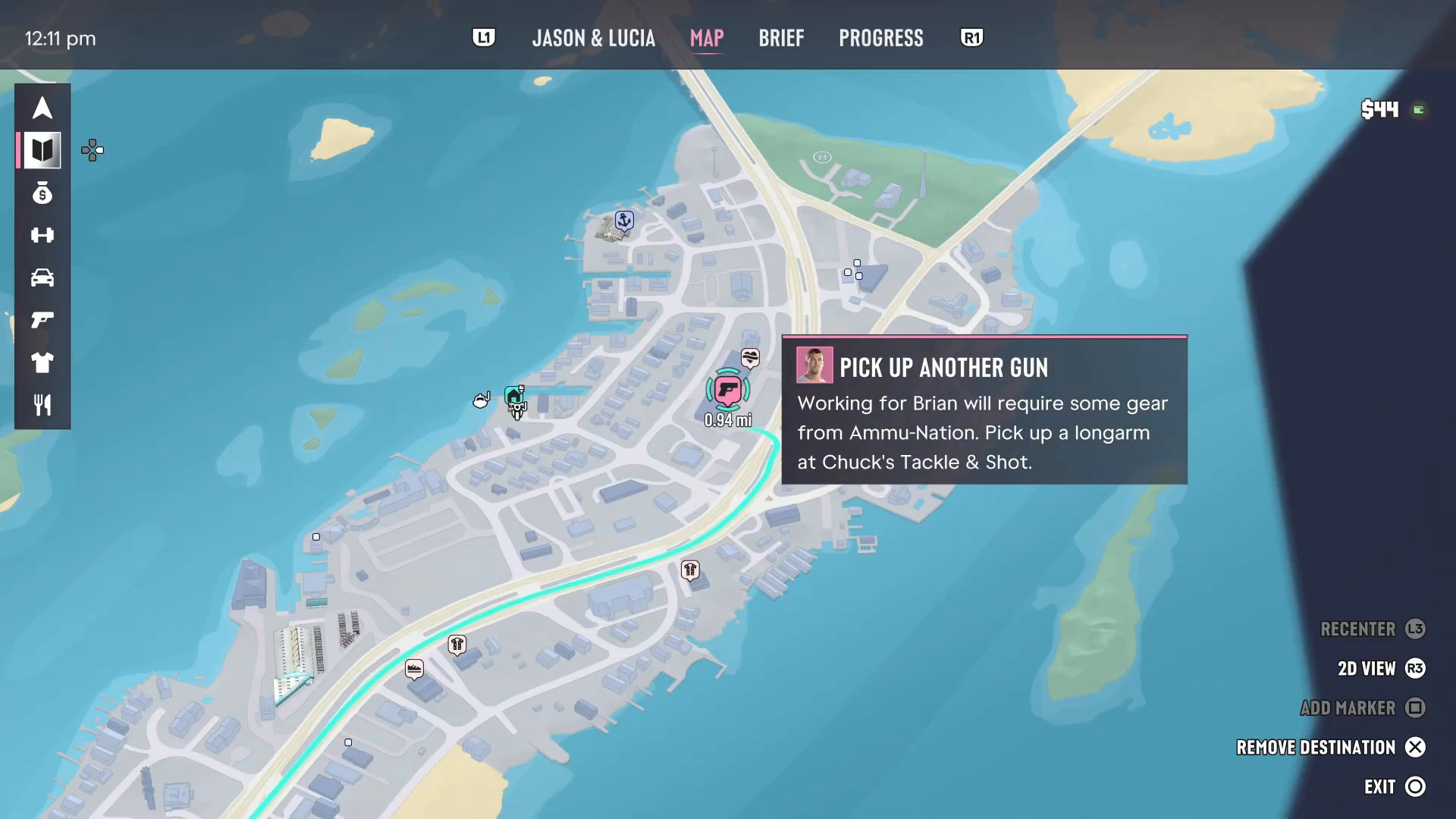
Set Destination হলো ওয়েপয়েন্ট। এটি আপনার বর্তমান অবস্থান থেকে একটি GPS রুট তৈরি করে এবং ম্যাপ ও মিনিম্যাপ দুটোতেই রঙিন লাইন হিসেবে আঁকে। গন্তব্য সেট হয়ে গেলে একই বোতাম Remove Destination হয়ে যায়, তাই ম্যাপের যেকোনো জায়গা থেকে আপনি এটি মুছে ফেলতে পারেন।
Add Marker রুট না বদলে একটি পিন বসায়। কোনো মিশনের রুট ধরে অন্য কোথাও যাওয়ার সময় যদি কোনো দোকান বা জায়গা মনে রাখতে চান, এটি ব্যবহার করুন।
কোনো মিশন বা টাস্ক মার্কার বেছে নিয়ে সেটিকে গন্তব্য করাও একইভাবে কাজ করে। ফুটেজে Gear Up টাস্ক বেছে নিতেই Sunbelt Highway ধরে সোজা Chuck’s Tackle & Shot পর্যন্ত রুট তৈরি হয়েছিল।
GPS অনুসরণ করা
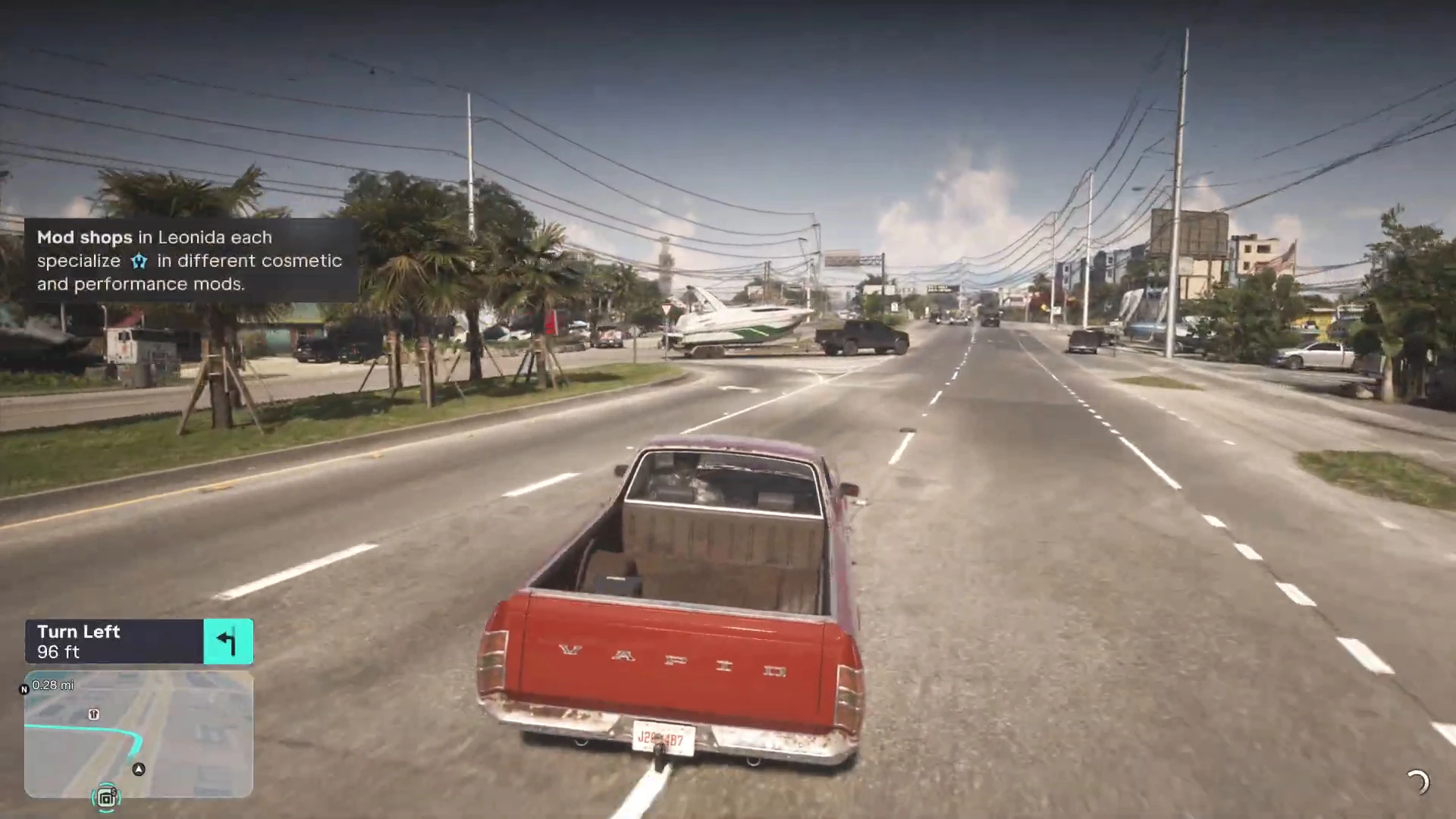
গাড়ি চালানোর সময় নিচের বাঁ দিকের মিনিম্যাপে রুটটি টিল রঙের লাইন হিসেবে দেখা যায়, আর তার ওপরে একটি টার্ন প্যানেল থাকে, যেমন তীরচিহ্নসহ Turn Left 96 ft। প্রতিটি মোড়ের দূরত্ব কমতে থাকে, তাই লাইনটির দিকে আলাদা করে তাকানোর দরকার প্রায় পড়ে না। মিশনের উদ্দেশ্যেও একই ব্যবস্থা কাজ করে: কোনো উদ্দেশ্য কোথাও গাড়ি চালিয়ে যেতে বললে রুট নিজে থেকেই সেট হয়ে যায়।
কিছু অন-স্ক্রিন অ্যাপও GPS সেট করতে পারে। BuckMe অ্যাপের ATM Finder-এ একটি Set Destination বোতাম আছে, যা আপনাকে সবচেয়ে কাছের ATM-এ নিয়ে যায়। বিস্তারিত আছে টাকা কীভাবে জমা দেবেন গাইডে।
ইনডেক্স
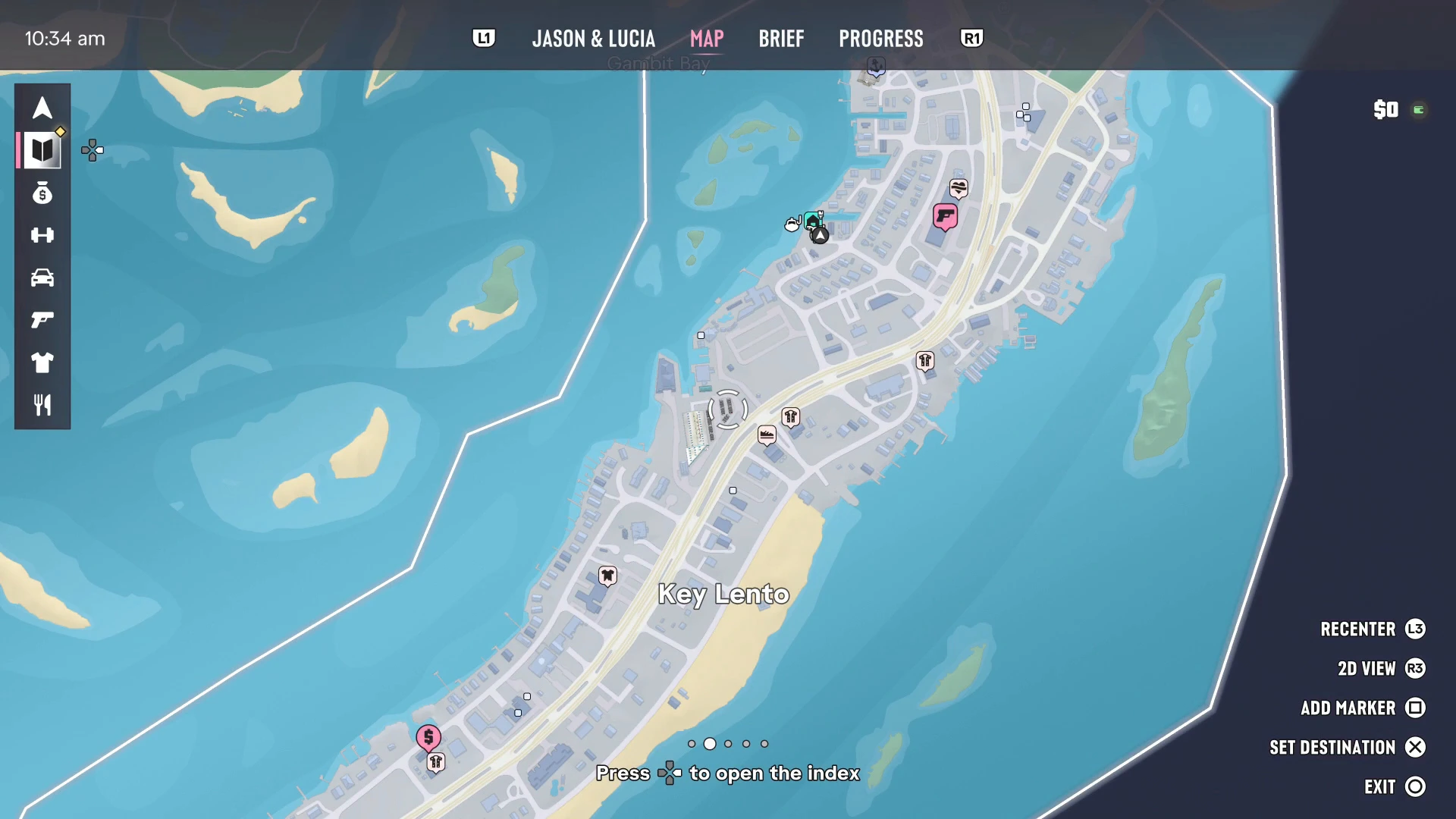
ম্যাপ খোলা অবস্থায় d-pad চাপলে বাঁ দিকে ইনডেক্স বেরিয়ে আসে। প্রথমবার ম্যাপ খুললে গেমটি “Press to open the index” বলে আপনাকে জানায়। বাঁ প্রান্তে ক্যাটাগরি আইকনের একটি কলাম থাকে, আর একটি বেছে নিলে তার ভেতরের সবকিছুর তালিকা দেখায়। কোনো এন্ট্রি বাছলে ম্যাপ সরাসরি সেখানে চলে যায় এবং একটি প্যানেলে তার বিবরণ দেখা যায়।
এ পর্যন্ত দেখা ক্যাটাগরিগুলো:
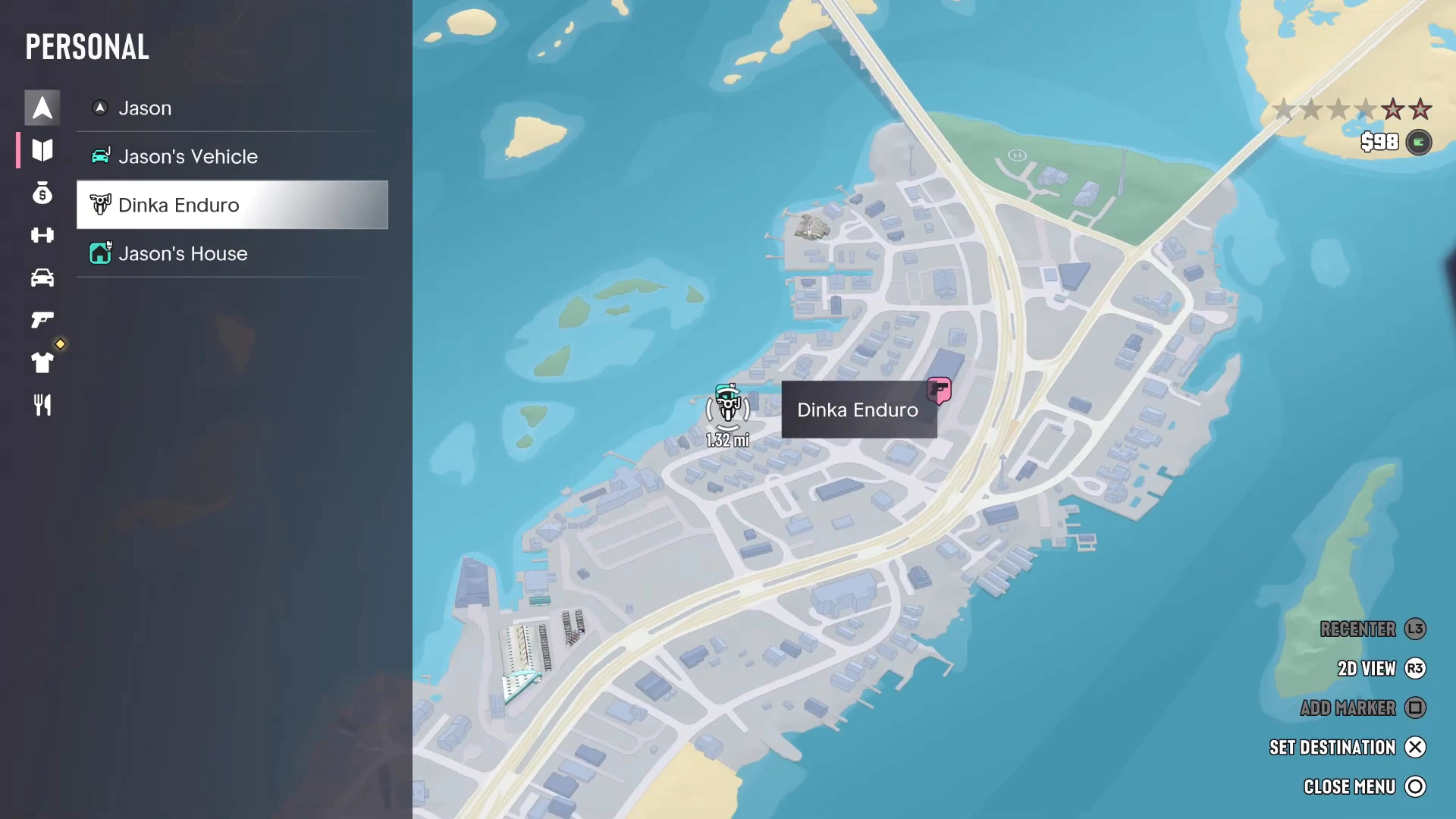
- Personal (তীর আইকন): আপনার চরিত্র, নিজস্ব গাড়ি ও বাড়ি। Chapter 1-এর শুরুতে এতে Jason, Jason’s Vehicle, একটি Dinka Enduro বাইক এবং Jason’s House ছিল। গাড়ি কোথায় রেখেছেন তা খুঁজতে এটি ব্যবহার করুন।
- Story (বইয়ের আইকন): আপনার বর্তমান স্টোরি মিশন, এবং তার নিচে যেকোনো Optional টাস্ক। পরে কী করবেন বুঝতে না পারলে এই তালিকা দেখুন।
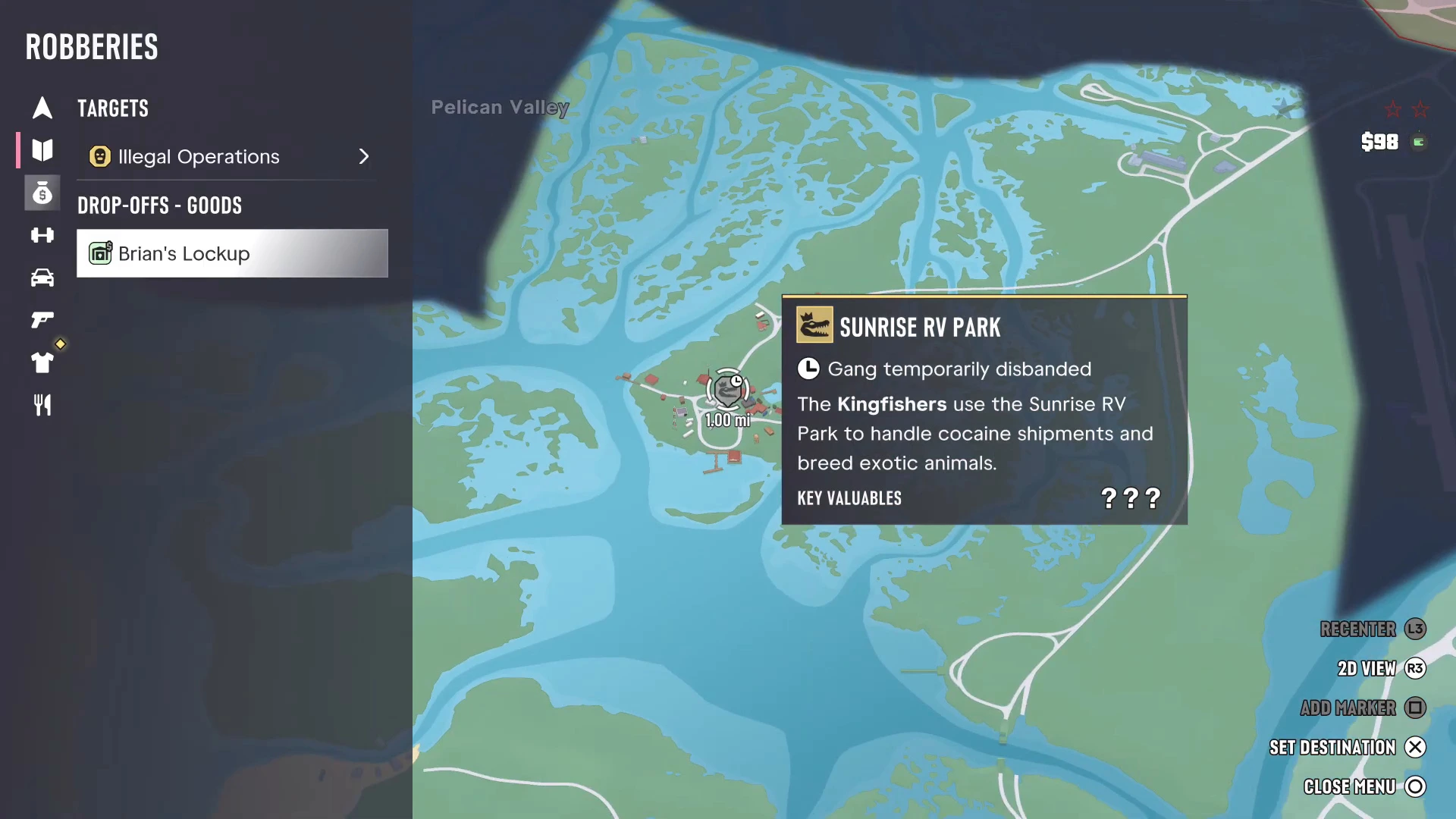
- Robberies (টাকার ব্যাগের আইকন): গ্যাং-পরিচালিত Illegal Operations-এর মতো Targets, এবং চুরি করা মাল বিক্রির Drop-offs, যেমন Brian’s Lockup।
- আরও আইকন আছে অ্যাক্টিভিটি, যানবাহন, অস্ত্র, স্টাইল ও খাবারের জন্য। PowerPyx-এর লোকেশন গাইড ম্যাপ ফিল্টার করতে এগুলো ব্যবহার করে: Vehicles মড শপের তালিকা দেয়, gun আইকন Ammu-Nation-এর তালিকা দেয়, আর Style (টি-শার্ট) পোশাকের দোকান ও Hair & Beauty সেলুনের তালিকা দেয়, প্রতিটির সঙ্গে আপনি কয়টি খুঁজে পেয়েছেন তার কাউন্টার থাকে।
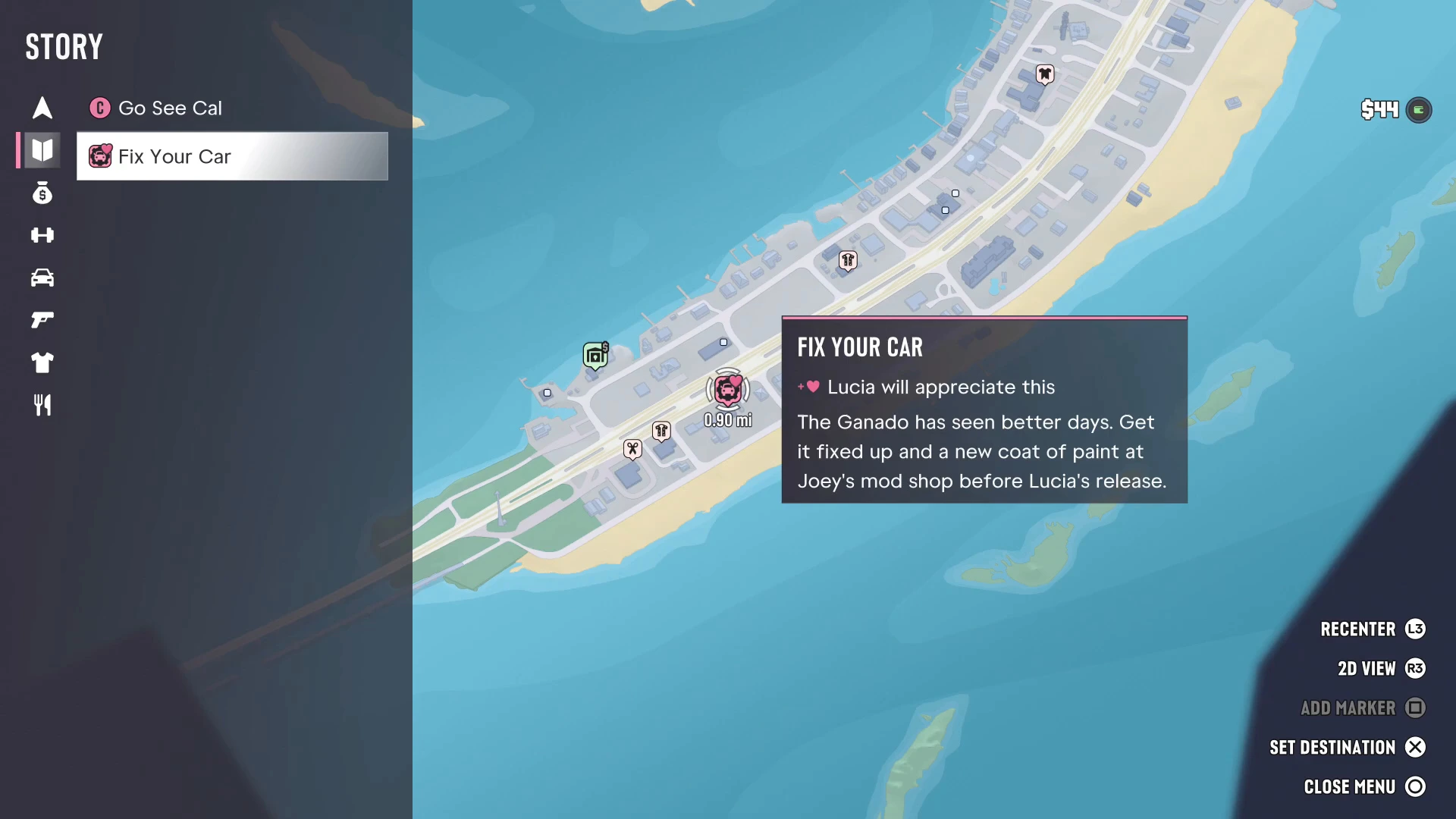
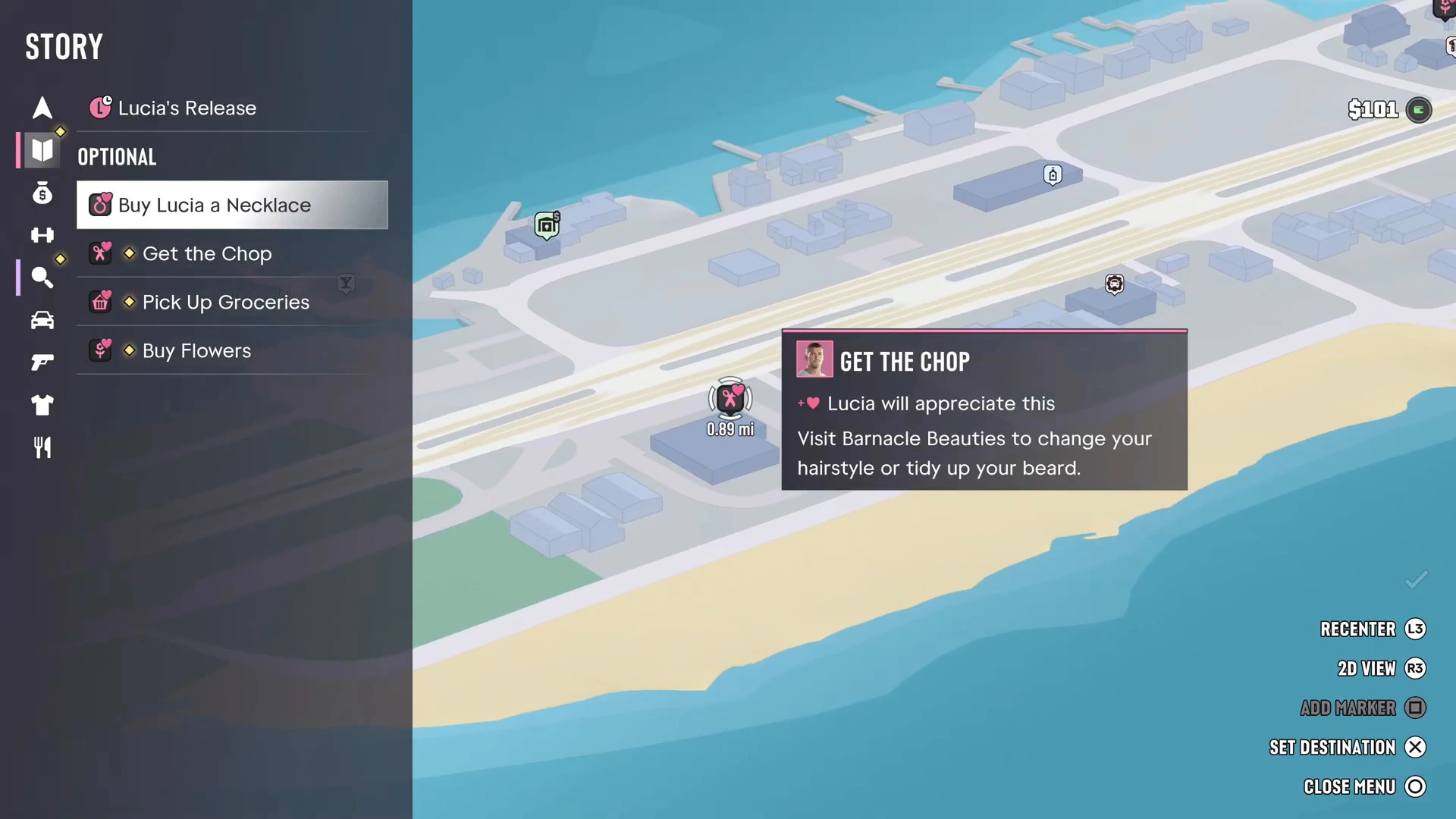
ইনডেক্স থেকে পাওয়া টাস্কগুলো সবসময় মিশনের মতো দেখায় না। Buck Me-এর পরের BuckMe লক্ষ্যগুলো এবং Feng Shui-এর পরে Lucia-র মুক্তি-সংক্রান্ত কাজগুলো শুধু এখানেই দেখা যায়, আর এগুলো শেষ করা ঐচ্ছিক।
কাছাকাছি লোকেশন দেখা
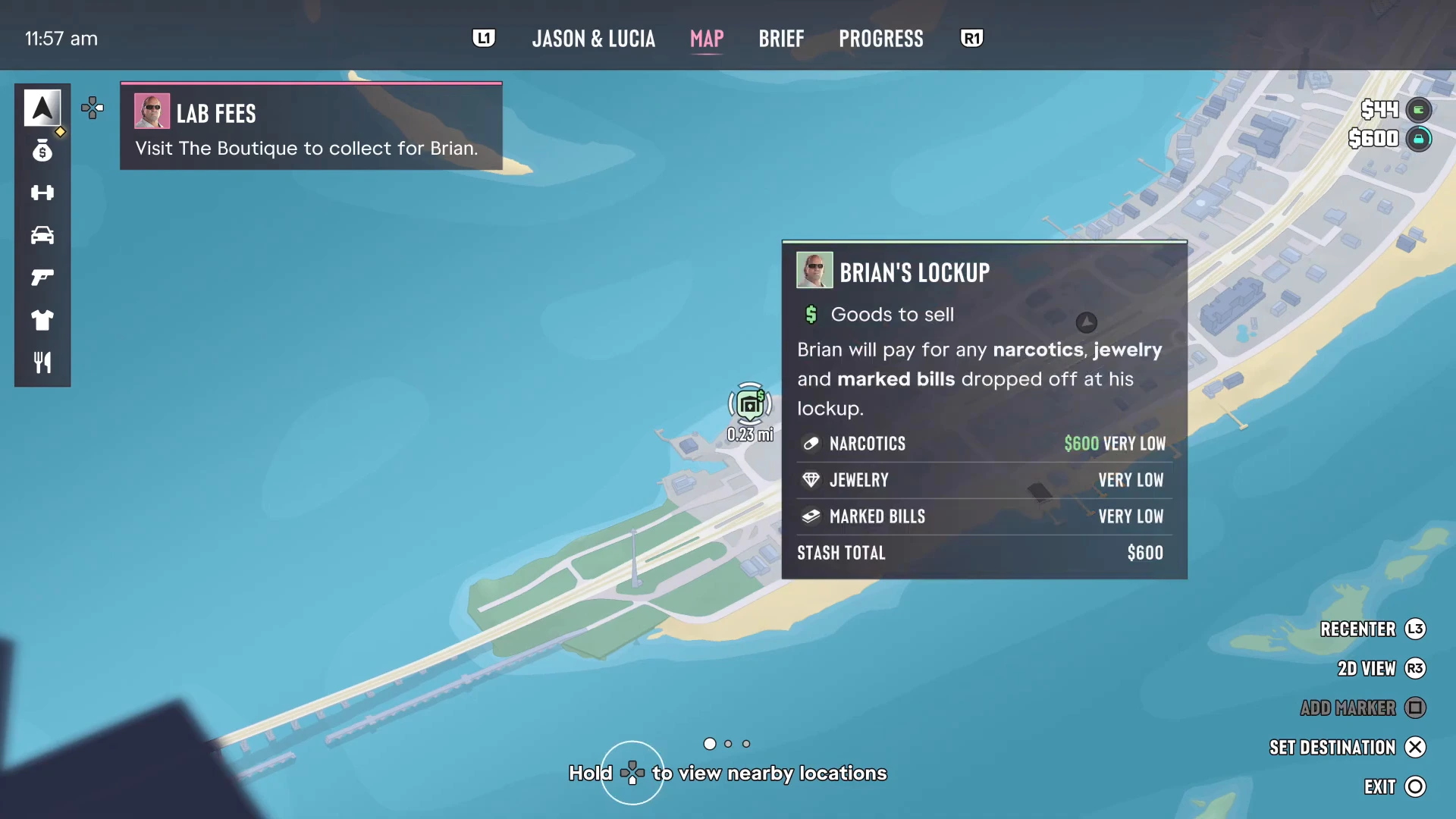
ম্যাপে d-pad চেপে ধরে রাখলে কাছাকাছি লোকেশন দেখা যায়। গেমটি কার্সরের আশপাশের আগ্রহের জায়গাগুলো চিহ্নিত করে, যা ইনডেক্সে স্ক্রল করার চেয়ে দ্রুত, যখন আপনি শুধু সবচেয়ে কাছের দোকান বা ফেন্স চান। Brian’s Lockup-এর মতো কোনো ফেন্সের ওপর কার্সর নিলে দেখা যায় সে কী কেনে (narcotics, গয়না ও marked bills) এবং প্রতিটির জন্য এখন কত দিচ্ছে।
লোকেশন টুলটিপ
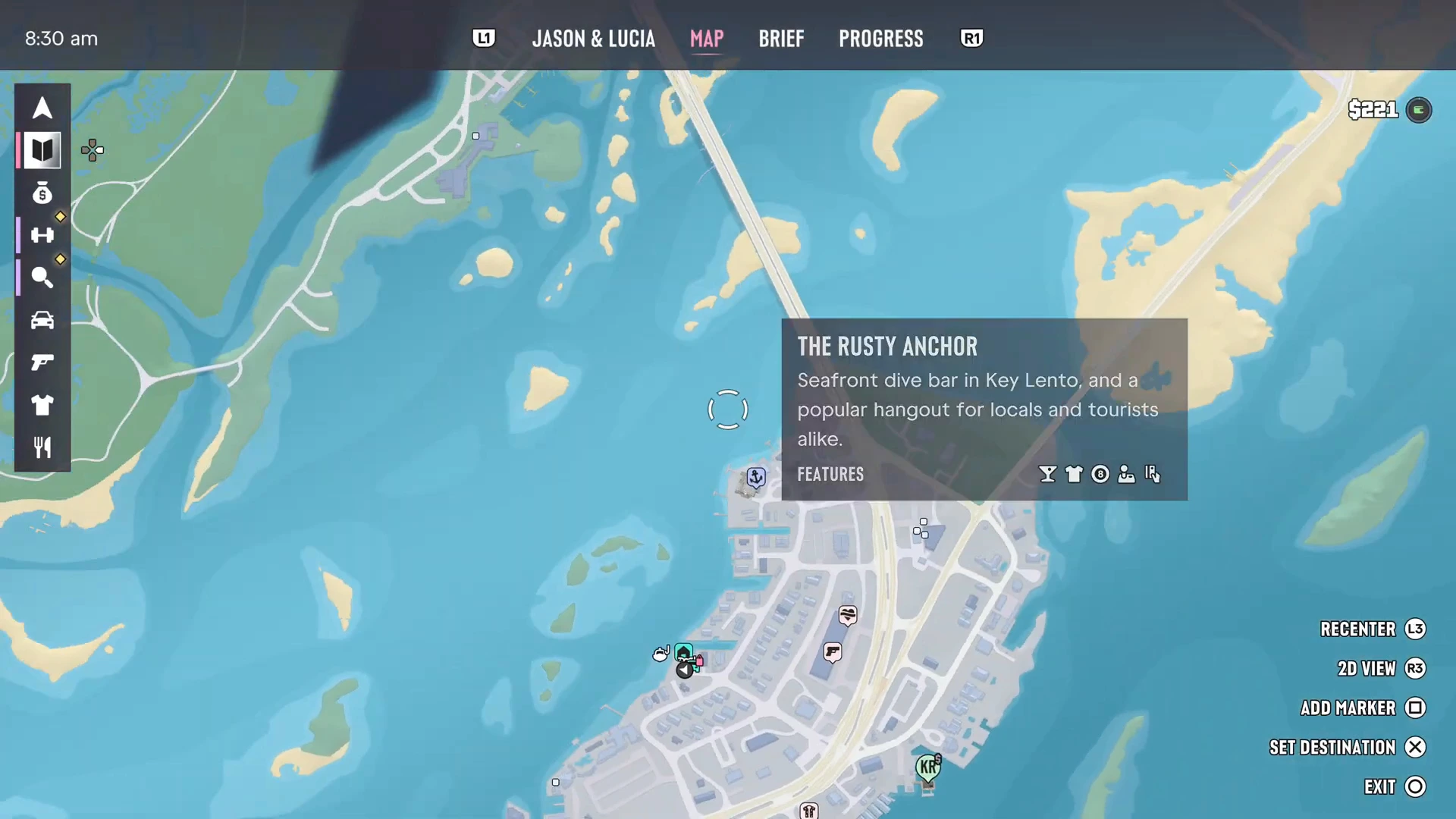
প্রতিটি দোকান, বার ও সার্ভিসের একটি টুলটিপ আছে। কোনোটির ওপর কার্সর নিলে তার নাম, একটি ছোট বিবরণ এবং Features আইকনের একটি সারি পাবেন। যেমন Key Lento-র Rusty Anchor হলো একটি “seafront dive bar … and a popular hangout for locals and tourists alike”, আর এর আইকনগুলো দেখায় সেখানে আপনি কী করতে পারেন। ট্যাটু পার্লারে তাদের স্টাইল লেখা থাকে, যেমন The Inked Mermaid-এ American Traditional। আপনার বাড়ির ক্ষেত্রে মেরামতের টাস্ক এবং স্ট্যাশে কত আছে তা দেখা যায়।
ওয়ান্টেড লেভেল ও সার্চ এলাকা
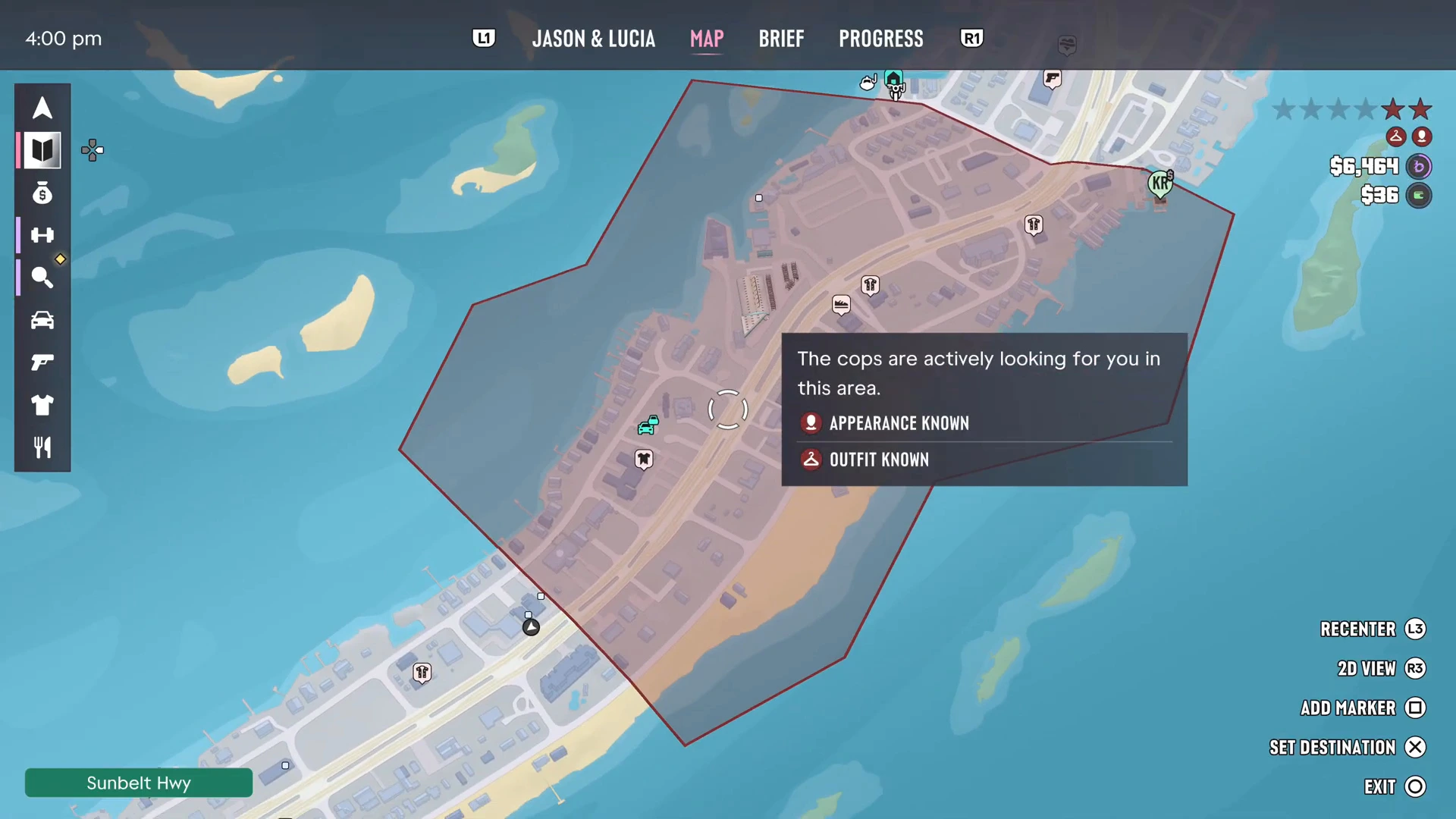
পুলিশ আপনার পেছনে লাগলে ম্যাপে তাদের সার্চ এলাকা লাল ছায়াযুক্ত অঞ্চল হিসেবে দেখা যায়। একটি প্যানেলে ব্যাখ্যা থাকে তারা কী জানে: ফুটেজে লেখা ছিল “The cops are actively looking for you in this area”, সঙ্গে Appearance Known ও Outfit Known। তাদের হাত থেকে ছাড়া পেতে লাল অঞ্চলের বাইরে যান এবং চোখের আড়ালে থাকুন। পোশাক বা চেহারা বদলালে “known” ফ্ল্যাগের ক্ষেত্রে সুবিধা হয়। শুরুর টিপস গাইডে হিট নিয়ে আরও বিস্তারিত আছে, আর Home Sweet Home-এর পালানোর অংশটি এর ভালো উদাহরণ।
ট্যাক্সিতে ফাস্ট ট্রাভেল
ক্লিক করে টেলিপোর্ট করার মতো ফাস্ট ট্রাভেল নেই। এর বদলে ম্যাপে গন্তব্য সেট করুন, তারপর ফোনের কন্টাক্ট থেকে Paradise Taxi ডাকুন। PowerPyx জানিয়েছে, যাত্রা এড়িয়ে যেতে আপনি নির্দিষ্ট $100 দিতে পারেন, এবং Chapter 2 থেকে RydeMe অ্যাপ এর জায়গা নেয়। কুয়াশায় ঢাকা এলাকায় সেট করা গন্তব্যও কাজ করে।
আরও GTA 6 গাইড
- GTA 6 ম্যাপ: Leonida-র প্রতিটি অঞ্চল
- GTA 6 সেফহাউস
- GTA 6 দোকান ও সার্ভিস
- ATM-এ টাকা কীভাবে জমা দেবেন
- GTA 6 শুরুর টিপস
- GTA 6-এর প্রতিটি মিশন ওয়াকথ্রু