Comment utiliser la carte, l'index, les waypoints et le GPS dans GTA 6
Carte de GTA 6 : définis une destination ou un marqueur, suis le GPS, trouve tâches et boutiques avec l'index, et repère la zone de recherche de la police.
Aller au guideView these places on the GTA 6 interactive map →
La carte de GTA 6 ne sert pas qu’à montrer où tu es. C’est là que tu choisis ta prochaine mission, que tu trouves des boutiques, que tu vérifies ce qu’un receleur paiera et que tu vois où la police fait ses recherches. Le jeu explique l’essentiel dans de petites fenêtres pendant le chapitre 1, et elles sont faciles à rater.
Ce guide couvre toute la carte de pause telle qu’on la voit dans les images des deux premiers chapitres sur PS5 : les commandes, l’index, les destinations et marqueurs, l’itinéraire GPS, les info-bulles des lieux et la zone de recherche de la police. Les boutons Xbox sont indiqués entre parenthèses.
En bref : pause › Carte → place le curseur → X (A) Set Destination → suis la ligne colorée sur la mini-carte. Appuie sur la croix directionnelle pour ouvrir l’index et choisir une tâche ou un lieu dans la liste.
Ouvrir la carte et ses commandes
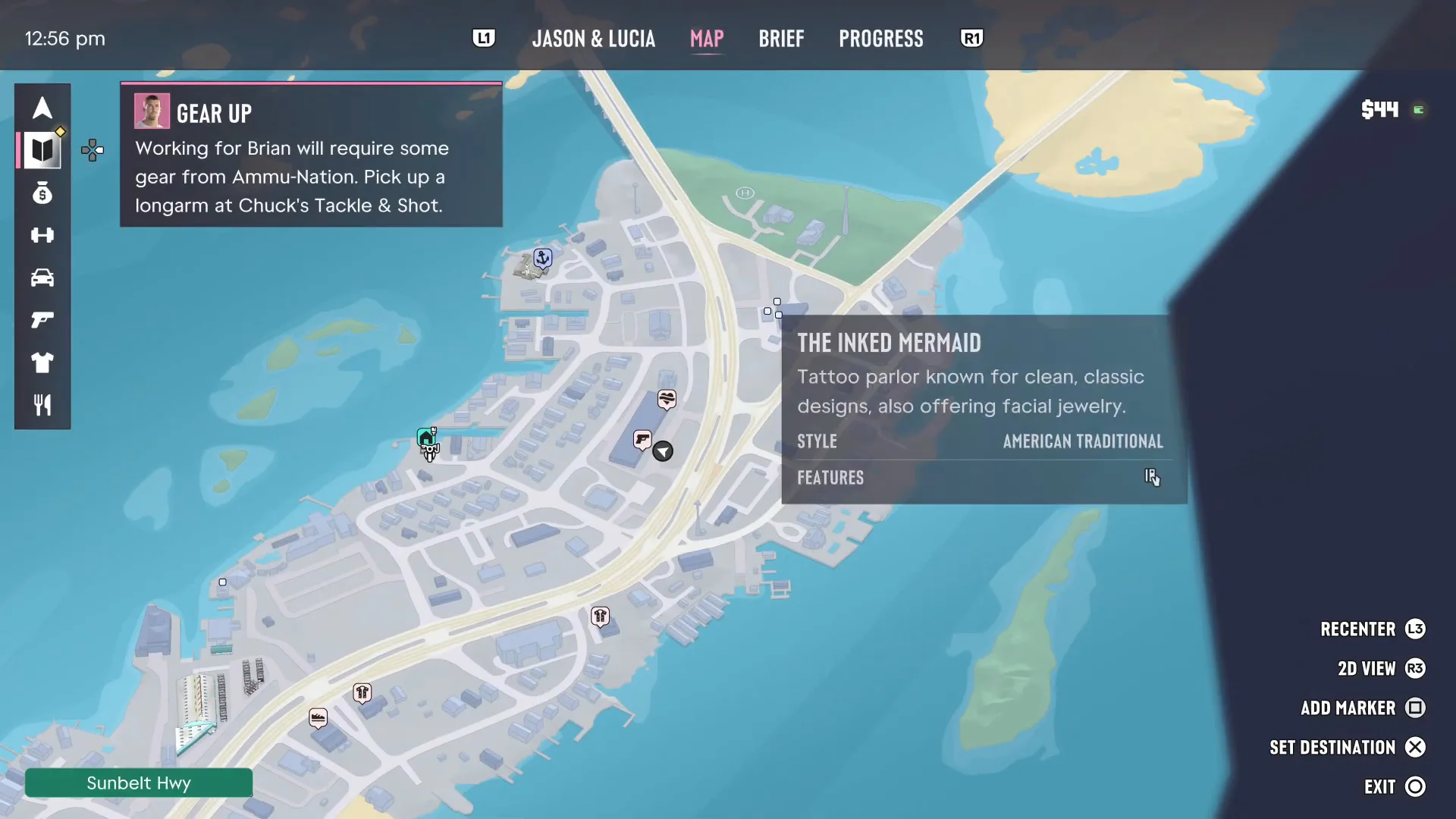
Ouvre le menu pause (le pavé tactile sur PS5) et va dans l’onglet Carte. La barre du haut compte quatre onglets : Jason & Lucia, Carte, Brief et Progression. L1/R1 (LB/RB) permet de passer de l’un à l’autre. L’heure est en haut à gauche, et ton argent liquide et ton solde bancaire sont en haut à droite.
Les commandes sont listées dans le coin inférieur droit :
| Bouton (PS5) | Xbox | Ce qu’il fait |
|---|---|---|
| L3 | Clic sur le stick gauche | Recentre la carte sur ta position |
| R3 | Clic sur le stick droit | Bascule entre la carte 3D et une vue 2D à plat |
| Square | X | Add Marker au niveau du curseur |
| X | A | Set Destination (ou Remove Destination si une destination est définie) |
| Circle | B | Quitte la carte, ou Close Menu quand l’index est ouvert |
Déplace le curseur avec le stick gauche. Un nom de rue apparaît dans une barre verte en bas à gauche quand tu survoles une route, ce qui est pratique quand une mission te demande d’aller dans une rue précise.

Destination ou marqueur
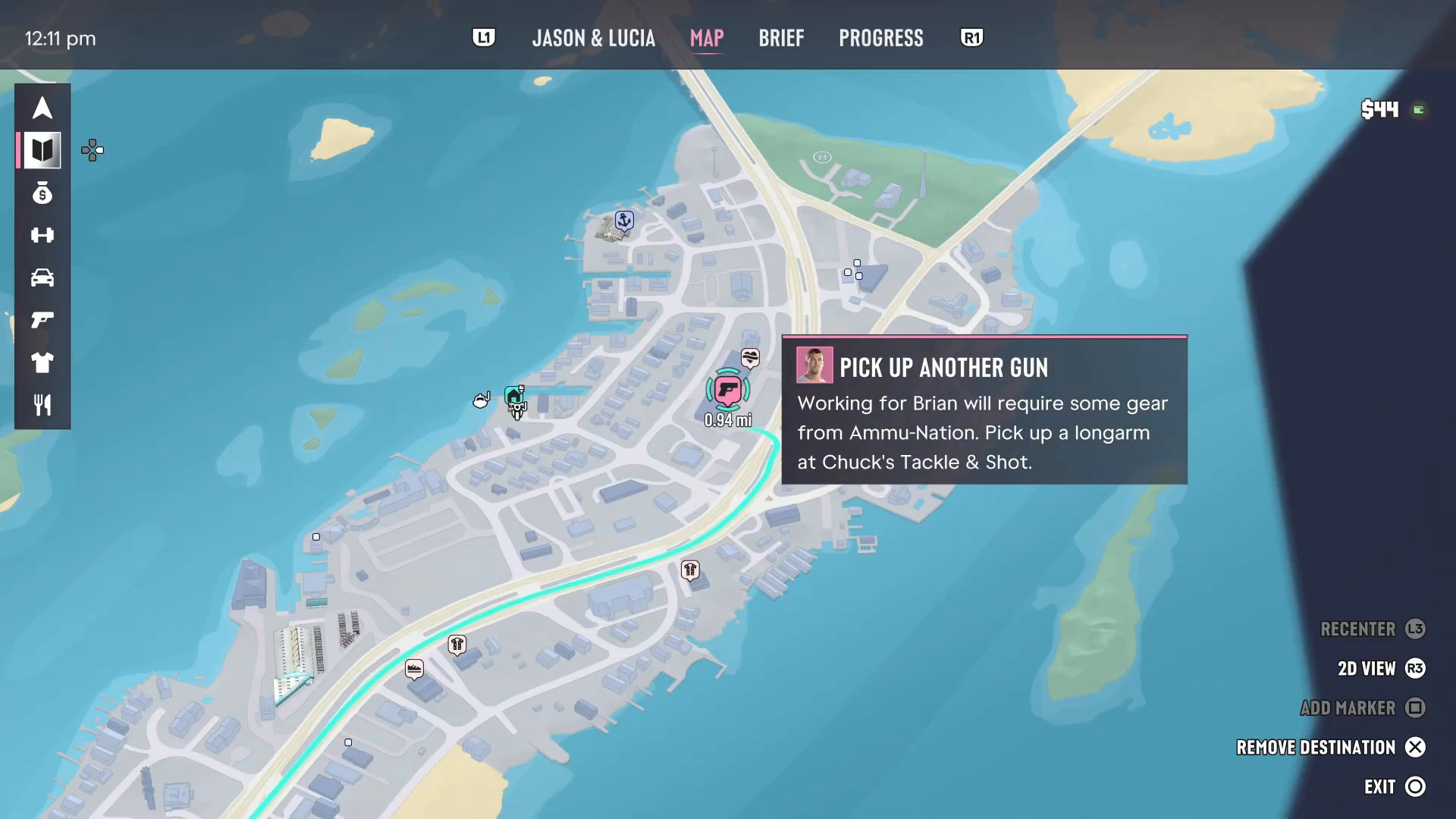
Set Destination est le waypoint. Il trace un itinéraire GPS depuis ta position et le dessine sous forme de ligne colorée sur la carte et sur la mini-carte. Une fois la destination définie, le même bouton devient Remove Destination, ce qui te permet de l’effacer depuis n’importe quel endroit de la carte.
Add Marker pose une épingle sans changer ton itinéraire. Utilise-le pour retenir une boutique ou un endroit où tu veux revenir pendant que tu suis le trajet d’une mission ailleurs.
Sélectionner un marqueur de mission ou de tâche et le définir comme destination fonctionne de la même façon. Dans les images, choisir la tâche Gear Up a tracé un itinéraire le long de la Sunbelt Highway jusqu’à Chuck’s Tackle & Shot.
Suivre le GPS
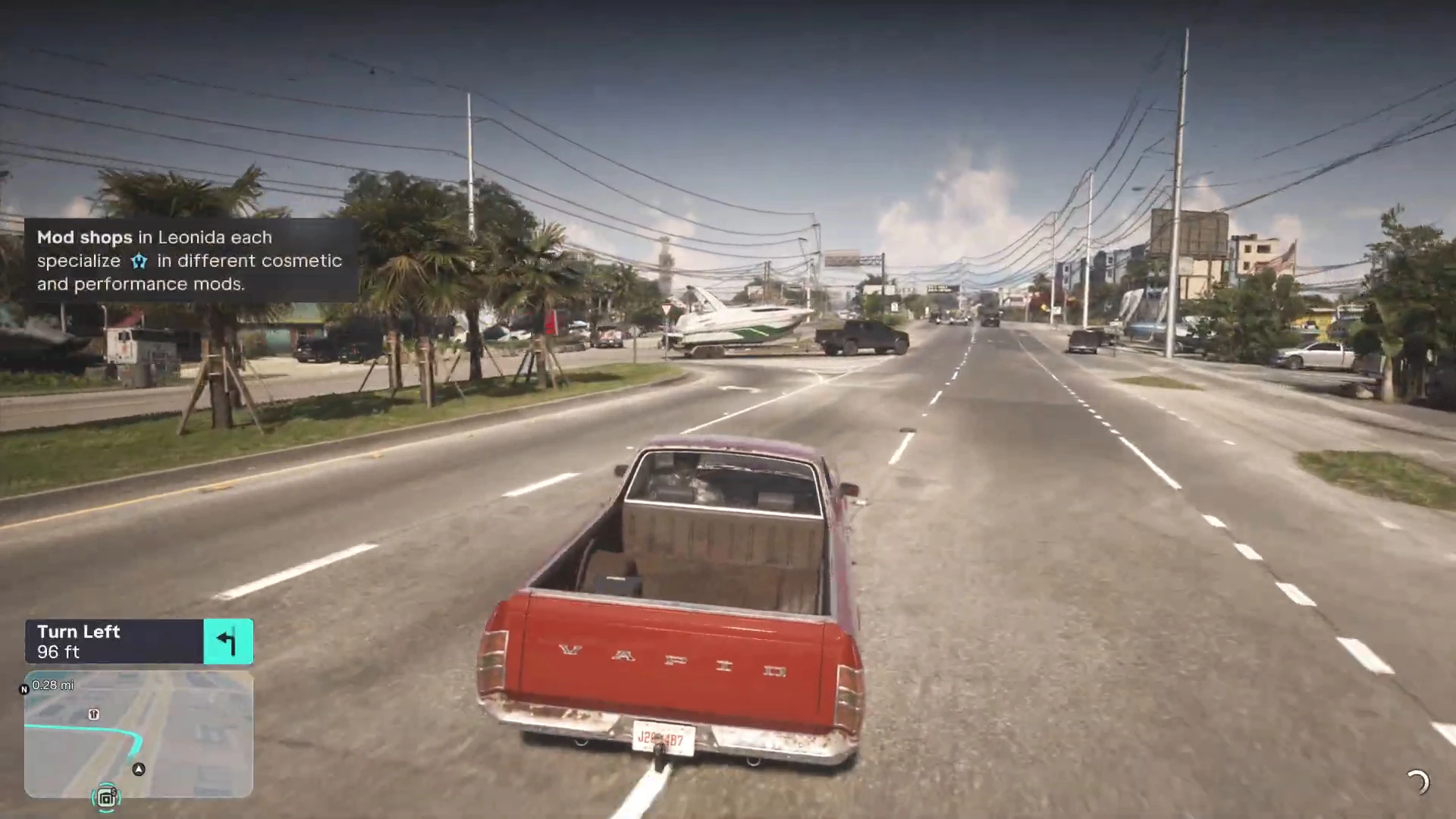
En conduisant, la mini-carte en bas à gauche affiche l’itinéraire sous forme de ligne turquoise, avec un panneau de virage au-dessus, par exemple Tournez à gauche dans 96 ft avec une flèche. La distance diminue jusqu’à chaque intersection, donc tu n’as presque jamais besoin de regarder la ligne elle-même. Les objectifs de mission utilisent le même système : quand un objectif te demande de conduire quelque part, l’itinéraire est défini pour toi.
Certaines applis à l’écran peuvent aussi régler le GPS. L’outil ATM Finder de l’appli BuckMe a un bouton Set Destination qui t’envoie au distributeur le plus proche, comme expliqué dans comment déposer de l’argent.
L’index
Appuie sur la croix directionnelle pendant que la carte est ouverte, et l’index glisse sur la gauche. Le jeu affiche « Press to open the index » [Appuie pour ouvrir l’index] la première fois que tu ouvres la carte. Le bord gauche contient une colonne d’icônes de catégories ; en sélectionnant l’une d’elles, tu obtiens tout ce qu’elle contient. Choisis une entrée, la carte te y emmène, et sa description apparaît dans un panneau.
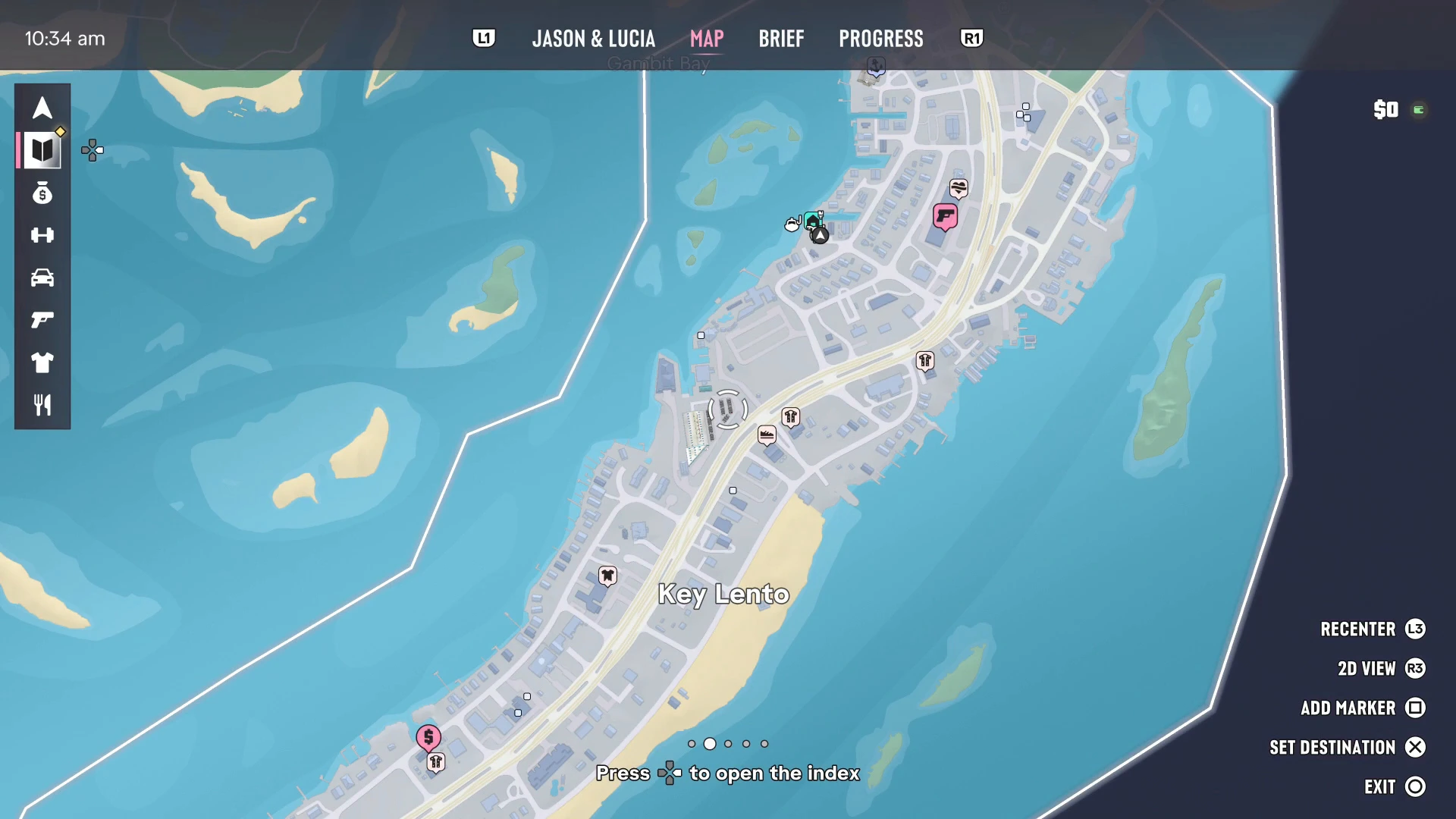
Les catégories vues jusqu’ici :
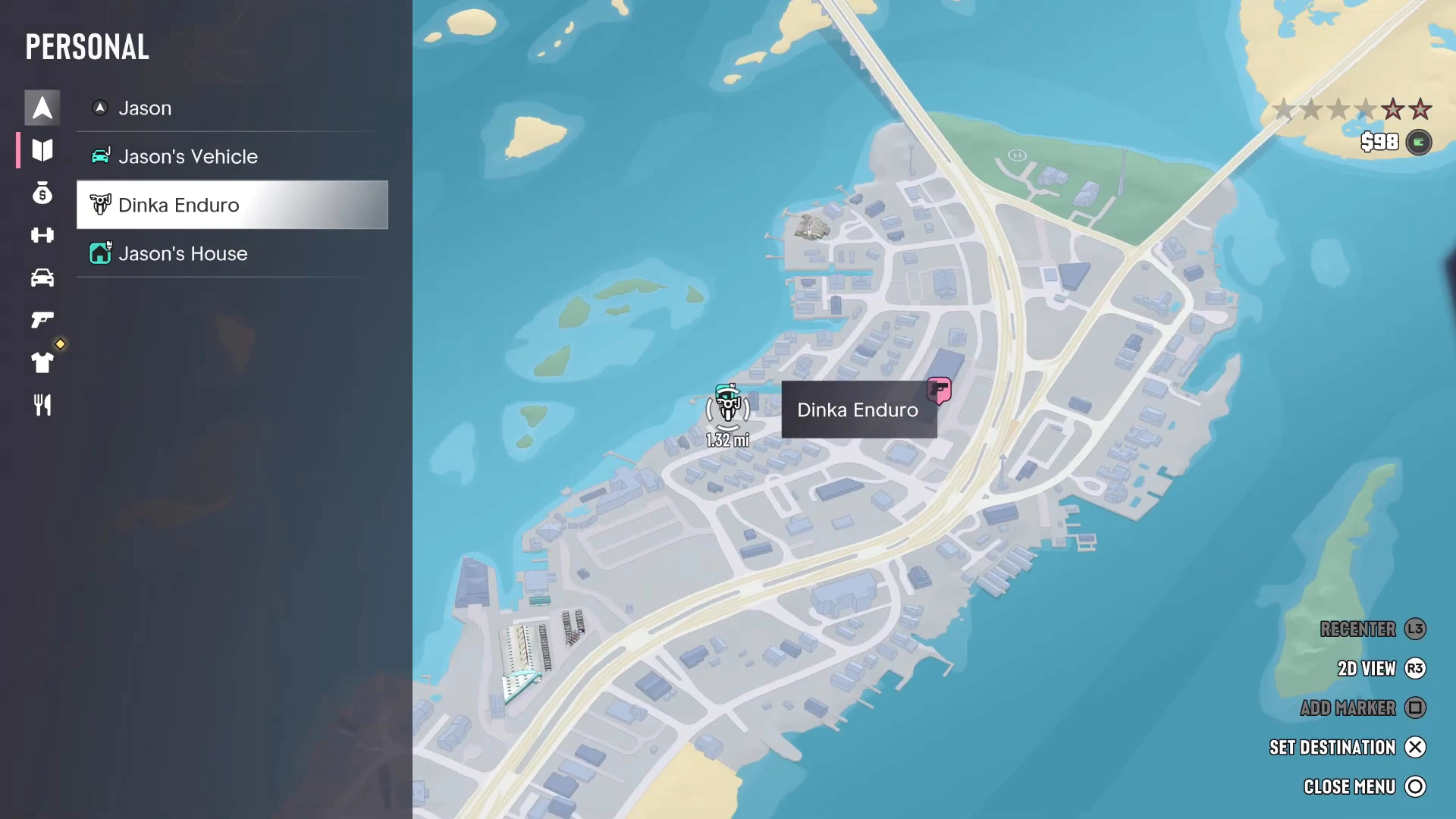
- Personnel (icône de flèche) : ton personnage, tes véhicules personnels et ton domicile. Au début du chapitre 1, il listait Jason, le véhicule de Jason, une moto Dinka Enduro et la maison de Jason. Sers-t’en pour retrouver où tu as garé ta voiture.
- Histoire (icône de livre) : tes missions de l’histoire en cours, avec les tâches Optional en dessous. C’est la liste à consulter quand tu ne sais pas quoi faire ensuite.
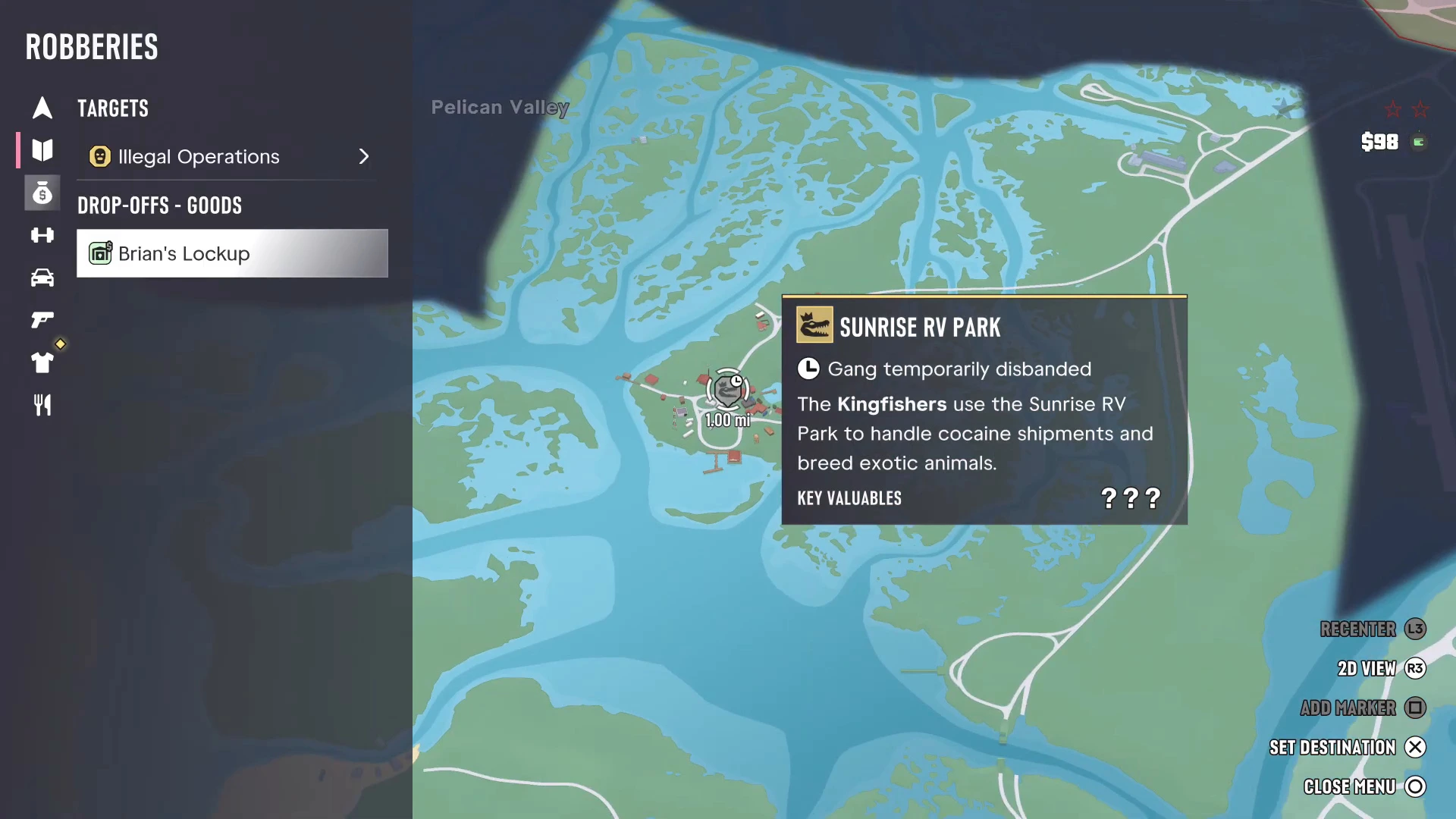
- Braquages (icône de sac d’argent) : les Cibles, comme les Illegal Operations dirigées par des gangs, et les Points de livraison pour vendre des marchandises volées, comme le Lockup de Brian.
- D’autres icônes couvrent les activités, les véhicules, les armes, le style et la nourriture. Les guides de lieux de PowerPyx s’en servent pour filtrer la carte : Véhicules liste les garages de modifications, l’icône pistolet affiche les Ammu-Nation, et Style (le T-shirt) liste les magasins de vêtements et les salons Hair & Beauty, chacun avec un compteur du nombre que tu as trouvés.
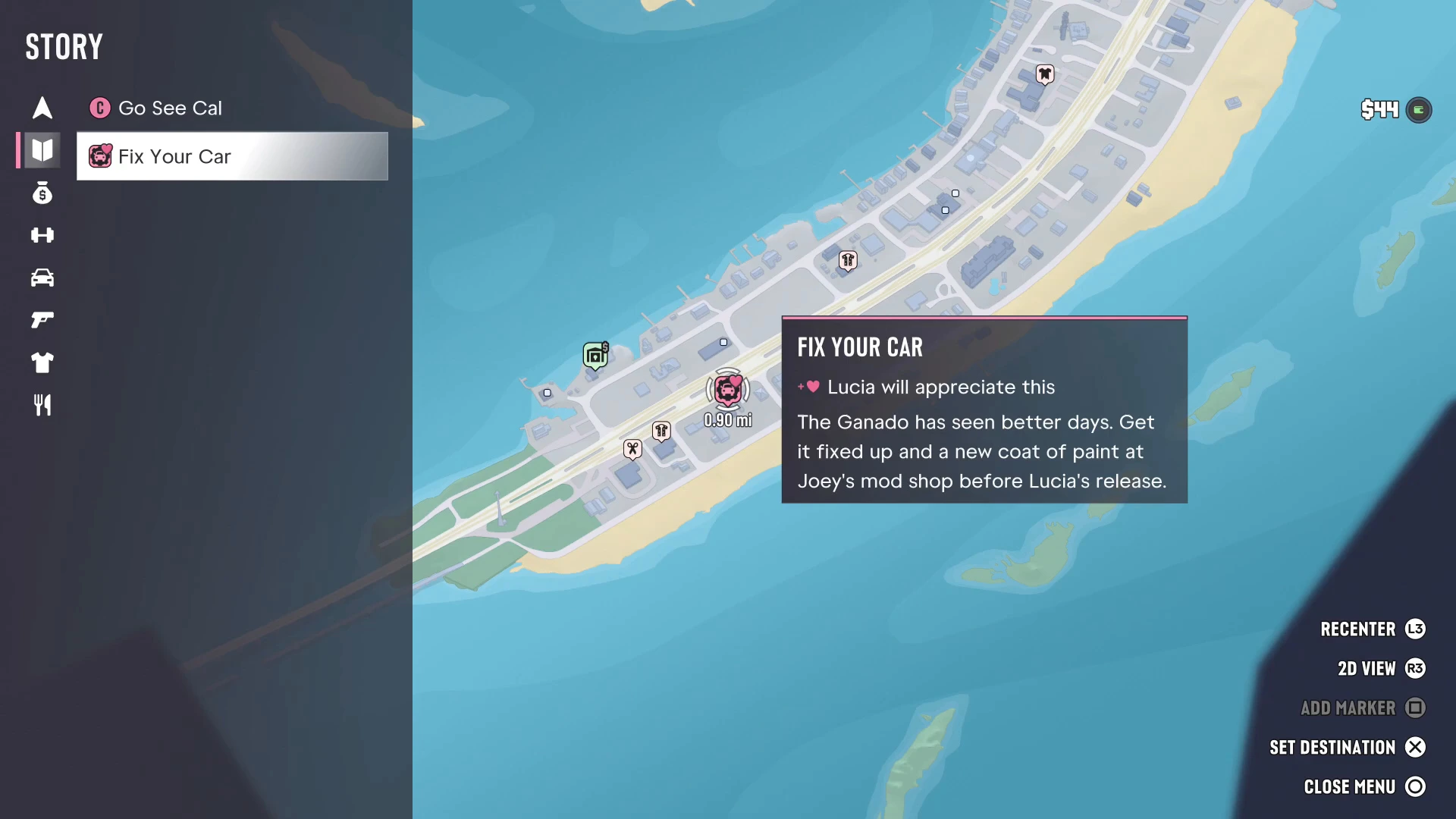
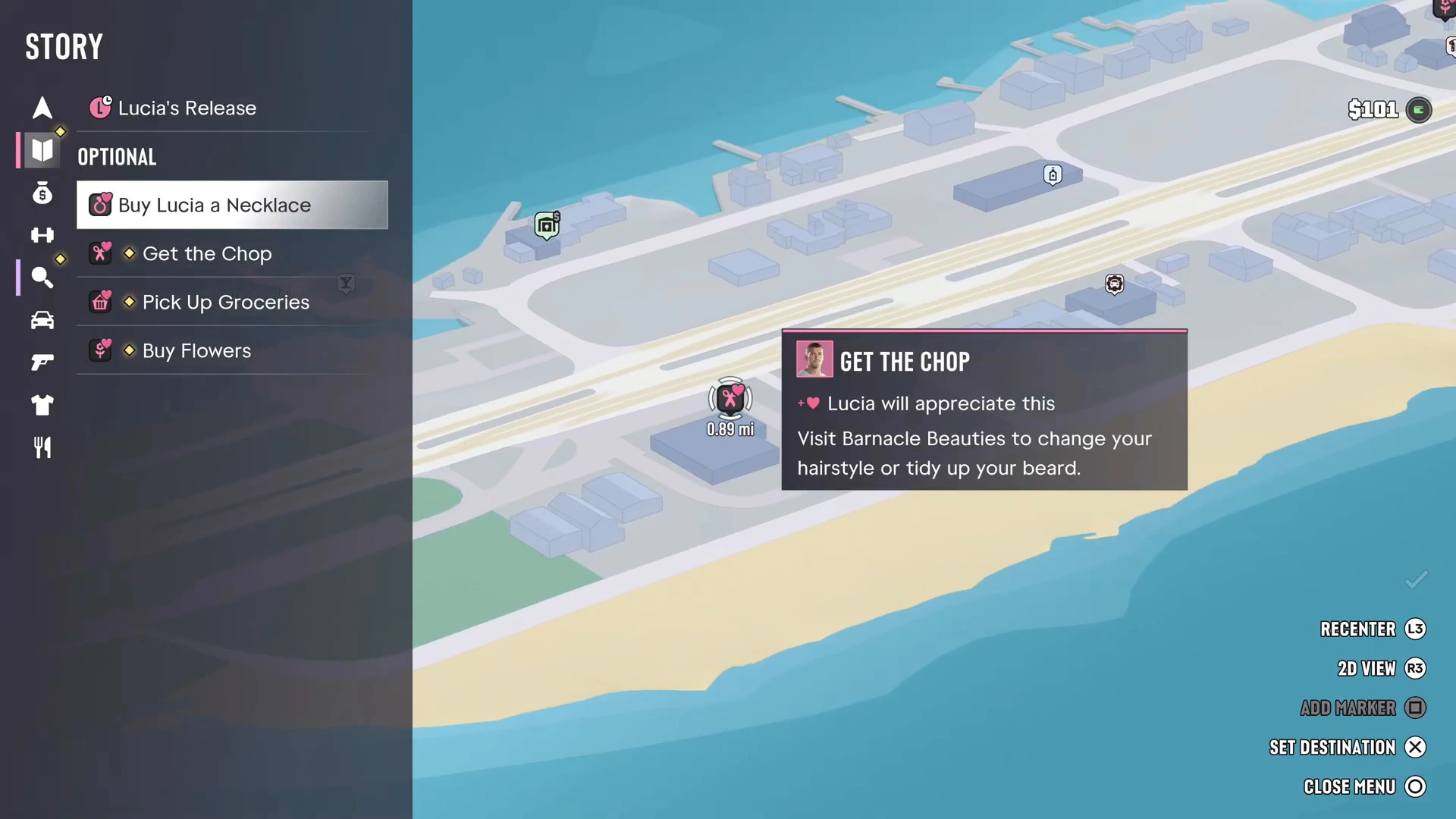
Les tâches issues de l’index n’ont pas toujours l’air de missions. Les objectifs BuckMe après Buck Me et les courses de la sortie de prison de Lucia après Feng Shui n’apparaissent qu’ici, et les terminer est facultatif.
Voir les lieux proches
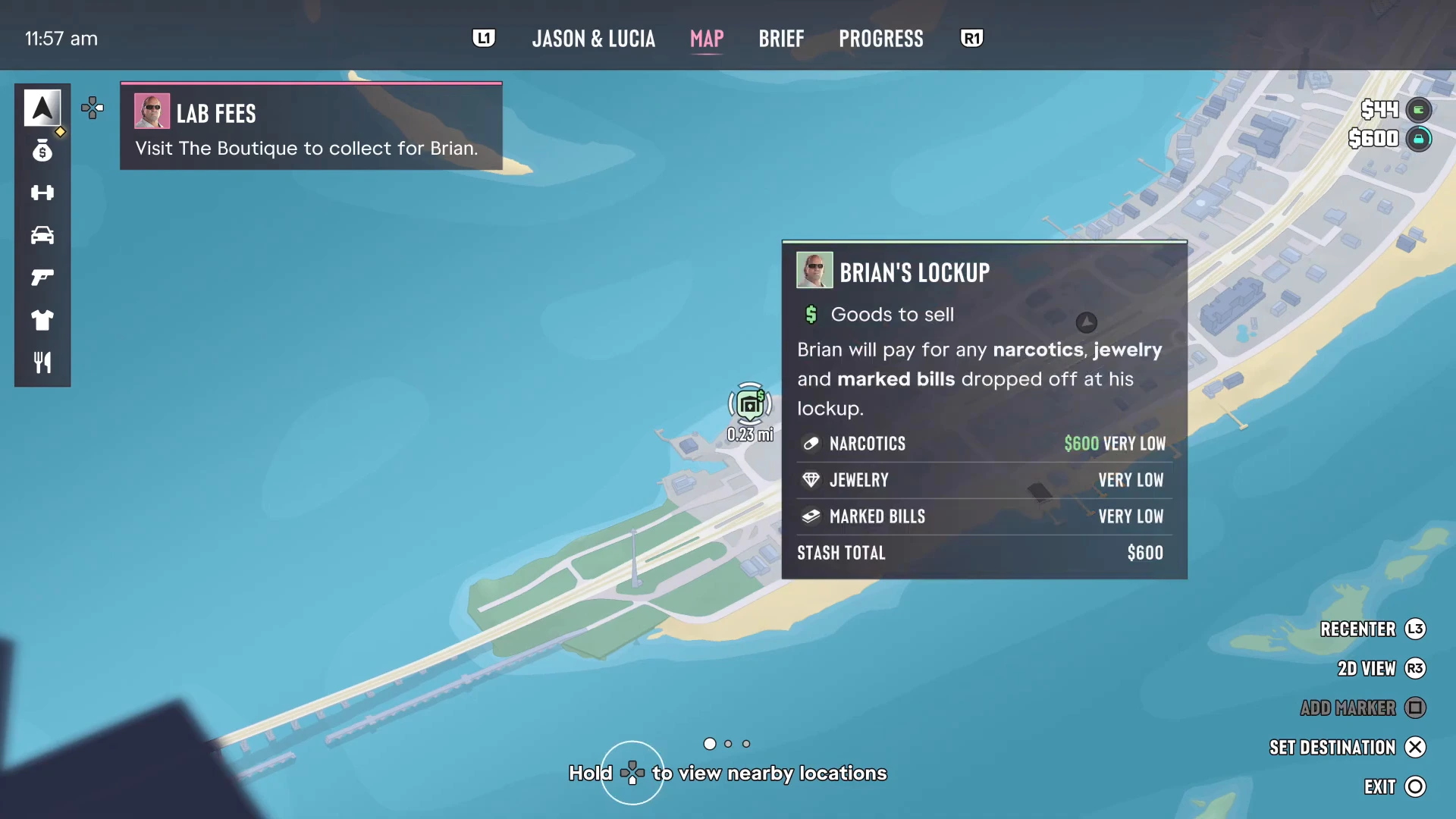
Sur la carte, maintiens la croix directionnelle pour voir les lieux proches. Le jeu marque les points d’intérêt autour du curseur, ce qui est plus rapide que de faire défiler l’index quand tu veux juste la boutique ou le receleur le plus proche. En survolant un receleur comme le Lockup de Brian, tu vois ce qu’il achète (stupéfiants, bijoux et billets marqués) et combien il paie actuellement pour chacun.
Info-bulles des lieux
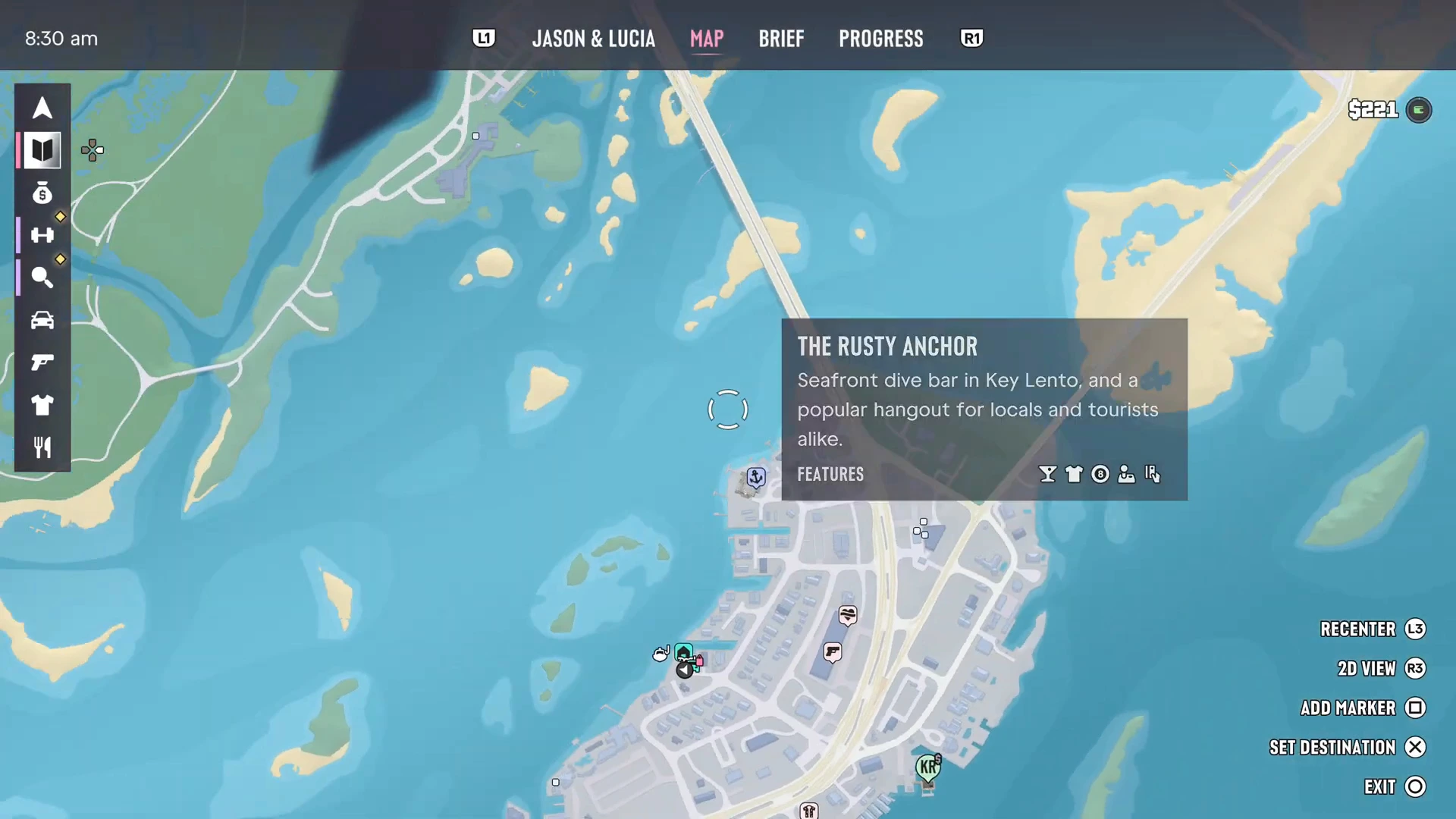
Chaque boutique, bar et service a une info-bulle. Survole-en une et tu obtiens son nom, une courte description et une rangée d’icônes Features. Le Rusty Anchor à Key Lento, par exemple, est un « bar mal famé en bord de mer … et un lieu de rendez-vous populaire pour les habitants comme pour les touristes », et ses icônes indiquent ce que tu peux y faire. Les salons de tatouage listent leur style, comme American Traditional au Inked Mermaid. Ton domicile affiche ses tâches de réparation et le montant de ta réserve.
Niveau de recherche et zone de recherche
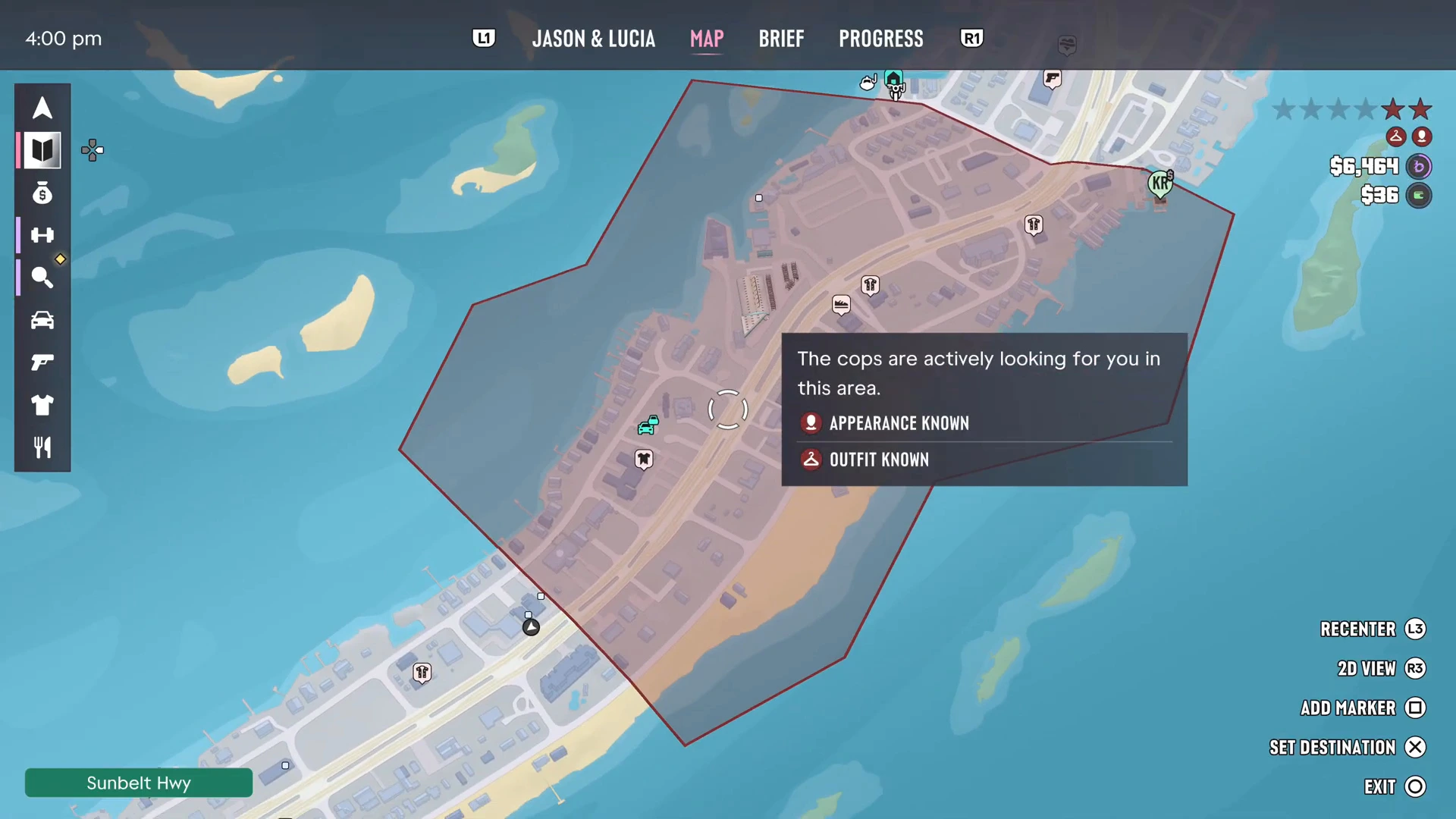
Quand la police te traque, la carte affiche sa zone de recherche sous forme de zone rouge ombrée. Un panneau explique ce qu’elle sait : dans les images, il disait « The cops are actively looking for you in this area » [Les flics te cherchent activement dans cette zone], avec Appearance Known [Apparence connue] et Outfit Known [Tenue connue]. Sors de la zone rouge et reste hors de vue pour les semer. Changer de vêtements ou d’apparence aide à faire passer ces indicateurs « connu ». Les conseils pour débutants détaillent davantage le recherché, et la fuite de Home Sweet Home en est un bon exemple.
Voyage rapide en taxi
Il n’y a pas de téléportation en cliquant sur la carte. À la place, définis une destination sur la carte, puis appelle Paradise Taxi depuis tes contacts. PowerPyx indique que tu peux payer un forfait de 100 $ pour passer le trajet, et que l’appli RydeMe prend le relais à partir du chapitre 2. Une destination définie dans une zone brumeuse fonctionne quand même.
Plus de guides GTA 6
- Carte de GTA 6 : toutes les régions de Leonida
- Planques de GTA 6
- Boutiques et services de GTA 6
- Comment déposer de l’argent à un distributeur
- Conseils pour débutants dans GTA 6
- Toutes les soluces des missions de GTA 6