Como usar o mapa, o índice, os waypoints e o GPS no GTA 6
Como funciona o mapa do GTA 6: defina destino ou marcador, siga a rota do GPS, use o índice para achar tarefas e lojas, veja a busca da polícia e o táxi.
Ir para o guiaView these places on the GTA 6 interactive map →
O mapa do GTA 6 faz mais do que mostrar onde você está. É nele que você escolhe a próxima missão, encontra lojas, confere quanto um fence vai pagar e vê onde a polícia está procurando. O jogo explica a maior parte disso em pop-ups rápidos durante o Capítulo 1, e eles são fáceis de deixar passar.
Este guia cobre cada parte do mapa de pausa mostrado nas gravações dos dois primeiros capítulos no PS5: os controles, o índice, destinos e marcadores, a rota do GPS, as dicas de localização e a área de busca da polícia. Os botões do Xbox aparecem entre colchetes.
Versão rápida: pausar › Mapa → mova o cursor → X (A) Definir Destino → siga a linha colorida no minimapa. Pressione o direcional para abrir o índice e escolher uma tarefa ou local da lista.
Abrindo o mapa e seus controles
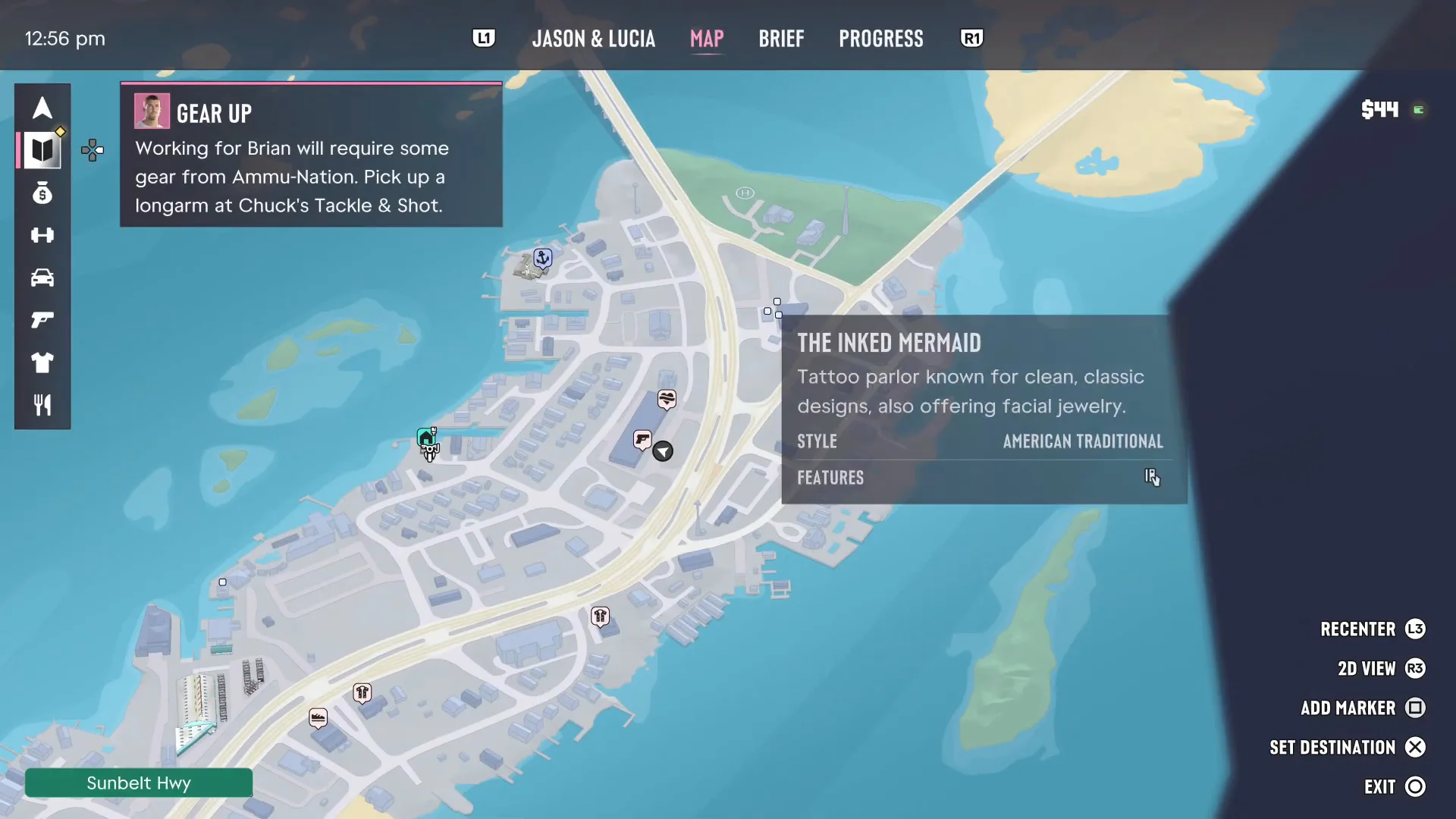
Abra o menu de pausa (o touchpad no PS5) e vá até a aba Mapa. A barra superior tem quatro abas: Jason & Lucia, Mapa, Resumo e Progresso, e L1/R1 (LB/RB) alterna entre elas. A hora do dia fica no canto superior esquerdo, e seu dinheiro e saldos bancários ficam no canto superior direito.
Os controles estão listados no canto inferior direito:
| Botão (PS5) | Xbox | O que faz |
|---|---|---|
| L3 | Clique do analógico esquerdo | Recentraliza na sua posição |
| R3 | Clique do analógico direito | Alterna entre o mapa 3D e a Visão 2D plana |
| Quadrado | X | Adicionar Marcador no cursor |
| X | A | Definir Destino (ou Remover Destino, se já houver um) |
| Círculo | B | Sai do mapa, ou Fechar Menu quando o índice está aberto |
Mova o cursor com o analógico esquerdo. O nome da rua aparece em uma barra verde no canto inferior esquerdo enquanto você passa sobre as vias, o que ajuda quando uma missão manda você para uma rua específica.

Destino ou marcador
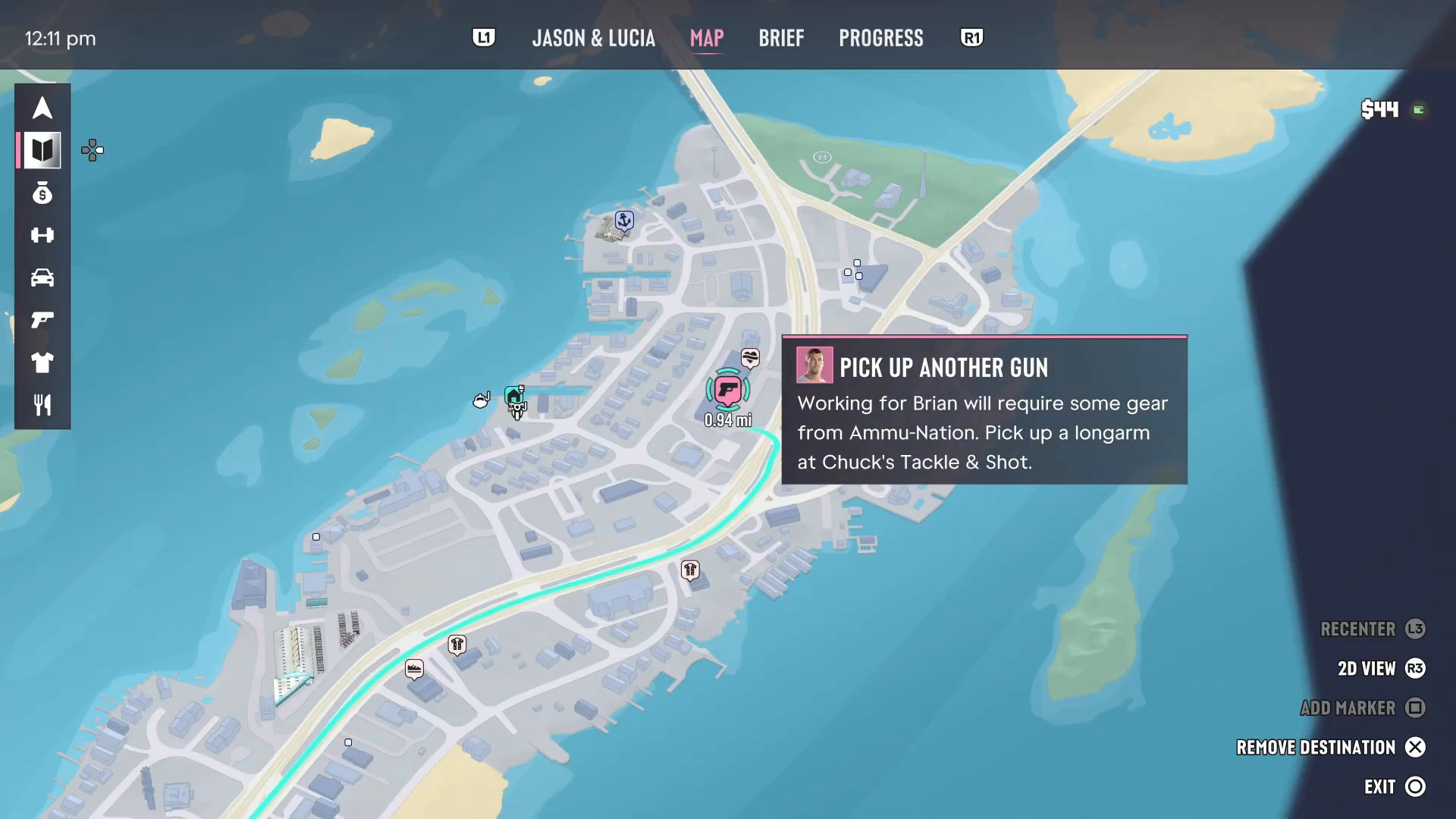
Definir Destino é o waypoint. Ele traça uma rota de GPS a partir da sua posição e a desenha como uma linha colorida no mapa e no minimapa. Depois que um destino é definido, o mesmo botão muda para Remover Destino, para que você possa limpá-lo de qualquer ponto do mapa.
Adicionar Marcador coloca um pino sem mudar sua rota. Use para lembrar de uma loja ou de um ponto que você quer revisitar enquanto segue a rota de uma missão em outro lugar.
Selecionar um marcador de missão ou tarefa e defini-lo como destino funciona da mesma forma. Nas gravações, escolher a tarefa Gear Up traçou uma rota pela Sunbelt Highway direto até a Chuck’s Tackle & Shot.
Seguindo o GPS
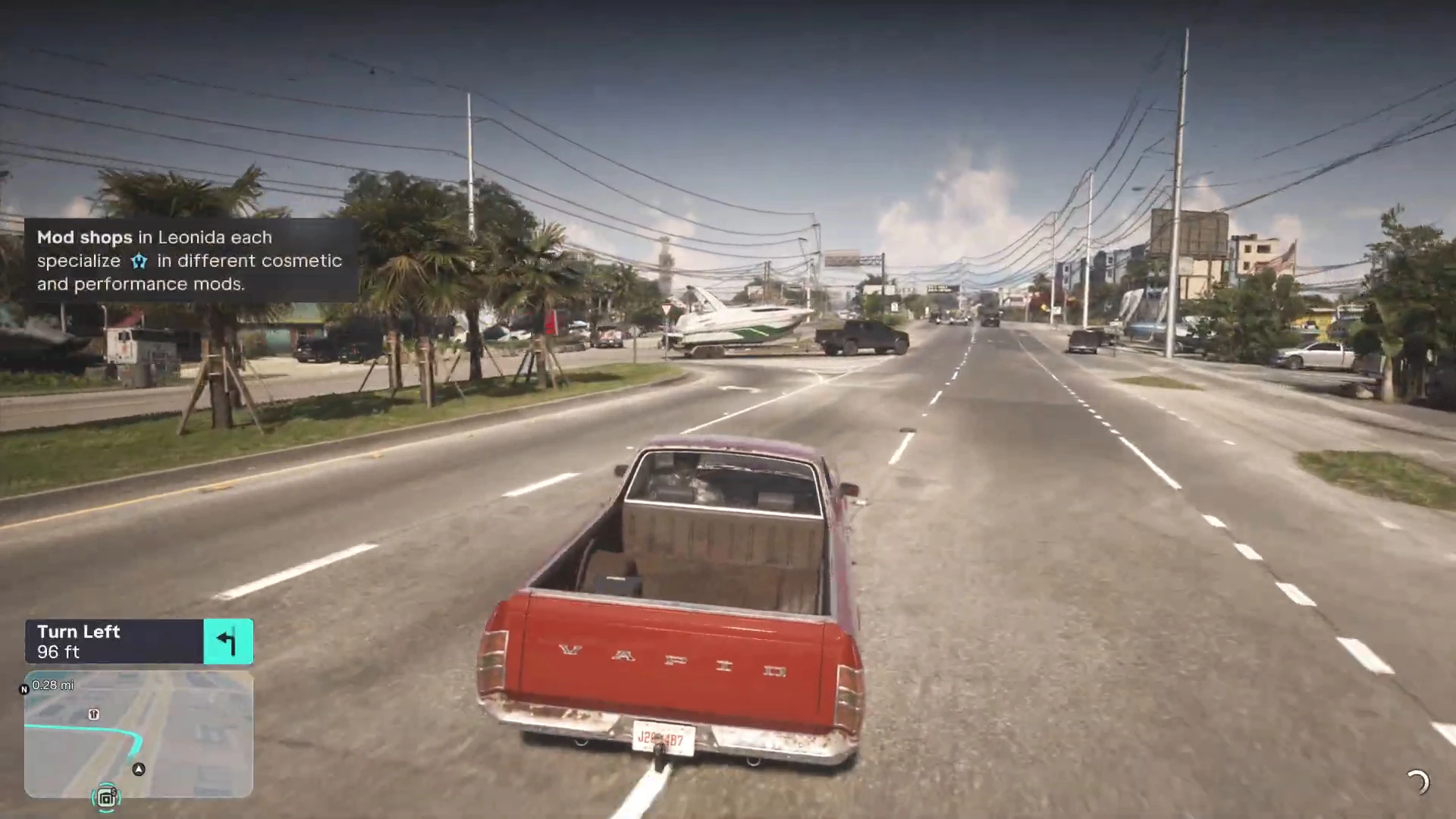
Ao dirigir, o minimapa no canto inferior esquerdo mostra a rota como uma linha verde-azulada e um painel de curvas acima, como Vire à Esquerda em 96 pés com uma seta. A distância diminui até cada cruzamento, então você raramente precisa olhar a linha em si. Os objetivos das missões usam o mesmo sistema: quando um objetivo pede para dirigir até algum lugar, a rota já é definida para você.
Alguns aplicativos na tela também podem definir o GPS. O localizador de caixas eletrônicos do app BuckMe tem um botão Definir Destino que traça a rota até o caixa eletrônico mais próximo, como explicado em como depositar dinheiro.
O índice
Pressione o direcional enquanto o mapa está aberto e o índice desliza para fora à esquerda. O jogo mostra a mensagem “Pressione para abrir o índice” na primeira vez que você abre o mapa. Na borda esquerda há uma coluna de ícones de categoria, e ao selecionar um deles aparece tudo o que está nele. Escolha uma entrada e o mapa vai até ela, com a descrição em um painel.
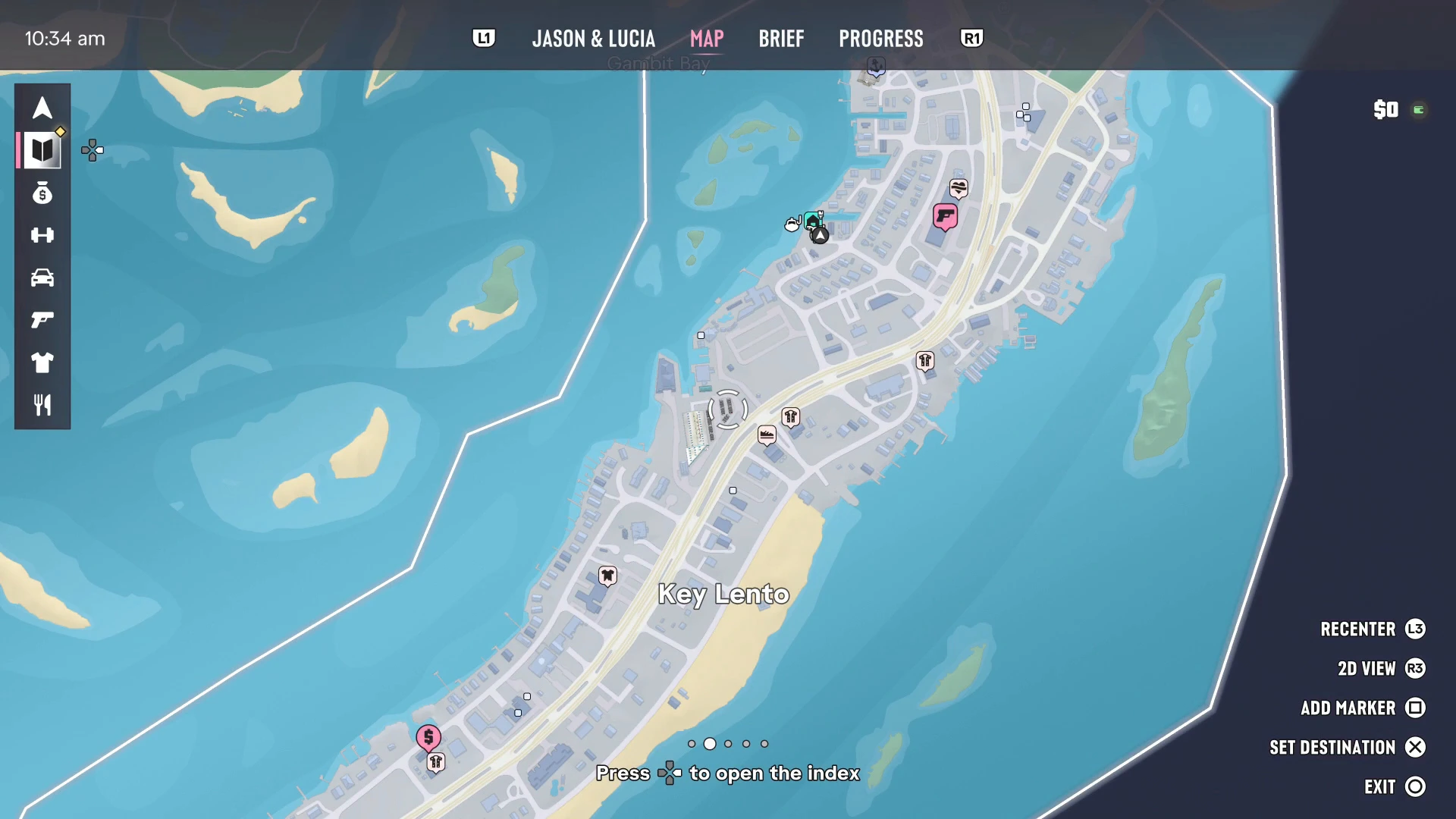
As categorias vistas até agora:
- Pessoal (ícone de seta): seu personagem, seus veículos pessoais e sua casa. No começo do Capítulo 1 listava Jason, o Veículo do Jason, uma bicicleta Dinka Enduro e a Casa do Jason. Use para encontrar onde deixou seu carro.
- História (ícone de livro): suas missões de história atuais, com quaisquer tarefas Opcionais logo abaixo. Esta é a lista para conferir quando você não sabe o que fazer em seguida.
- Roubos (ícone de saco de dinheiro): Alvos, como as Operações Ilegais dirigidas por gangues, e Entregas para vender bens roubados, como o Depósito do Brian.
- Outros ícones cobrem atividades, veículos, armas, estilo e comida. Os guias de localização da PowerPyx usam esses ícones para filtrar o mapa: Veículos lista as lojas de modificação, o ícone de arma mostra as Ammu-Nations, e Estilo (a camiseta) lista lojas de roupas e salões de Cabelo e Beleza, cada um com um contador de quantos você encontrou.
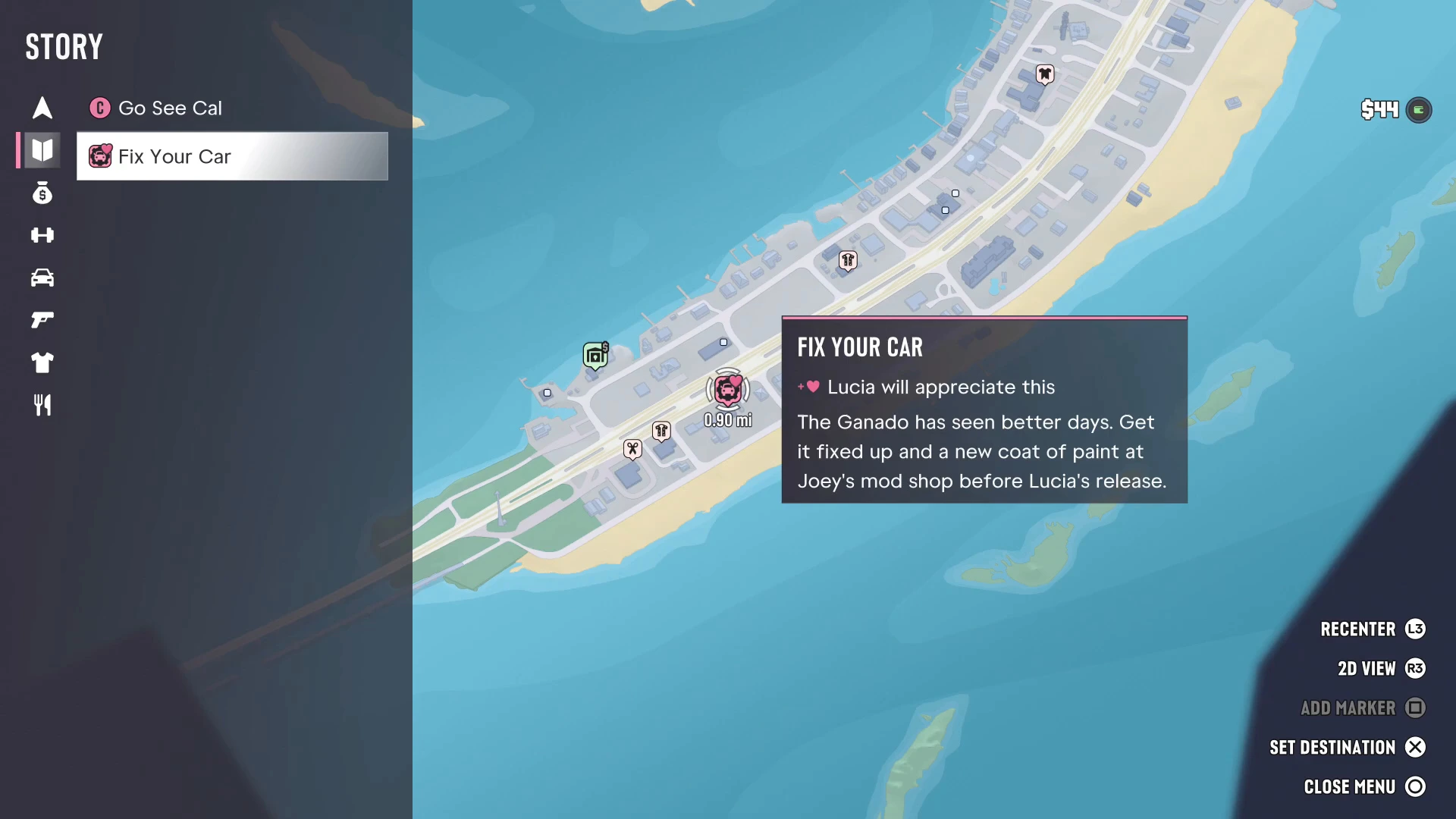
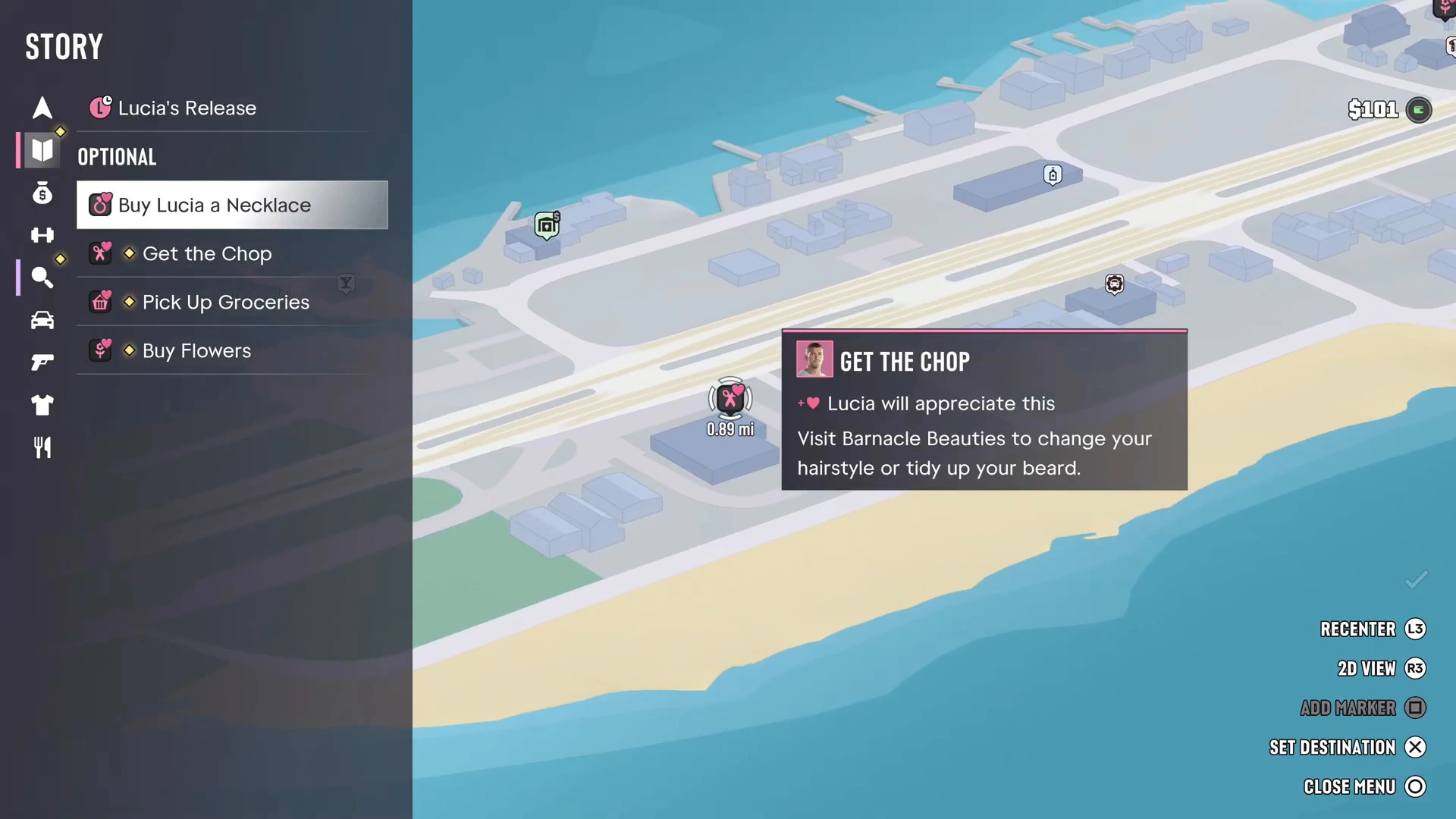
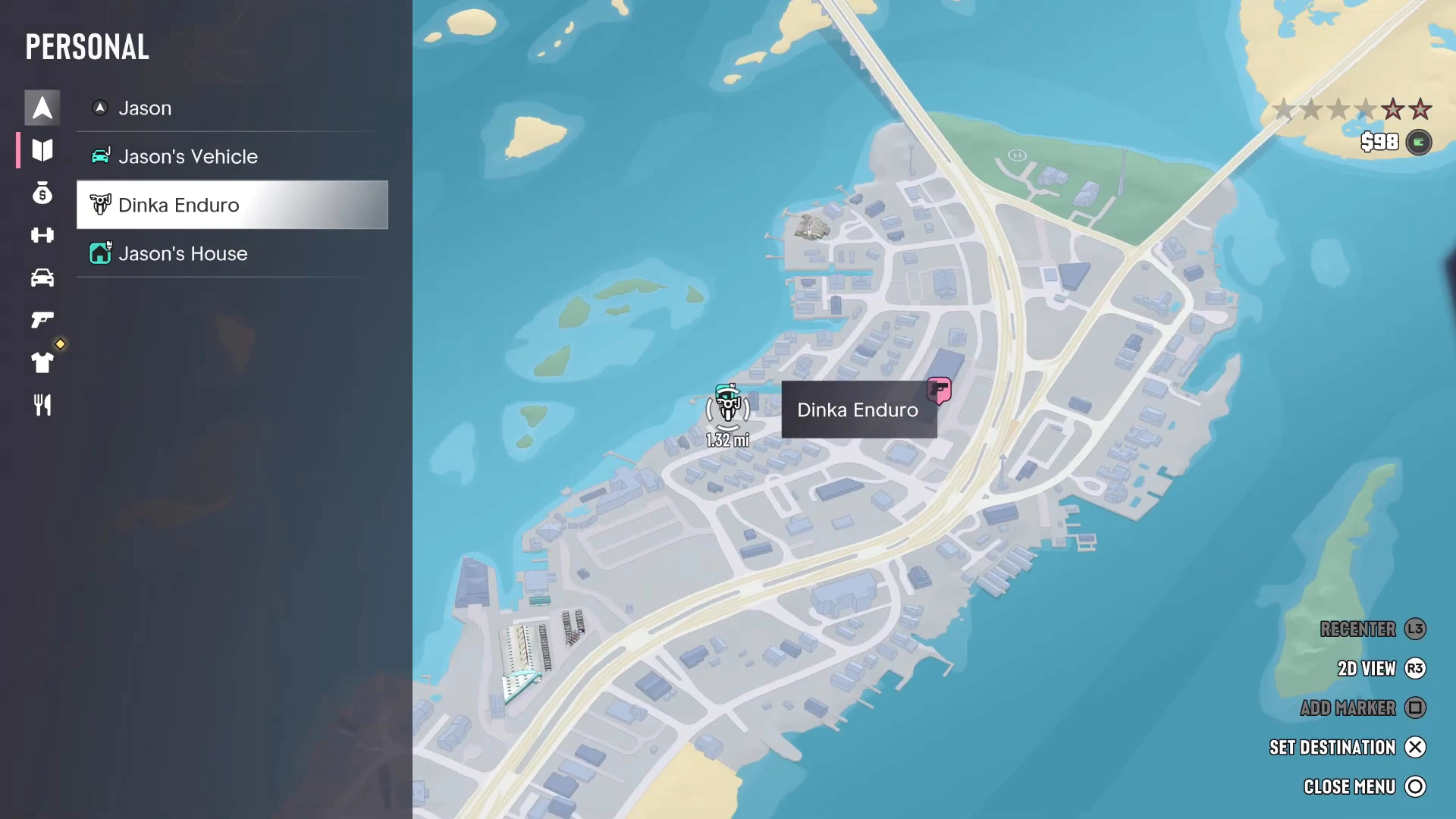
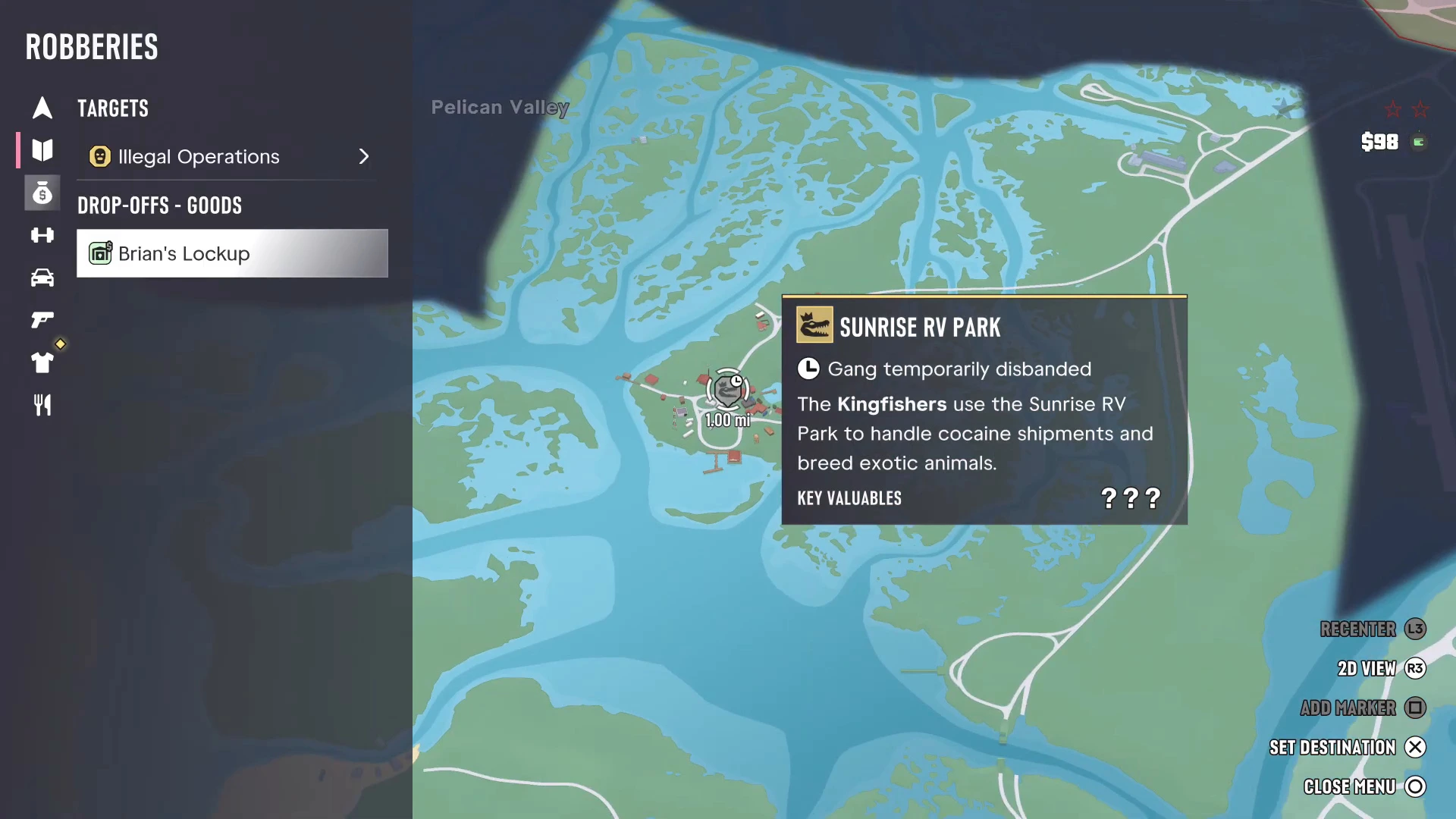
Tarefas que vêm do índice nem sempre parecem missões. As metas do BuckMe depois de Buck Me e as tarefas de liberação da Lucia depois de Feng Shui só aparecem aqui, e concluí-las é opcional.
Vendo locais próximos
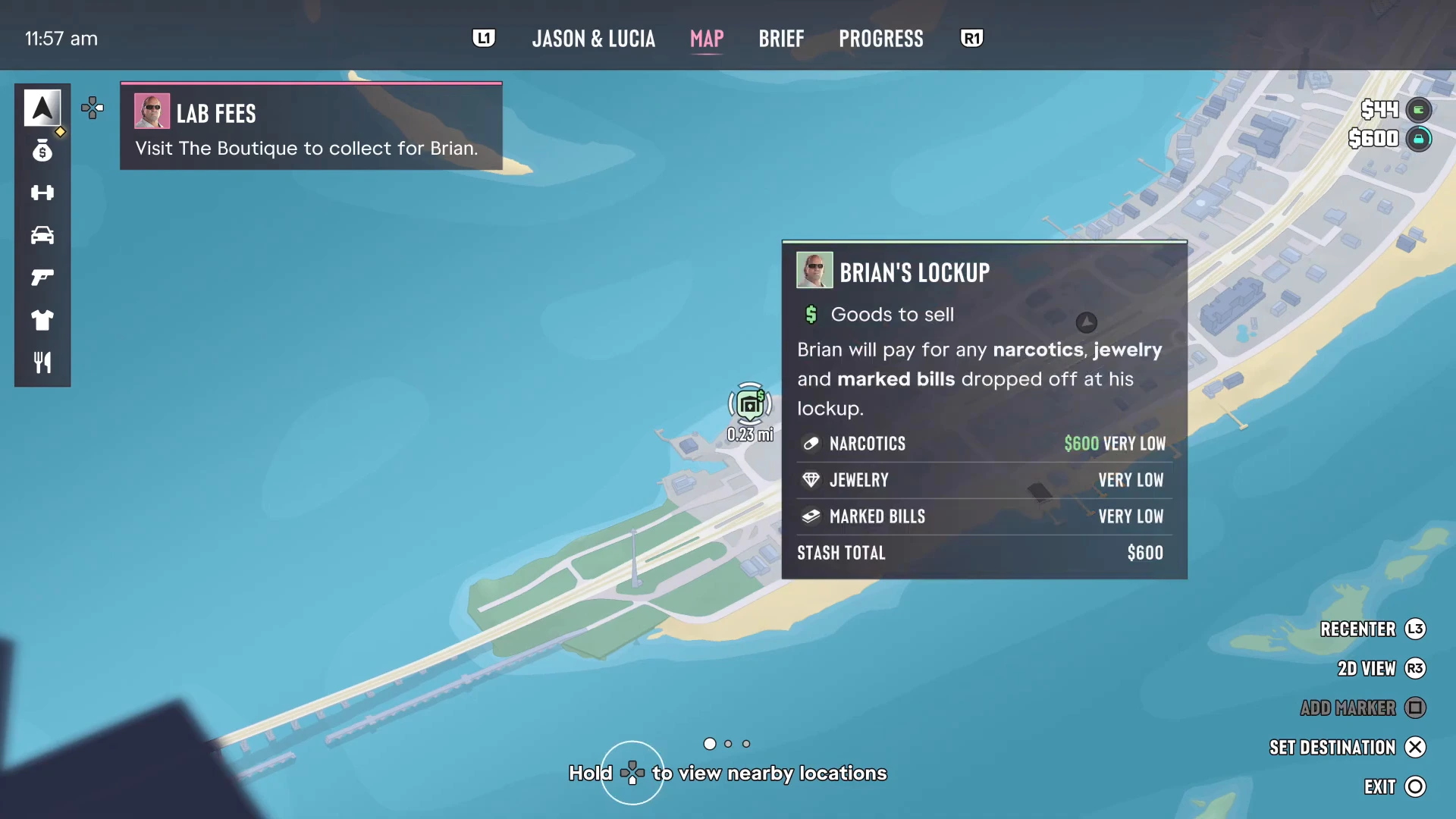
No mapa, segure o direcional para ver locais próximos. O jogo marca os pontos de interesse ao redor do cursor, o que é mais rápido do que rolar o índice quando você só quer a loja ou o fence mais próximo. Passar o cursor sobre um fence como o Depósito do Brian mostra o que ele compra (narcóticos, joias e notas marcadas) e quanto está pagando por cada item no momento.
Dicas de localização
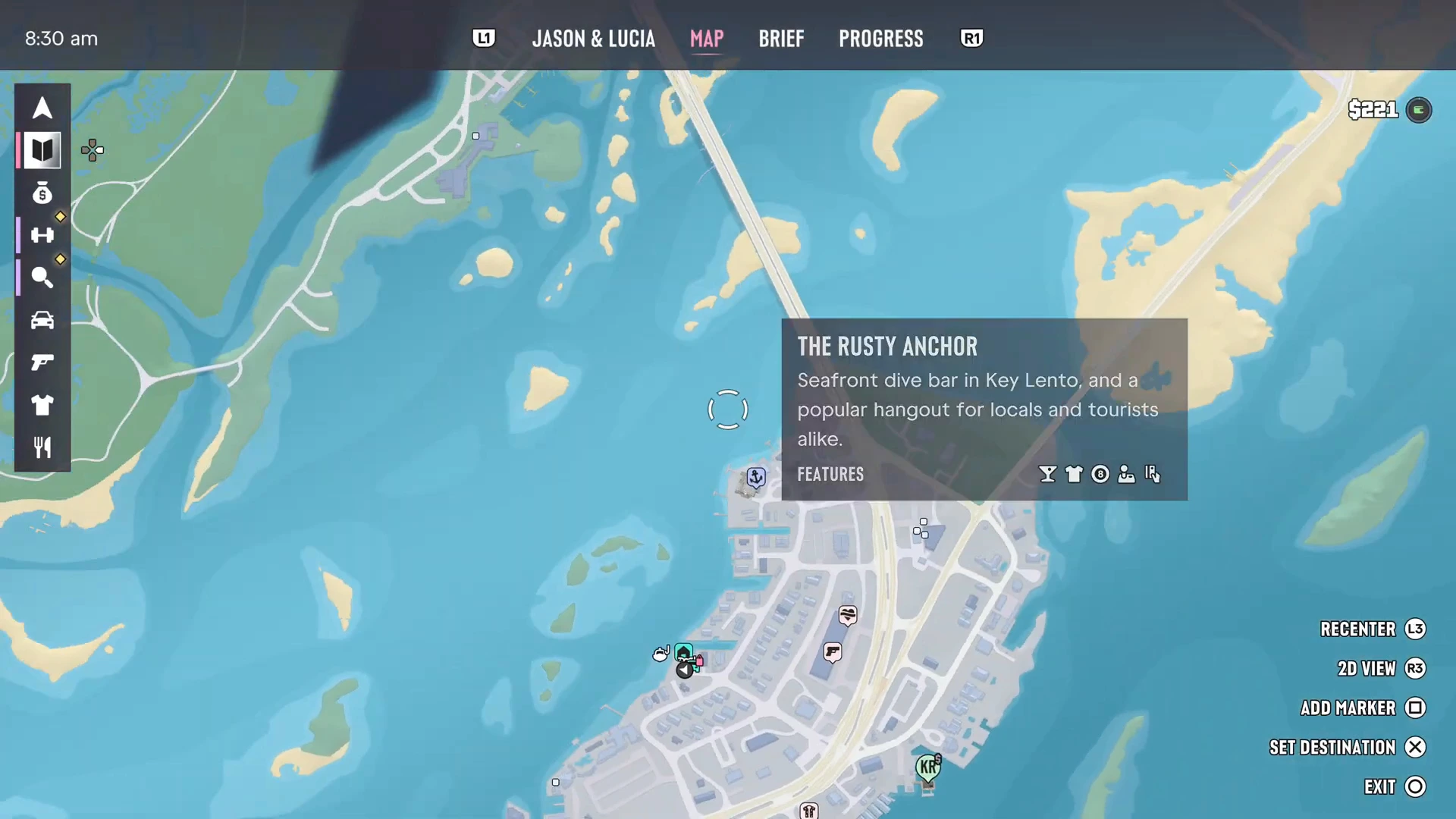
Cada loja, bar e serviço tem uma dica. Passe o cursor sobre um deles e você recebe o nome, uma breve descrição e uma fileira de ícones de Recursos. O Rusty Anchor em Key Lento, por exemplo, é um “bar simples à beira-mar … e um ponto de encontro popular para moradores e turistas”, e seus ícones mostram o que você pode fazer ali. Salões de tatuagem listam seu estilo, como American Traditional no The Inked Mermaid. Sua casa mostra suas tarefas de reparo e quanto há no seu esconderijo.
Procurado e a área de busca
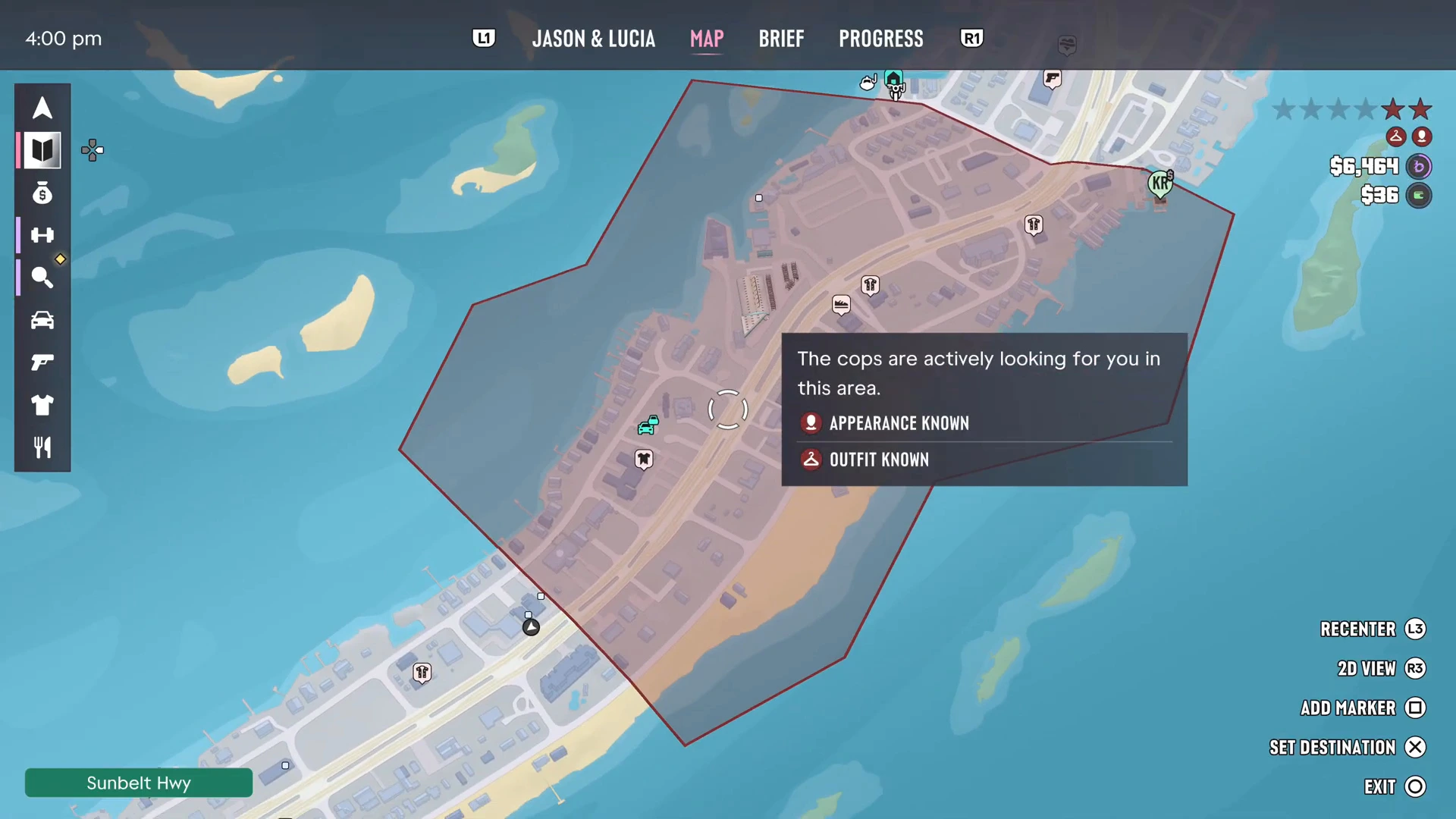
Quando a polícia está atrás de você, o mapa mostra a área de busca como uma zona vermelha sombreada. Um painel explica o que eles sabem: nas gravações dizia “A polícia está procurando por você nesta área” com Aparência Conhecida e Roupa Conhecida. Saia da zona vermelha e fique fora de vista para despistá-los. Trocar de roupa ou de visual ajuda com as marcações de “conhecido”. As dicas para iniciantes explicam o nível de procura com mais detalhes, e a fuga em Home Sweet Home é um bom exemplo.
Viagem rápida com táxis
Não existe viagem rápida por clique para teletransporte. Em vez disso, defina um destino no mapa e depois chame o Paradise Taxi pelos contatos do celular. A PowerPyx informa que você pode pagar um valor fixo de $100 para pular o trajeto, e que o app RydeMe assume a partir do Capítulo 2. Um destino definido em uma área com neblina também funciona.
Mais guias de GTA 6
- Mapa do GTA 6: todas as regiões de Leonida
- Esconderijos do GTA 6
- Lojas e serviços do GTA 6
- Como depositar dinheiro em um caixa eletrônico
- Dicas para iniciantes no GTA 6
- Walkthrough de todas as missões do GTA 6