GTA 6 지도, 인덱스, 웨이포인트, GPS 사용법
GTA 6 지도 사용법: 목적지와 마커 설정, GPS 경로 따라가기, 인덱스로 임무와 상점 찾기, 경찰 수색 구역과 빠른 이동 방법을 정리했습니다.
가이드로 건너뛰기View these places on the GTA 6 interactive map →
GTA 6의 지도는 현재 위치만 보여주는 것이 아닙니다. 다음 임무를 고르고, 상점을 찾고, 장물아비가 얼마를 주는지 확인하고, 경찰이 어디를 수색하는지 보는 곳이기도 합니다. 게임은 1장 동안 이런 기능을 짧은 팝업으로 설명하지만, 쉽게 놓치기 쉽습니다.
이 가이드는 PS5에서 1·2장 플레이 영상에 나온 일시정지 지도의 모든 요소를 다룹니다. 조작법, 인덱스, 목적지와 마커, GPS 경로, 장소 툴팁, 경찰 수색 구역을 설명하며, Xbox 버튼은 괄호 안에 표기했습니다.
요약: 일시정지 › 지도 → 커서 이동 → X(A) 목적지 설정 → 미니맵의 색선을 따라가기. 방향패드를 누르면 인덱스가 열리고, 목록에서 임무나 장소를 골라 이동할 수 있습니다.
지도 열기와 조작법
일시정지 메뉴(PS5는 터치패드)를 열고 지도 탭으로 이동합니다. 상단에는 Jason & Lucia, 지도, 브리핑, 진행 상황 네 개의 탭이 있으며, L1/R1(LB/RB)으로 탭을 전환합니다. 시간은 왼쪽 위에, 현금과 은행 잔액은 오른쪽 위에 표시됩니다.
조작 안내는 오른쪽 아래에 나옵니다.
| 버튼(PS5) | Xbox | 기능 |
|---|---|---|
| L3 | 왼쪽 스틱 누르기 | 내 위치로 지도 중앙 이동 |
| R3 | 오른쪽 스틱 누르기 | 3D 지도와 평면 2D 보기 전환 |
| 네모 | X | 커서 위치에 마커 추가 |
| X | A | 목적지 설정(이미 설정되어 있으면 목적지 해제) |
| 동그라미 | B | 지도 나가기, 인덱스가 열려 있으면 메뉴 닫기 |
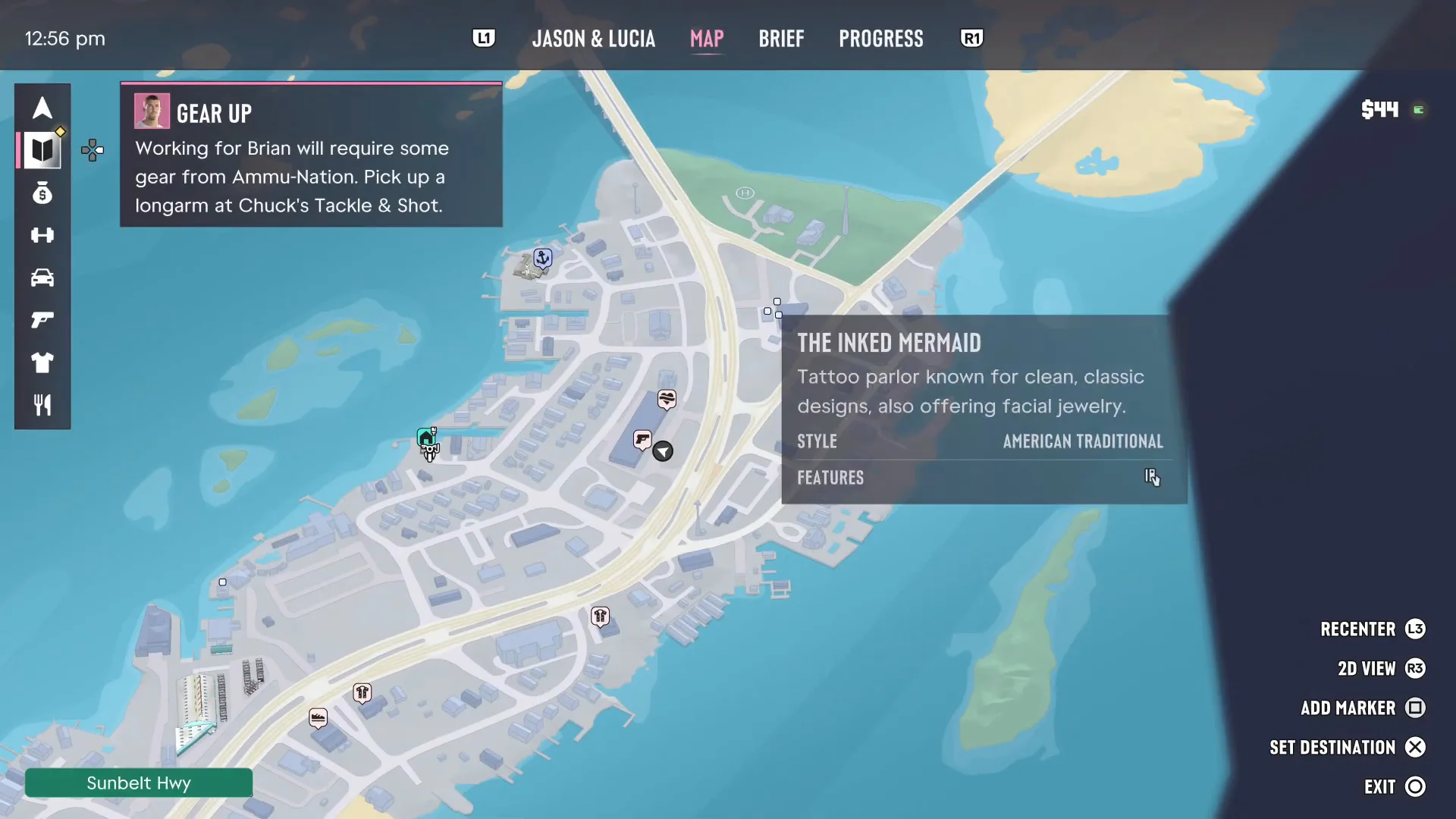
왼쪽 스틱으로 커서를 움직입니다. 도로 위에 커서를 올리면 왼쪽 아래 초록 막대에 도로 이름이 나타나는데, 임무에서 특정 거리로 가라고 할 때 유용합니다.

목적지와 마커의 차이
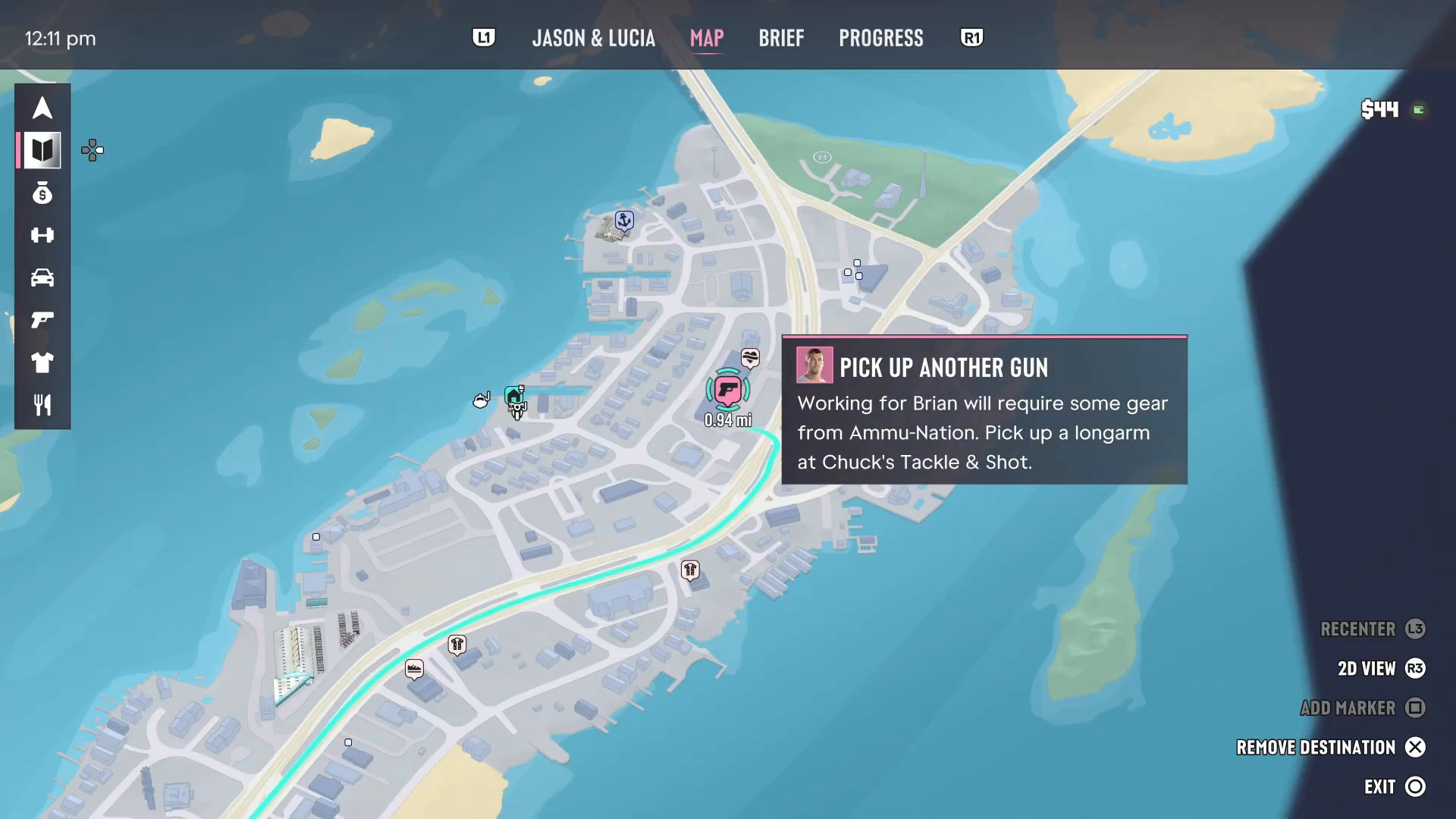
목적지 설정은 웨이포인트입니다. 현재 위치에서 GPS 경로를 만들어 지도와 미니맵에 색선으로 표시합니다. 목적지가 설정되면 같은 버튼이 목적지 해제로 바뀌어, 지도 어디에서든 경로를 지울 수 있습니다.
마커 추가는 경로를 바꾸지 않고 핀만 꽂습니다. 다른 곳으로 임무 경로를 따라가는 중에도 나중에 다시 가고 싶은 상점이나 장소를 기억해 둘 때 씁니다.
임무나 과제 마커도 같은 방식으로 목적지로 설정할 수 있습니다. 영상에서는 Gear Up 과제를 고르자 Sunbelt Highway를 따라 Chuck’s Tackle & Shot까지 경로가 그려졌습니다.
GPS 따라가기
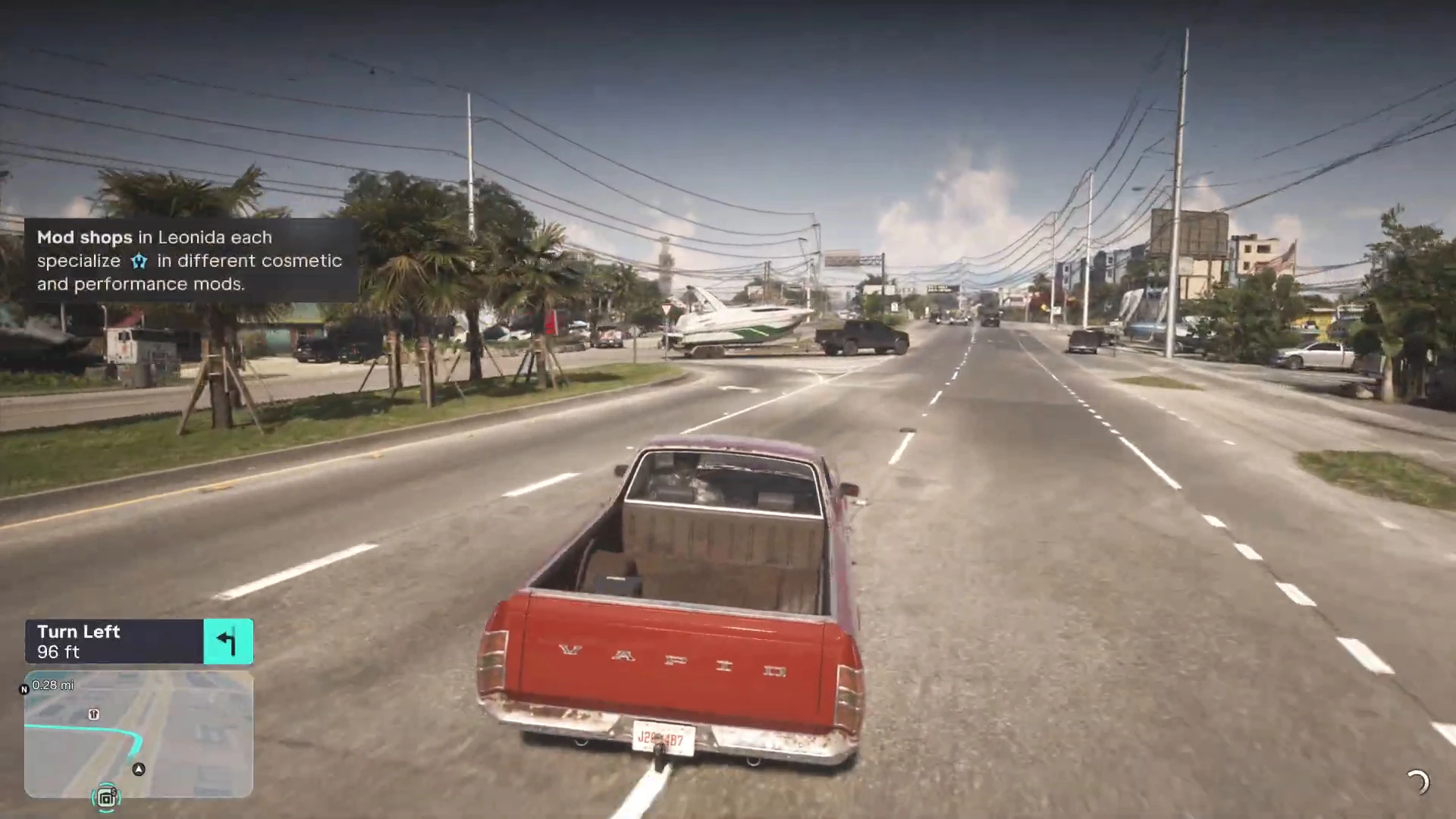
운전 중에는 왼쪽 아래 미니맵에 경로가 청록색 선으로 나타나고, 그 위에 좌회전 96ft처럼 화살표와 거리가 표시된 안내 패널이 뜹니다. 거리가 줄어들어 교차로에 가까워지므로 선을 계속 볼 필요는 없습니다. 임무 목표도 같은 시스템을 씁니다. 목표가 어디로 가라고 하면 경로가 자동으로 설정됩니다.
화면 속 앱에서도 GPS를 설정할 수 있습니다. BuckMe 앱의 ATM 찾기에는 목적지 설정 버튼이 있어 가장 가까운 ATM까지 안내해 줍니다. 자세한 내용은 현금 입금 방법을 참고하세요.
인덱스
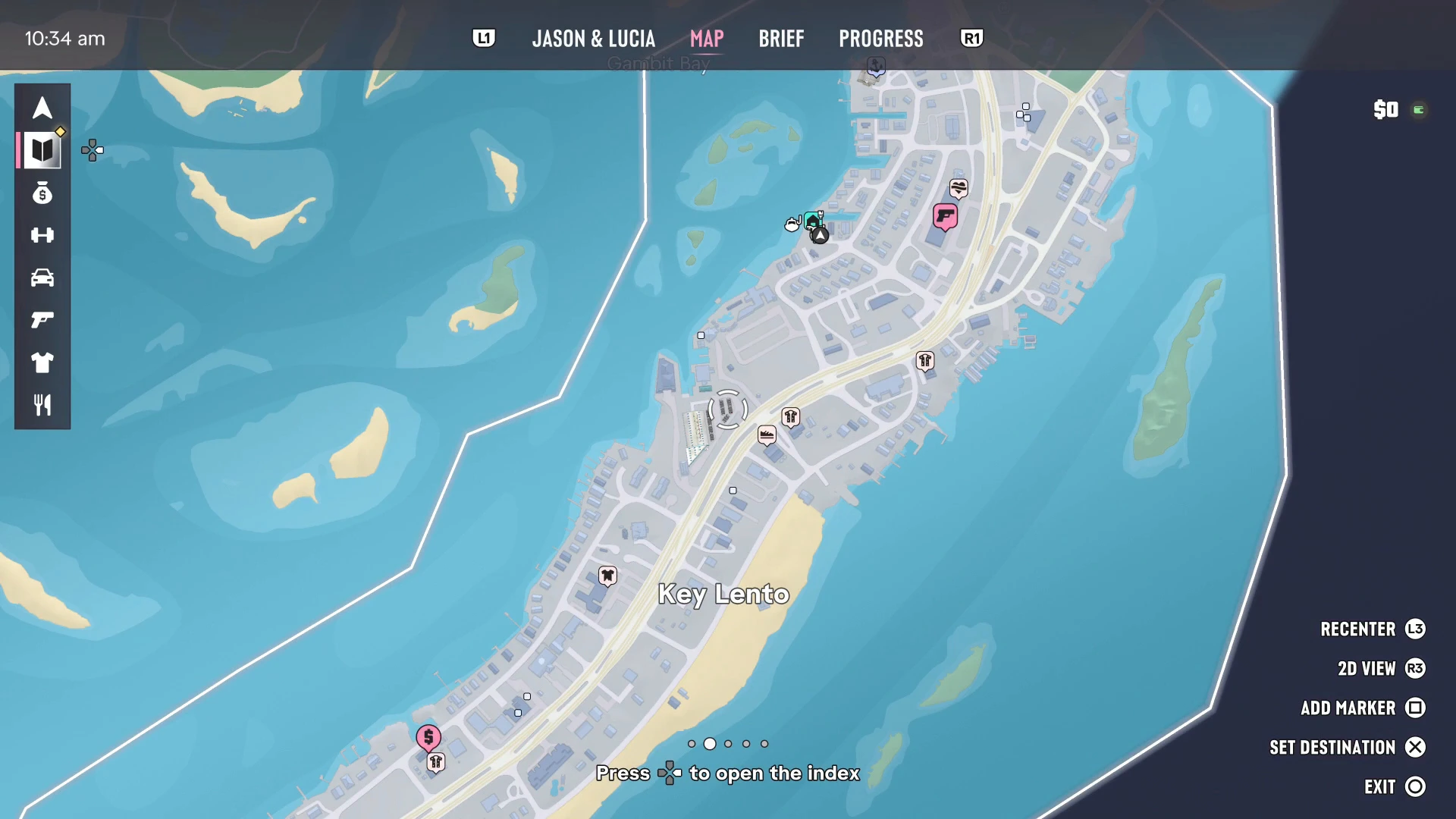
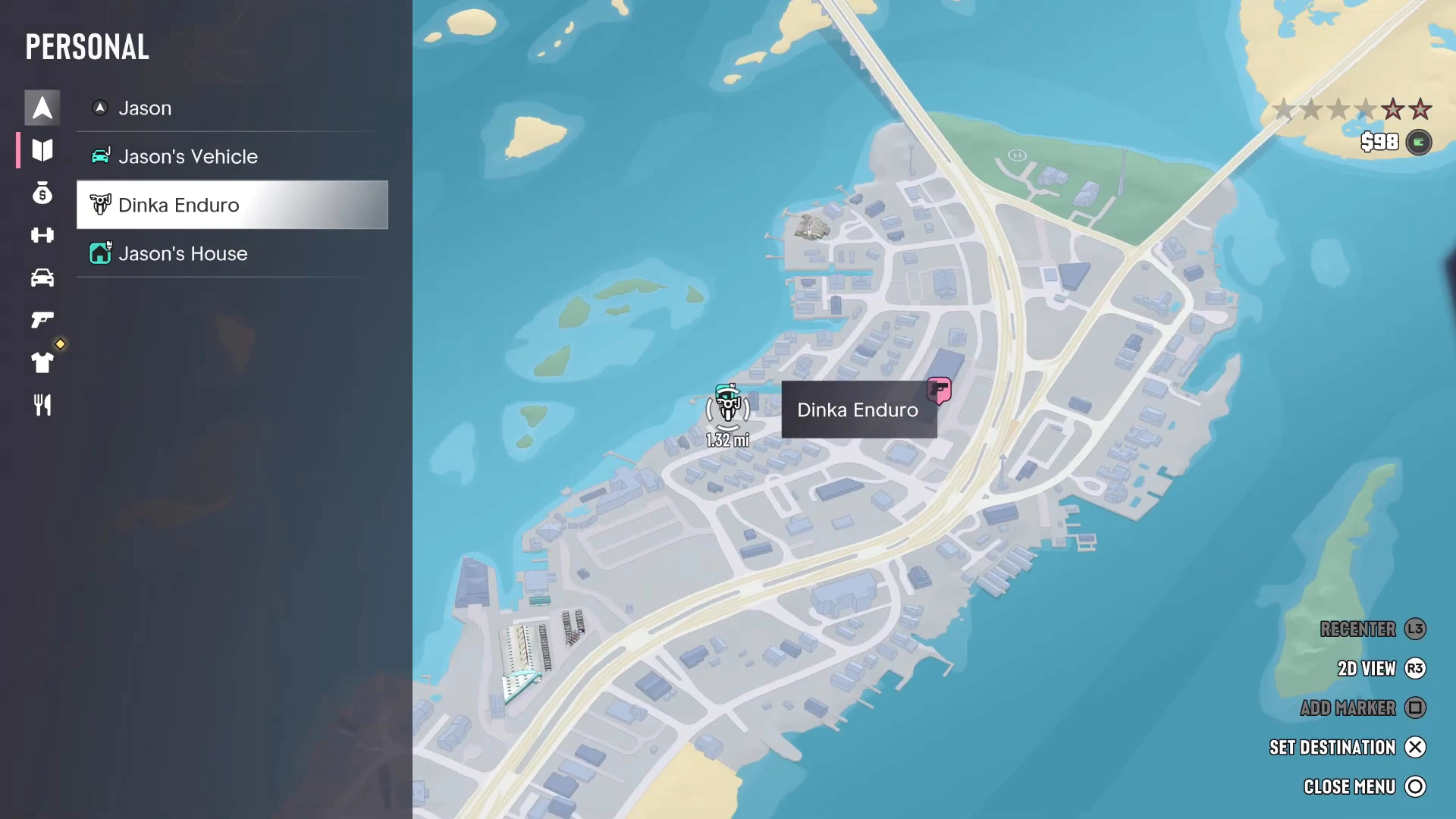
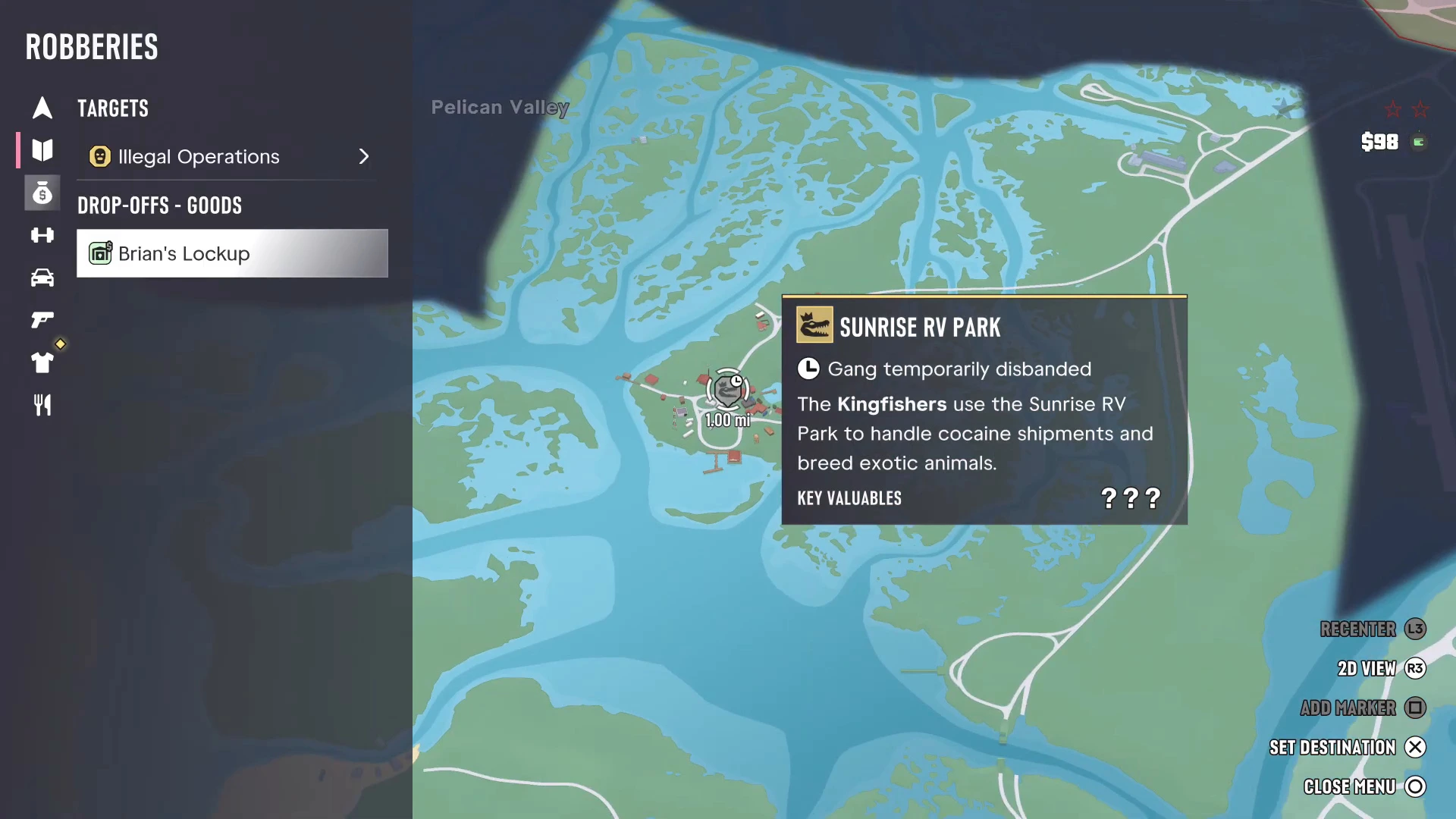
지도를 연 상태에서 방향패드를 누르면 왼쪽에서 인덱스가 열립니다. 처음 지도를 열면 “인덱스 열기: 방향패드를 누르세요” 안내가 뜹니다. 왼쪽 가장자리에는 분류 아이콘이 세로로 늘어서 있고, 하나를 고르면 그 분류의 항목이 나옵니다. 항목을 고르면 지도가 해당 위치로 이동하고, 설명 패널이 함께 나옵니다.
지금까지 확인된 분류는 다음과 같습니다.
- 개인(화살표 아이콘): 캐릭터, 개인 차량, 집. 1장 초반에는 Jason, Jason의 차량, Dinka Enduro 오토바이, Jason의 집이 나열됩니다. 세워 둔 차를 찾을 때 씁니다.
- 스토리(책 아이콘): 현재 진행 중인 스토리 임무와 그 아래의 선택 과제. 다음에 무엇을 해야 할지 모를 때 먼저 확인할 목록입니다.
- 강도(돈 가방 아이콘): 갱단이 운영하는 불법 작전 같은 목표, 훔친 물건을 팔 때 쓰는 Brian’s Lockup 같은 납품처.
- 그 밖에 활동, 차량, 무기, 스타일, 음식 아이콘이 있습니다. PowerPyx의 장소 가이드는 이 아이콘으로 지도를 걸러 봅니다. 차량 아이콘은 모드 상점, 총 아이콘은 Ammu-Nation, 스타일(티셔츠 아이콘)은 의류 매장과 미용실을 보여주며, 각 분류마다 발견한 개수가 표시됩니다.
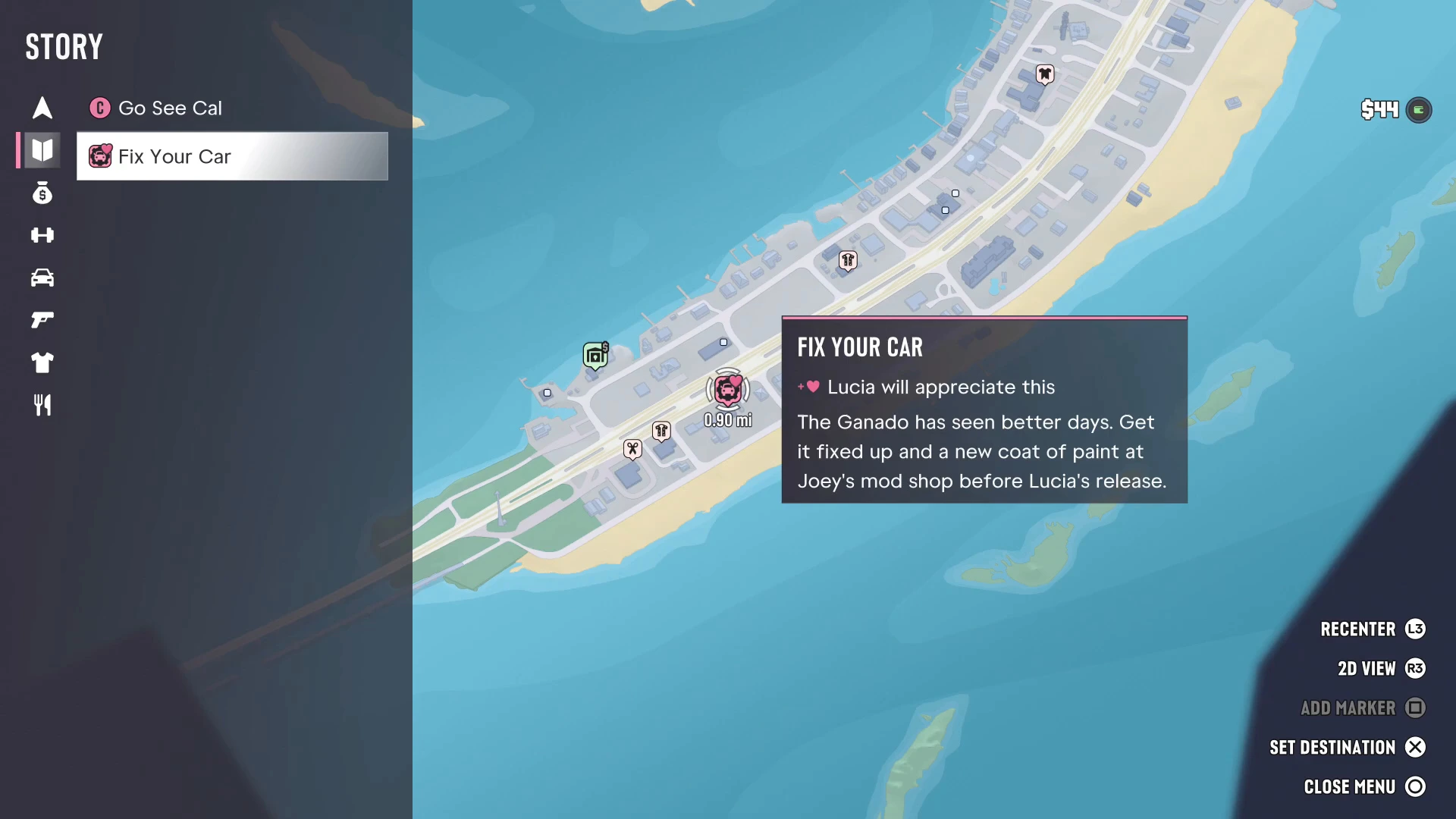
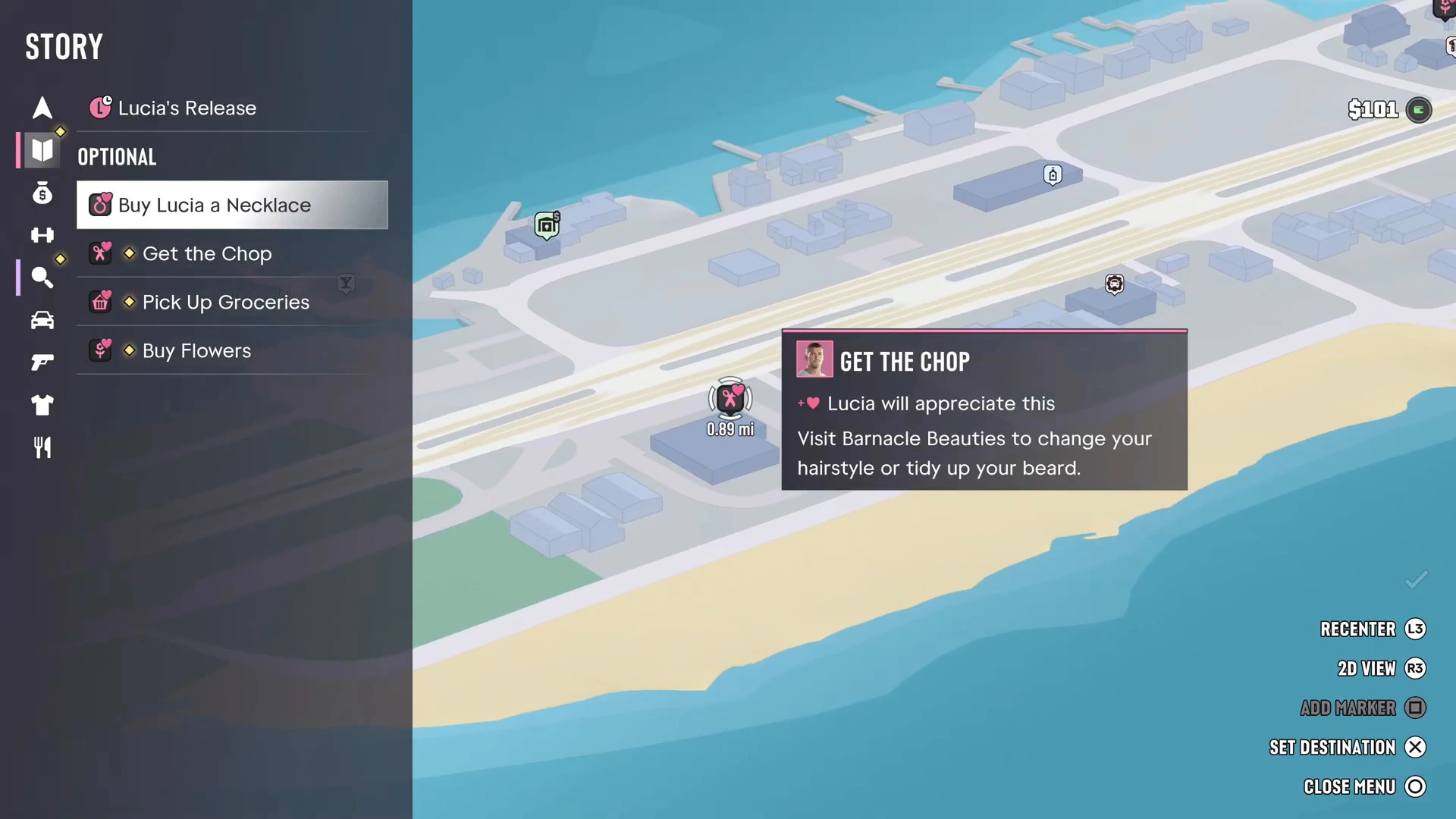
인덱스에서 나오는 과제는 임무처럼 보이지 않을 때가 많습니다. Buck Me 이후의 BuckMe 목표와 Feng Shui 이후 Lucia 석방 관련 심부름은 여기에서만 보이며, 완료는 선택 사항입니다.
주변 장소 보기
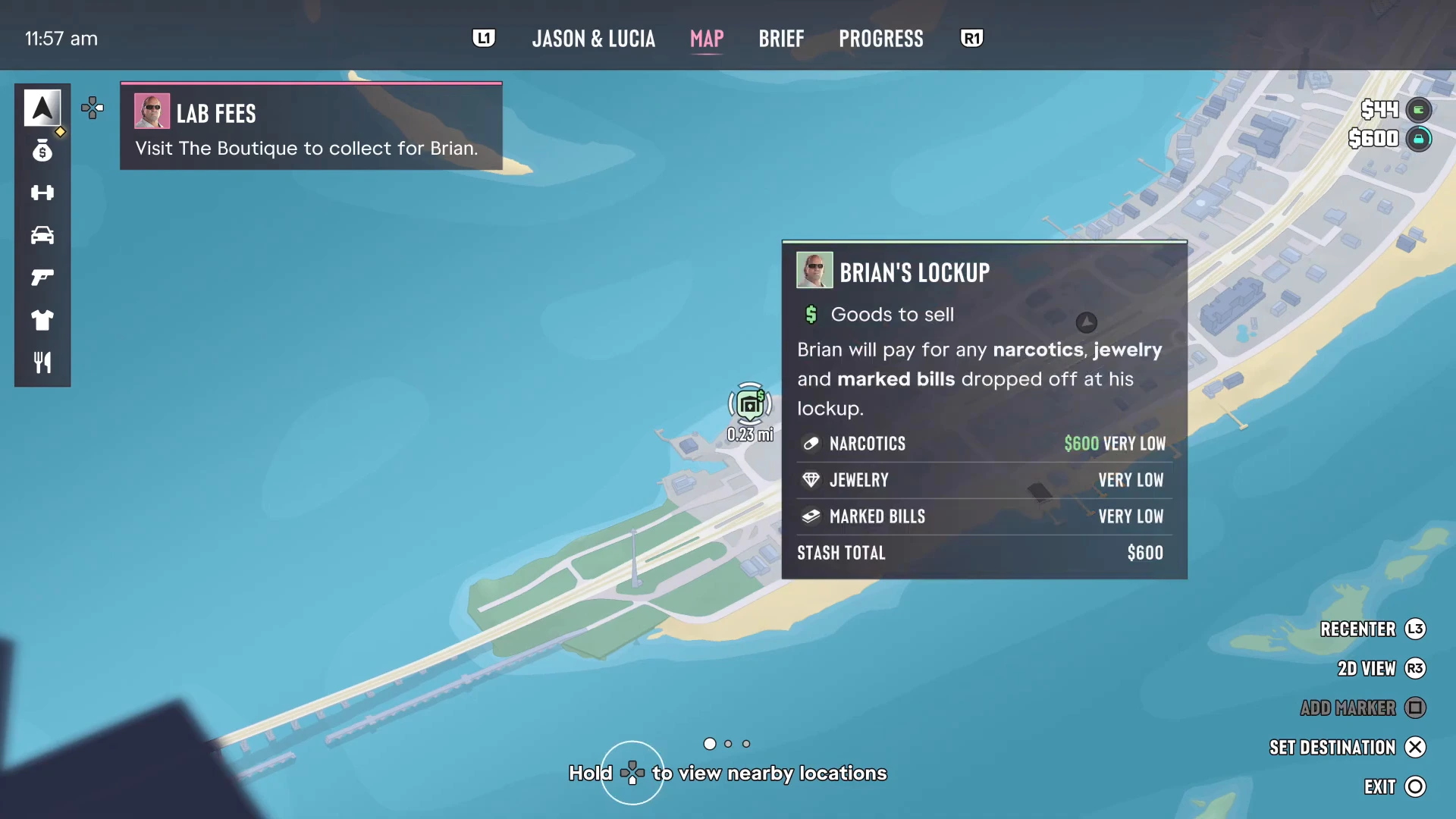
지도에서 방향패드를 길게 누르면 주변 장소가 표시됩니다. 커서 주변의 관심 장소가 표시되어, 가장 가까운 상점이나 장물아비를 찾을 때 인덱스를 뒤지는 것보다 빠릅니다. Brian’s Lockup 위에 커서를 올리면 어떤 물건을 사는지(마약류, 보석, 표시된 지폐)와 현재 물건별 가격이 보입니다.
장소 툴팁
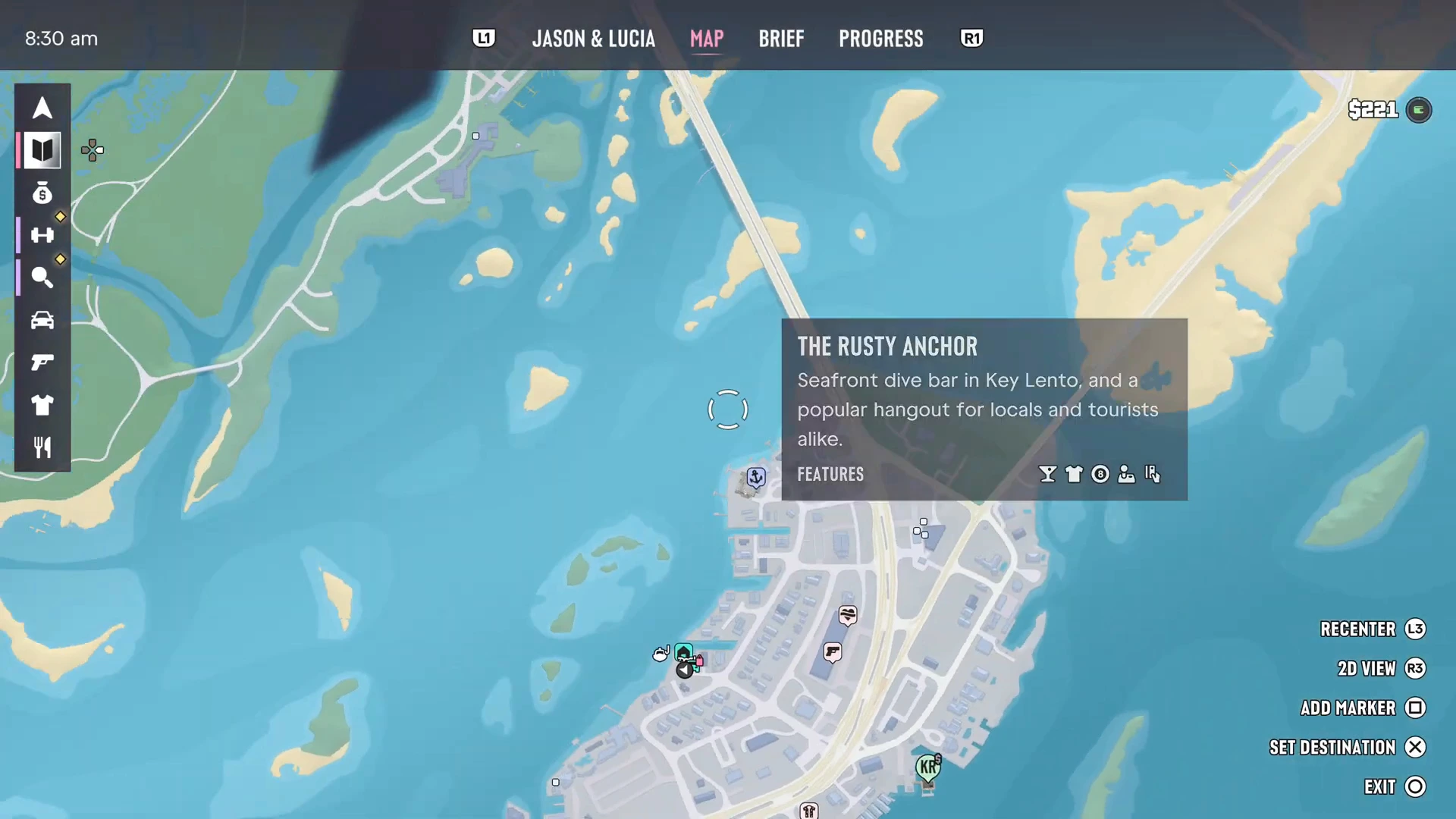
모든 상점, 술집, 서비스 장소에는 툴팁이 있습니다. 위에 커서를 올리면 이름, 짧은 설명, 특징 아이콘 줄이 나타납니다. 예를 들어 Key Lento의 Rusty Anchor는 “해변가의 허름한 술집 … 현지인과 관광객 모두에게 인기 있는 곳”으로 소개되고, 아이콘으로 할 수 있는 일을 보여줍니다. 문신 가게는 The Inked Mermaid의 American Traditional처럼 스타일을 알려줍니다. 집 툴팁에는 수리 과제와 보관 중인 현금이 나옵니다.
수배도와 수색 구역
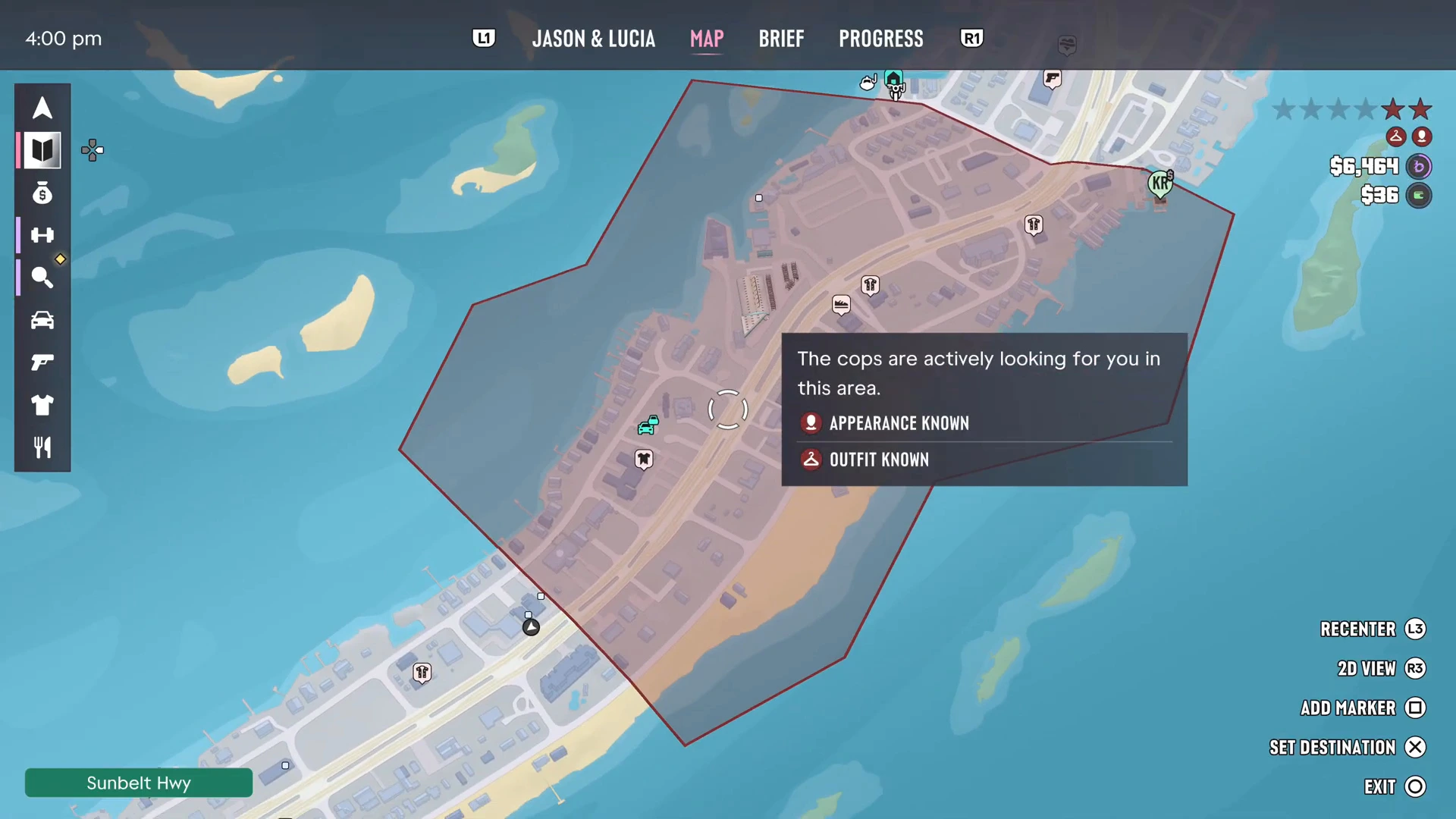
경찰이 쫓고 있으면 지도에 경찰 수색 구역이 붉은 음영으로 나타납니다. 패널에는 경찰이 무엇을 알고 있는지 설명이 나옵니다. 영상에서는 “경찰이 이 지역에서 적극적으로 당신을 찾고 있습니다”라는 문구와 외모 파악됨, 복장 파악됨 표시가 함께 나왔습니다. 붉은 구역 밖으로 나가 시야에서 벗어나면 경찰을 따돌릴 수 있습니다. 옷이나 외형을 바꾸면 ‘파악됨’ 표시에 도움이 됩니다. 수배 관리는 초보자 팁에서 더 자세히 다루며, Home Sweet Home의 탈출 장면이 좋은 예시입니다.
택시로 빠른 이동
지도를 클릭해서 순간이동하는 빠른 이동 기능은 없습니다. 대신 지도에서 목적지를 설정하고 휴대폰 연락처에서 Paradise Taxi를 부르면 됩니다. PowerPyx에 따르면 정액 100달러를 내면 이동 시간을 건너뛸 수 있고, 2장부터는 RydeMe 앱이 이 역할을 맡습니다. 안개가 낀 지역으로 목적지를 설정해도 택시는 그곳까지 갑니다.