GTA 6 के मैप, इंडेक्स, वेपॉइंट और GPS का उपयोग कैसे करें
GTA 6 का मैप कैसे काम करता है: गंतव्य या मार्कर सेट करें, GPS रूट का पालन करें, इंडेक्स से टास्क और दुकानें खोजें, पुलिस सर्च एरिया और फ़ास्ट ट्रैवल समझें।
गाइड पर जाएँView these places on the GTA 6 interactive map →
GTA 6 का मैप सिर्फ़ यह नहीं दिखाता कि आप कहाँ हैं। यहीं से आप अपना अगला मिशन चुनते हैं, दुकानें खोजते हैं, देखते हैं कि फ़ेंस कितना दाम दे रहा है, और यह भी कि पुलिस कहाँ तलाश कर रही है। गेम पहले दो चैप्टर में ज़्यादातर बातें छोटे पॉप-अप में समझाता है, और ये आसानी से छूट सकते हैं।
यह गाइड PS5 पर पहले दो चैप्टर के फ़ुटेज में दिखाए गए पॉज़ मैप के हर हिस्से को कवर करती है: कंट्रोल, इंडेक्स, गंतव्य और मार्कर, GPS रूट, लोकेशन टूलटिप और पुलिस सर्च एरिया। Xbox बटन कोष्ठक में दिए गए हैं।
त्वरित तरीका: पॉज़ › Map → कर्सर हिलाएँ → X (A) Set Destination → मिनिमैप पर रंगीन लाइन का पालन करें। इंडेक्स खोलने और सूची से टास्क या जगह चुनने के लिए d-pad दबाएँ।
मैप खोलना और उसके कंट्रोल
पॉज़ मेनू खोलें (PS5 पर टचपैड) और Map टैब पर जाएँ। ऊपर की पट्टी में चार टैब हैं: Jason & Lucia, Map, Brief और Progress। L1/R1 (LB/RB) से इनके बीच बदलें। समय ऊपर-बाईं ओर है, और आपका कैश व बैंक बैलेंस ऊपर-दाईं ओर।
कंट्रोल नीचे-दाईं ओर सूचीबद्ध हैं:
| बटन (PS5) | Xbox | क्या करता है |
|---|---|---|
| L3 | बायाँ स्टिक दबाएँ | अपनी स्थिति पर फिर से केंद्रित करें |
| R3 | दायाँ स्टिक दबाएँ | 3D मैप और सपाट 2D View के बीच बदलें |
| Square | X | कर्सर पर Add Marker |
| X | A | Set Destination (या पहले से सेट हो तो Remove Destination) |
| Circle | B | मैप से बाहर निकलें, या इंडेक्स खुला हो तो Close Menu |
बाएँ स्टिक से कर्सर हिलाएँ। सड़कों पर घुमाने पर नीचे-बाईं ओर हरी पट्टी में सड़क का नाम दिखता है, जो तब काम आता है जब कोई मिशन किसी खास सड़क पर जाने को कहता है।

गंतव्य बनाम मार्कर
Set Destination वेपॉइंट है। यह आपकी जगह से GPS रूट बनाता है और उसे मैप व मिनिमैप पर रंगीन लाइन के रूप में दिखाता है। गंतव्य सेट होने के बाद यही बटन Remove Destination बन जाता है, ताकि आप मैप पर कहीं से भी उसे हटा सकें।
Add Marker बिना रूट बदले एक पिन लगाता है। किसी दुकान या जगह को याद रखने के लिए इसका उपयोग करें, जिसे आप किसी और रास्ते पर जाते हुए बाद में देखना चाहते हैं।
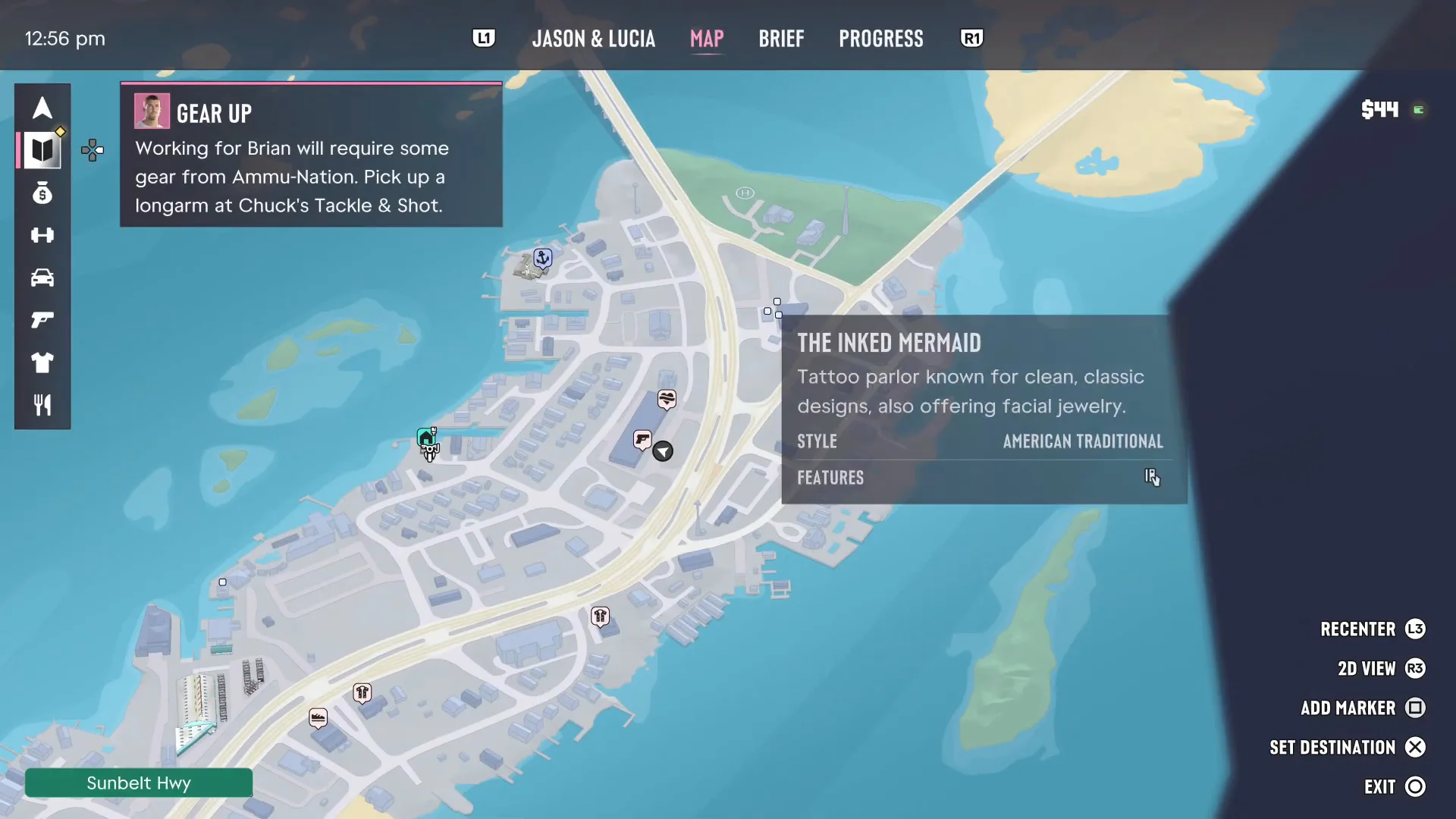
मिशन या टास्क मार्कर चुनकर उसे गंतव्य बनाना भी इसी तरह काम करता है। फ़ुटेज में Gear Up टास्क चुनने पर Sunbelt Highway के रास्ते सीधे Chuck’s Tackle & Shot तक रूट बना।
GPS का पालन
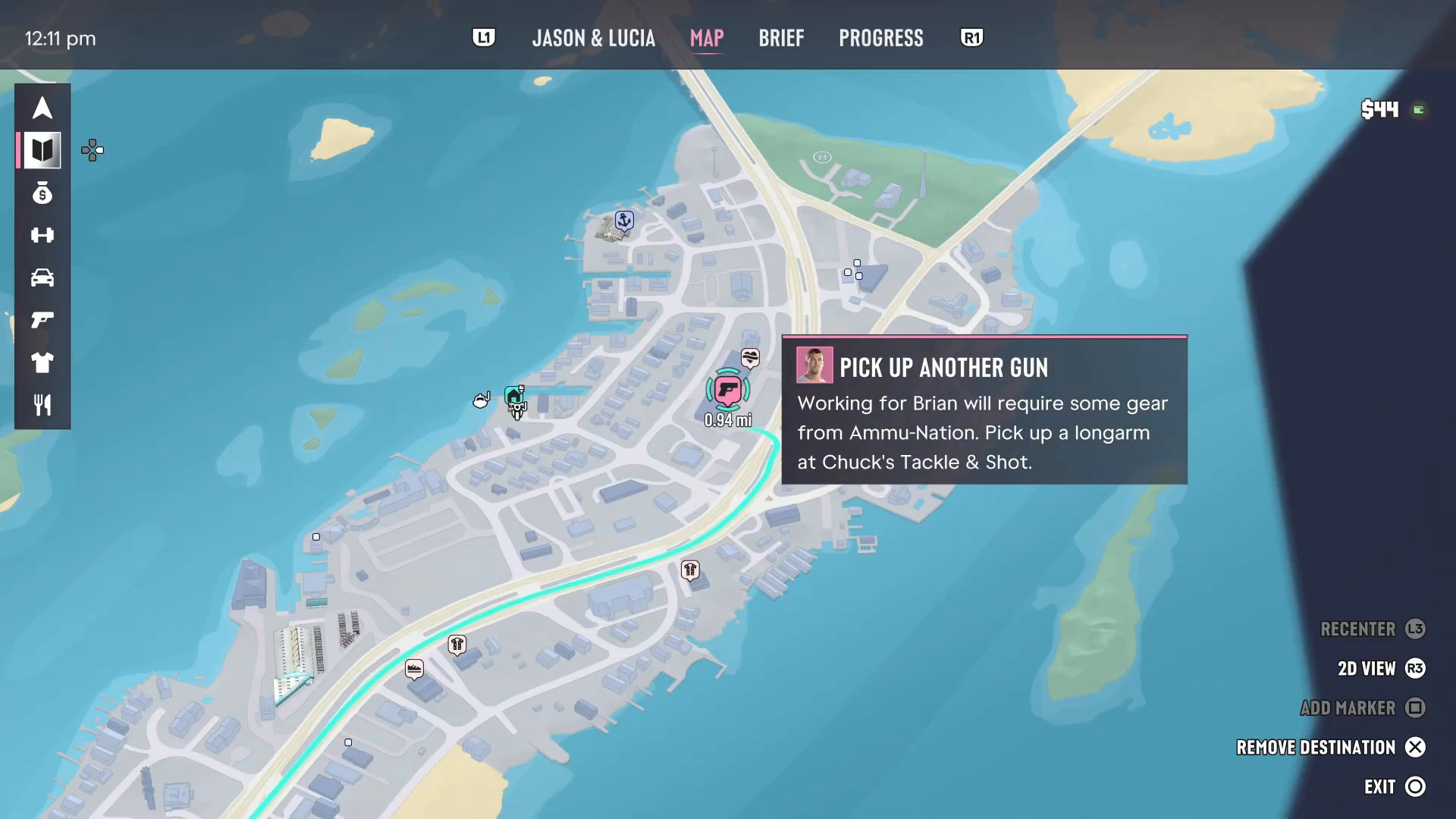
गाड़ी चलाते समय नीचे-बाईं ओर का मिनिमैप रूट को एक टील लाइन और उसके ऊपर मोड़ वाली पट्टी के रूप में दिखाता है, जैसे Turn Left 96 ft तीर के साथ। हर चौराहे तक की दूरी घटती जाती है, इसलिए आपको लाइन को लगातार देखने की ज़रूरत कम पड़ती है। मिशन उद्देश्य भी यही सिस्टम इस्तेमाल करते हैं: जब कोई उद्देश्य कहीं जाने को कहता है, तो रूट अपने आप सेट हो जाता है।
कुछ स्क्रीन ऐप्स भी GPS सेट कर सकते हैं। BuckMe ऐप के ATM Finder में Set Destination बटन है, जो आपको सबसे नज़दीकी ATM तक ले जाता है, जैसा कि कैश जमा करने का तरीका में बताया गया है।
इंडेक्स
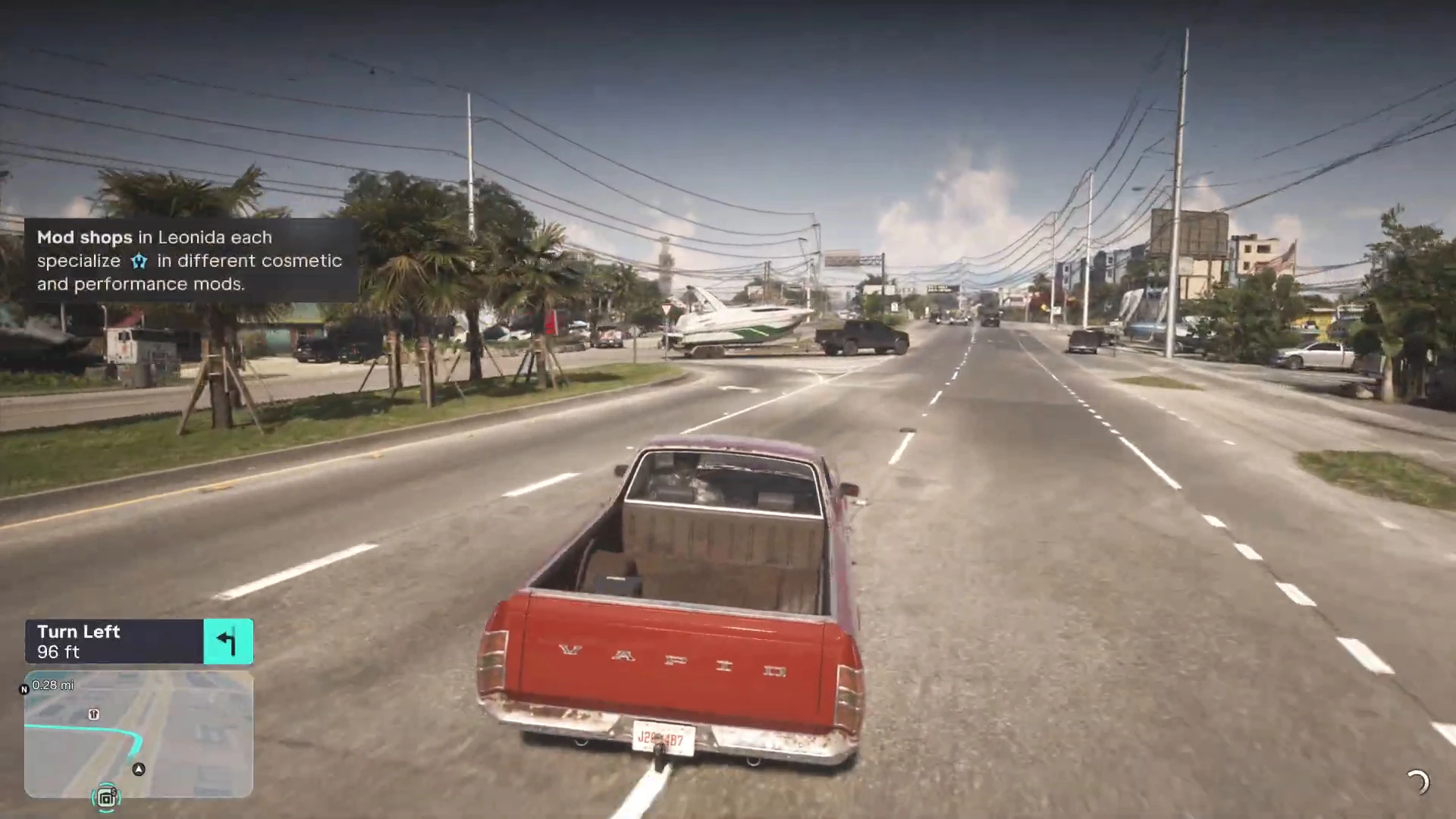
मैप खुला होने पर d-pad दबाएँ, और इंडेक्स बाईं ओर खिसककर आ जाएगा। पहली बार मैप खोलने पर गेम पूछता है “इंडेक्स खोलने के लिए दबाएँ”। बाएँ किनारे पर श्रेणियों के आइकन एक कॉलम में हैं, और किसी एक को चुनने पर उसके सभी आइटम दिखते हैं। किसी आइटम को चुनने पर मैप उस पर चला जाता है और उसका विवरण एक पैनल में दिखता है।
अब तक दिखी श्रेणियाँ:
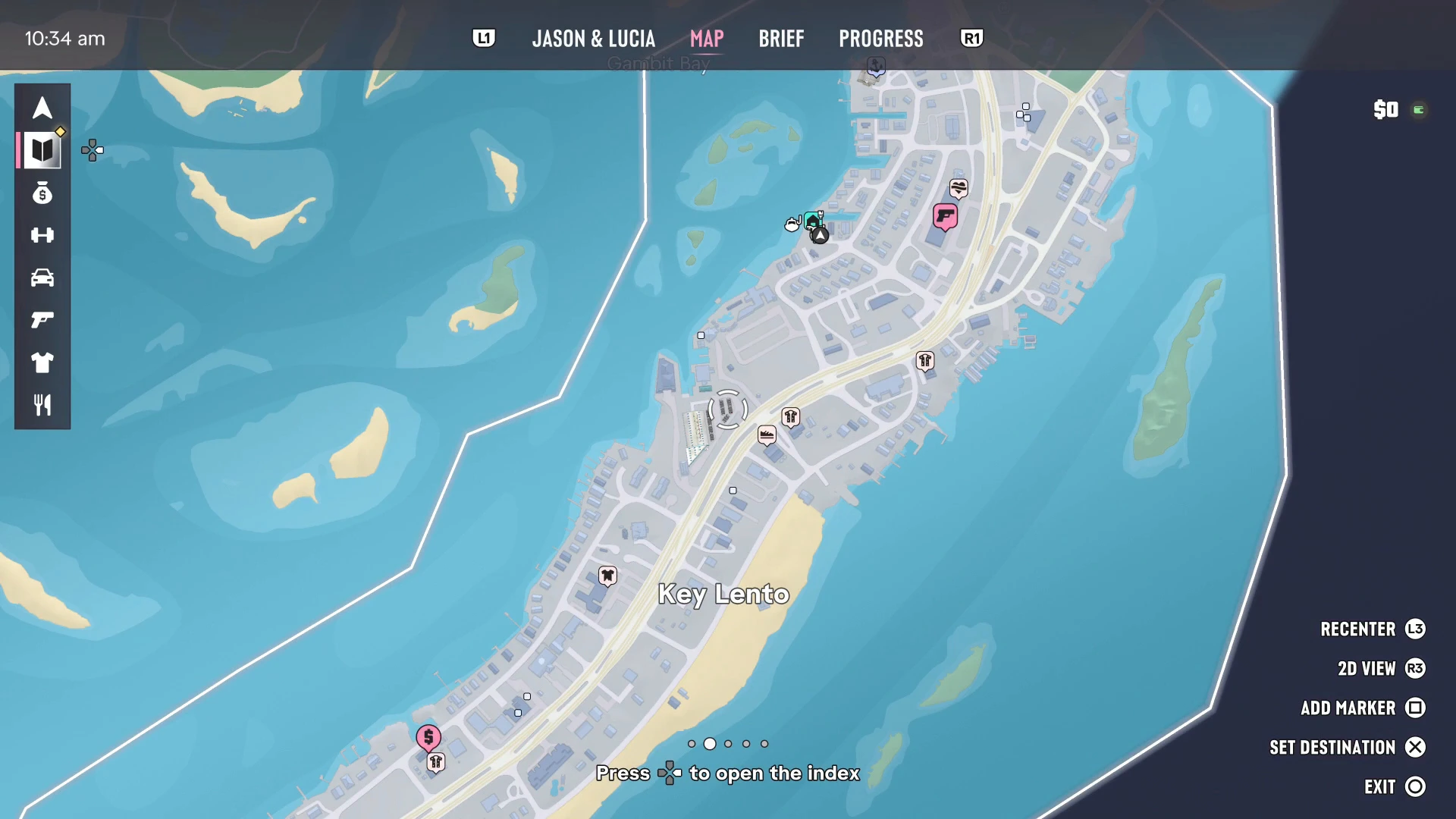
- Personal (तीर आइकन): आपका किरदार, आपके निजी वाहन और आपका घर। चैप्टर 1 की शुरुआत में इसमें Jason, Jason’s Vehicle, Dinka Enduro बाइक और Jason’s House थे। अपनी कार कहाँ छोड़ी, यह ढूँढने के लिए इसका उपयोग करें।
- Story (किताब आइकन): आपके वर्तमान स्टोरी मिशन, और उनके नीचे कोई भी Optional टास्क। जब आपको अगला काम पता न हो, तो यही सूची देखें।
- Robberies (पैसे की थैली आइकन): Targets, जैसे गिरोहों द्वारा चलाए जाने वाले Illegal Operations, और चोरी का माल बेचने के Drop-offs, जैसे Brian’s Lockup।
- आगे के आइकन एक्टिविटी, वाहन, हथियार, स्टाइल और खाने से जुड़े हैं। PowerPyx की लोकेशन गाइड इन्हीं आइकनों से मैप फ़िल्टर करती हैं: Vehicles में मॉड शॉप, बंदूक वाला आइकन Ammu-Nation, और Style (टी-शर्ट) कपड़े की दुकानें व Hair & Beauty सैलून, हर एक के साथ इस बात की गिनती कि आपने कितने खोजे।
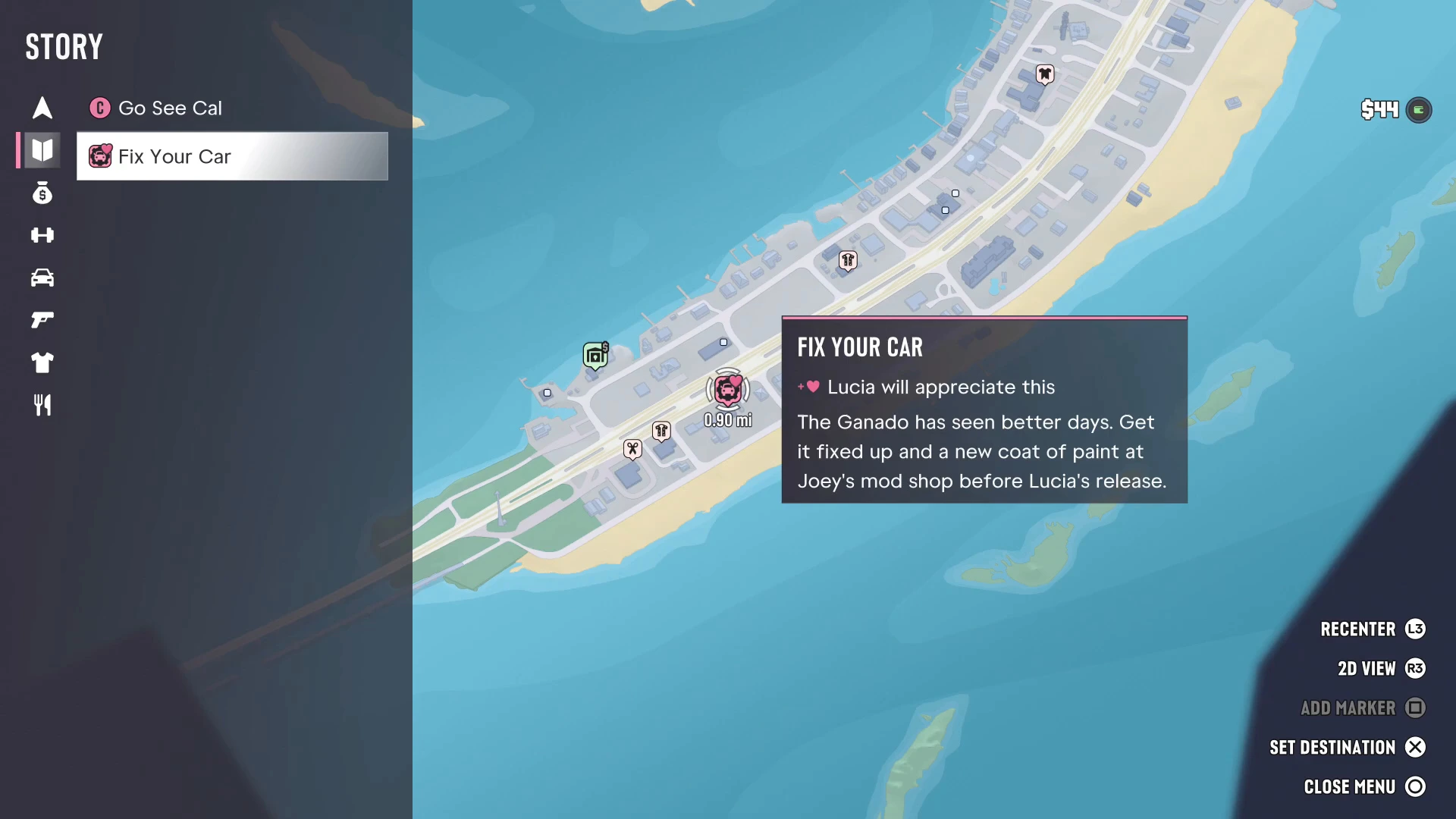
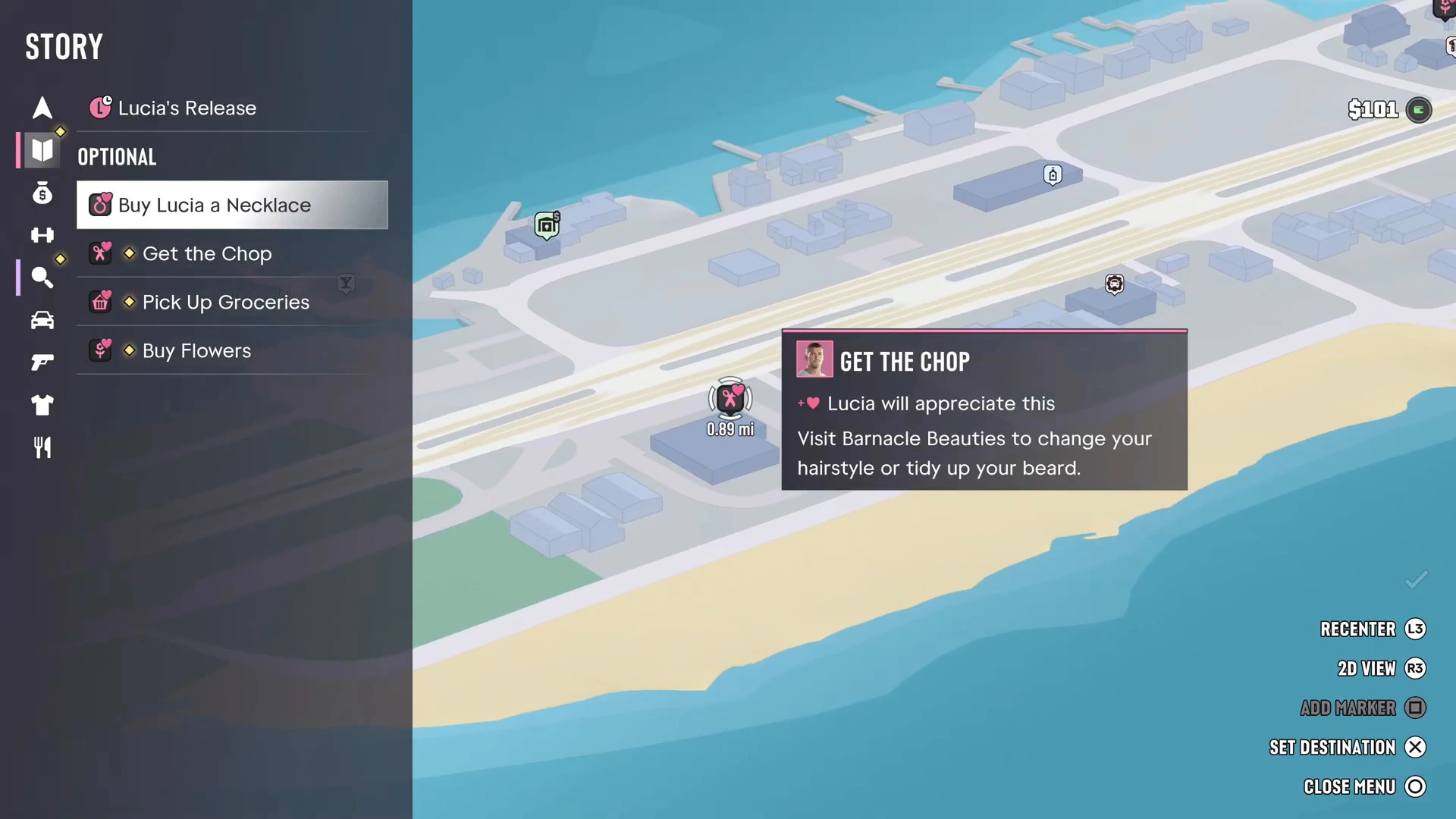
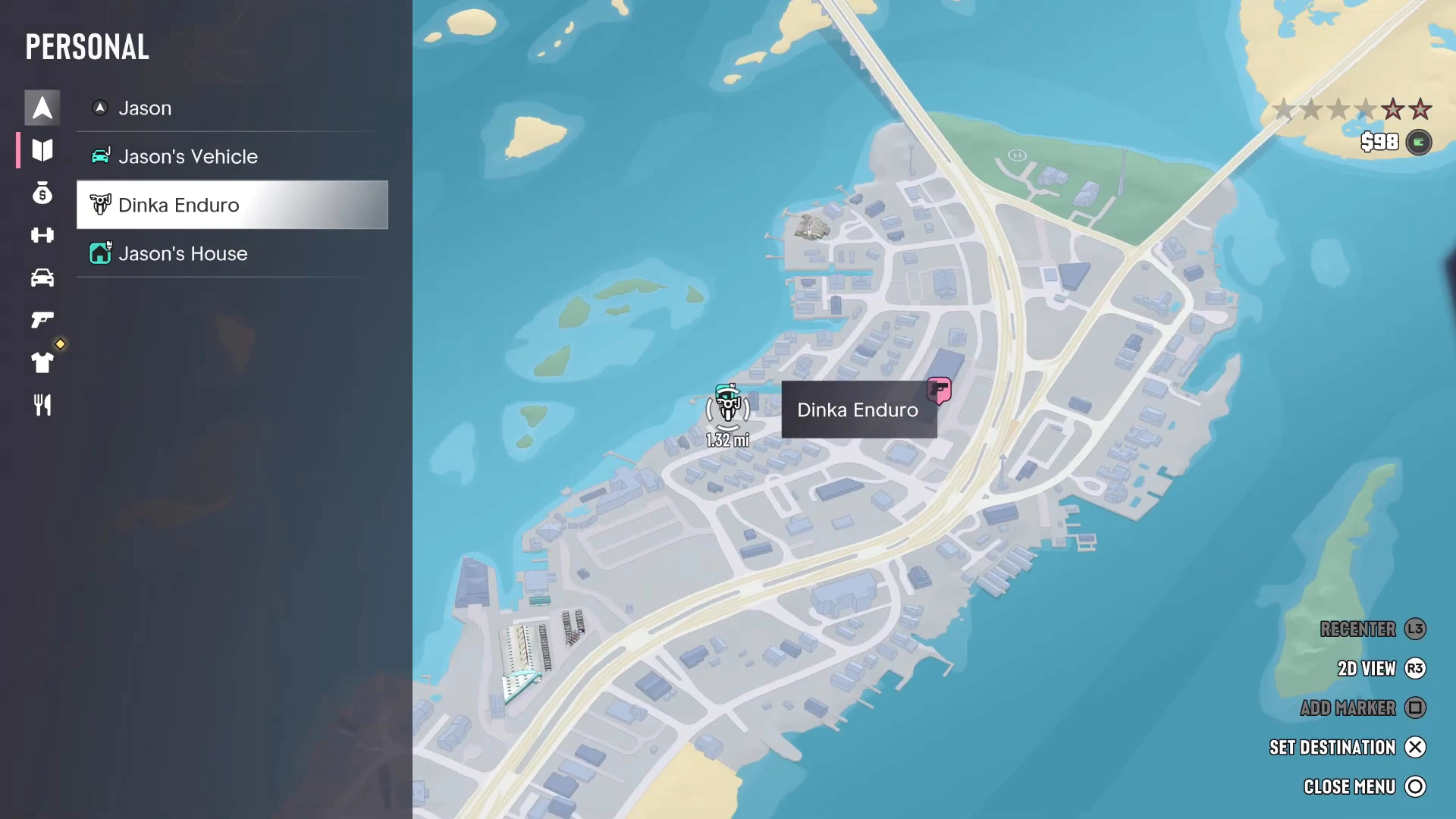
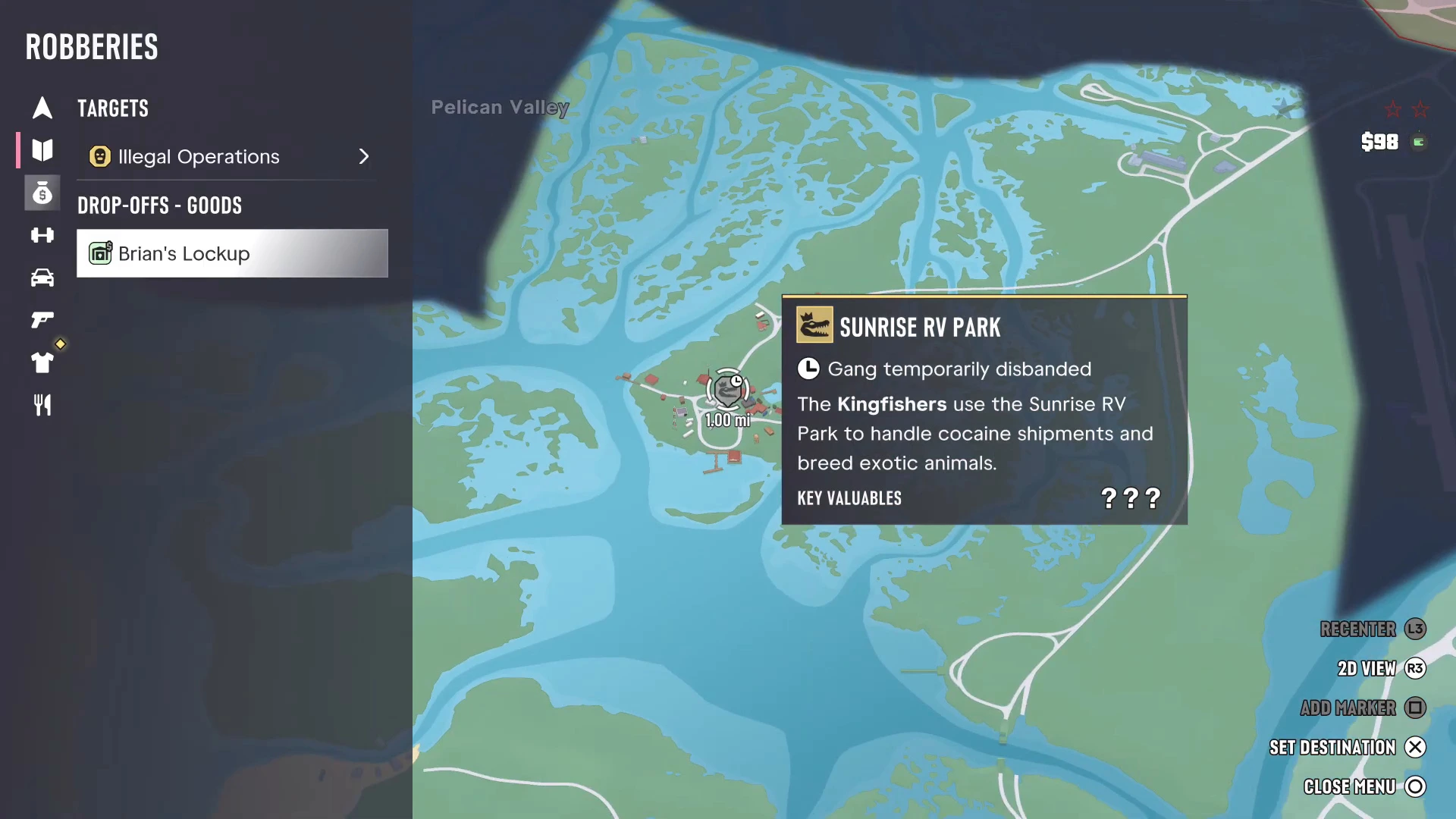
इंडेक्स से आने वाले कुछ टास्क हमेशा मिशन जैसे नहीं दिखते। Buck Me के बाद के BuckMe लक्ष्य और Feng Shui के बाद Lucia की रिहाई से जुड़े काम सिर्फ़ यहीं दिखते हैं, और उन्हें पूरा करना वैकल्पिक है।
आस-पास की जगहें देखना
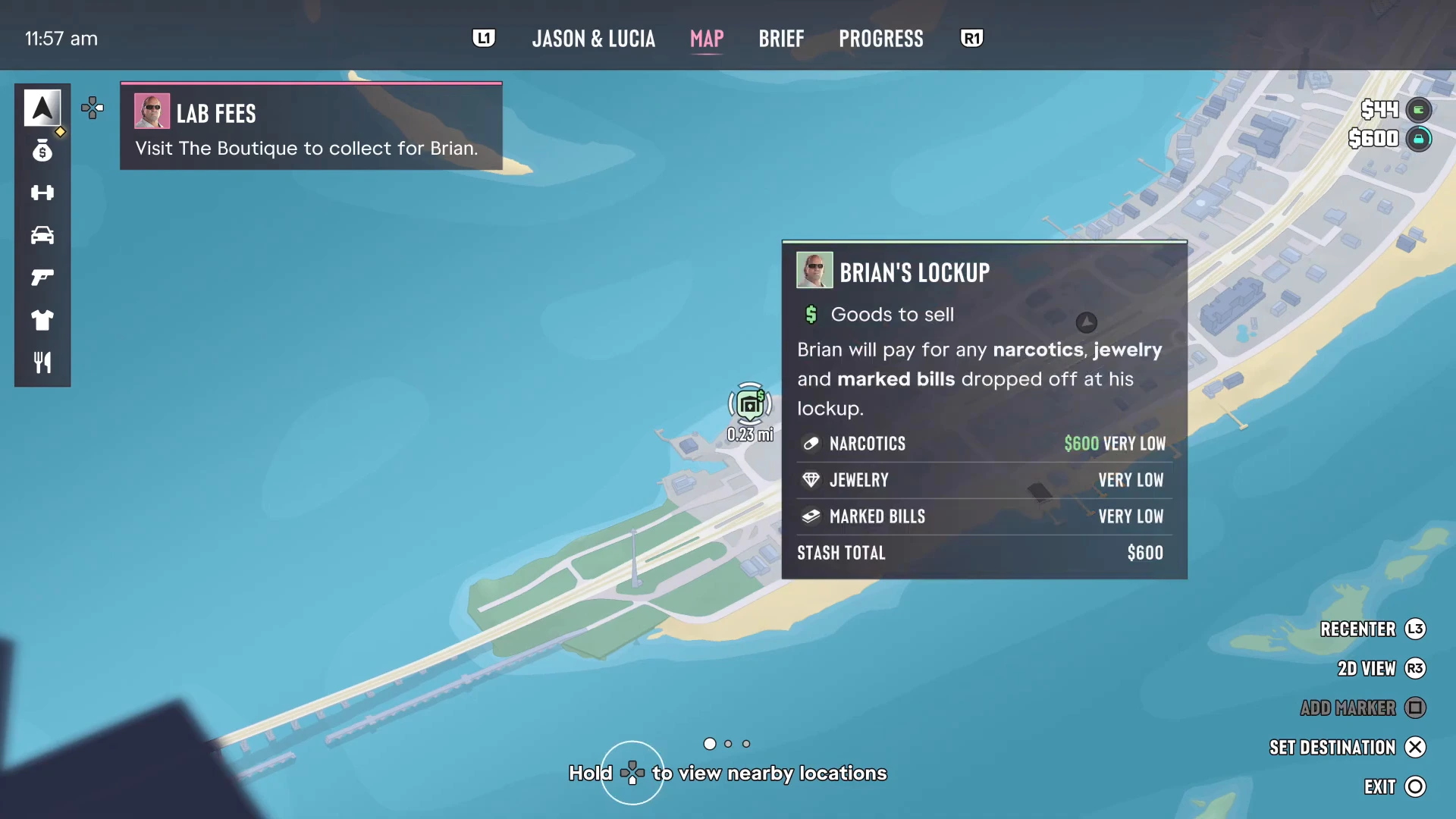
मैप पर d-pad को दबाए रखें ताकि आस-पास की जगहें दिखें। गेम कर्सर के आसपास की रुचि वाली जगहों को चिह्नित करता है, जो इंडेक्स में स्क्रॉल करने से तेज़ है, जब आपको बस सबसे नज़दीकी दुकान या फ़ेंस चाहिए। Brian’s Lockup जैसे फ़ेंस पर कर्सर ले जाने से दिखता है कि वह क्या खरीदता है (नशीले पदार्थ, गहने और निशान वाले नोट) और अभी हर चीज़ का कितना दाम दे रहा है।
लोकेशन टूलटिप
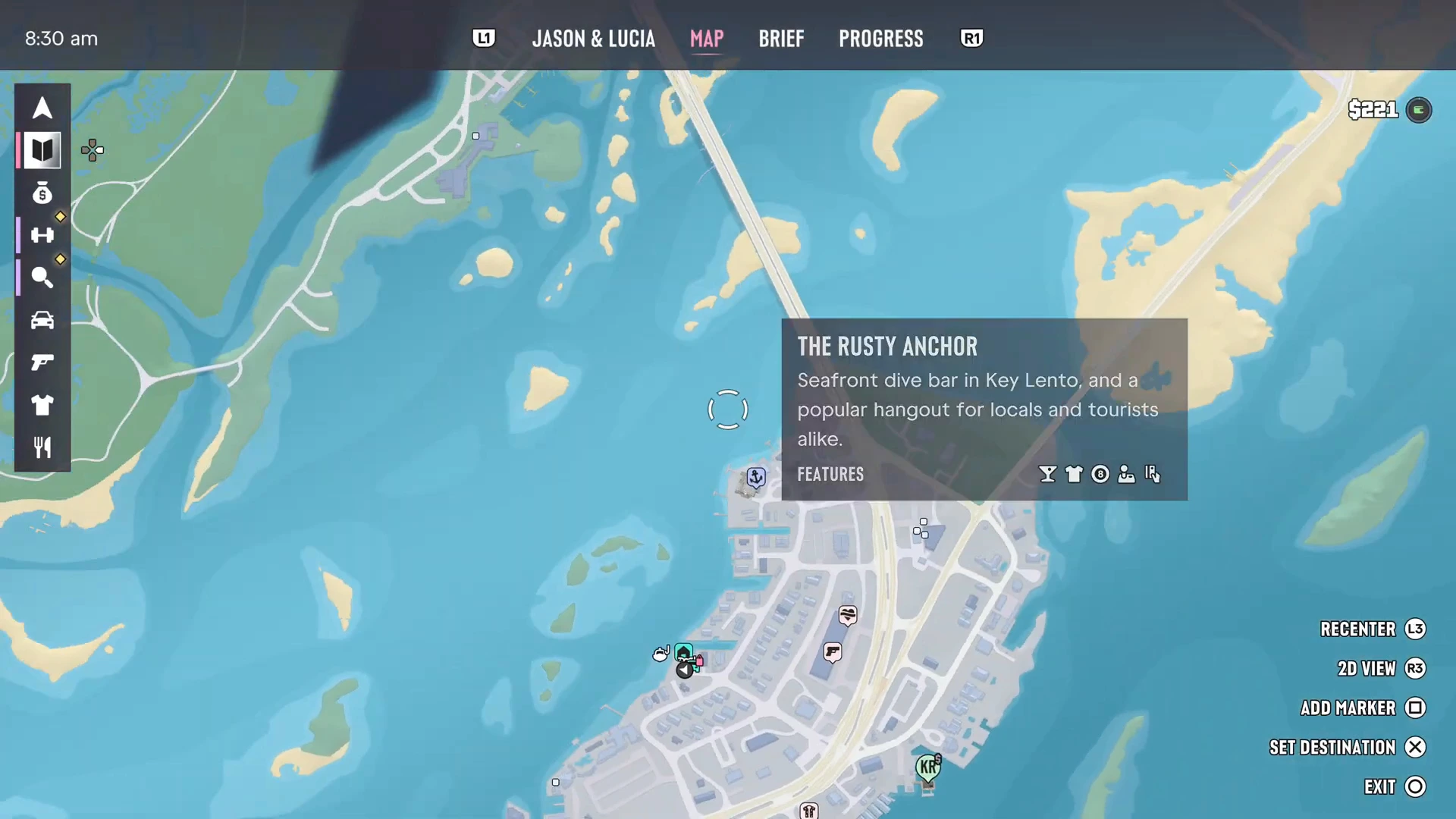
हर दुकान, बार और सेवा का एक टूलटिप होता है। उस पर कर्सर ले जाने पर नाम, एक छोटा विवरण और Features आइकनों की एक पंक्ति दिखती है। उदाहरण के लिए Key Lento का The Rusty Anchor “एक समुद्र-किनारे का डाइव बार … जो स्थानीय लोगों और पर्यटकों दोनों का पसंदीदा अड्डा है”, और उसके आइकन बताते हैं कि वहाँ क्या किया जा सकता है। टैटू पार्लर अपना स्टाइल दिखाते हैं, जैसे The Inked Mermaid पर American Traditional। आपका घर अपने मरम्मत के टास्क और स्टैश में कितना पैसा है, यह दिखाता है।
वांटेड लेवल और सर्च एरिया
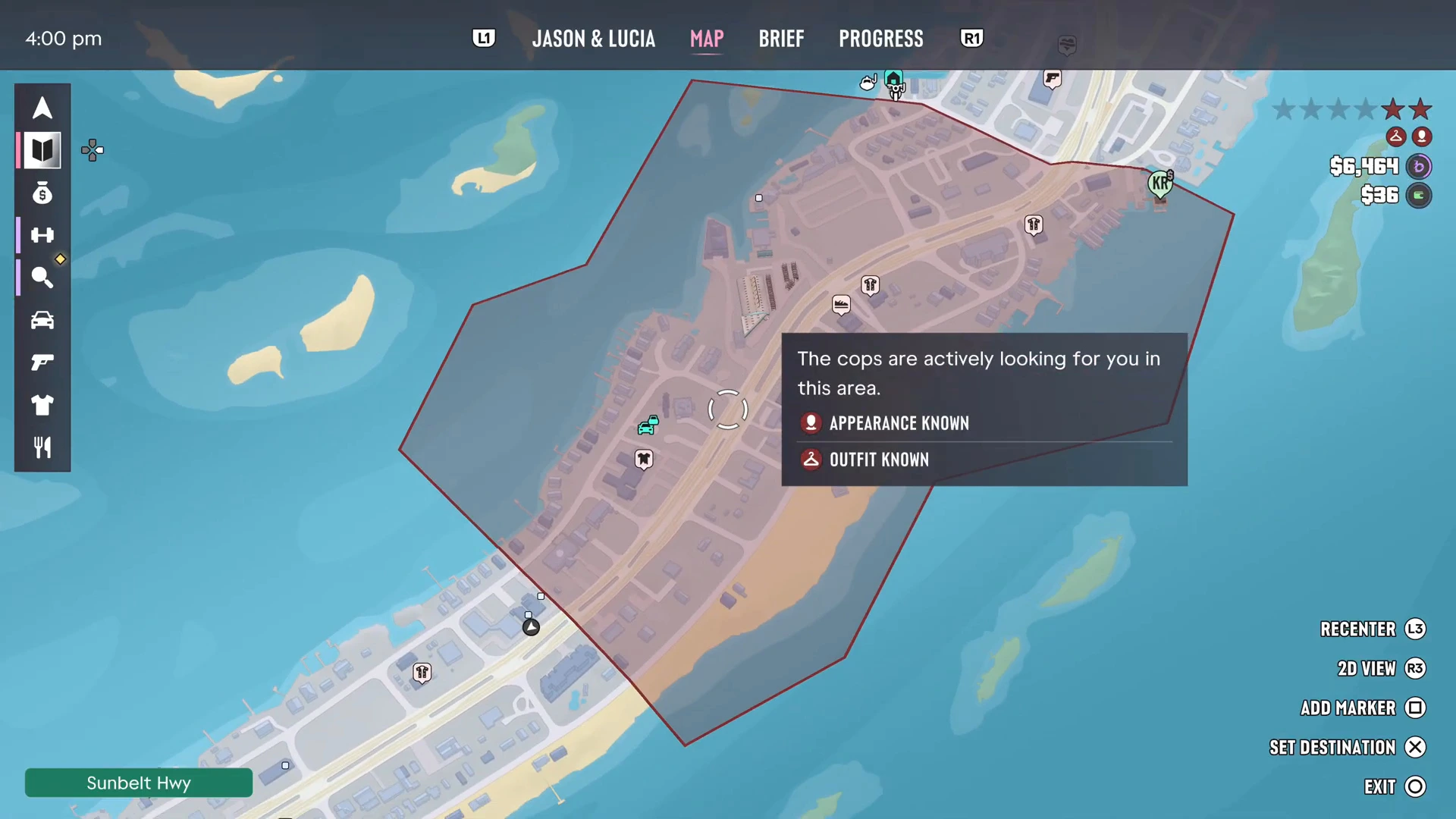
जब पुलिस आपके पीछे होती है, तो मैप उनका सर्च एरिया लाल छायादार क्षेत्र के रूप में दिखाता है। एक पैनल बताता है कि उन्हें क्या पता है: फ़ुटेज में लिखा था “पुलिस सक्रिय रूप से इस क्षेत्र में आपको खोज रही है”, साथ में Appearance Known और Outfit Known। उनसे बचने के लिए लाल क्षेत्र से बाहर निकलें और नज़रों से दूर रहें। कपड़े या लुक बदलने से “पता चला” वाले निशान हटने में मदद मिलती है। शुरुआती टिप्स में हीट के बारे में विस्तार से है, और Home Sweet Home में भागना इसका अच्छा उदाहरण है।
टैक्सी से फ़ास्ट ट्रैवल
यहाँ मैप पर क्लिक करके टेलीपोर्ट करने वाला फ़ास्ट ट्रैवल नहीं है। इसके बजाय मैप पर गंतव्य सेट करें, फिर अपने फ़ोन के कॉन्टैक्ट से Paradise Taxi बुलाएँ। PowerPyx के अनुसार आप सवारी छोड़ने के लिए एक तय $100 दे सकते हैं, और चैप्टर 2 से RydeMe ऐप इसकी जगह लेता है। कोहरे वाले इलाके में सेट किया गया गंतव्य भी काम करता है।
और GTA 6 गाइड
- GTA 6 मैप: Leonida का हर क्षेत्र
- GTA 6 सेफ़हाउस
- GTA 6 दुकानें और सेवाएँ
- ATM पर कैश कैसे जमा करें
- GTA 6 शुरुआती टिप्स
- हर GTA 6 मिशन की वॉकथ्रू