Sådan bruger du kortet, indekset, waypoints og GPS i GTA 6
Sådan fungerer GTA 6-kortet: Sæt en destination, følg GPS-ruten, brug indekset til opgaver og butikker, og læs politiets eftersøgningsområde og hurtig rejse.
Gå til guidenView these places on the GTA 6 interactive map →
GTA 6’s kort gør mere end at vise, hvor du er. Det er her, du vælger din næste mission, finder butikker, tjekker hvad en fence betaler og ser hvor politiet leder. Spillet forklarer det meste i korte pop-ups under Kapitel 1, og de er nemme at overse.
Denne guide dækker hver del af pausekortet, som vises i optagelser af de første to kapitler på PS5: kontrollerne, indekset, destinationer og markører, GPS-ruten, tooltips for lokationer og politiets eftersøgningsområde. Xbox-knapper er angivet i parentes.
Kort version: pause › Map → flyt markøren → X (A) Set Destination → følg den farvede linje på minikortet. Tryk på d-pad for at åbne indekset og vælge en opgave eller lokation fra listen i stedet.
Åbn kortet og dets kontroller
Åbn pausemenuen (touchpad på PS5) og gå til fanen Map. Den øverste bjælke har fire faner: Jason & Lucia, Map, Brief og Progress, og L1/R1 (LB/RB) skifter mellem dem. Tidspunkt på dagen står øverst til venstre, og dine kontante penge og bankbalancer står øverst til højre.
Kontrollerne er listet i nederste højre hjørne:
| Knap (PS5) | Xbox | Hvad den gør |
|---|---|---|
| L3 | Venstre stick-klik | Centrer på din position |
| R3 | Højre stick-klik | Skift mellem 3D-kortet og et fladt 2D View |
| Square | X | Add Marker ved markøren |
| X | A | Set Destination (eller Remove Destination, hvis en er sat) |
| Circle | B | Forlad kortet, eller Close Menu når indekset er åbent |
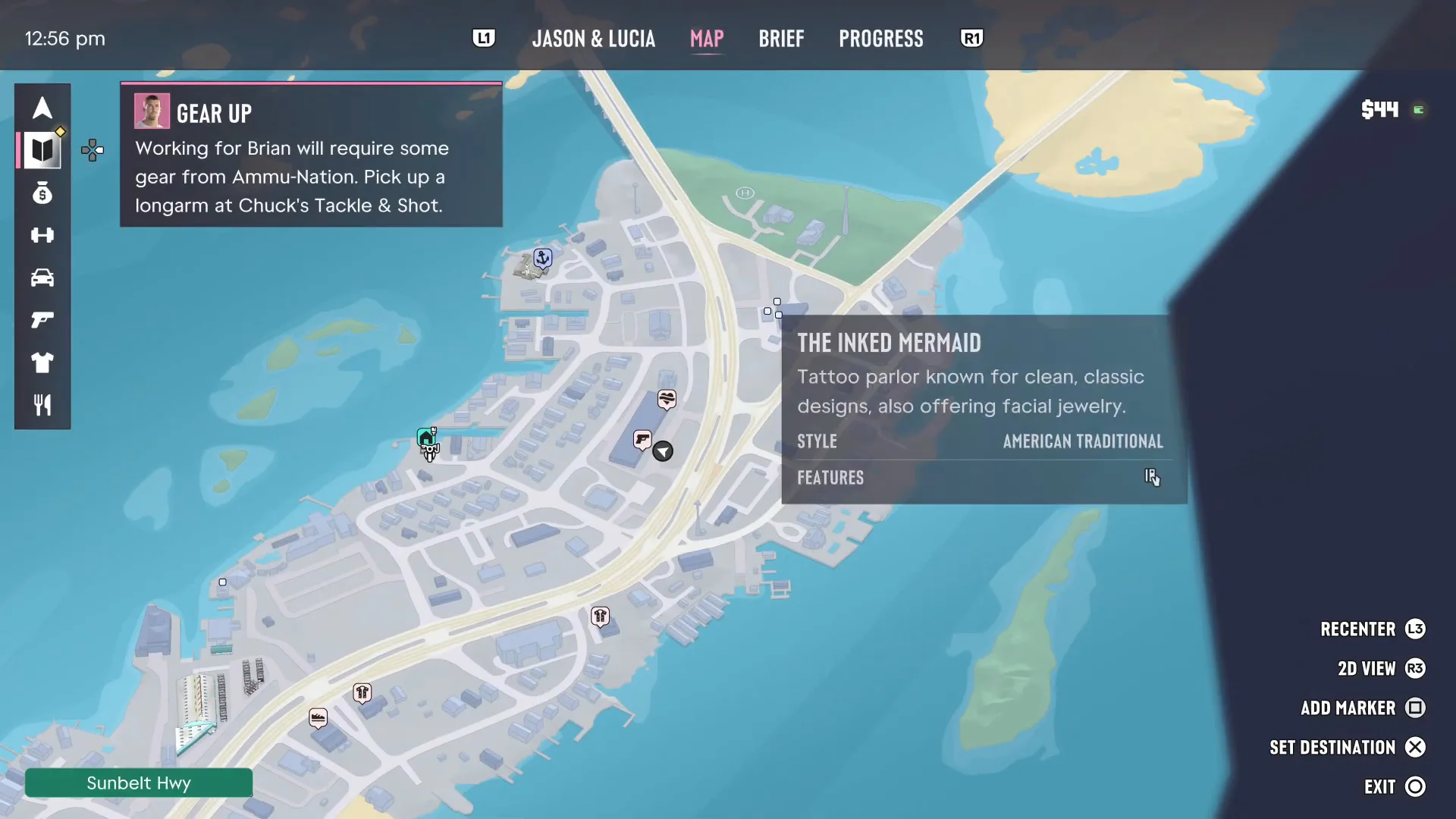
Flyt markøren med venstre stick. Et gadenavn vises i en grøn bjælke nederst til venstre, når du holder markøren over veje, hvilket hjælper når en mission siger, at du skal finde en bestemt gade.

Destination vs. markør
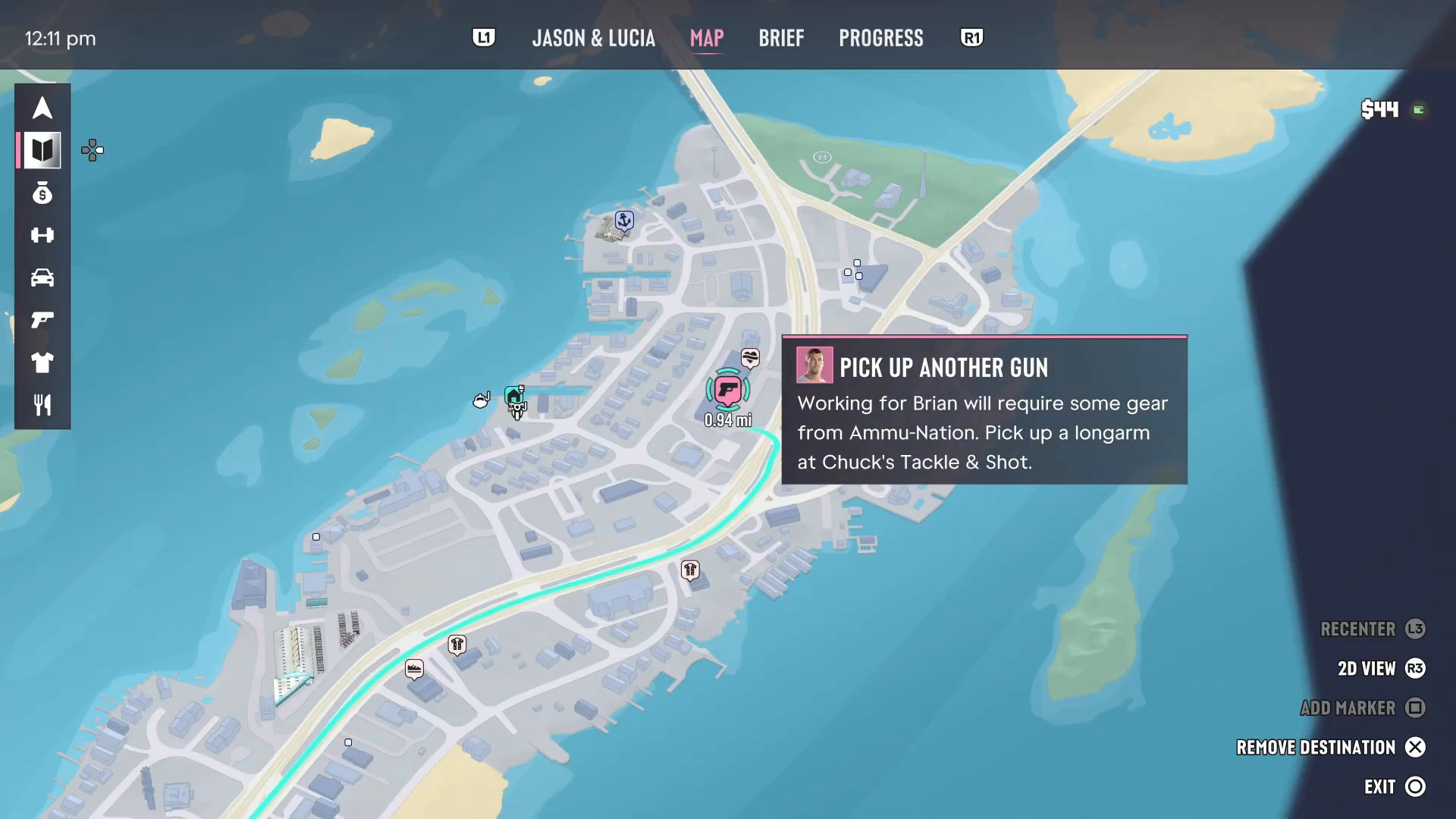
Set Destination er waypointet. Det lægger en GPS-rute fra din position og tegner den som en farvet linje på både kortet og minikortet. Når en destination er sat, skifter den samme knap til Remove Destination, så du kan rydde den fra hvor som helst på kortet.
Add Marker sætter en nål uden at ændre din rute. Brug den til at huske en butik eller et sted, du vil tilbage til, mens du følger en missions rute et andet sted hen.
At vælge en mission- eller opgavemarkør og sætte den som destination fungerer på samme måde. I optagelserne lagde valget af opgaven Gear Up en rute langs Sunbelt Highway lige hen til Chuck’s Tackle & Shot.
Følg GPS’en
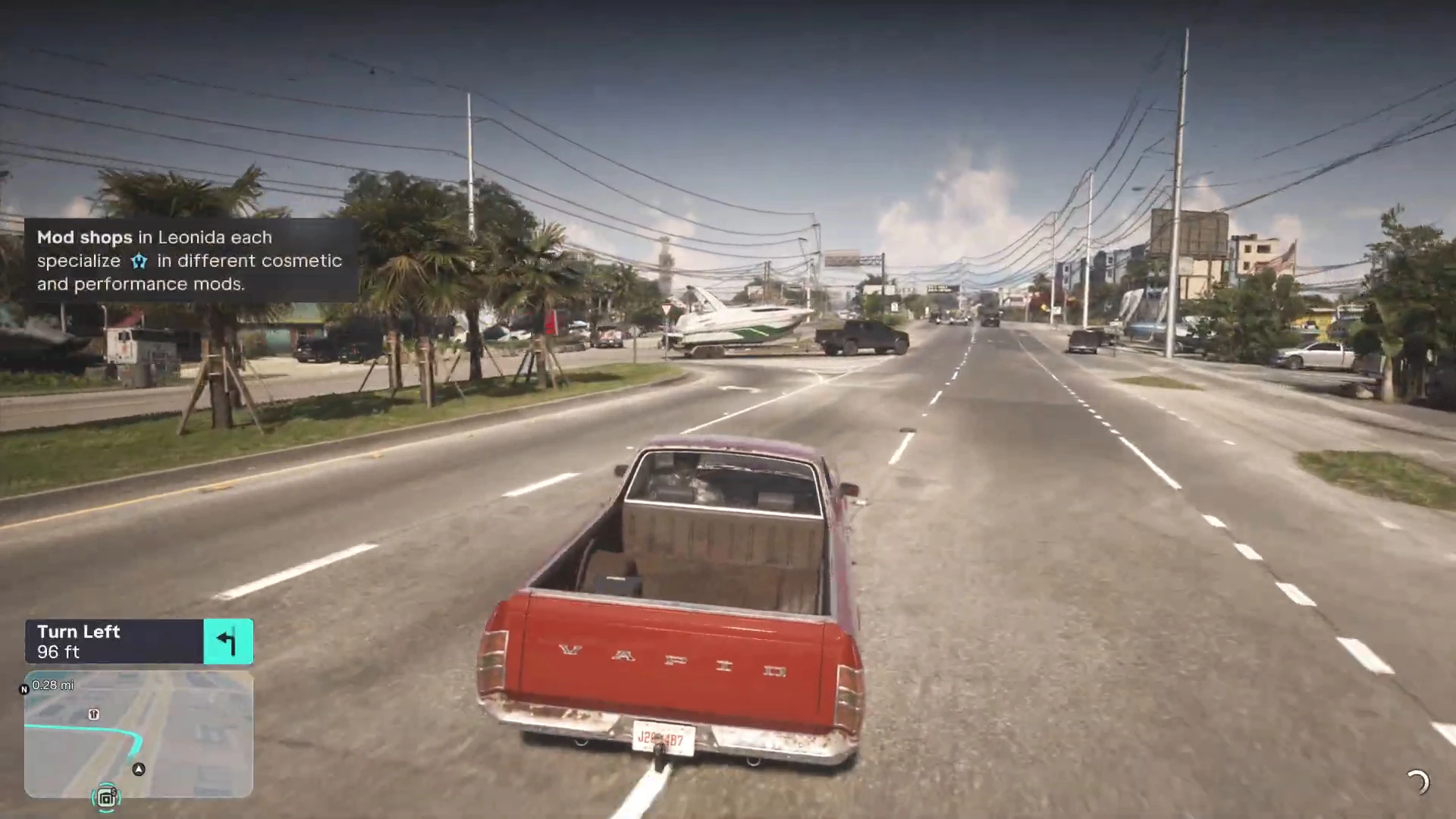
Når du kører, viser minikortet nederst til venstre ruten som en blågrøn linje og et sving-panel ovenover, f.eks. Turn Left 96 ft med en pil. Afstanden tæller ned til hvert kryds, så du sjældent behøver at kigge på linjen selv. Missionsmål bruger det samme system: når et mål siger, at du skal køre et sted hen, bliver ruten sat for dig.
Nogle apps på skærmen kan også sætte GPS’en. BuckMe-appens ATM Finder har en Set Destination-knap, der fører dig til nærmeste hæveautomat, som dækket i sådan indsætter du kontanter.
Indekset
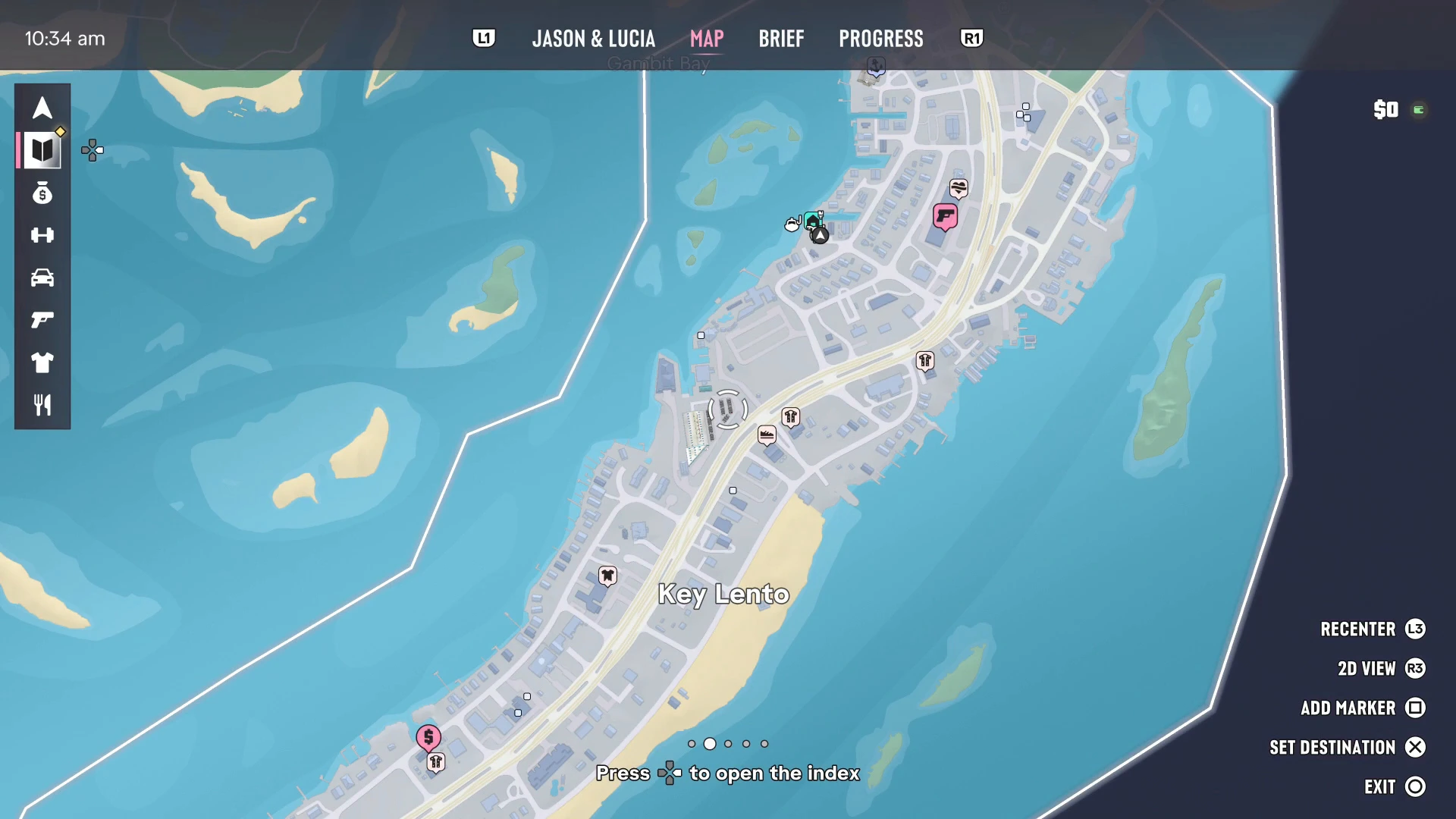
Tryk på d-pad mens kortet er åbent, og indekset glider ud til venstre. Spillet beder dig om “Press to open the index” første gang, du åbner kortet. Langs venstre kant står en kolonne med kategoriikoner, og når du vælger en, listes alt i den. Vælg et punkt, så hopper kortet til det, med beskrivelsen i en panel.
De kategorier, vi har set indtil videre:
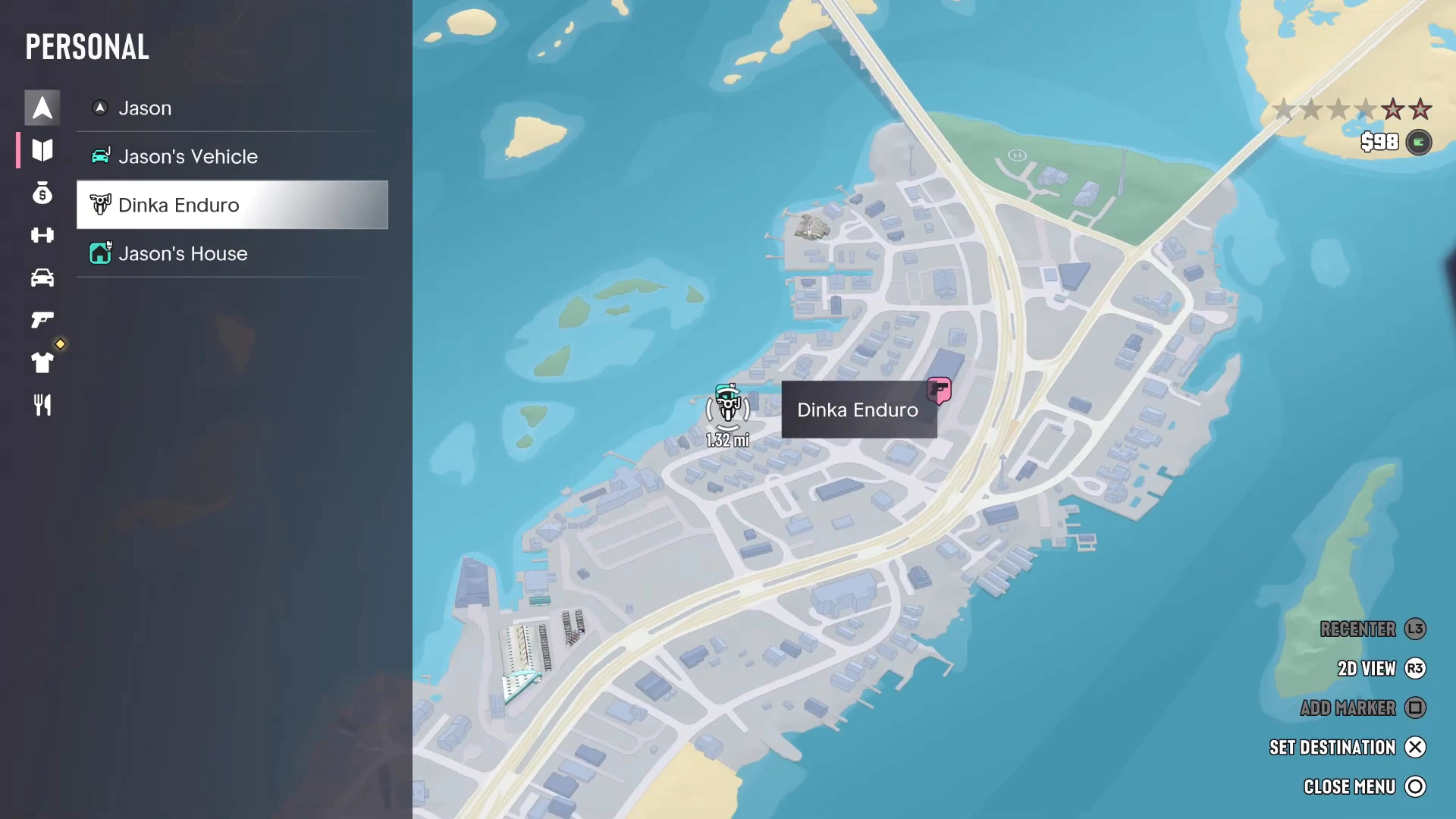
- Personal (pilikon): din karakter, dine personlige køretøjer og dit hjem. Tidligt i Kapitel 1 listede den Jason, Jasons køretøj, en Dinka Enduro-cykel og Jasons hus. Brug den til at finde hvor du parkerede bilen.
- Story (bogikon): dine aktuelle historiemissioner med eventuelle Optional-opgaver under. Det er listen at tjekke, når du er i tvivl om, hvad du skal gøre nu.
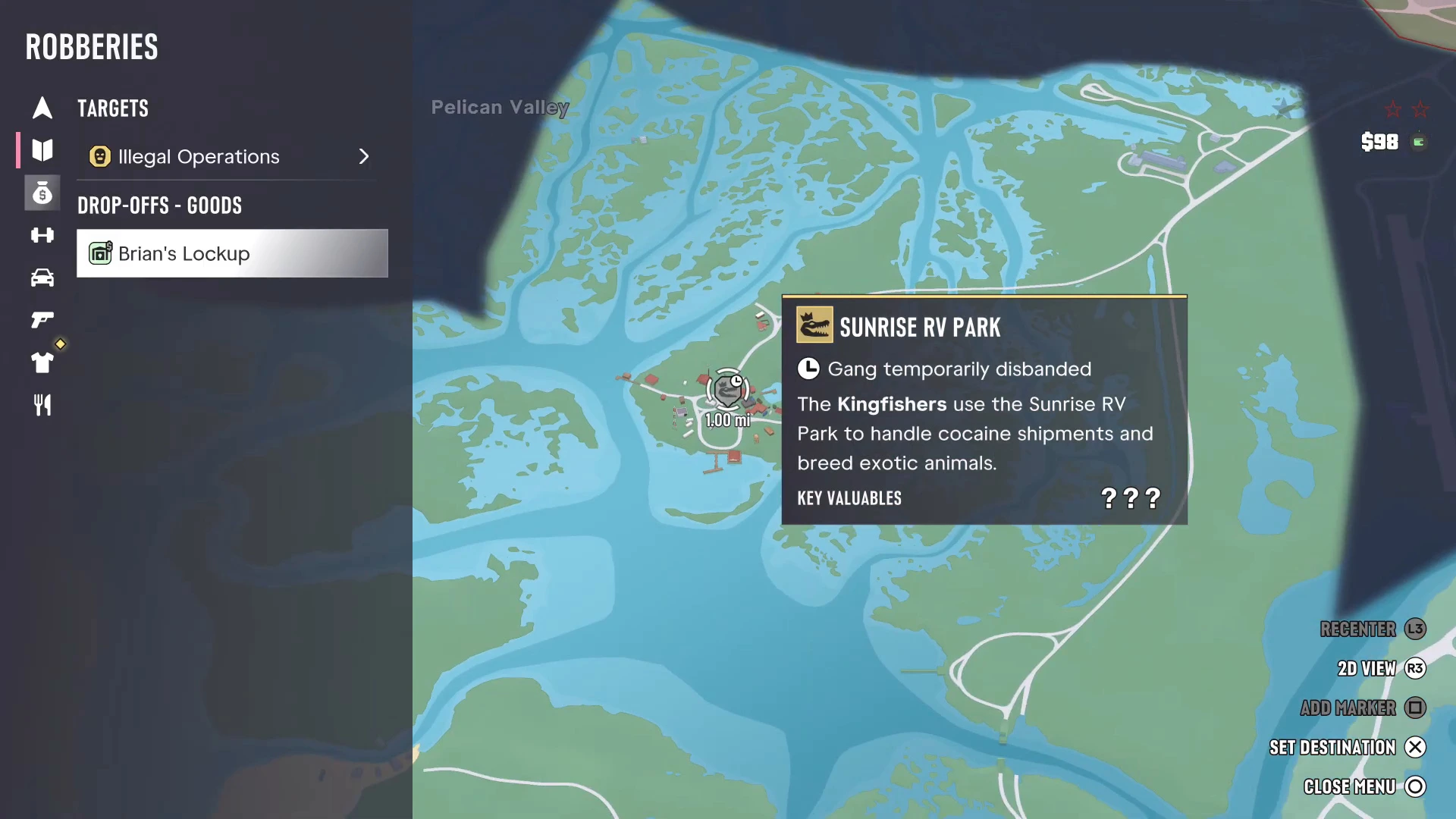
- Robberies (pengesæksikon): Targets såsom bandedrevne Illegal Operations, og Drop-offs til salg af stjålne varer, f.eks. Brian’s Lockup.
- Flere ikoner dækker aktiviteter, køretøjer, våben, stil og mad. PowerPyx’ lokationsguides bruger dem til at filtrere kortet: Vehicles lister modshops, pistol-ikonet lister Ammu-Nations, og Style (T-shirten) lister tøjbutikker og frisører og skønhedssaloner, hver med en tæller over hvor mange du har fundet.
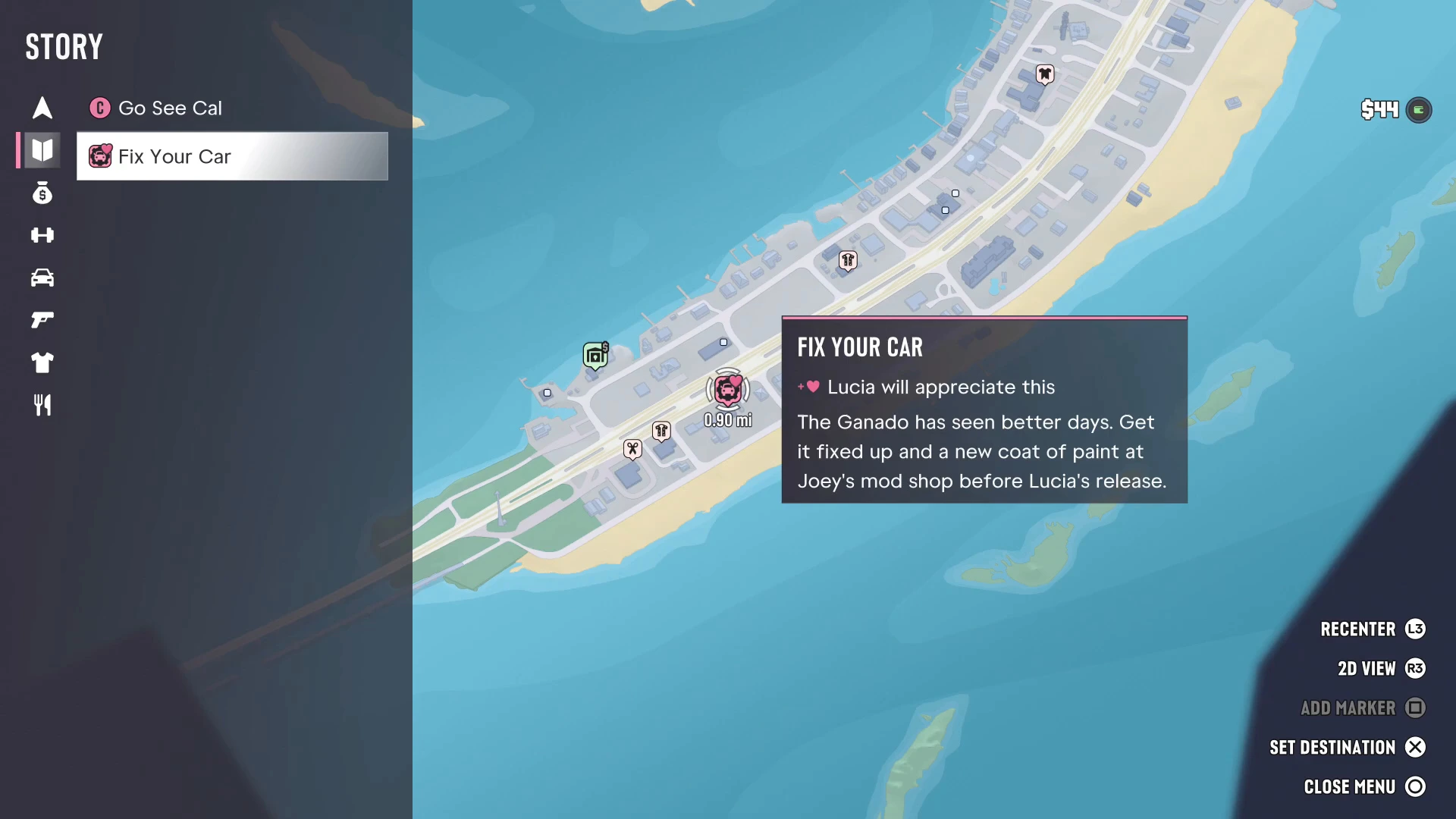
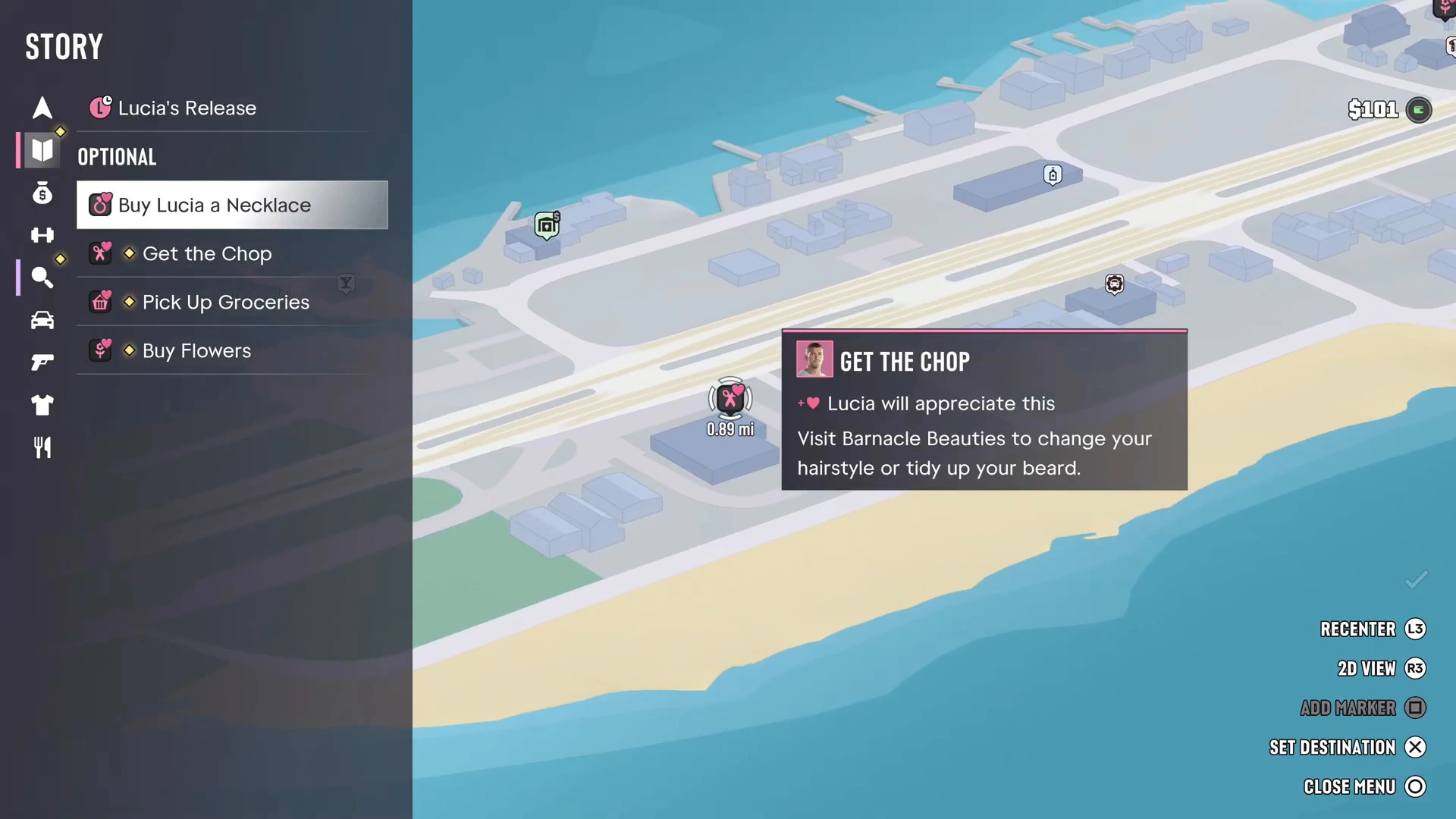
Opgaver fra indekset ser ikke altid ud som missioner. BuckMe-målene efter Buck Me og Lucias frigivelsesærinder efter Feng Shui dukker kun op her, og at fuldføre dem er valgfrit.
Se lokationer i nærheden
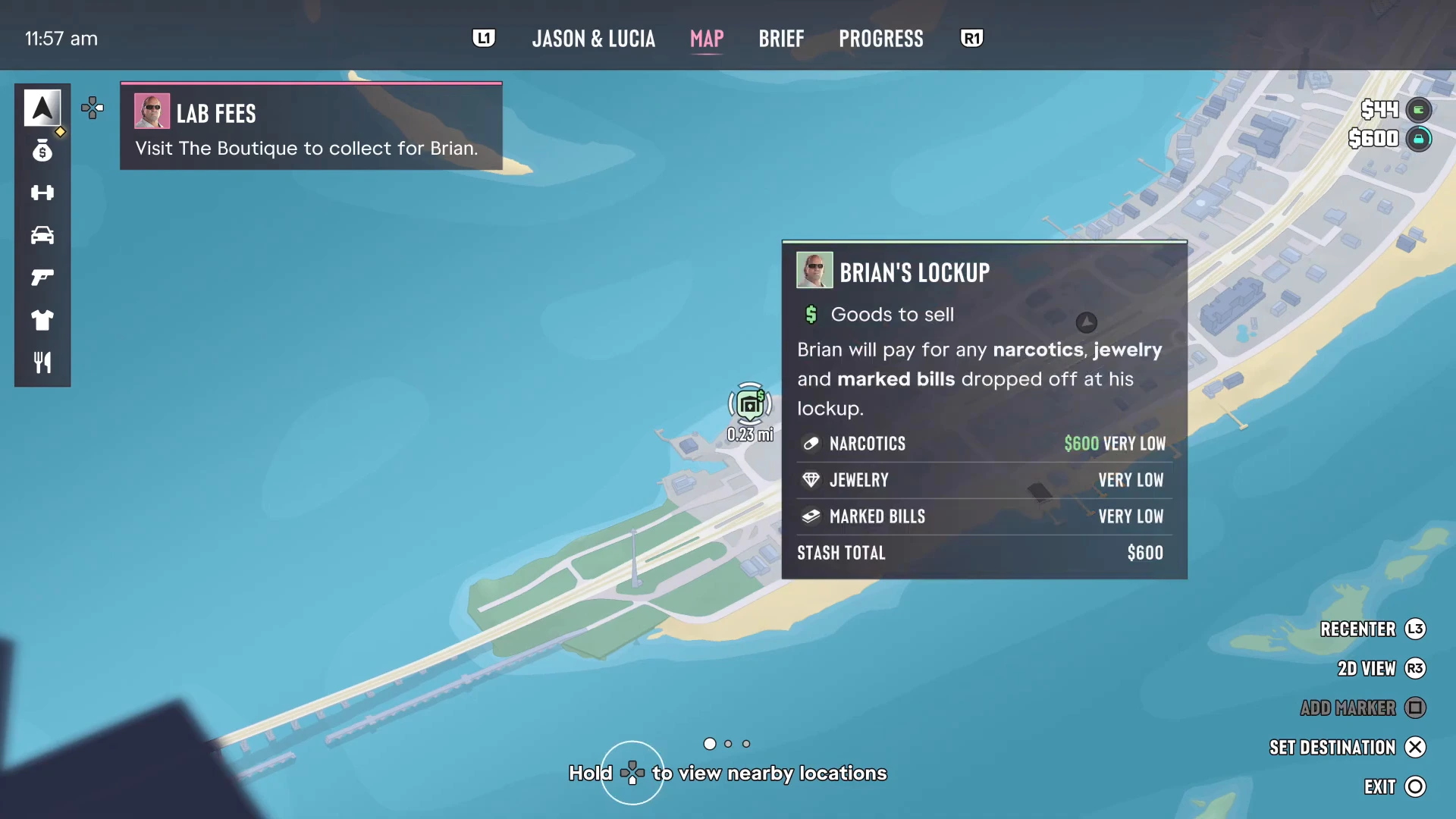
På kortet skal du holde d-pad nede for at se lokationer i nærheden. Spillet markerer interessante steder omkring markøren, hvilket er hurtigere end at scrolle indekset, når du bare vil have den nærmeste butik eller fence. Hvis du holder markøren over en fence som Brian’s Lockup, vises hvad den køber (narkotika, smykker og mærkede penge) og hvor meget den betaler for hver enkelt lige nu.
Tooltips for lokationer
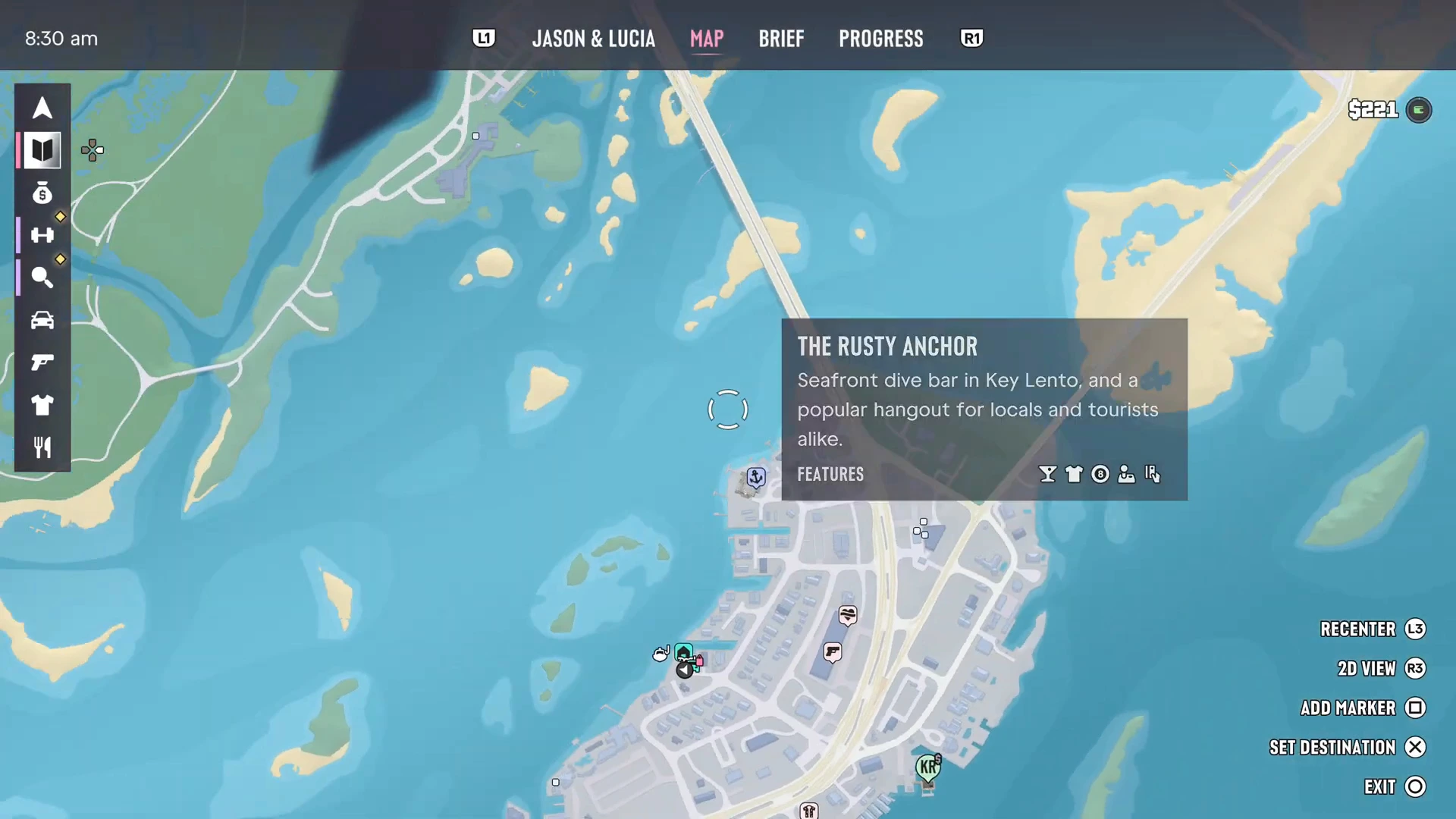
Hver butik, bar og service har et tooltip. Hold markøren over en, og du får navnet, en kort beskrivelse og en række Features-ikoner. The Rusty Anchor i Key Lento er f.eks. en “seafront dive bar … and a popular hangout for locals and tourists alike”, og ikonerne viser hvad du kan gøre der. Tatoveringssaloner viser deres stil, f.eks. American Traditional hos The Inked Mermaid. Dit hjem viser sine reparationsopgaver og hvor meget der er i dit lager.
Efterlysningsniveau og eftersøgningsområdet
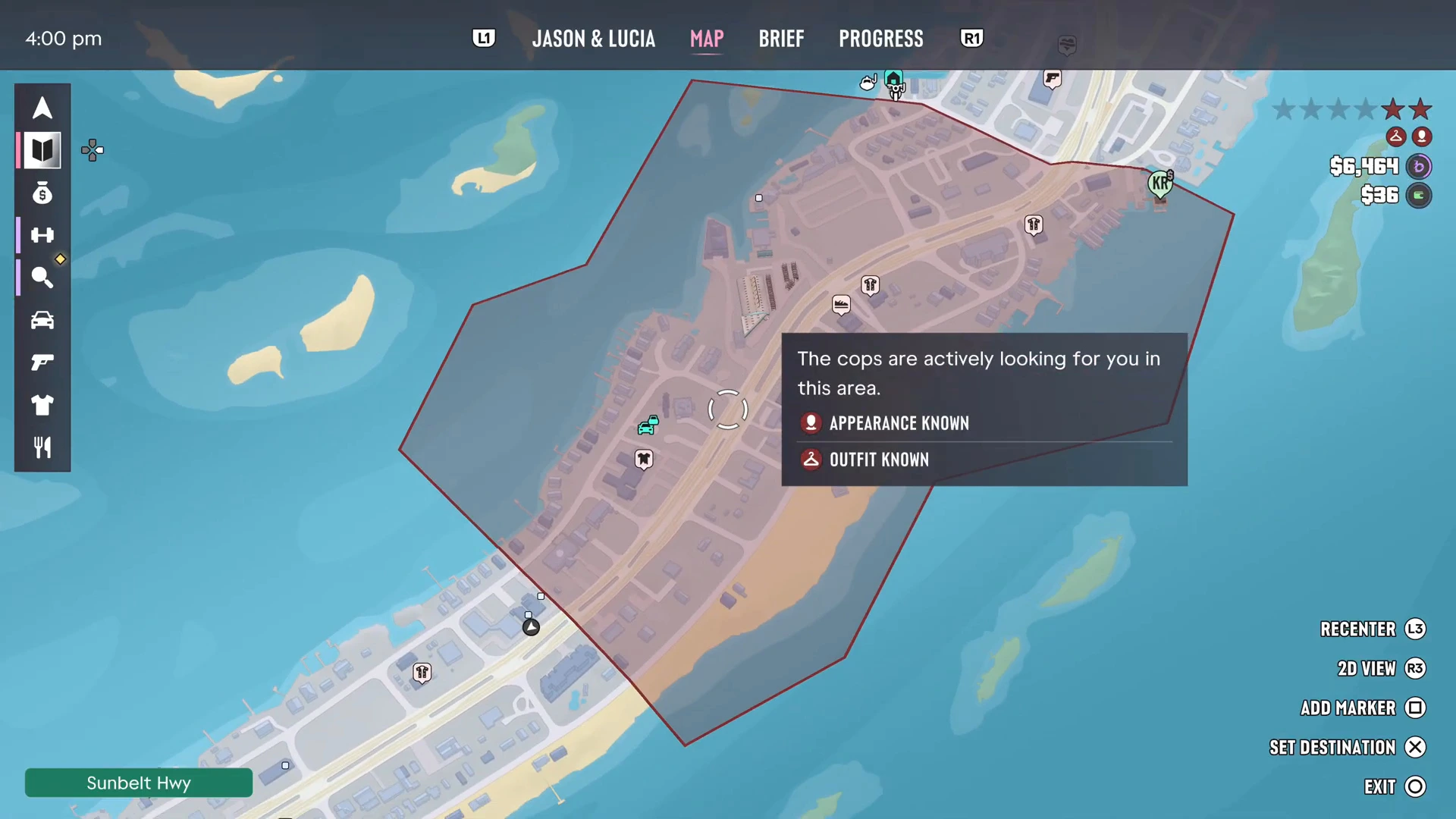
Når politiet jagter dig, viser kortet deres eftersøgningsområde som en rød skraveret zone. Et panel forklarer hvad de ved: i optagelserne stod der “The cops are actively looking for you in this area” med Appearance Known og Outfit Known. Kom uden for det røde område og hold dig ude af syne for at slippe dem. Skift tøj eller dit udseende hjælper med “known”-flagene. Begynder-tipsene dækker varme mere detaljeret, og flugten i Home Sweet Home er et godt eksempel.
Hurtig rejse med taxaer
Der er ingen klik-for-at-teleportere hurtig rejse. I stedet sætter du en destination på kortet og kalder derefter Paradise Taxi fra dine telefonkontakter. PowerPyx oplyser, at du kan betale et fast beløb på 100 $ for at springe turen over, og at RydeMe-appen overtager fra Kapitel 2. En destination sat i et tåget område virker stadig.
Flere GTA 6-guides
- GTA 6-kort: alle regioner i Leonida
- GTA 6 safehouses
- GTA 6 butikker og services
- Sådan indsætter du kontanter i en hæveautomat
- GTA 6 begynder-tips
- Alle GTA 6-missionsgennemgange