Kako uporabljati zemljevid, kazalo, točke poti in GPS v GTA 6
Kako deluje zemljevid v GTA 6: nastavite cilj ali oznako, sledite GPS poti, uporabite kazalo za iskanje nalog in trgovin ter preverite območje policijskega.
Preskoči na vodnikView these places on the GTA 6 interactive map →
Zemljevid v GTA 6 ne prikazuje le, kje ste. Tu izberete naslednjo misijo, poiščete trgovine, preverite, koliko bo plačal sprejemnik ukradenega blaga, in vidite, kje policija išče. Igra večino tega razloži v kratkih pojavnih oknih med 1. poglavjem, ki jih je lahko enostavno zamuditi.
Ta vodnik pokrije vse dele zemljevida v premoru, prikazane v posnetkih prvih dveh poglavij na PS5: kontrole, kazalo, cilje in oznake, GPS pot, opise lokacij in območje iskanja policije. Gumbi za Xbox so navedeni v oklepajih.
Hitra različica: premor › Zemljevid → premaknite kazalec → X (A) Set Destination → sledite barvni črti na mini zemljevidu. S križnim gumbom odprete kazalo in izberete nalogo ali lokacijo s seznama.
Odpiranje zemljevida in njegove kontrole
Odprite meni v premoru (tipalna plošča na PS5) in se premaknite na zavihek Zemljevid. Zgornja vrstica ima štiri zavihke: Jason & Lucia, Zemljevid, Brief in Progress. Z L1/R1 (LB/RB) preklapljate med njimi. Čas dneva je levo zgoraj, vaše gotovina in stanje na banki pa desno zgoraj.
Kontrole so navedene v spodnjem desnem kotu:
| Gumb (PS5) | Xbox | Kaj naredi |
|---|---|---|
| L3 | Klik levega palčnika | Ponovno center na vašem položaju |
| R3 | Klik desnega palčnika | Preklop med 3D zemljevidom in ravnim 2D pogledom |
| Square | X | Add Marker na mestu kazalca |
| X | A | Set Destination (ali Remove Destination, če je cilj že nastavljen) |
| Circle | B | Izhod z zemljevida ali Close Menu, ko je kazalo odprto |
Kazalec premikate z levim palčnikom. Ko premikate kazalec preko cest, se v zelenem traku levo spodaj prikaže ime ulice, kar pomaga, kadar vam misija naroči, naj greste na določeno ulico.

Cilj in oznaka
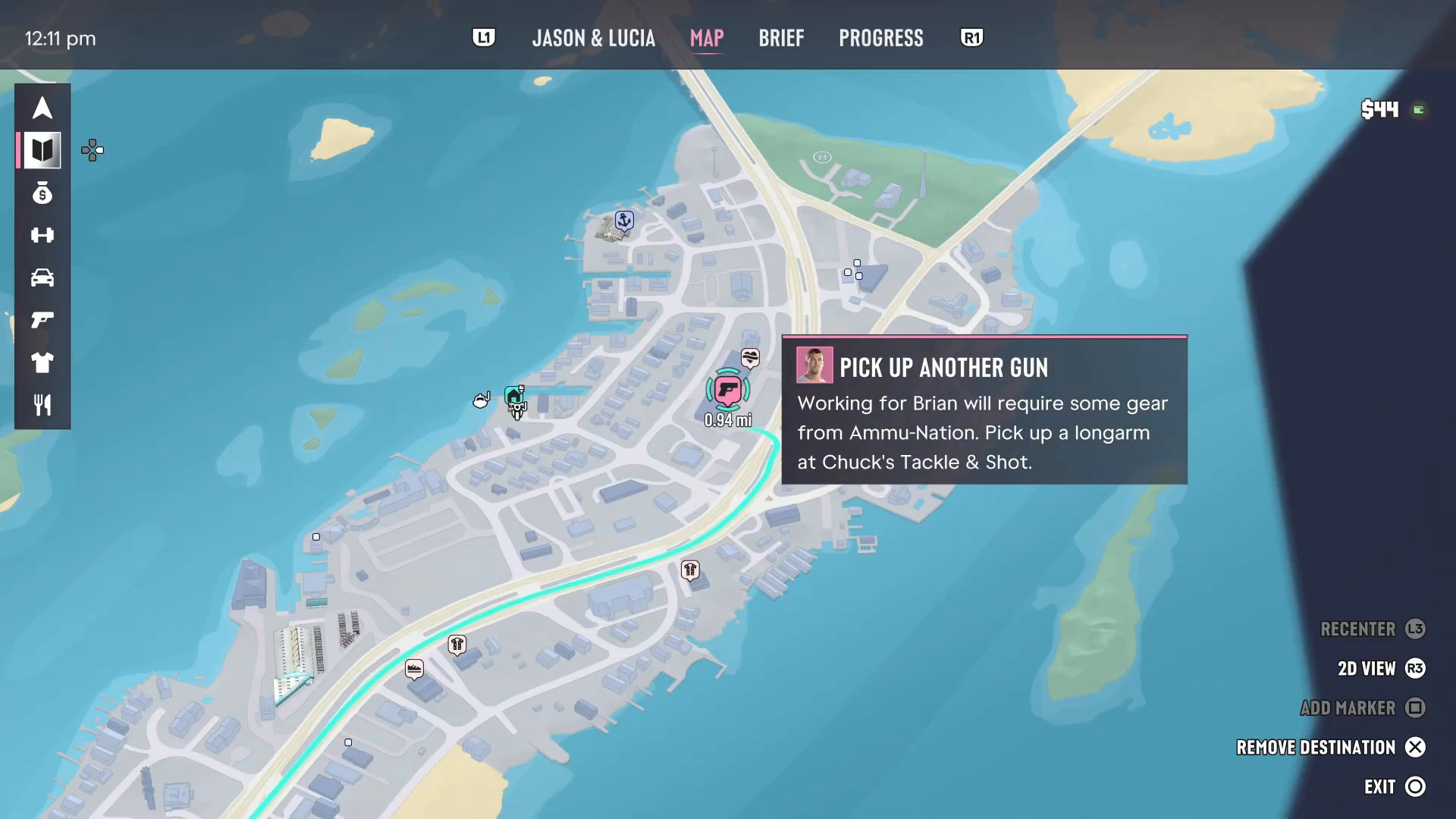
Set Destination je točka poti. Iz vašega položaja nariše GPS pot in jo prikaže kot barvno črto na zemljevidu in mini zemljevidu. Ko je cilj nastavljen, se isti gumb spremeni v Remove Destination, tako da ga lahko izbrišete z katerega koli mesta na zemljevidu.
Add Marker postavi zatič, ne da bi spremenil vašo pot. Uporabite ga, da si zapomnite trgovino ali kraj, kamor se želite vrniti, medtem ko sledite poti misije nekam drugam.
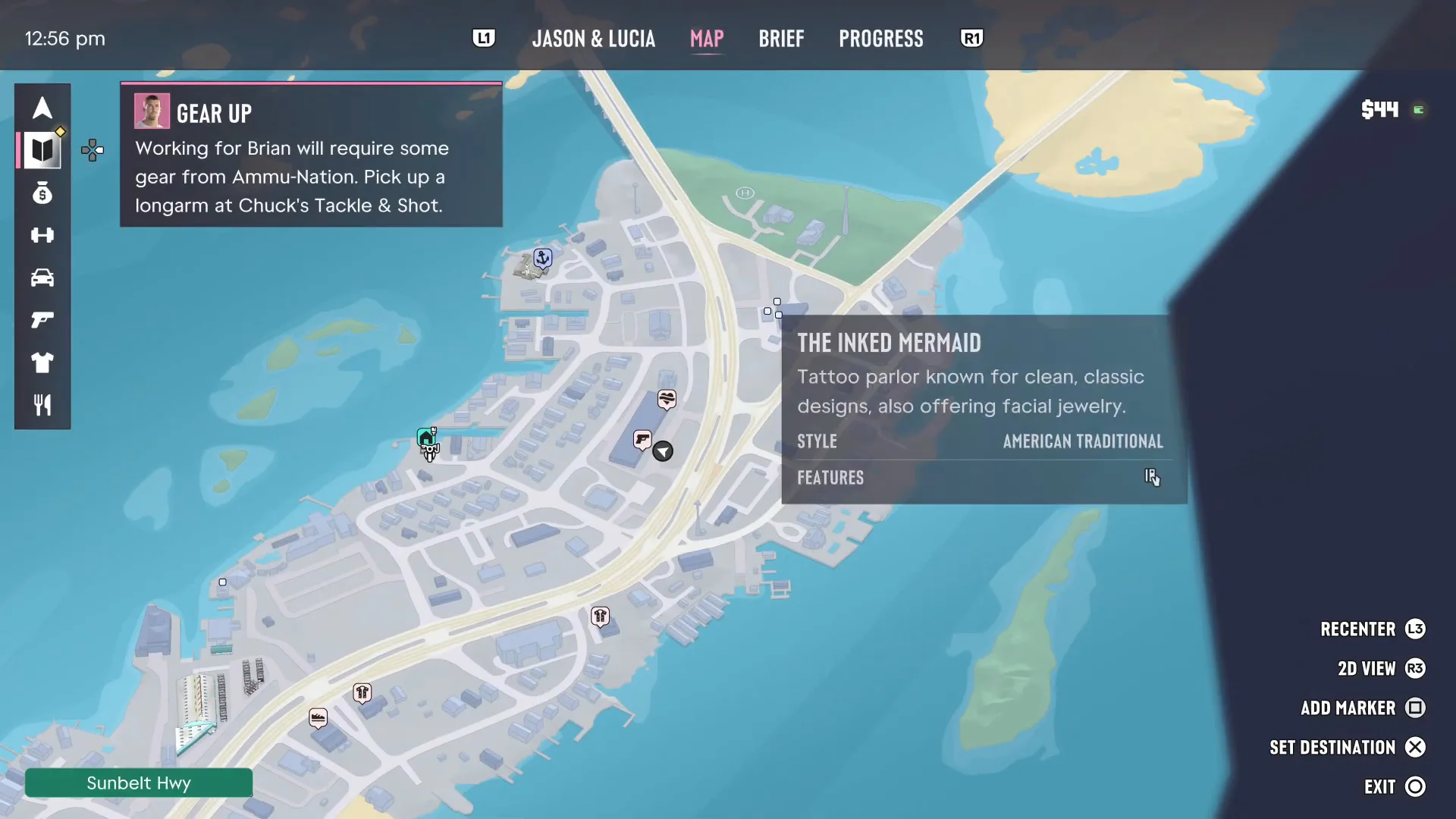
Izbira oznake misije ali naloge in njena nastavitev kot cilja delujeta enako. Na posnetku je izbira naloge Gear Up iz Sunbelt Highway vodila naravnost do Chuck’s Tackle & Shot.
Sledenje GPS
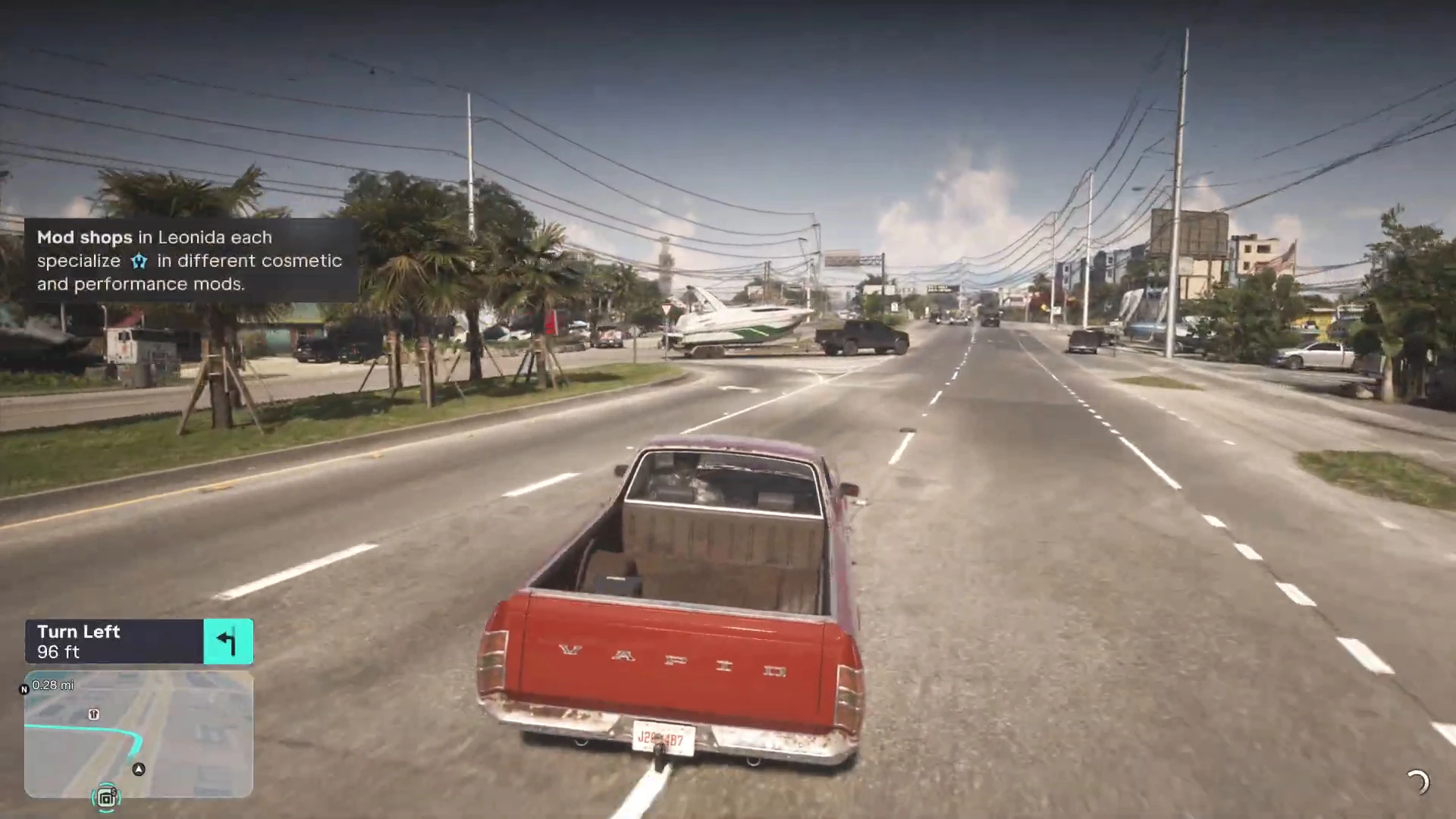
Med vožnjo mini zemljevid levo spodaj prikazuje pot kot teal črto in panel za zavoje nad njo, na primer Turn Left 96 ft s puščico. Razdalja se odšteva do vsakega križišča, zato le redko morate gledati samo črto. Cilji misij uporabljajo isti sistem: ko cilj naroči vožnjo nekam, je pot nastavljena za vas.
Nekatere aplikacije na zaslonu lahko prav tako nastavijo GPS. Bankomatni iskalnik v aplikaciji BuckMe ima gumb Set Destination, ki vas usmeri do najbližjega bankomata, kot je opisano v vodniku za polaganje gotovine.
Kazalo
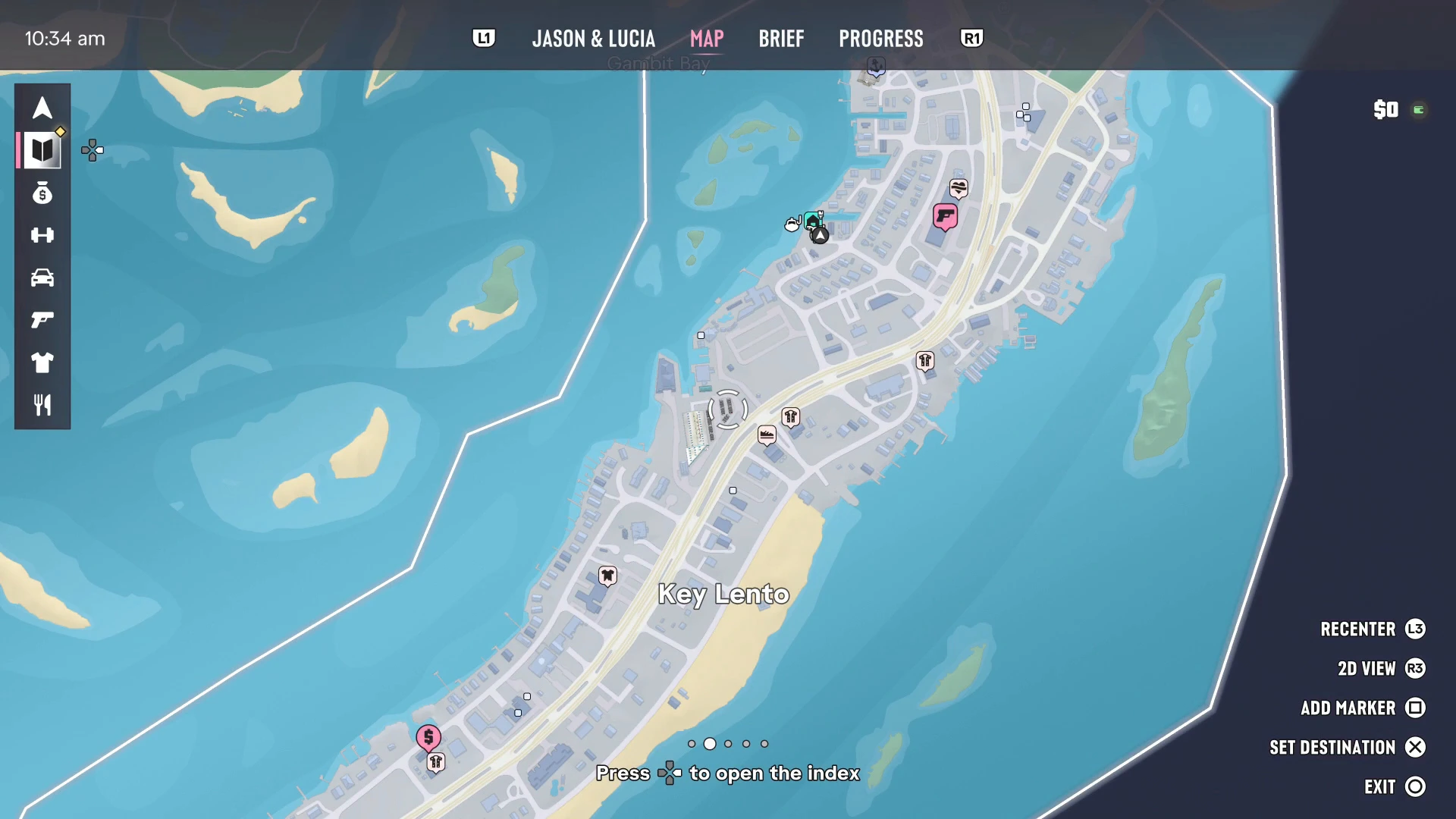
Medtem ko je zemljevid odprt, pritisnite križni gumb in kazalo se izvleče na levi strani. Igra vas ob prvem odprtju zemljevida pozove “Press to open the index”. Ob levem robu je stolpec ikon kategorij, izbira ene pa izpiše vse v njej. Izberite vnos in zemljevid se premakne nanj, njegov opis pa se prikaže v panelu.
Doslej videne kategorije:
- Personal (ikona puščice): vaš lik, vaša osebna vozila in vaš dom. Na začetku 1. poglavja je tu navedeni Jason, Jasonovo vozilo, motorno kolo Dinka Enduro in Jasonova hiša. Uporabite ga, da najdete, kje ste pustili avto.
- Story (ikona knjige): vaše trenutne zgodbene misije, pod njimi pa morebitne Optional naloge. To je seznam, ki ga preverite, kadar niste prepričani, kaj storiti naslednjega.
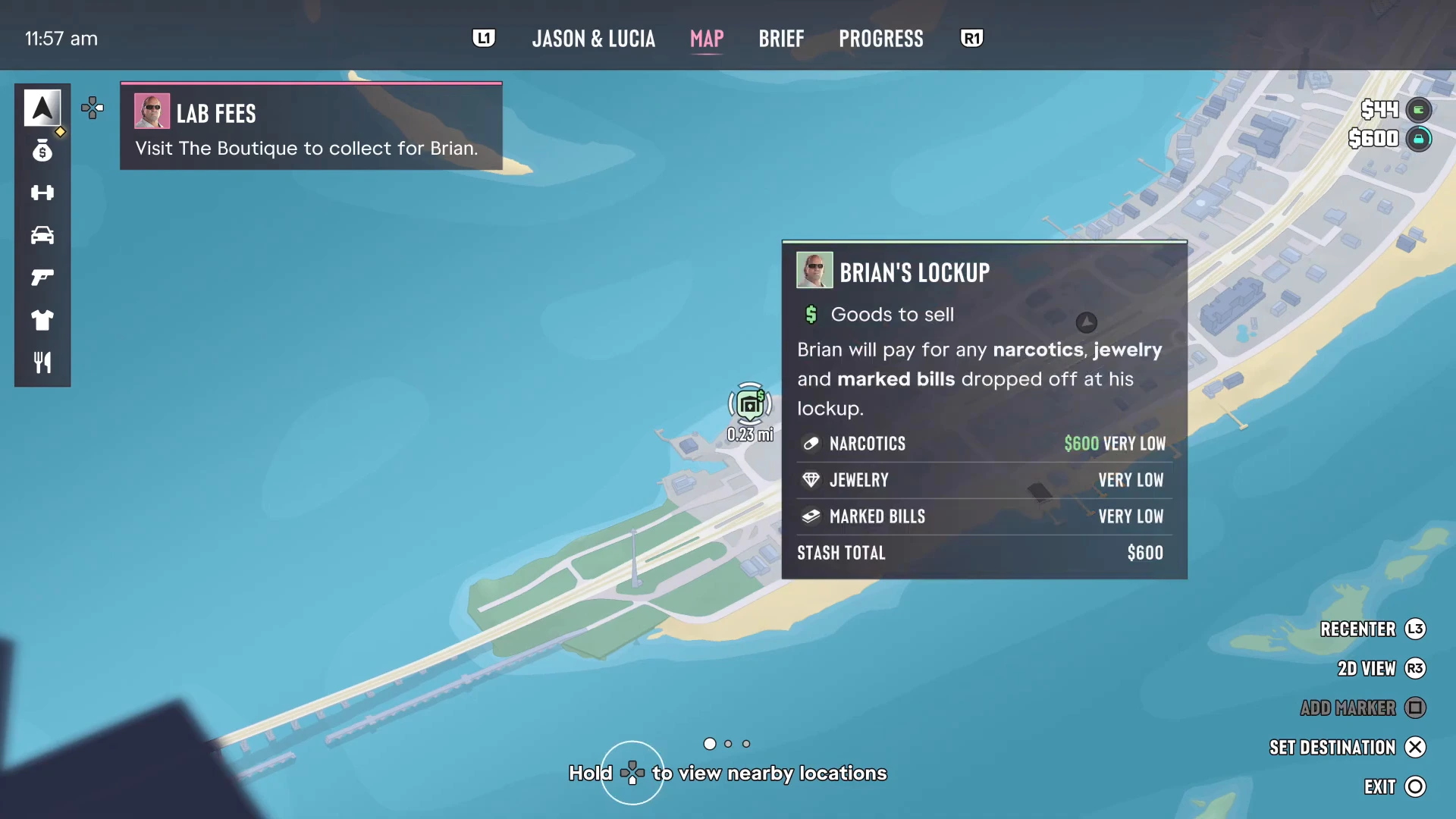
- Robberies (ikona vreče z denarjem): Targets, na primer ilegalne operacije, ki jih vodijo tolpe, in Drop-offs za prodajo ukradenega blaga, na primer Brian’s Lockup.
- Druge ikone pokrivajo dejavnosti, vozila, orožje, slog in hrano. Lokacijski vodniki PowerPyx jih uporabljajo za filtriranje zemljevida: Vehicles navaja trgovine za modifikacije, ikona pištole prikazuje Ammu-Nation, Style (majica) pa trgovine z oblačili in salone Hair & Beauty, vsak s števcem, koliko ste jih našli.
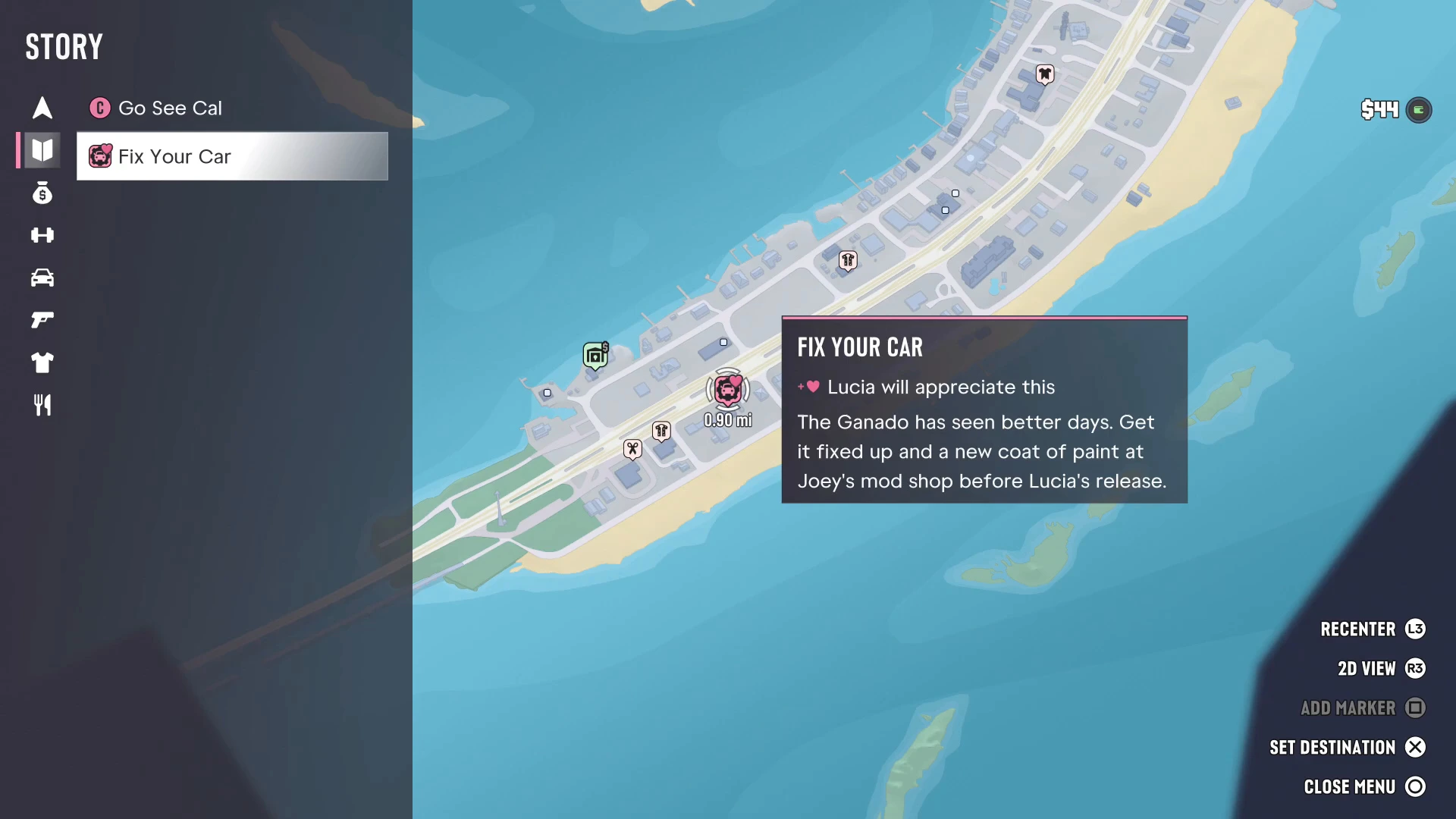
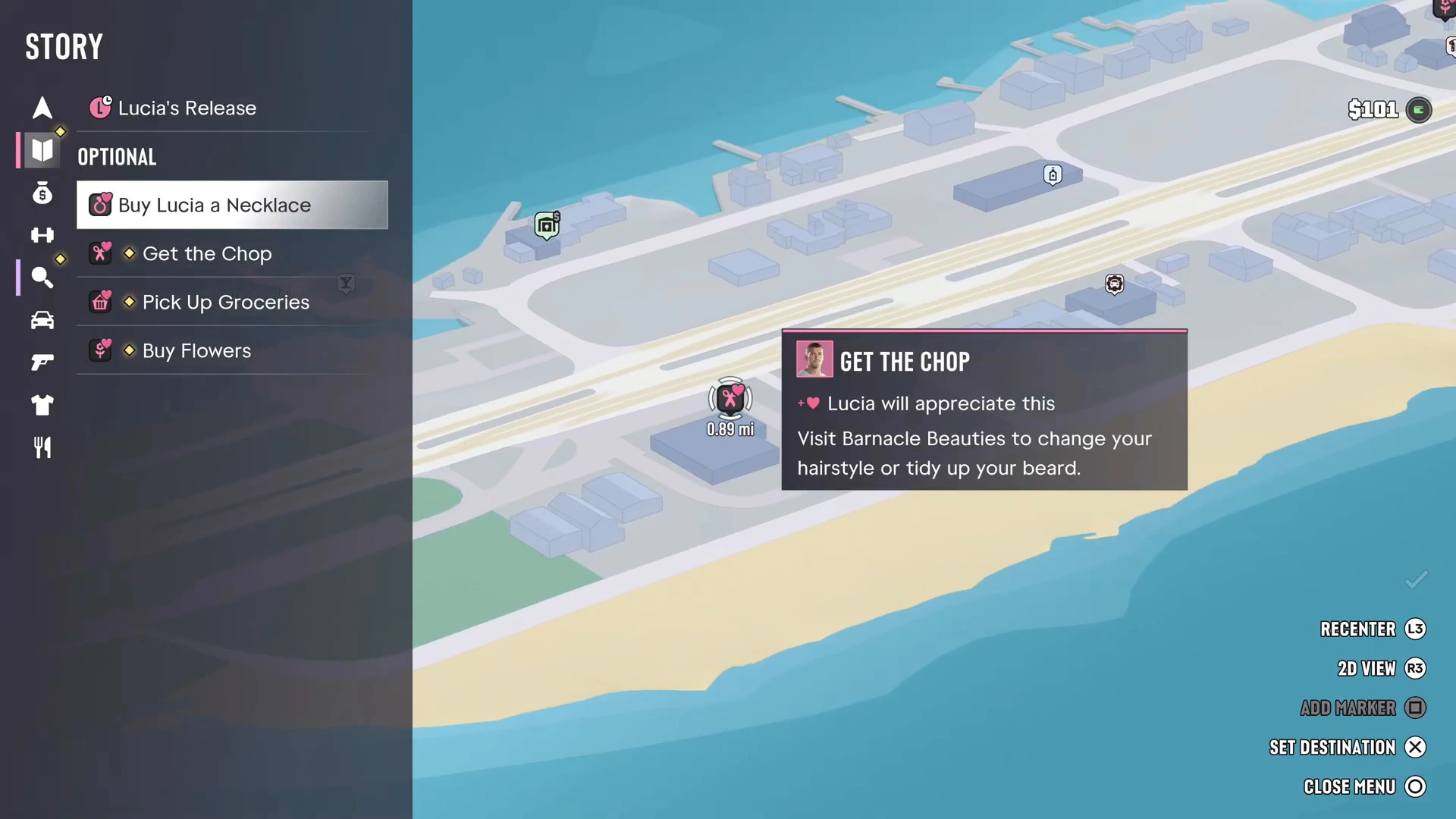
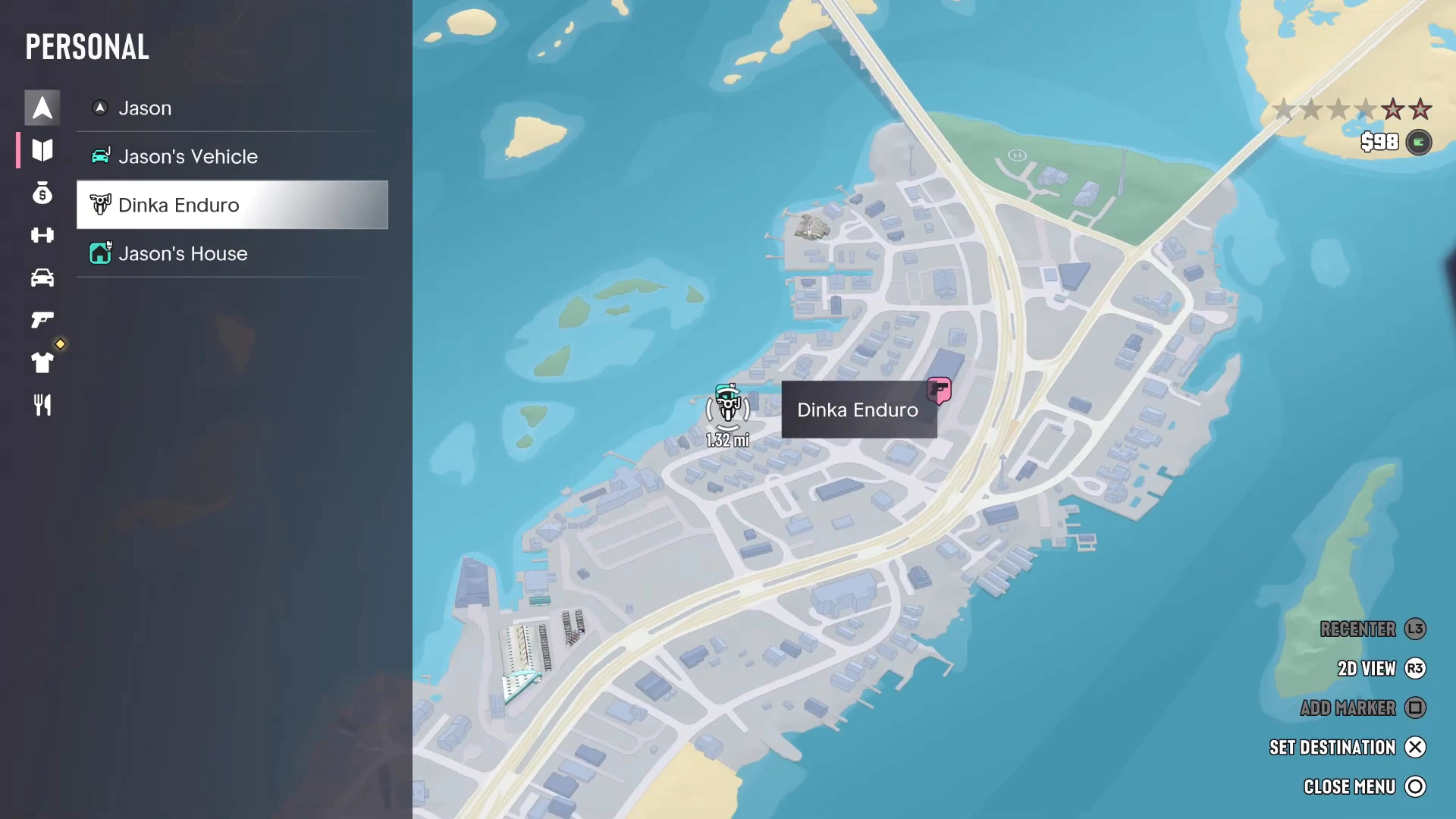
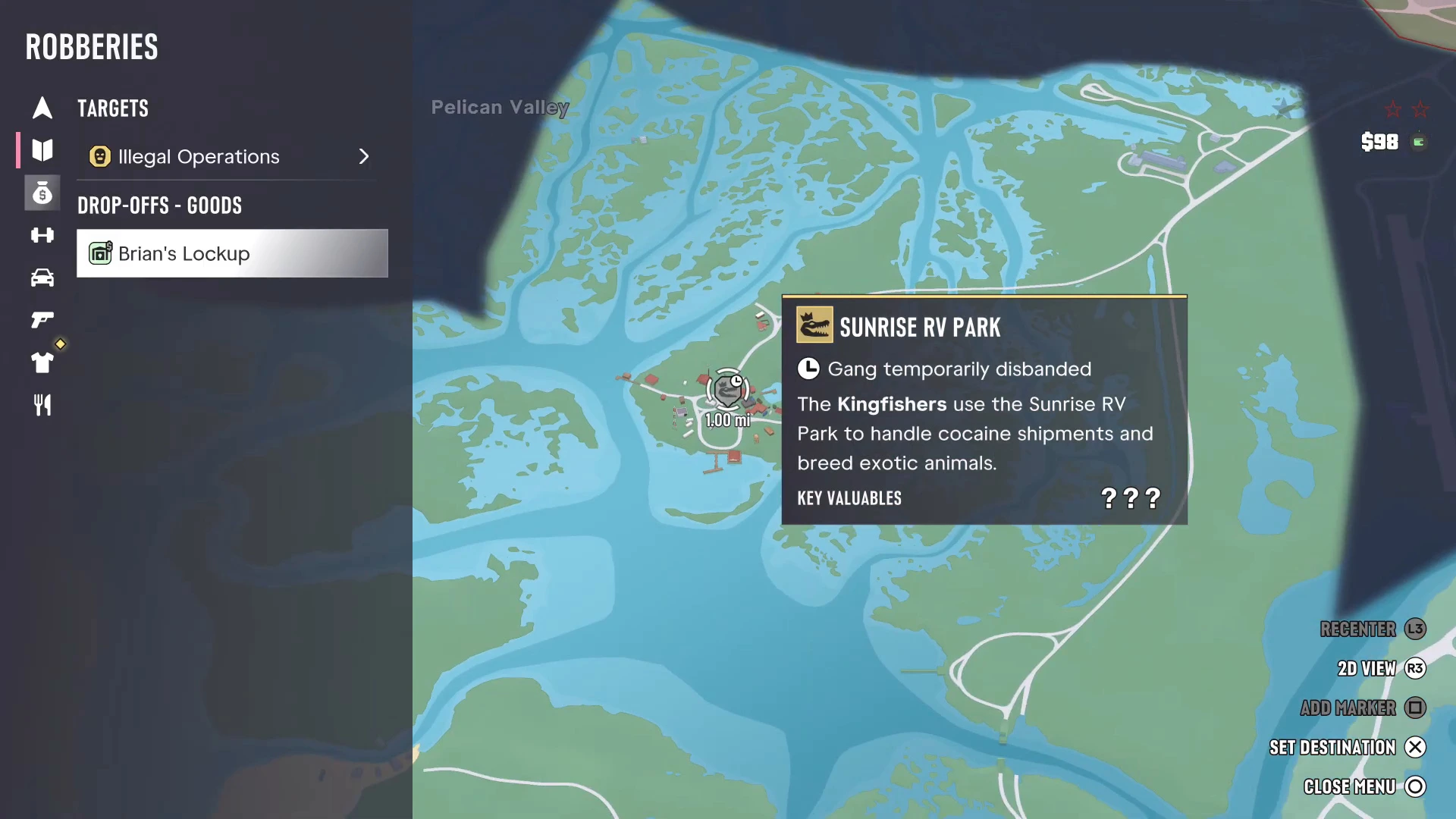
Naloge iz kazala včasih ne izgledajo kot misije. Cilji BuckMe po Buck Me in Lucijine opravke po izpustu po Feng Shui se pojavijo samo tukaj, dokončanje pa je izbirno.
Ogled bližnjih lokacij
Na zemljevidu držite križni gumb, da si ogledate bližnje lokacije. Igra označi zanimiva mesta okoli kazalca, kar je hitreje kot pomikanje po kazalu, kadar želite le najbližjo trgovino ali sprejemnika. Če se premaknete nad sprejemnika, kot je Brian’s Lockup, se prikaže, kaj kupuje (mamila, nakit in označen denar) in koliko trenutno plačuje za vsakega.
Opisi lokacij
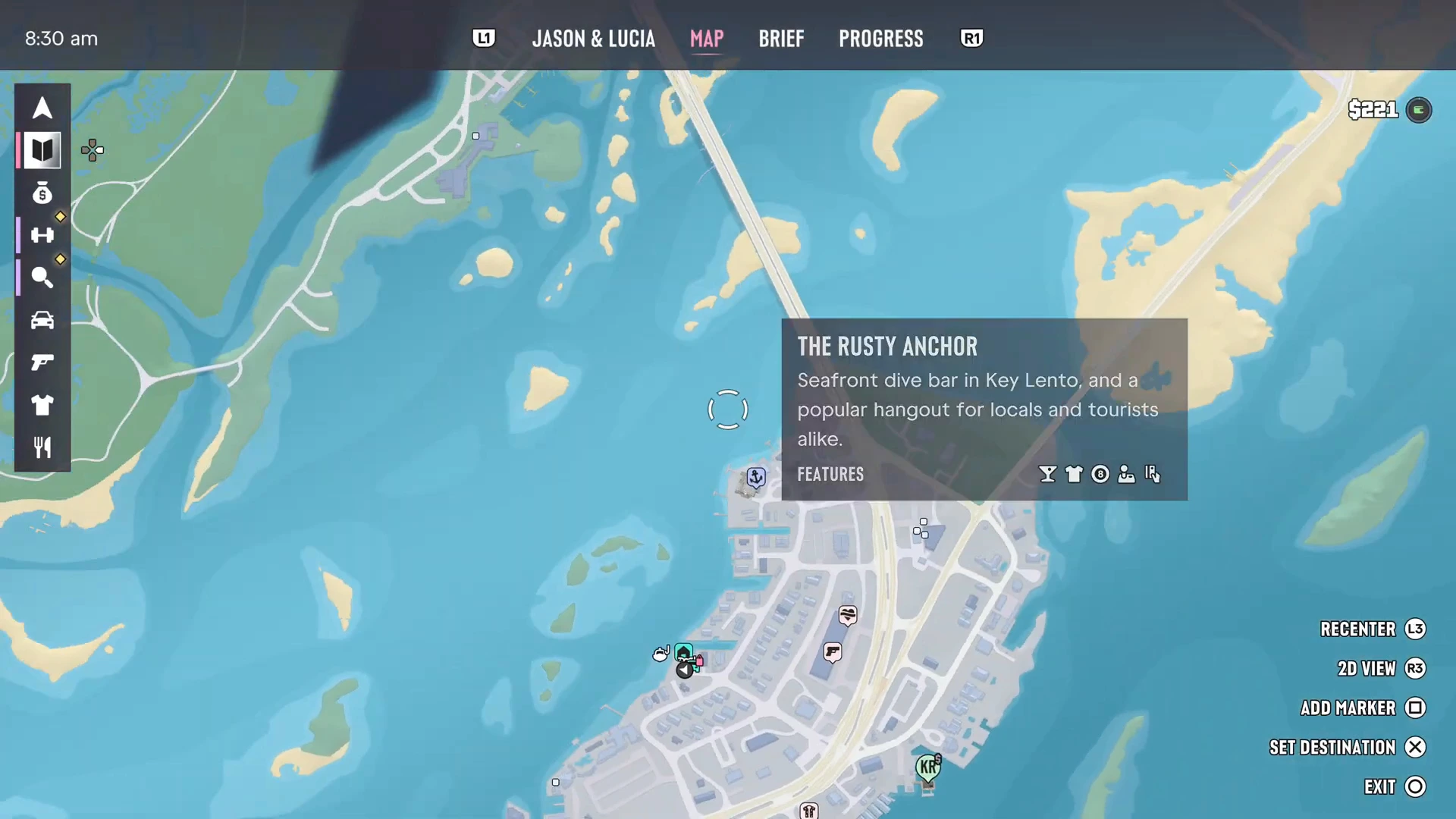
Vsaka trgovina, bar in storitev ima opis. Ko se premaknete nad njo, dobite ime, kratek opis in vrsto ikon Features. Rusty Anchor v Key Lento je na primer “seafront dive bar … and a popular hangout for locals and tourists alike”, njegove ikone pa kažejo, kaj lahko tam počnete. Tatoo saloni navajajo svoj slog, na primer American Traditional v The Inked Mermaid. Vaš dom prikazuje naloge popravila in koliko denarja je v vaši skrivnem zalogi.
Stopnja iskanosti in območje iskanja
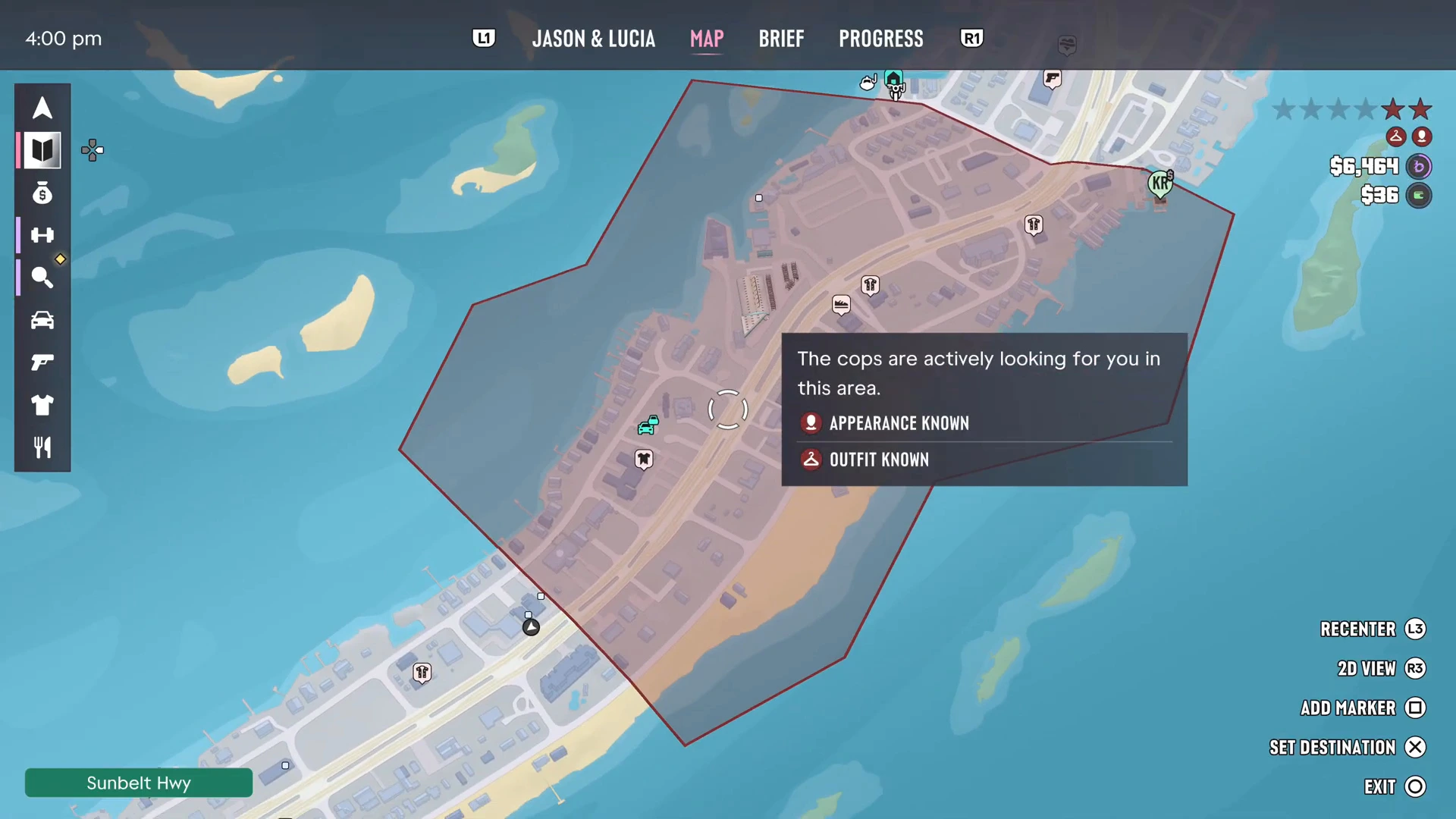
Ko vas policija lovi, zemljevid prikaže njihovo območje iskanja kot rdeče senčeno cono. Panel razloži, kaj vedo: na posnetku je pisalo “The cops are actively looking for you in this area”, z oznakama Appearance Known in Outfit Known. Pojdite iz rdeče cone in ostanite izven vidnega polja, da jih izgubite. Sprememba oblačil ali videza pomaga pri oznakah “known”. Nasveti za začetnike podrobneje pokrivajo iskanost, pobeg v Home Sweet Home pa je dober primer.
Hitro potovanje s taksijem
V GTA 6 ni hitrega potovanja s klikom za teleportacijo. Namesto tega nastavite cilj na zemljevidu, nato pa s stikov na telefonu pokličete Paradise Taxi. PowerPyx poroča, da lahko plačate fiksnih 100 $, da preskočite vožnjo, in da od 2. poglavja aplikacijo RydeMe nadomesti. Cilj, nastavljen v megleni regiji, še vedno deluje.
Več vodnikov za GTA 6
- Zemljevid GTA 6: vse regije Leonide
- Varne hiše v GTA 6
- Trgovine in storitve v GTA 6
- Kako položiti gotovino na bankomat
- Nasveti za začetnike v GTA 6
- Vsi vodniki po misijah GTA 6