GTA 6 मॅप, इंडेक्स, वेपॉइंट्स आणि GPS कसे वापरायचे
GTA 6 मॅप कसा काम करतो: डेस्टिनेशन किंवा मार्कर सेट करा, GPS रूट फॉलो करा, इंडेक्समधून टास्क आणि दुकाने शोधा, पोलिस शोध क्षेत्र आणि फास्ट ट्रॅव्हल समजून घ्या.
मार्गदर्शकाकडे जाView these places on the GTA 6 interactive map →
GTA 6 चा मॅप फक्त तुम्ही कुठे आहात हे दाखवत नाही. इथेच तुम्ही तुमचे पुढील मिशन निवडता, दुकाने शोधता, फेन्स किती पैसे देईल ते तपासता आणि पोलिस कुठे शोध घेत आहेत ते पाहता. गेम हे बहुतेक Chapter 1 मध्ये छोट्या पॉप-अप्सद्वारे समजावतो, आणि ते सहज चुकू शकतात.
हे मार्गदर्शक PS5 वरील पहिल्या दोन Chapter च्या फुटेजमध्ये दिसणाऱ्या पॉज मॅपच्या प्रत्येक भागाची माहिती देते: कंट्रोल्स, इंडेक्स, डेस्टिनेशन आणि मार्कर, GPS रूट, लोकेशन टूलटिप्स आणि पोलिस शोध क्षेत्र. Xbox ची बटणे कंसात दिली आहेत.
थोडक्यात: पॉज › Map → कर्सर हलवा → X (A) Set Destination → मिनिमॅपवरील रंगीत रेषा फॉलो करा. इंडेक्स उघडण्यासाठी d-pad दाबा आणि यादीतून टास्क किंवा ठिकाण निवडा.
मॅप उघडणे आणि त्याचे कंट्रोल्स
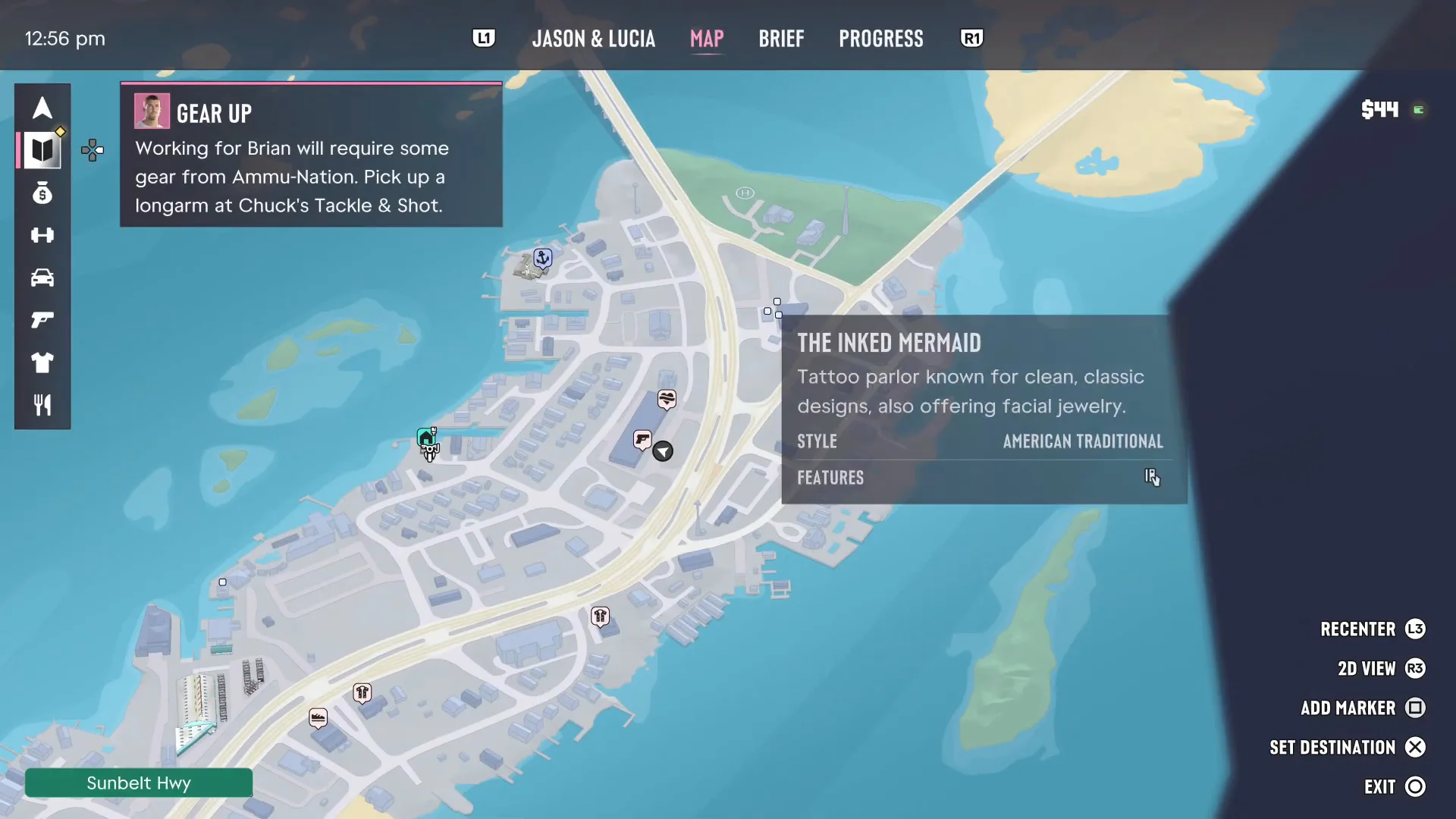
पॉज मेनू उघडा (PS5 वर टचपॅड) आणि Map टॅबवर जा. वरच्या बारमध्ये चार टॅब आहेत: Jason & Lucia, Map, Brief आणि Progress. L1/R1 (LB/RB) दाबून टॅब बदला. वरच्या-डाव्या कोपऱ्यात दिवसाची वेळ दिसते आणि वरच्या-उजव्या कोपऱ्यात तुमची रोख रक्कम व बँक बॅलन्स.
कंट्रोल्स खालच्या-उजव्या कोपऱ्यात दिले आहेत:
| बटण (PS5) | Xbox | काय करते |
|---|---|---|
| L3 | डावी स्टिक दाबा | तुमच्या स्थानावर पुन्हा केंद्रित करा |
| R3 | उजवी स्टिक दाबा | 3D मॅप आणि सपाट 2D View यामध्ये बदला |
| Square | X | कर्सरवर Add Marker |
| X | A | Set Destination (आधीच डेस्टिनेशन असल्यास Remove Destination) |
| Circle | B | मॅपमधून बाहेर पडा, किंवा इंडेक्स उघडा असल्यास Close Menu |
डाव्या स्टिकने कर्सर हलवा. कर्सर रस्त्यांवर फिरवताना खालच्या-डाव्या बाजूला हिरव्या पट्टीत रस्त्याचे नाव दिसते, जे मिशनमध्ये एखाद्या विशिष्ट रस्त्यावर जायला सांगितले तेव्हा उपयोगी पडते.

डेस्टिनेशन विरुद्ध मार्कर
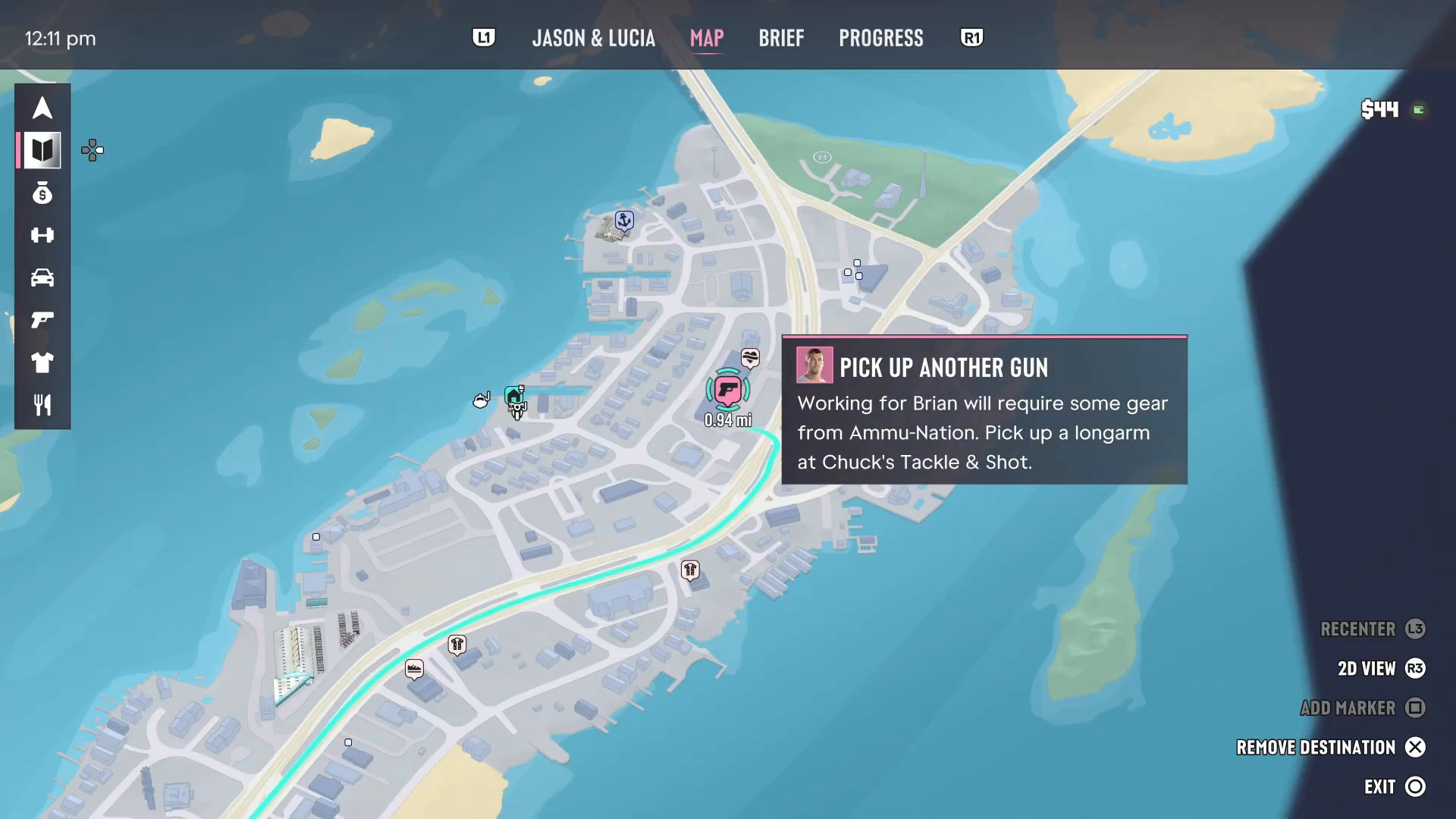
Set Destination हा वेपॉइंट आहे. तो तुमच्या ठिकाणापासून GPS रूट आखतो आणि मॅप व मिनिमॅप दोन्हीवर रंगीत रेषा म्हणून दाखवतो. डेस्टिनेशन सेट झाल्यावर तेच बटण Remove Destination होते, त्यामुळे मॅपवर कुठूनही ते काढता येते.
Add Marker रूट न बदलता एक पिन टाकतो. एखादे दुकान किंवा जागा लक्षात ठेवायची असेल, आणि त्याच वेळी दुसऱ्या ठिकाणी मिशनचा रूट फॉलो करत असाल, तर त्यासाठी याचा वापर करा.
मिशन किंवा टास्कचा मार्कर निवडून तो डेस्टिनेशन म्हणून सेट करणेही त्याच पद्धतीने चालते. फुटेजमध्ये Gear Up टास्क निवडल्यावर Sunbelt Highway वरून थेट Chuck’s Tackle & Shot पर्यंत रूट आखला गेला.
GPS फॉलो करणे
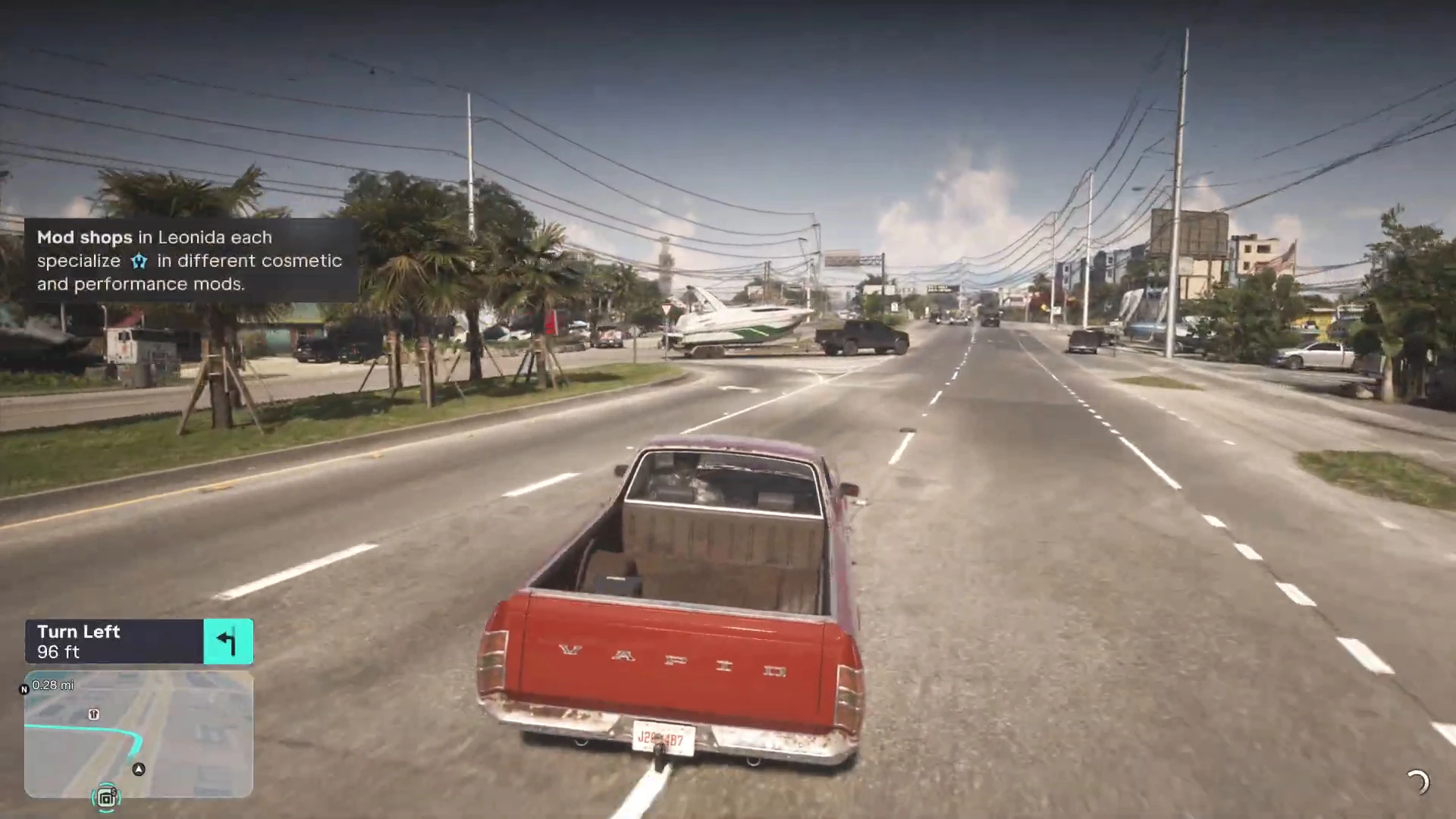
गाडी चालवताना खालच्या-डाव्या बाजूला असलेला मिनिमॅप रूट एका टील रेषेने आणि त्याच्या वरच्या टर्न पॅनलने दाखवतो, जसे Turn Left 96 ft आणि बाणासह. प्रत्येक चौकापर्यंतचे अंतर कमी होत जाते, त्यामुळे रेषेकडे सतत पाहावे लागत नाही. मिशनचे उद्दिष्टही याच यंत्रणेचा वापर करते: एखादे उद्दिष्ट एखाद्या ठिकाणी जायला सांगते तेव्हा रूट आपोआप सेट होतो.
काही ऑन-स्क्रीन अॅप्सही GPS सेट करू शकतात. BuckMe अॅपमधील ATM Finder मध्ये Set Destination बटण आहे, जे जवळच्या ATM पर्यंत रूट दाखवते. याबद्दल रोख रक्कम कशी जमा करायची येथे माहिती आहे.
इंडेक्स
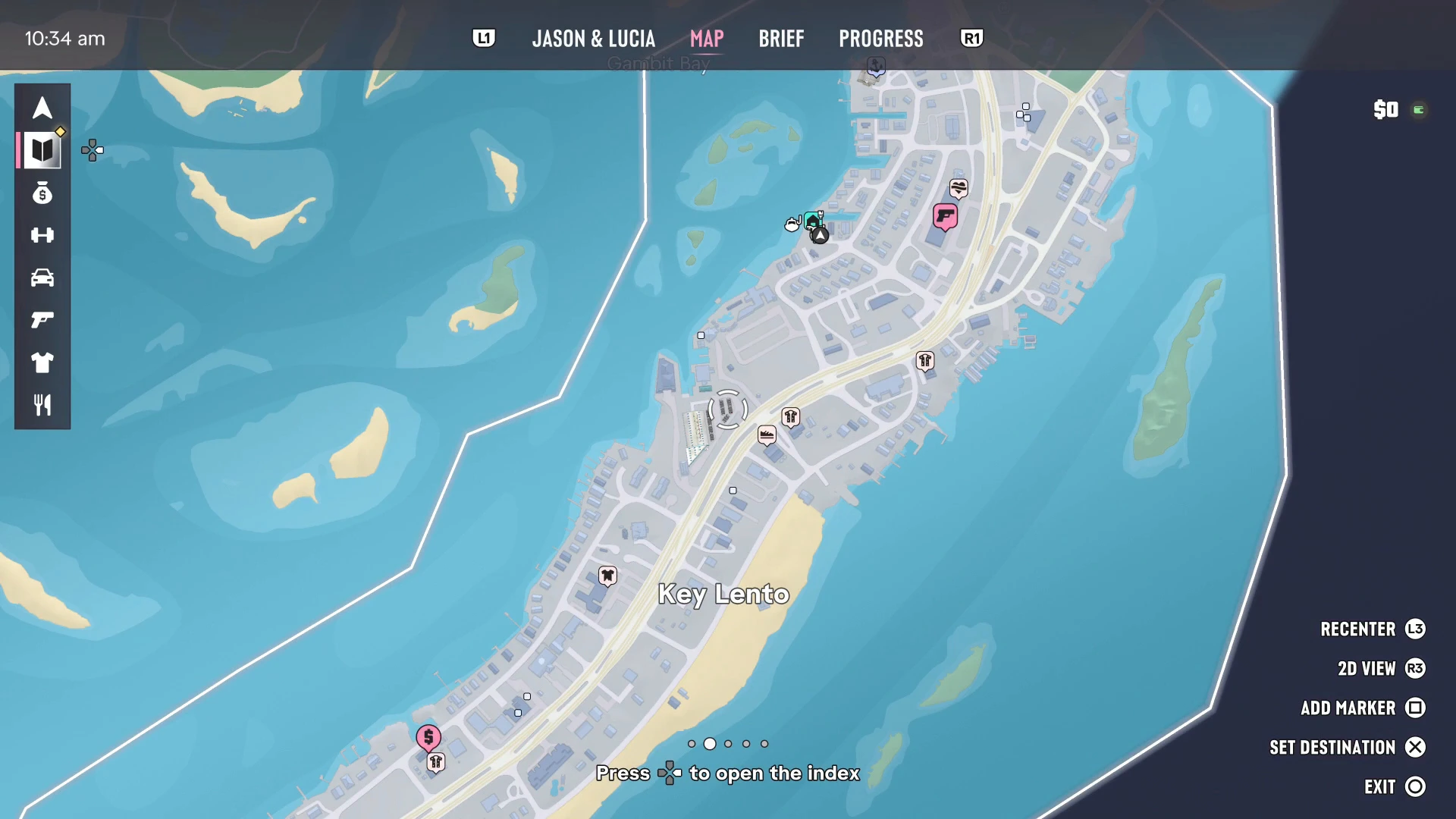
मॅप उघडा असताना d-pad दाबा, आणि डावीकडून इंडेक्स सरकत बाहेर येईल. मॅप पहिल्यांदा उघडल्यावर गेम “Press to open the index” असा संकेत देतो. डाव्या बाजूला श्रेणींच्या आयकॉनची रांग आहे, आणि एखादी निवडल्यास त्यातील सर्व नोंदी दिसतात. एखादी नोंद निवडा, मॅप तिथे जातो आणि तिचे वर्णन एका पॅनलमध्ये दिसते.
आतापर्यंत दिसलेल्या श्रेणी:
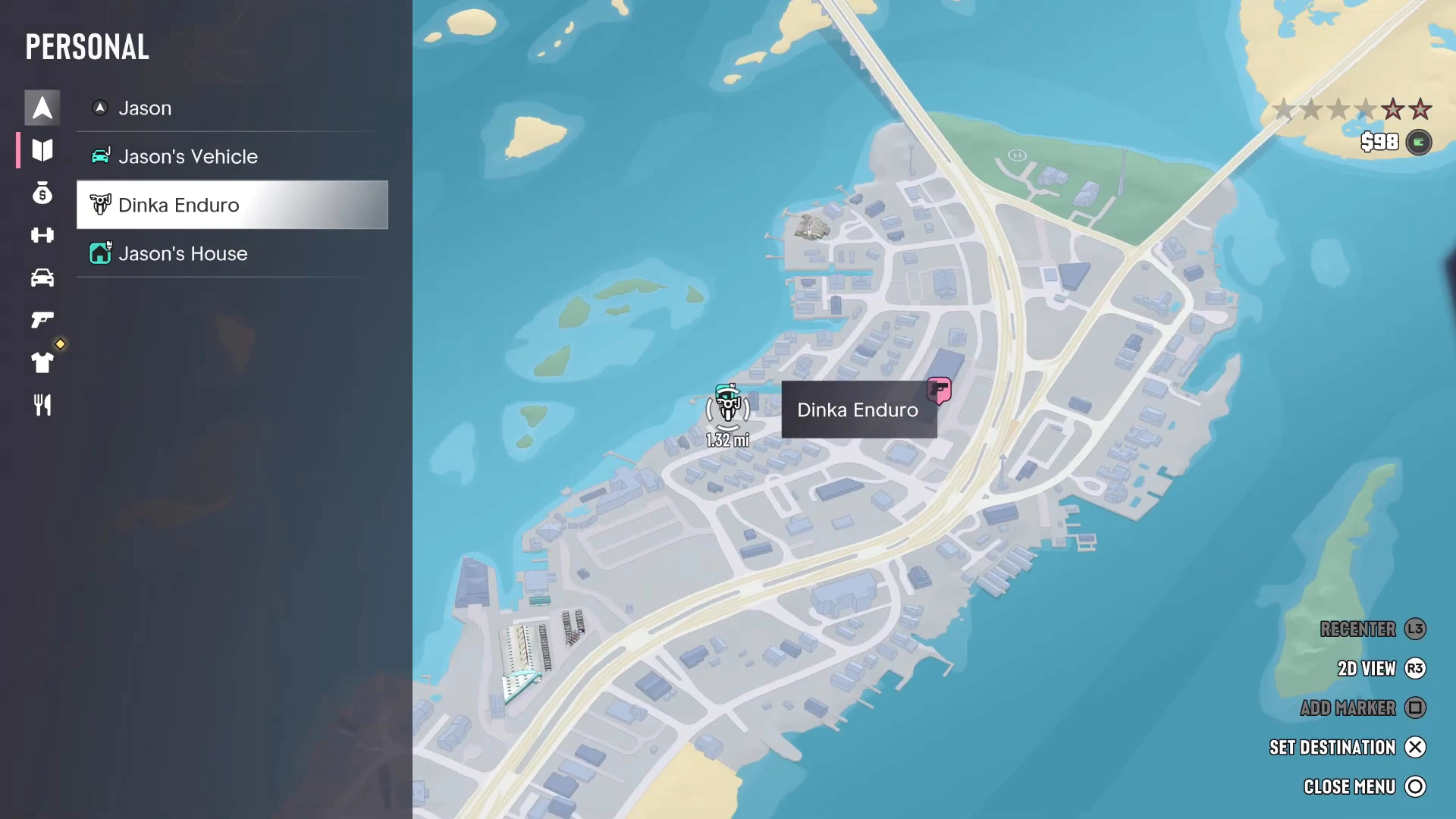
- Personal (बाण आयकॉन): तुमचा कॅरेक्टर, वैयक्तिक वाहने आणि घर. Chapter 1 च्या सुरुवातीला यात Jason, Jason’s Vehicle, Dinka Enduro बाईक आणि Jason’s House होते. तुम्ही गाडी कुठे सोडली ते शोधण्यासाठी याचा वापर करा.
- Story (पुस्तक आयकॉन): तुमची सध्याची स्टोरी मिशन, आणि त्याखाली कोणतेही Optional टास्क. पुढे काय करायचे हे नक्की नसेल तर ही यादी तपासा.
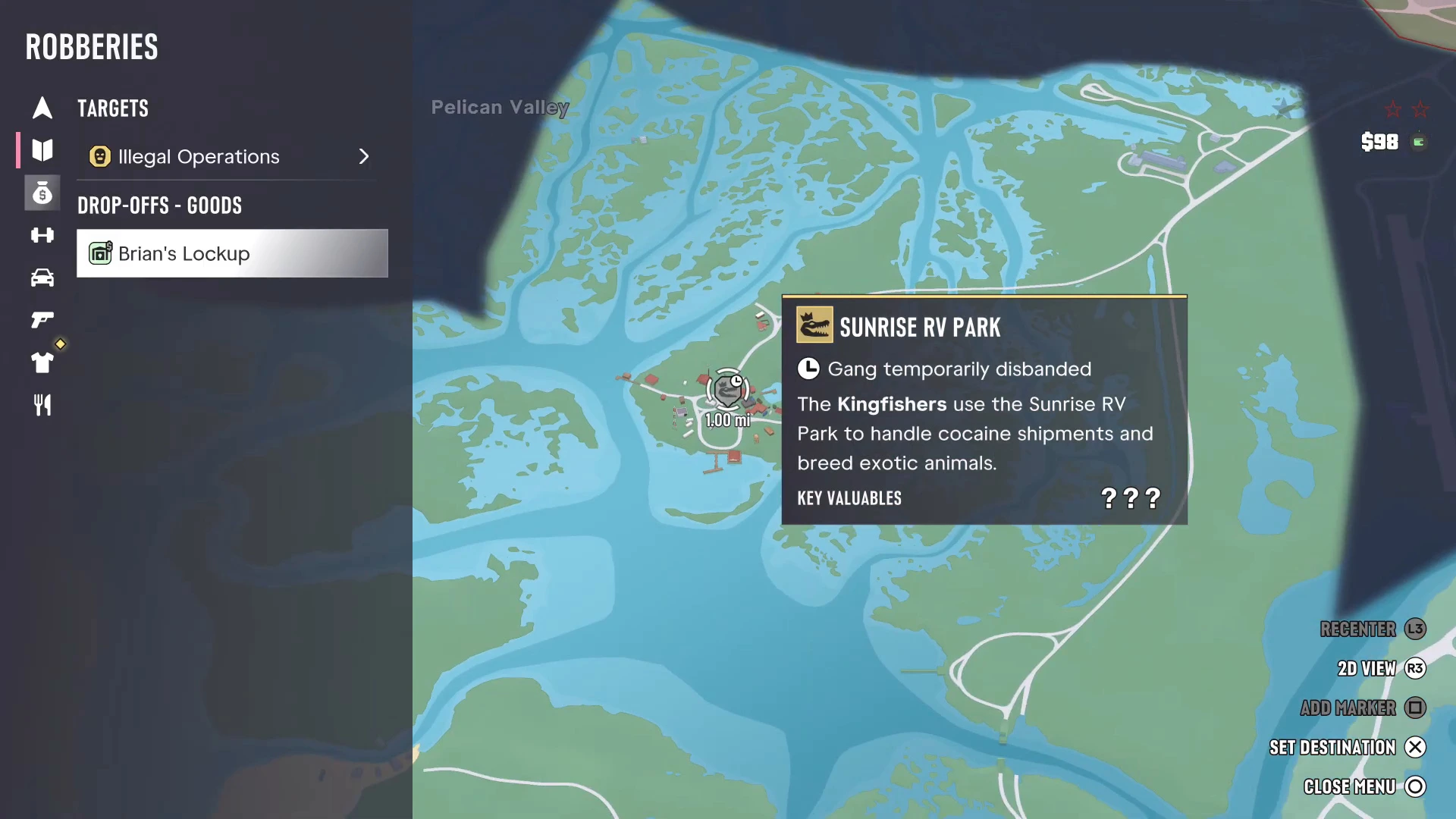
- Robberies (पैशाची पिशवी आयकॉन): Targets, जसे गँग चालवत असलेले Illegal Operations, आणि Drop-offs, म्हणजे चोरीचा माल विकण्याची ठिकाणे, जसे Brian’s Lockup.
- पुढील आयकॉन अॅक्टिव्हिटी, वाहने, शस्त्रे, स्टाईल आणि खाद्य यांसाठी आहेत. PowerPyx च्या ठिकाण मार्गदर्शकांमध्ये हे आयकॉन मॅप फिल्टर करण्यासाठी वापरले आहेत: Vehicles मॉड शॉप दाखवते, gun आयकॉन Ammu-Nation दाखवतो आणि Style (T-शर्ट) कपड्यांची दुकाने व Hair & Beauty सलून दाखवतो, प्रत्येकासोबत तुम्हाला किती सापडली आहेत त्याचा काउंटर.
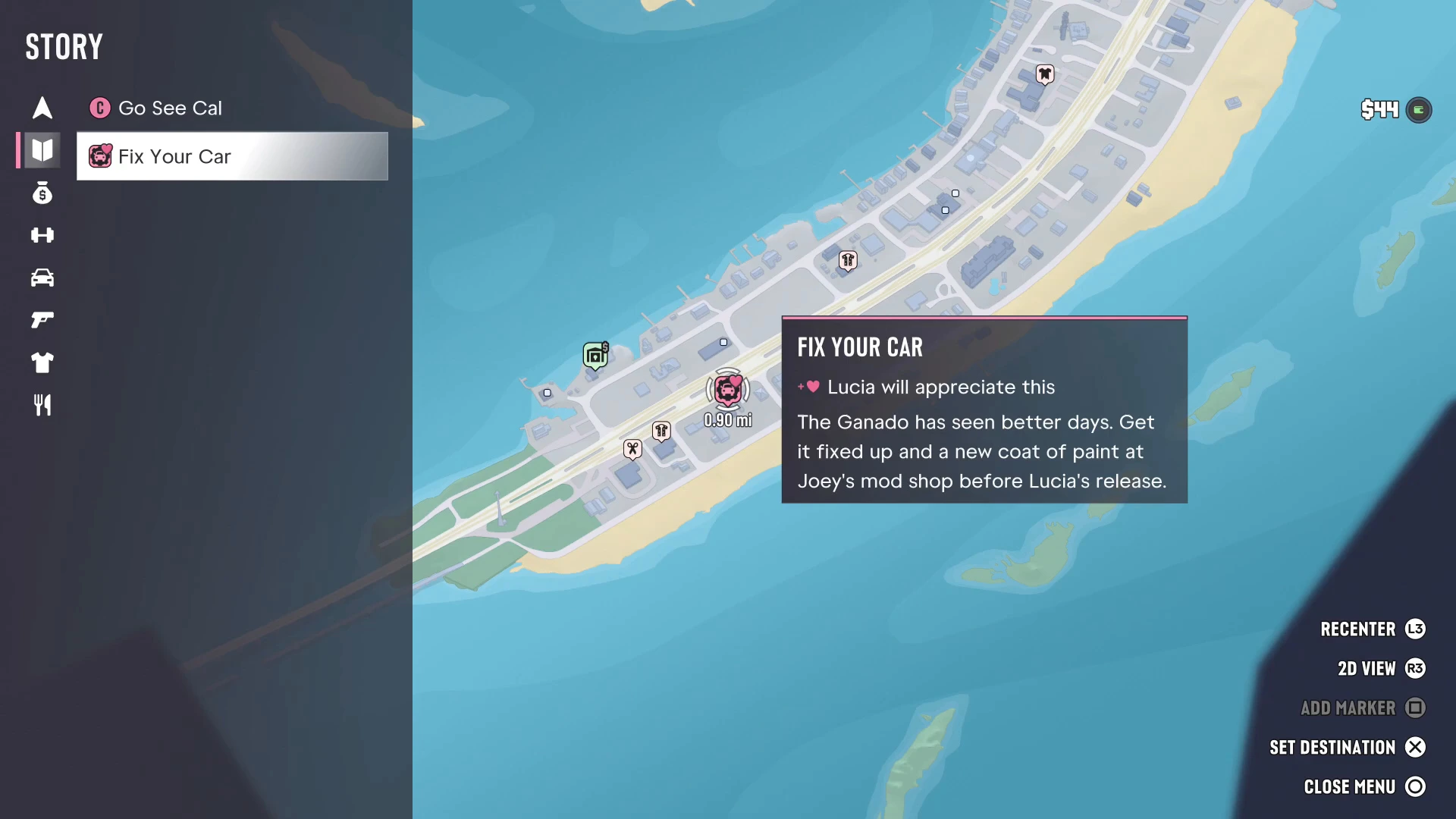
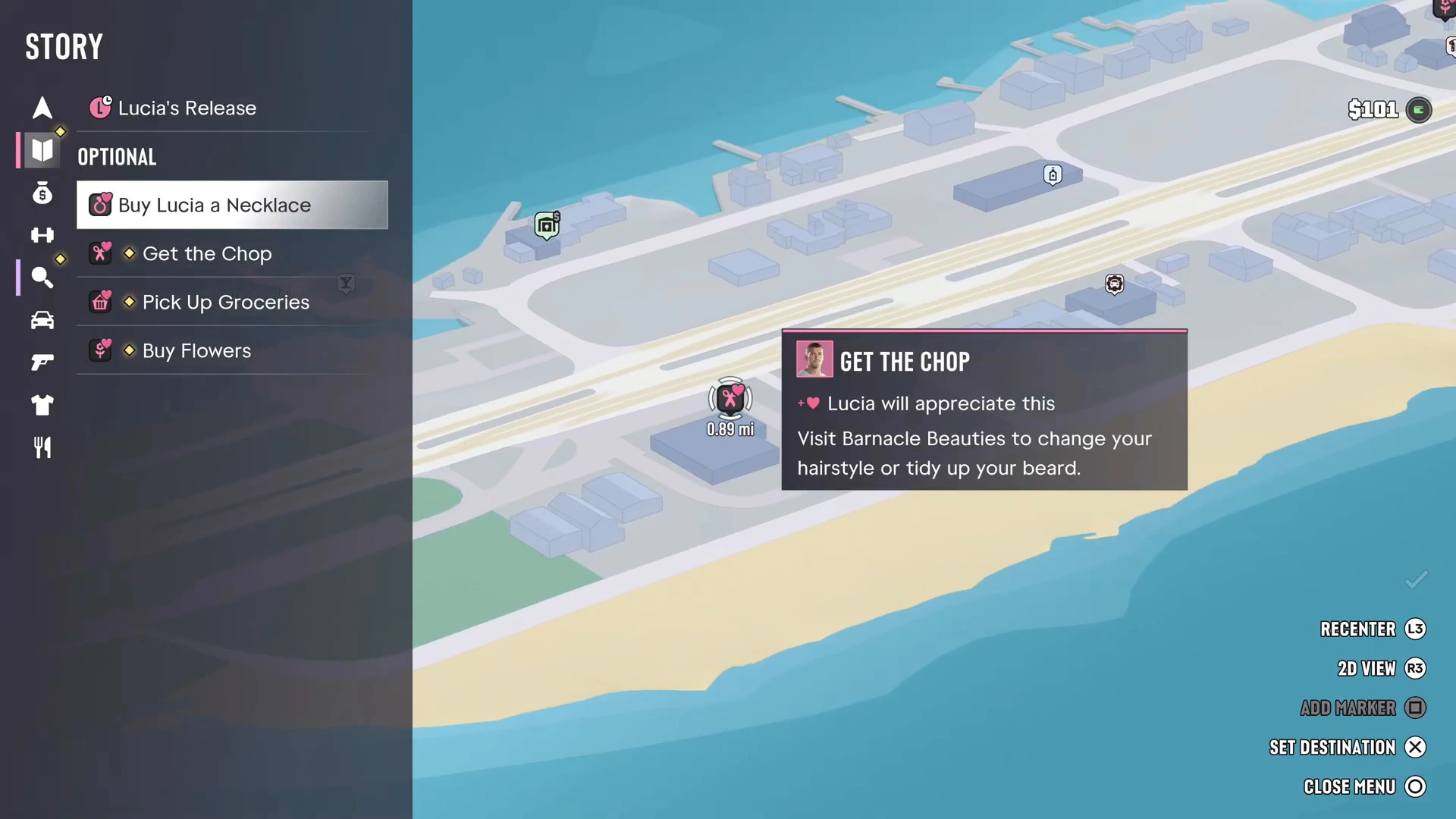
इंडेक्समधून येणारे टास्क नेहमी मिशनसारखे दिसत नाहीत. Buck Me नंतरची BuckMe उद्दिष्टे आणि Feng Shui नंतर Lucia च्या सुटकेची कामे फक्त इथेच दिसतात, आणि ती पूर्ण करणे ऐच्छिक आहे.
जवळपासची ठिकाणे पाहणे
मॅपवर d-pad धरून ठेवा, म्हणजे जवळपासची ठिकाणे दिसतात. कर्सरभोवतीची रुचीची ठिकाणे गेम चिन्हांकित करतो, जे फक्त जवळचे दुकान किंवा फेन्स शोधताना इंडेक्समधून स्क्रोल करण्यापेक्षा जलद आहे. Brian’s Lockup सारख्या फेन्सवर फिरवल्यास तो काय खरेदी करतो (अमली पदार्थ, दागिने आणि चिन्हांकित नोटा) आणि सध्या प्रत्येकासाठी किती देतो ते दिसते.
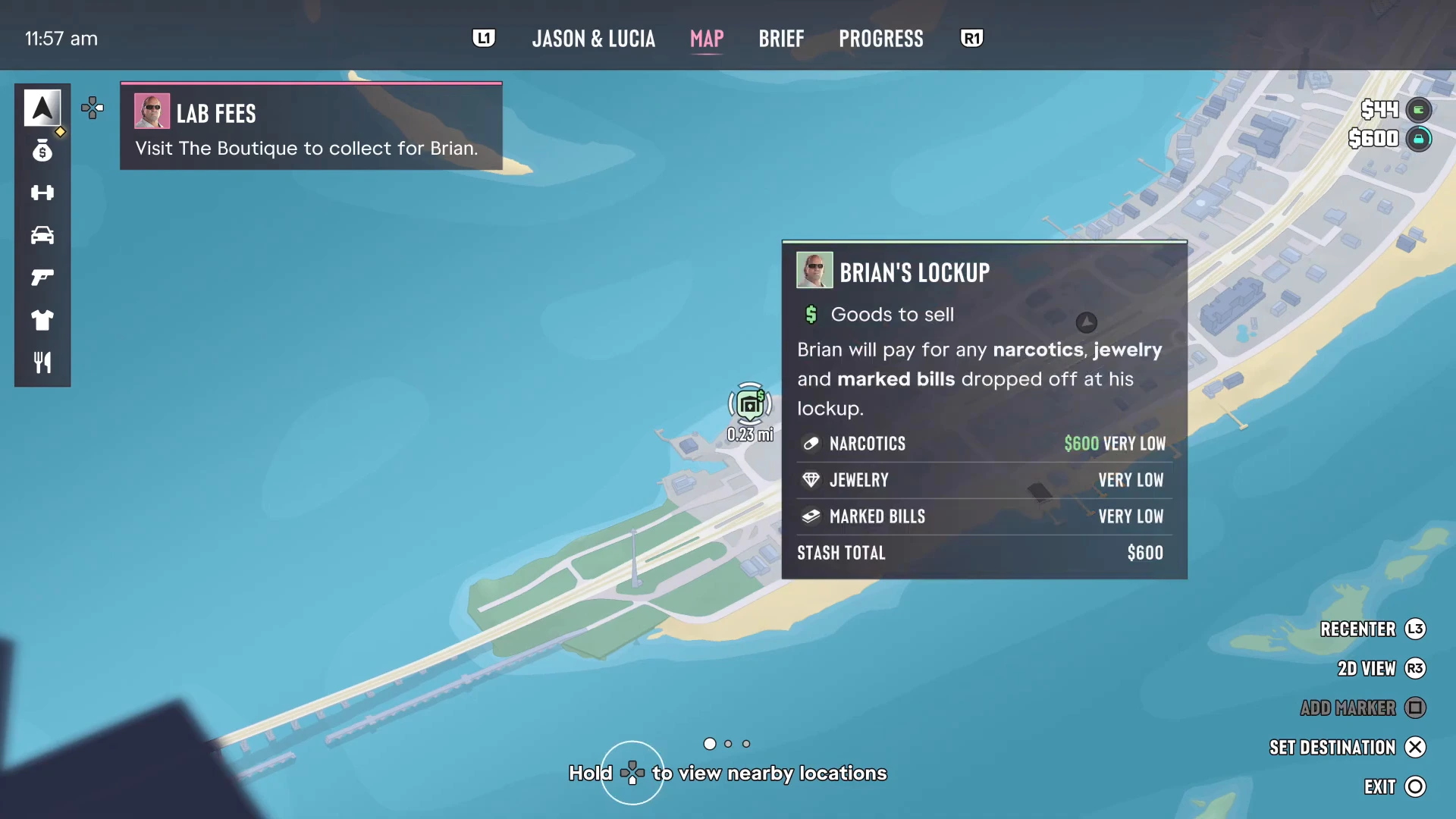
लोकेशन टूलटिप्स
प्रत्येक दुकान, बार आणि सेवेसाठी टूलटिप असते. त्यावर फिरवल्यास नाव, थोडक्यात वर्णन आणि Features आयकॉनची रांग दिसते. उदाहरणार्थ Key Lento मधील The Rusty Anchor हा “seafront dive bar … and a popular hangout for locals and tourists alike” आहे, आणि त्याचे आयकॉन तिथे तुम्ही काय करू शकता ते दाखवतात. टॅटू पार्लर त्यांची शैली दाखवतात, जसे The Inked Mermaid मधील American Traditional. तुमचे घर दुरुस्तीची कामे आणि त्यातील साठ्यातील रक्कम दाखवते.
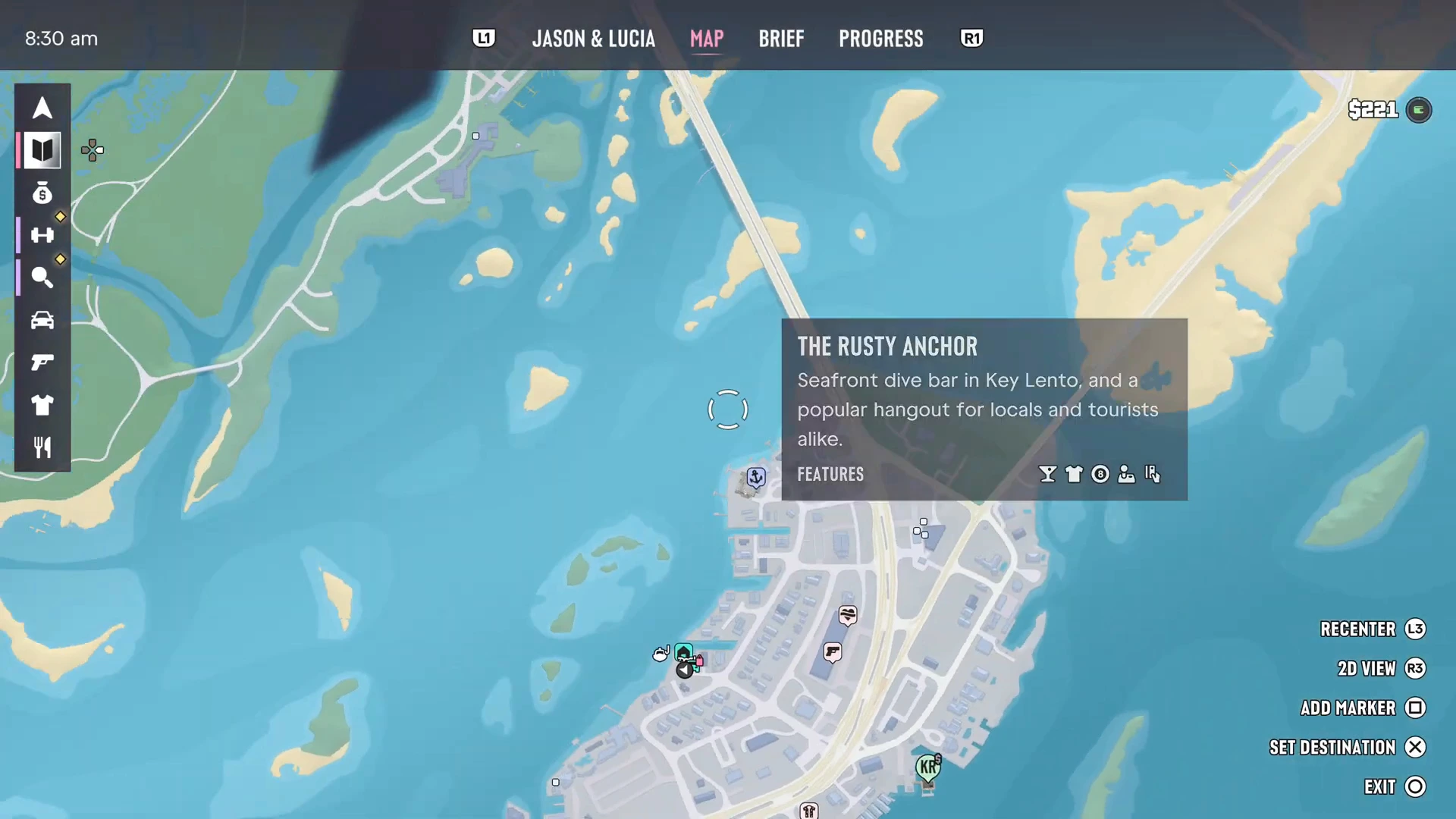
वॉन्टेड लेव्हल आणि शोध क्षेत्र
पोलिस तुमच्या मागावर असतील तेव्हा मॅप त्यांचे शोध क्षेत्र लाल छायांकित भागाने दाखवतो. एक पॅनल सांगतो की त्यांना काय माहिती आहे: फुटेजमध्ये लिहिले होते “The cops are actively looking for you in this area”, आणि Appearance Known व Outfit Known दिसत होते. लाल क्षेत्राबाहेर जा आणि नजरेपासून दूर राहा, म्हणजे ते तुमचा माग गमावतील. कपडे किंवा लूक बदलल्याने “known” चिन्हे मदत करतात. नवशिक्यांसाठी टिप्स मध्ये उष्णतेबद्दल अधिक माहिती आहे, आणि Home Sweet Home मधील सुटका हे त्याचे चांगले उदाहरण आहे.
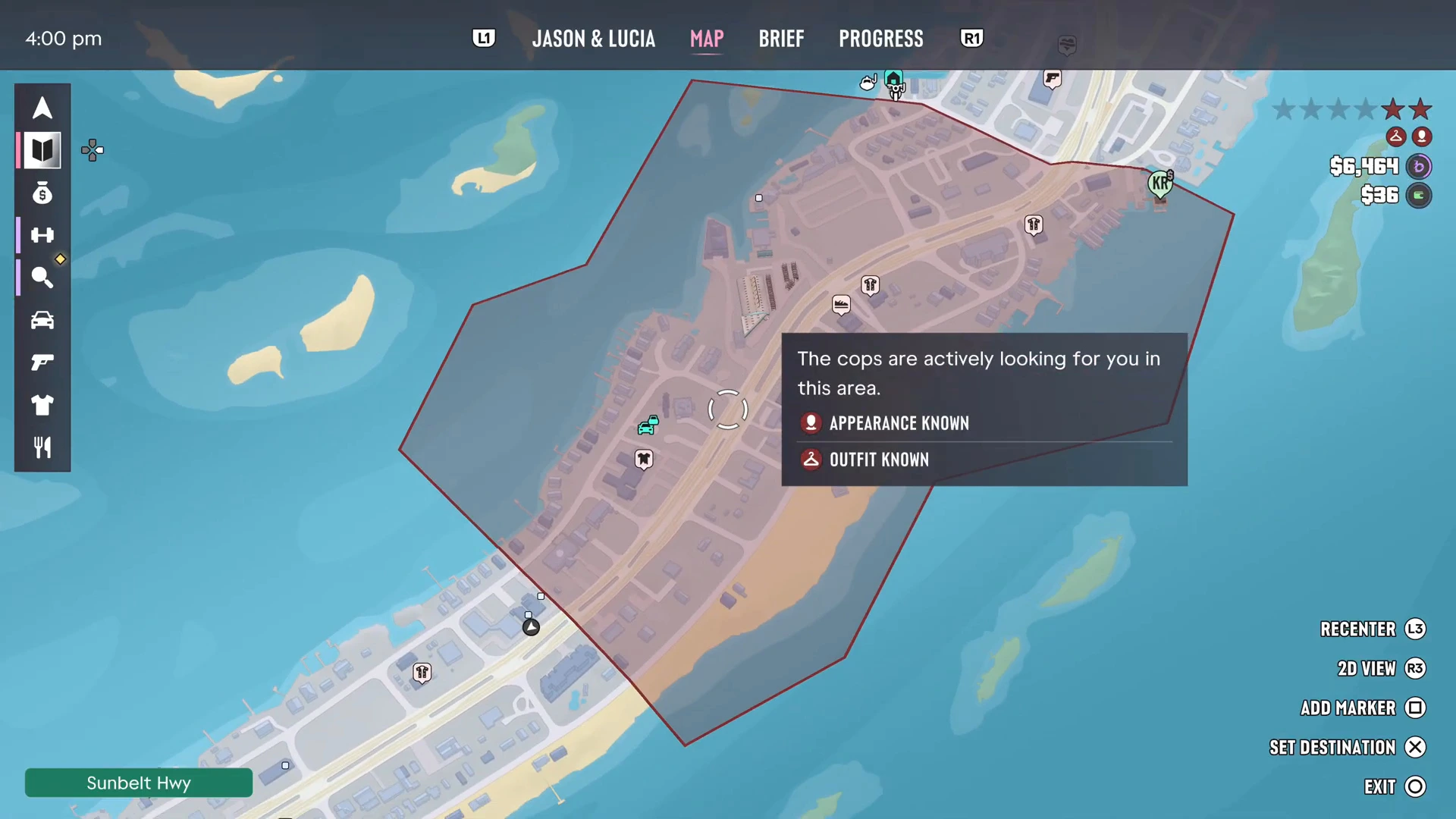
टॅक्सीने फास्ट ट्रॅव्हल
येथे क्लिक करून थेट पोहोचवणारे फास्ट ट्रॅव्हल नाही. त्याऐवजी मॅपवर डेस्टिनेशन सेट करा, मग फोनच्या संपर्कांमधून Paradise Taxi बोलवा. PowerPyx नुसार प्रवास वगळण्यासाठी $100 ची ठराविक रक्कम द्यावी लागते, आणि Chapter 2 पासून RydeMe अॅप त्याची जागा घेते. धुक्याने झाकलेल्या भागातही सेट केलेले डेस्टिनेशन काम करते.
अधिक GTA 6 मार्गदर्शक
- GTA 6 मॅप: Leonida चे प्रत्येक क्षेत्र
- GTA 6 सेफहाउसेस
- GTA 6 दुकाने आणि सेवा
- ATM मध्ये रोख रक्कम कशी जमा करायची
- GTA 6 नवशिक्यांसाठी टिप्स
- प्रत्येक GTA 6 मिशनचे वॉकथ्रू