Slik bruker du kartet, indeksen, veipunkter og GPS i GTA 6
Slik fungerer kartet i GTA 6: sett mål eller markør, følg GPS-ruten, finn oppdrag og butikker i indeksen, les politiets søkeområde og bruk hurtigreise.
Hopp til guidenView these places on the GTA 6 interactive map →
GTA 6s kart viser mer enn bare hvor du er. Det er her du velger neste oppdrag, finner butikker, sjekker hva en mottaker betaler og ser hvor politiet leter. Spillet forklarer det meste i raske meldinger i kapittel 1, og de er lett å gå glipp av.
Denne guiden dekker hver del av pausekartet, slik det vises i opptak av de to første kapitlene på PS5: kontrollene, indeksen, mål og markører, GPS-ruten, tooltips for steder og politiets søkeområde. Xbox-knapper står i parentes.
Kort versjon: pause › Kart → flytt markøren → X (A) Set Destination → følg den fargede linjen på minikartet. Trykk retningsknappene for å åpne indeksen og velge et oppdrag eller sted fra listen i stedet.
Åpne kartet og kontrollene
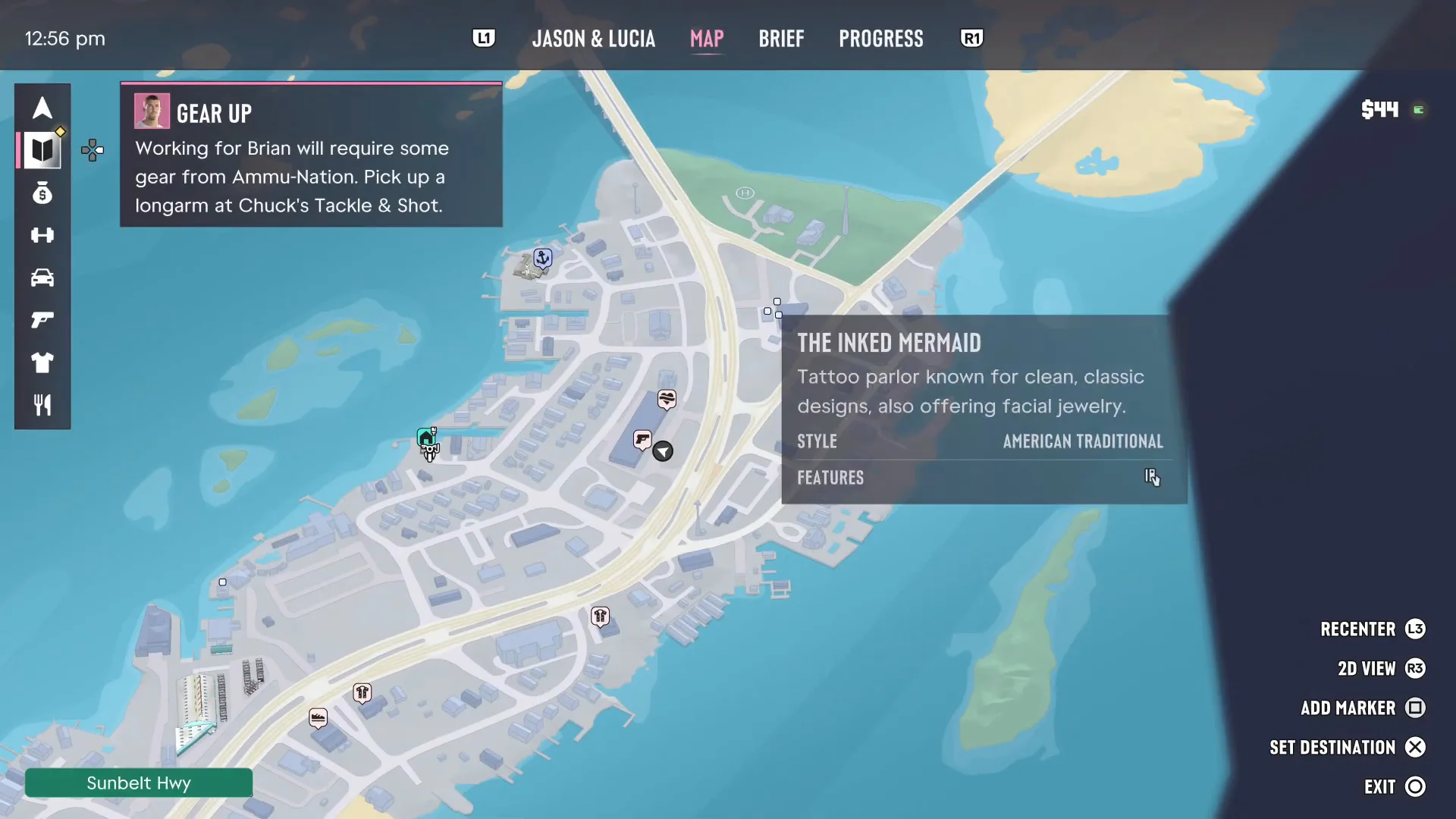
Åpne pausemenyen (touchpaden på PS5) og gå til fanen Kart. Øverst er fire faner: Jason & Lucia, Kart, Brief og Progress, og L1/R1 (LB/RB) bytter mellom dem. Tid på døgnet står øverst til venstre, og kontanter og bankbeløp øverst til høyre.
Kontrollene vises nederst til høyre:
| Knapp (PS5) | Xbox | Hva den gjør |
|---|---|---|
| L3 | Venstre spak-klikk | Sentrer på posisjonen din |
| R3 | Høyre spak-klikk | Bytt mellom 3D-kartet og et flatt 2D-visning |
| Square | X | Add Marker ved markøren |
| X | A | Set Destination (eller Remove Destination hvis et mål er satt) |
| Circle | B | Gå ut av kartet, eller Close Menu når indeksen er åpen |
Flytt markøren med venstre spak. Et gatenavn vises i en grønn linje nederst til venstre når du holder markøren over veier, noe som hjelper når et oppdrag ber deg dra til en bestemt gate.

Mål kontra markør
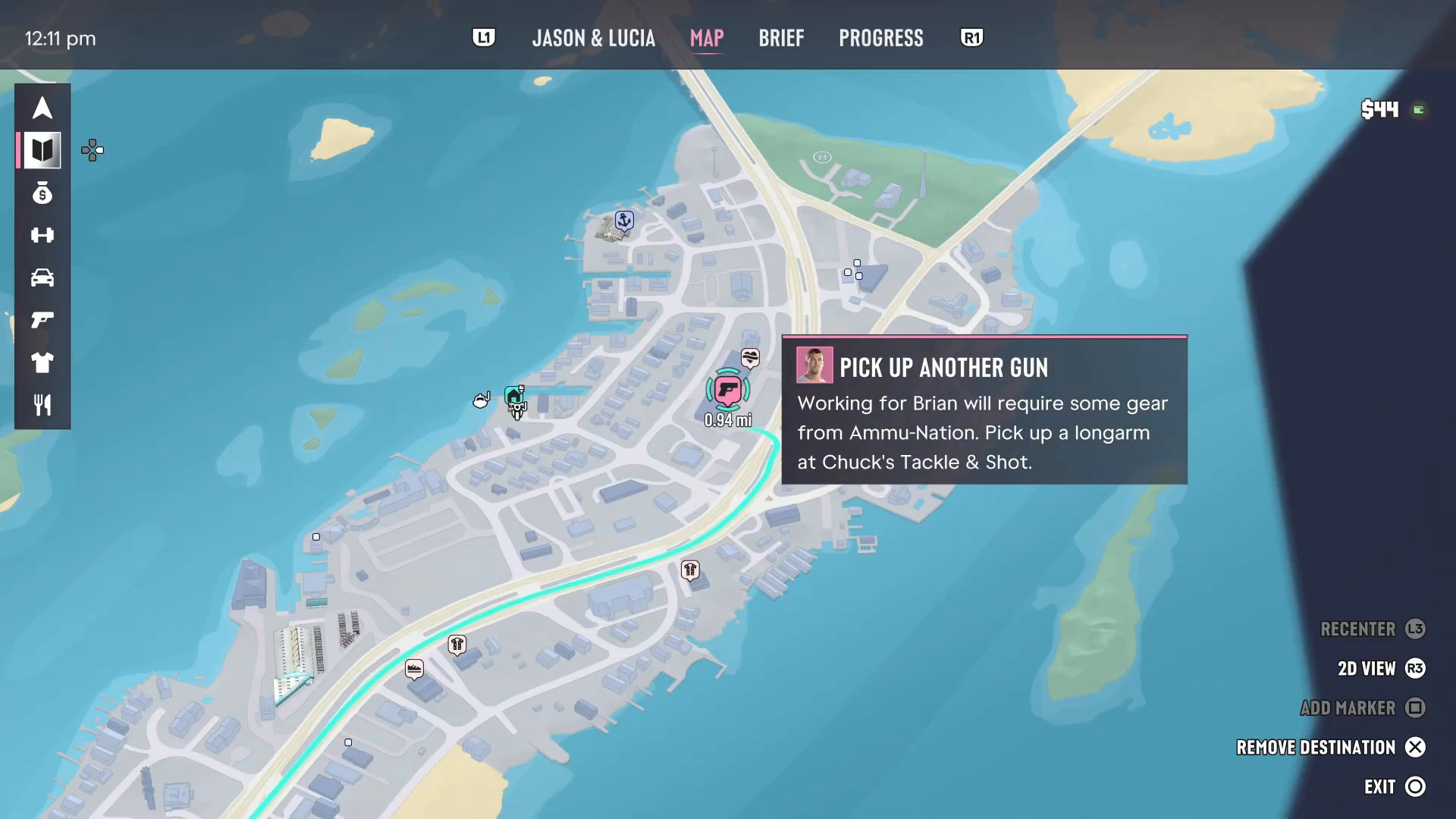
Set Destination er veipunktet. Den legger en GPS-rute fra stedet du er og tegner den som en farget linje på både kartet og minikartet. Når et mål er satt, endrer knappen seg til Remove Destination, så du kan fjerne det fra hvor som helst på kartet.
Add Marker setter en nål uten å endre ruten din. Bruk den til å huske en butikk eller et sted du vil tilbake til mens du følger et oppdrags rute et annet sted.
Å velge en oppdrags- eller oppgavemarkør og sette den som mål fungerer på samme måte. I opptakene la valg av oppgaven Gear Up en rute langs Sunbelt Highway rett til Chuck’s Tackle & Shot.
Følge GPS-en
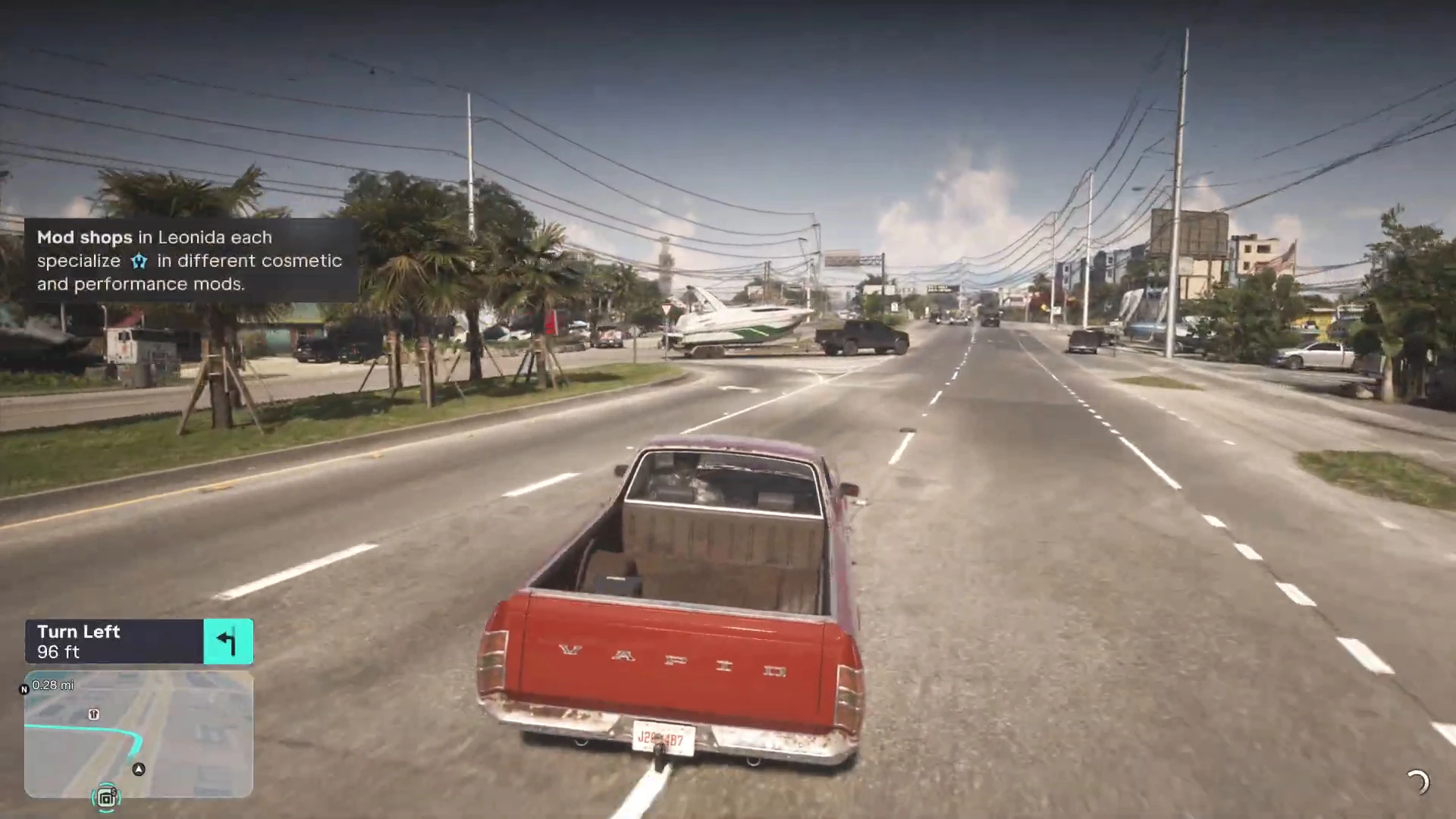
Under kjøring viser minikartet nederst til venstre ruten som en blågrønn linje og en svingpanel over den, for eksempel Turn Left 96 ft med en pil. Avstanden teller ned til hvert kryss, så du sjelden trenger å se på linjen selv. Oppdragsmål bruker det samme systemet: når et mål sier at du skal kjøre et sted, settes ruten for deg.
Noen apper på skjermen kan også sette GPS-en. BuckMe-appens ATM Finder har en Set Destination-knapp som leder deg til nærmeste minibank, som dekkes i hvordan du setter inn kontanter.
Indeksen
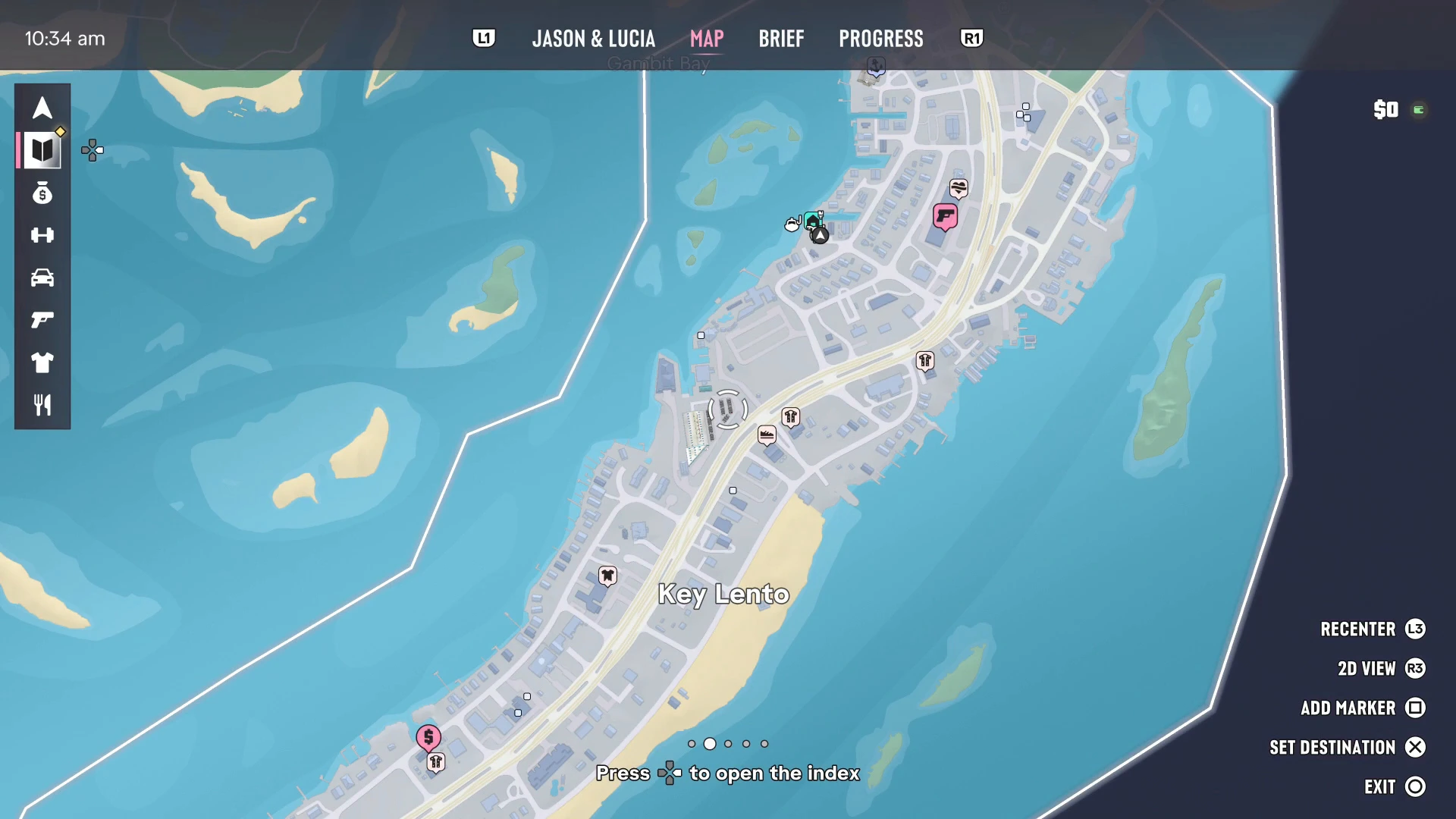
Trykk retningsknappene mens kartet er åpent, så glir indeksen ut til venstre. Spillet ber deg med meldingen «Press to open the index» første gang du åpner kartet. Langs venstre kant står en kolonne med kategoriikoner, og når du velger en, listes alt i den. Velg et punkt, så hopper kartet dit, med beskrivelsen i en panel.
Kategoriene vi har sett så langt:
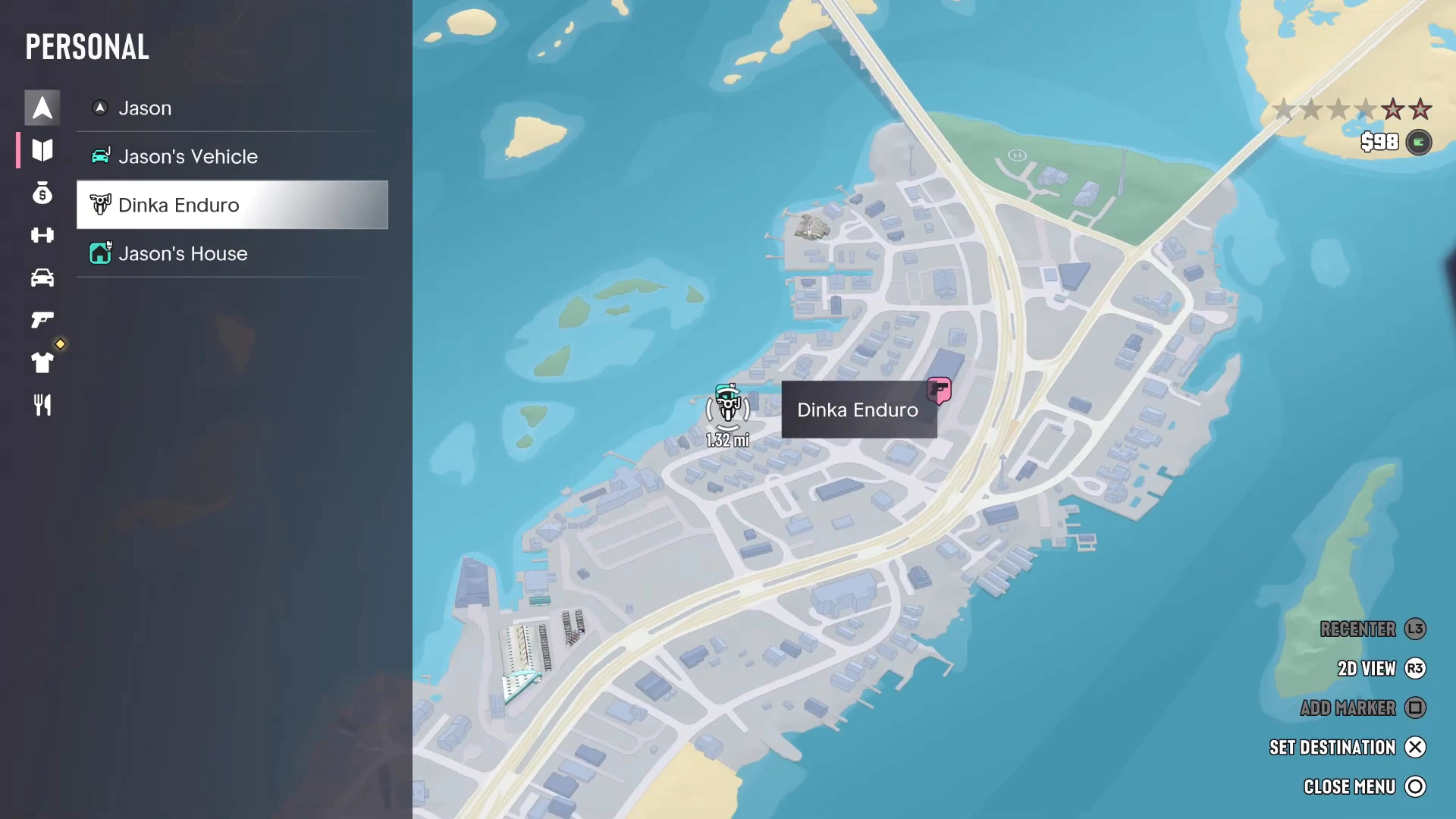
- Personal (pilikon): din karakter, dine personlige kjøretøy og hjemmet ditt. Tidlig i kapittel 1 listet den Jason, Jasons kjøretøy, en Dinka Enduro-sykkel og Jasons hus. Bruk den til å finne hvor du parkerte bilen.
- Story (bokikon): dine nåværende historieoppdrag, med eventuelle Optional-oppgaver under. Dette er listen å sjekke når du ikke er sikker på hva du skal gjøre neste.
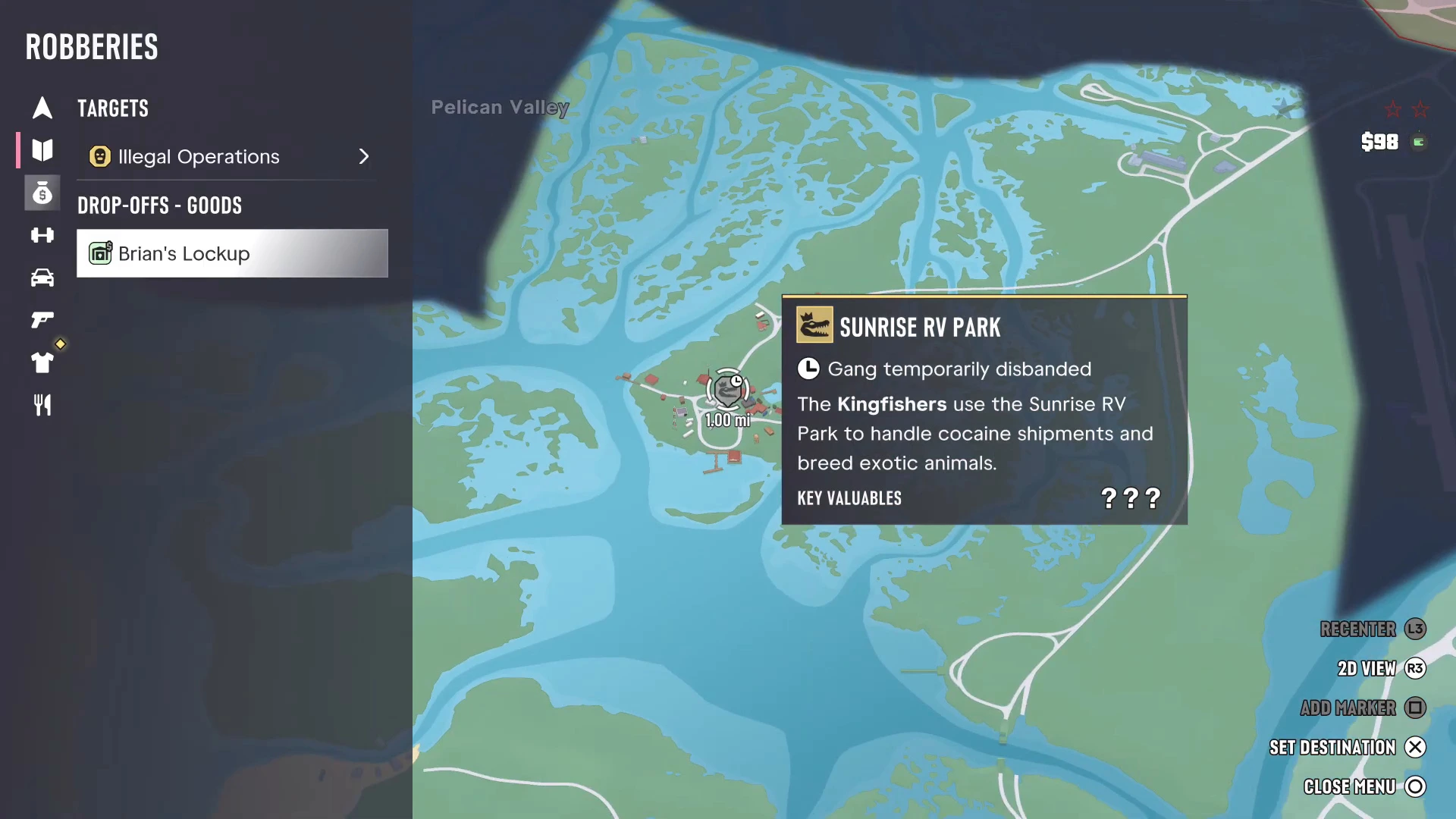
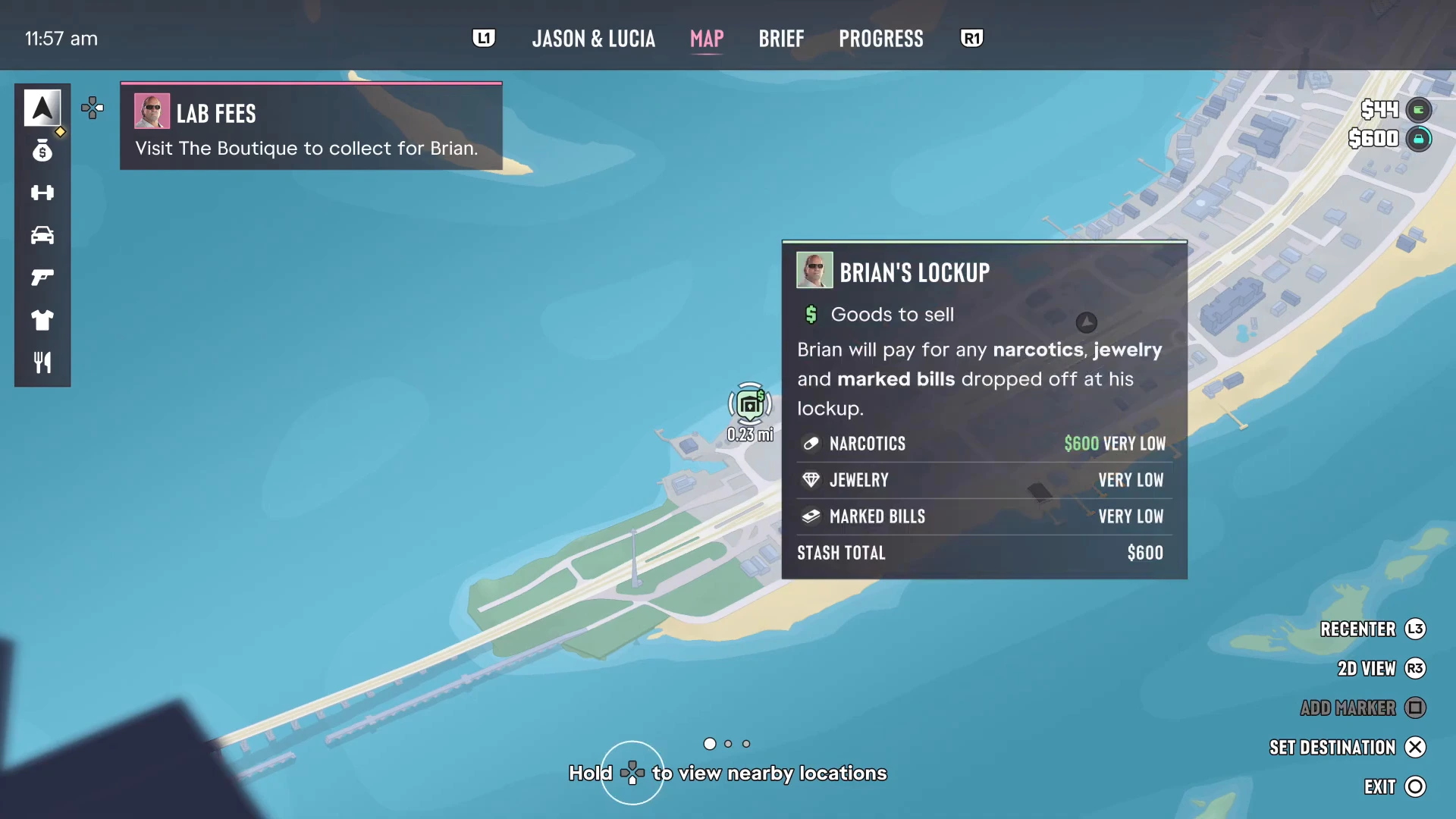
- Robberies (pengesekkikon): Targets som gjengdrevne Illegal Operations, og Drop-offs for å selge stjålne varer, som Brians Lockup.
- Flere ikoner dekker aktiviteter, kjøretøy, våpen, stil og mat. PowerPyx’ stedsguider bruker dem til å filtrere kartet: Vehicles lister modifikasjonsverksteder, våpen-ikonet lister Ammu-Nations, og Style (T-skjorten) lister klesbutikker og frisører og skjønnhetssalonger, hver med en teller for hvor mange du har funnet.
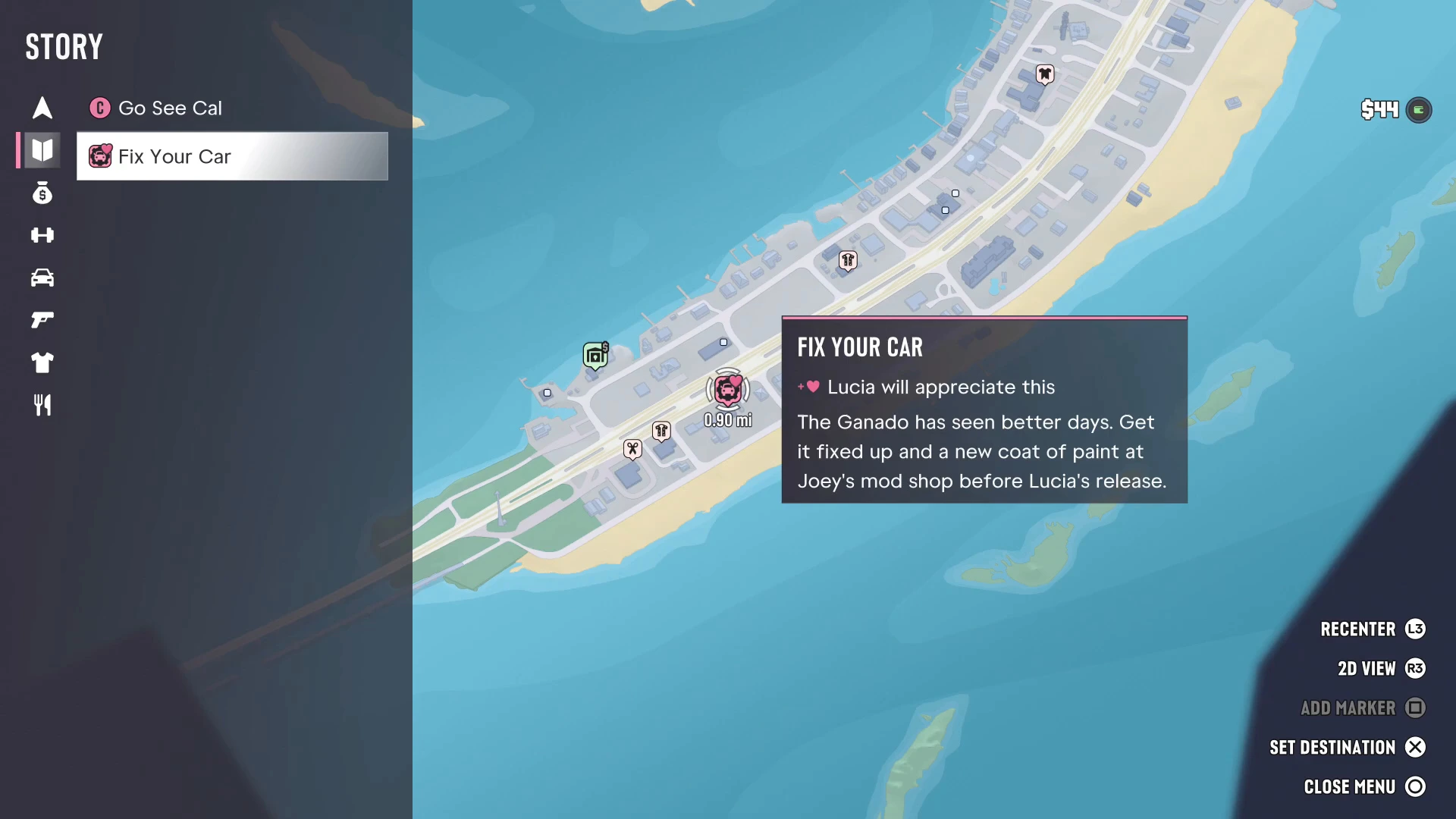
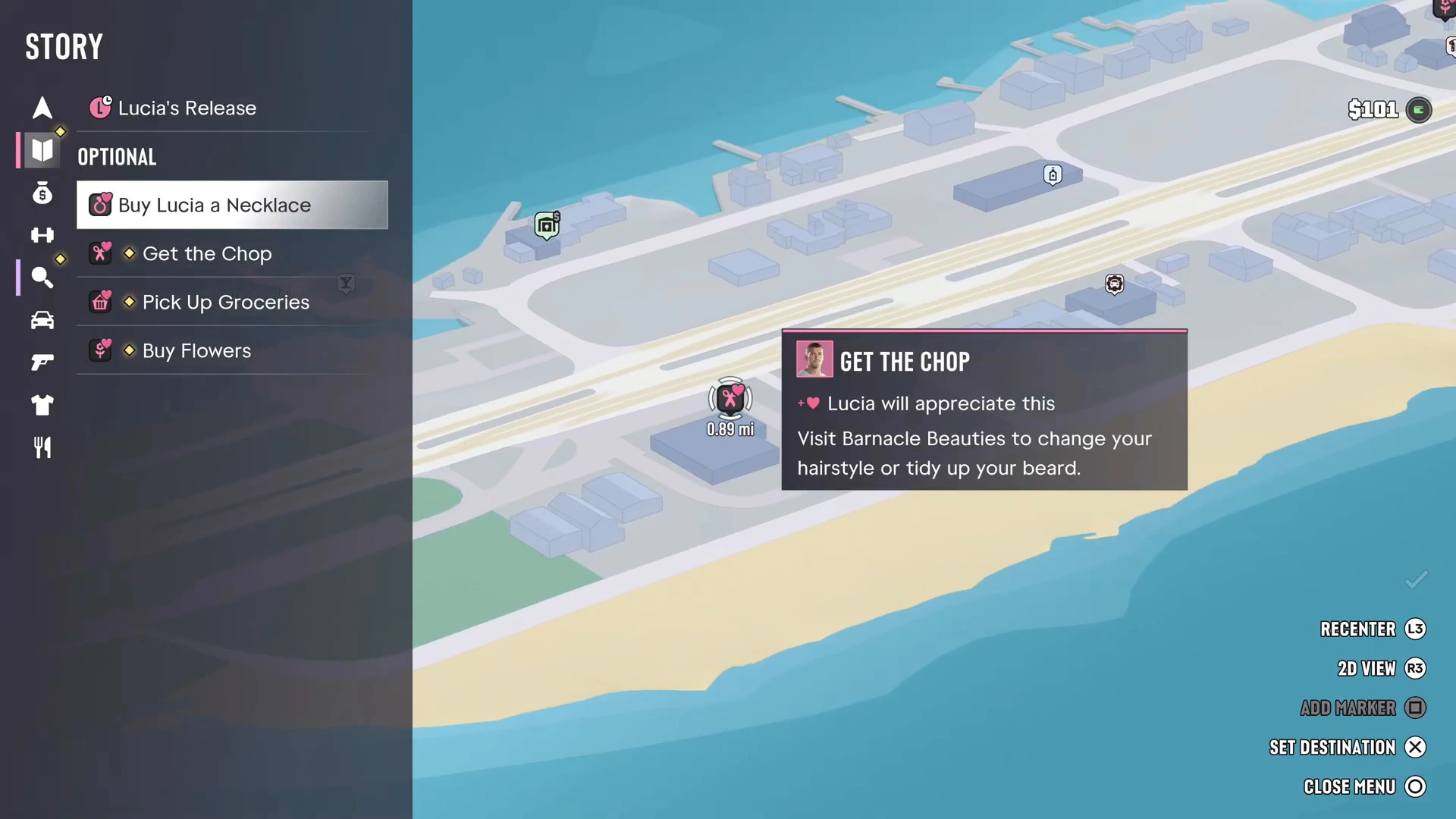
Oppgaver som kommer fra indeksen ser ikke alltid ut som oppdrag. BuckMe-målene etter Buck Me og Lucias løslatelsesærender etter Feng Shui dukker bare opp her, og å fullføre dem er valgfritt.
Se steder i nærheten
På kartet, hold inne retningsknappen for å se steder i nærheten. Spillet markerer interessante steder rundt markøren, noe som er raskere enn å bla i indeksen når du bare vil ha nærmeste butikk eller mottaker. Hvis du holder markøren over en mottaker som Brians Lockup, vises hva den kjøper (narkotika, smykker og merkede penger) og hva den betaler for hvert av dem akkurat nå.
Tooltips for steder
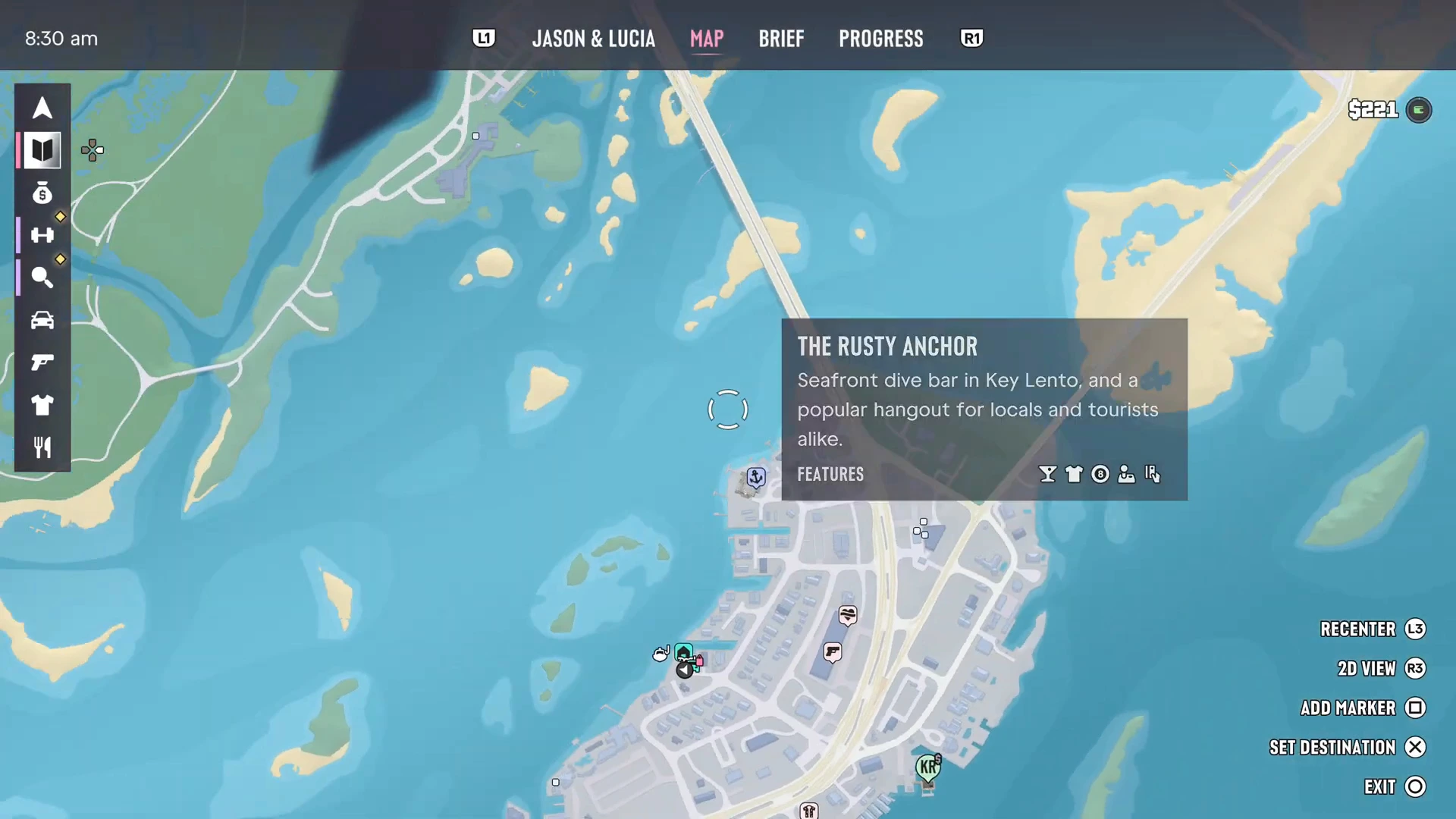
Hver butikk, bar og tjeneste har en tooltip. Hold markøren over en og du får navnet, en kort beskrivelse og en rad med Features-ikoner. The Rusty Anchor i Key Lento er for eksempel en «seafront dive bar … and a popular hangout for locals and tourists alike», og ikonene viser hva du kan gjøre der. Tatoveringssalonger viser stilen sin, som American Traditional hos The Inked Mermaid. Hjemmet ditt viser reparasjonsoppgavene og hvor mye som ligger i lageret.
Ettersøkningsnivå og søkeområdet
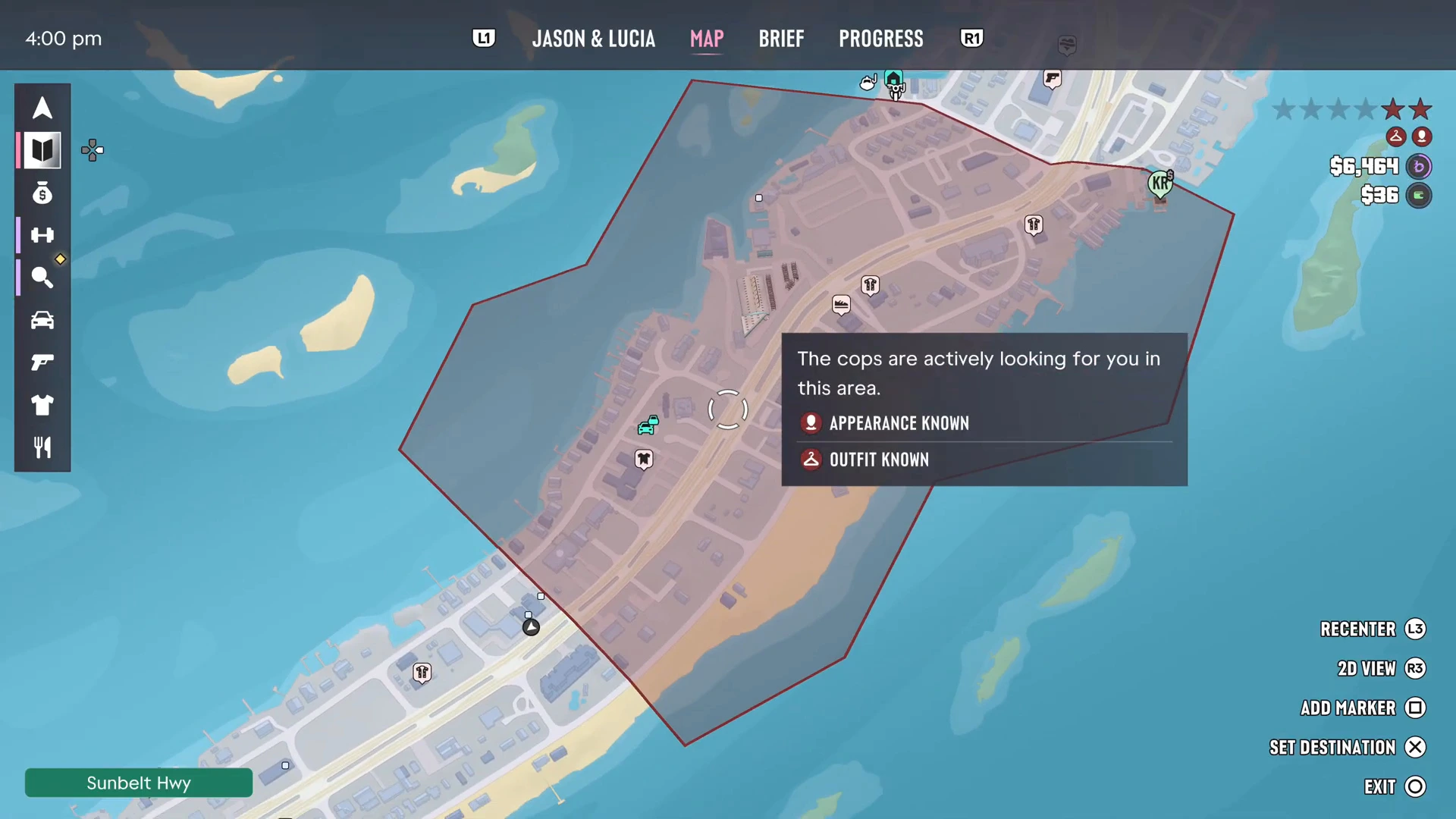
Når politiet er etter deg, viser kartet søkeområdet deres som en rød skravert sone. En panel forklarer hva de vet: i opptakene sto det «The cops are actively looking for you in this area» med Appearance Known og Outfit Known. Kom deg utenfor den røde sonen og hold deg ute av syne for å miste dem. Å skifte klær eller utseende hjelper mot «known»-flaggene. Nybegynnertipsene dekker heat mer detaljert, og flukten i Home Sweet Home er et godt eksempel.
Hurtigreise med taxi
Det finnes ingen klikk-for-å-teleportere hurtigreise. I stedet setter du et mål på kartet og ringer Paradise Taxi fra telefonens kontakter. PowerPyx melder at du kan betale et fast beløp på 100 dollar for å hoppe over turen, og at RydeMe-appen tar over fra kapittel 2. Et mål satt i et tåkelagt område fungerer fortsatt.
Flere GTA 6-guider
- GTA 6-kartet: alle regionene i Leonida
- GTA 6 sikre hjem
- GTA 6 butikker og tjenester
- Slik setter du inn kontanter i minibank
- GTA 6 nybegynnertips
- Alle GTA 6-oppdragsgjennomganger