Sådan kører du automatisk i GTA 6 (autopilot-trin og indstillinger)
Lær at bruge auto drive i GTA 6: sæt et waypoint, skift til filmisk visning, hold knappen nede og justér hastigheden. Se også, hvordan du stopper undervejs.
Gå til guidenAuto drive lader spillet styre dit køretøj til et waypoint, mens du slapper af. For at starte den i GTA 6 skal du placere et waypoint på kortet, stige ind i en bil, åbne kameraindstillingerne ved at holde D-pad ned, vælge Cinematic-visning og derefter holde Circle (PS5) eller B (Xbox) nede. Jason eller Lucia kører ruten, og du kan slippe styrepindene.
Det er et af de mest søgte “hvordan gør jeg”-spørgsmål om spillet lige nu, og prompten er let at overse, fordi den gemmer sig bag kameramenuen. Denne side dækker trinene, indstillingen du måske skal ændre, hvordan du styrer hastigheden, hvordan du stopper den, og hvad den ikke kan.
Kort version: waypoint → stig ind i et køretøj → hold D-pad ned → Cinematic-visning → hold Circle / B → hold D-pad ned for at stoppe.
Trin for trin
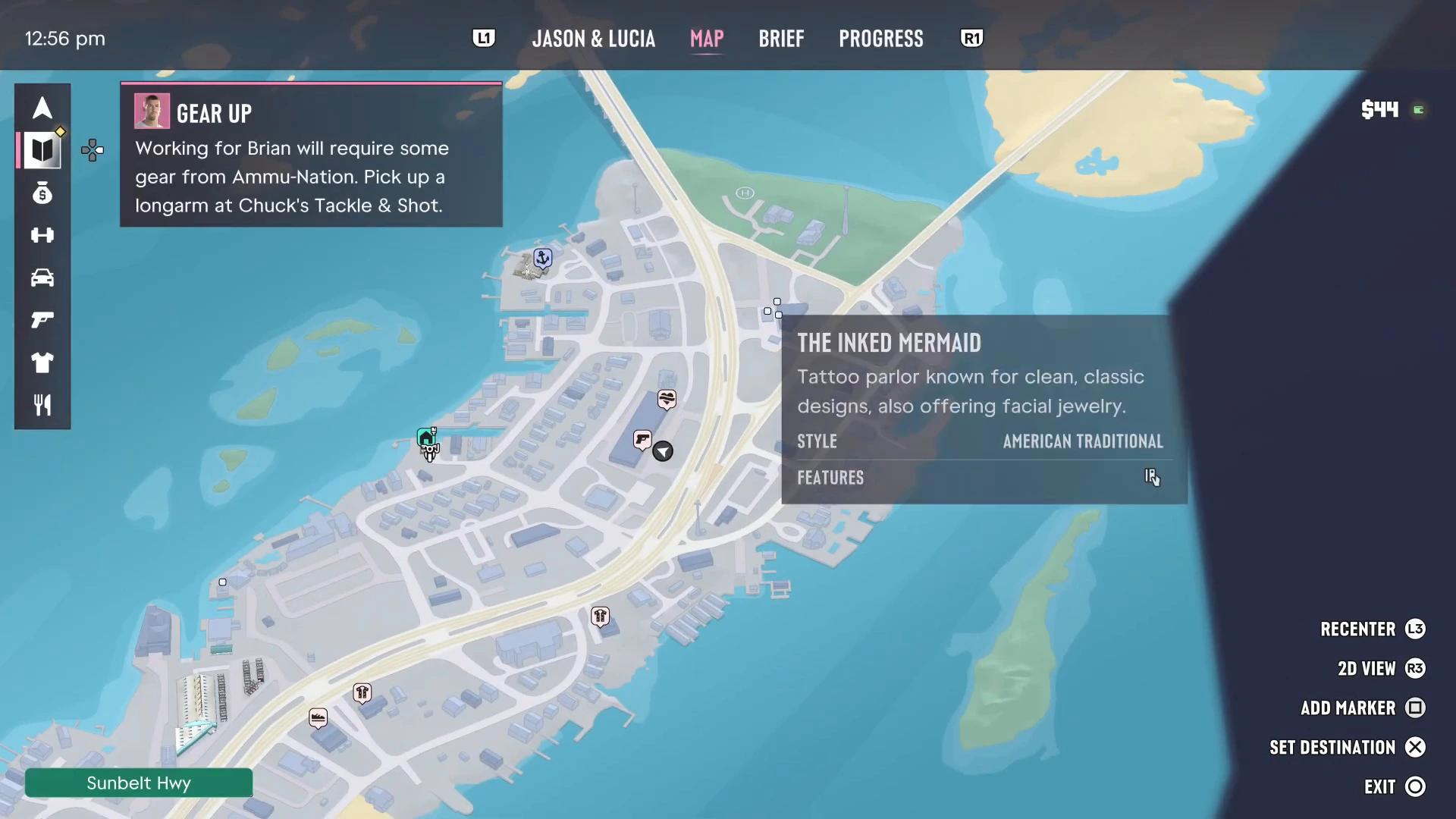
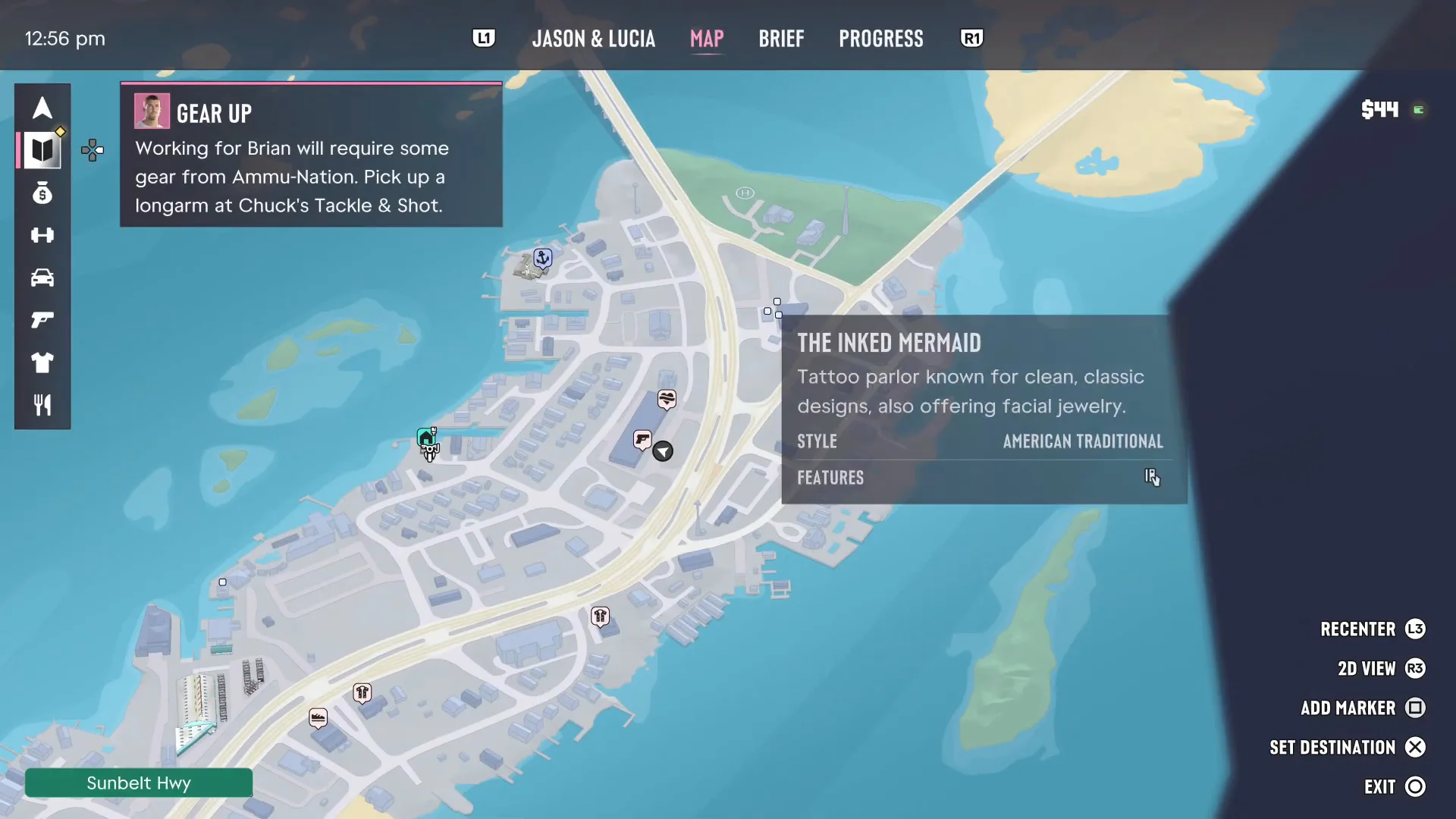
- Sæt et waypoint. Åbn kortet og markér, hvor du vil hen. Uden en destination er der intet for føreren at følge. Se kort, waypoints og GPS for, hvordan du placerer og fjerner markører.
- Stig ind i et køretøj. Trekant på PS5 eller Y på Xbox. Biler er den vigtigste anvendelse.
- Åbn kameraindstillinger. Hold D-pad ned. En lille kameramenu vises i hjørnet af skærmen.
- Vælg Cinematic-visning. Tryk på Options på PS5 eller Menu på Xbox.
- Giv rattet fra dig. Beebom beskriver, at du let trykker på R2 eller RT, indtil auto drive-prompten vises, og derefter holder Circle (PS5) eller B (Xbox) nede. Gamer Blurb springer triggertrykket over og siger blot at holde Circle eller B nede. Hvis intet sker, så prøv det lette triggertryk.
Kameraet skifter derefter mellem filmagtige vinkler, mens bilen følger vejen.
Indstillingen for Auto Drive
Kilderne er uenige her. Beebom siger, at du skal åbne Indstillinger, derefter Gameplay, derefter Auto Drive og sætte den til Unrestricted, så den virker i alle situationer. GameTyrant siger, at valgmulighden er tilgængelig som standard, men at en menuskifter låser dens fulde adfærd op. Den sikre vej er selv at tjekke indstillingen, hvis prompten ikke vil vises. Hvis du samtidig justerer andre indstillinger, dækker guiden til de bedste indstillinger resten af menuen.
Hastighed og stop
- Sænk farten: L2 på PS5, LT på Xbox.
- Øg farten: R2 på PS5, RT på Xbox.
- Stop: hold D-pad ned for at forlade Cinematic-visning. Gamer Blurb og Beebom nævner begge dette som udgangen, og ingen af dem lister en anden.
Beebom rapporterer også, at føreren har tendens til at vælge rolige, naturskønne ruter frem for den hurtigste vej, og at den stopper ved røde lys.
At køre med en partner
Når begge figurer er i bilen, siger Beebom, at du kan holde D-pad højre nede og trykke på R1 (PS5) eller RB (Xbox) for at skifte til din partner, som så kører. Som passager holder du D-pad højre nede og trykker på Square (PS5) eller X (Xbox) for at bede dem køre hurtigere. Vores guide til karakterskift forklarer det bredere skiftesystem.
Både
Playnews rapporterer, at den samme metode virker på vandet: Cinematic-visning og derefter holde auto drive-knappen nede. Waypointet skal kunne nås via sammenhængende vand. Hvis du markerer et sted inde i landet, kører båden så langt den kan og slukker så sig selv. Vi har ikke selv kunnet bekræfte dette, så behandl det som en påstand fra én kilde. For både- og flykontroller generelt, se både, fly og helikoptere.
Hvad auto drive ikke kan
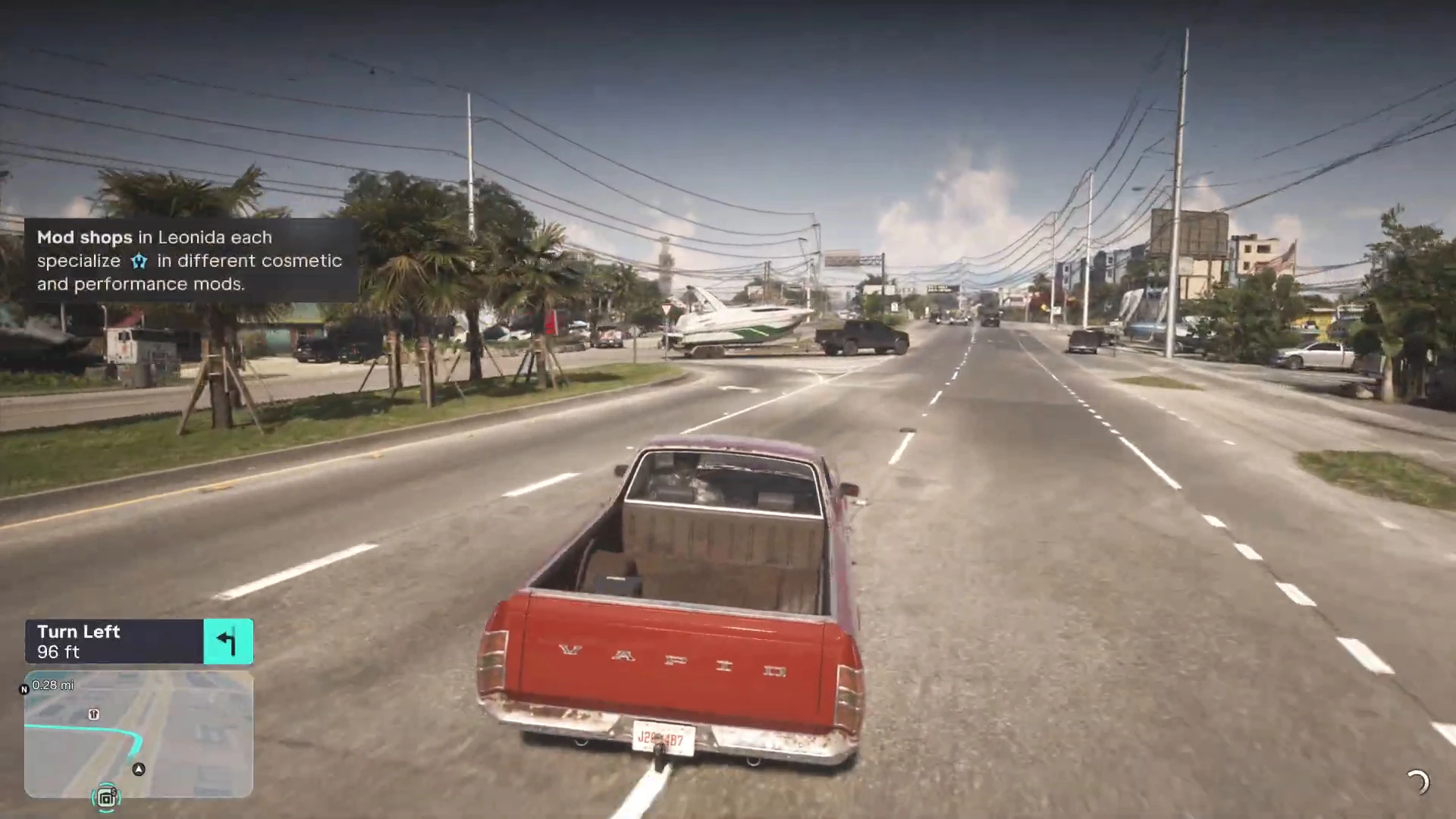
- Det er ikke hurtigrejse. Karakteren kører virkelig, så trafikpropper og ulykker kan afbryde turen, som Gamer Blurb nævner. Hvis du vil springe en rejse over, peger Beebom på telefon-appen RydeMe, som tager et springgebyr på 100 $, når du er inde i turen. Vores side om hurtigrejse og taxi dækker taxaer og at springe over.
- Den følger trafikreglerne. Forvent ikke en flugtchauffør. Playnews og Beebom siger begge, at den overholder lys og undgår hensynsløse manøvrer.
- Den virker bedst med vejwaypoints. En markør et sted, biler ikke kan nå, får dig til at standse før målet.
- Kilderne dækker ikke eftersøgningsniveauer, hastighedsbegrænsninger eller fly. Vi har ikke testet, hvad der sker, når politiet jagter dig, så stol ikke på den under en forfølgelse. Brug i stedet guiden til at slippe af med politiet.
Almindelige problemer
Ingen prompt vises. Tjek, at et waypoint er sat, at du er i Cinematic-visning, og at Auto Drive-indstillingen ikke er begrænset.
Bilen stopper ofte. Det er adfærden, der følger trafikreglerne. Langsom trafik og røde lys kan få turen til at holde pause.
Du kan ikke komme ud af Cinematic-visningen. Hold D-pad ned igen. Hvis du også har ændret kameraet af en anden grund, lister kontrolguiden de andre visningsmuligheder.
Du ville have en hurtig tur. Auto drive er den afslappede mulighed. Betal for et RydeMe-spring eller tag en taxa i stedet.
Kilder
Trin og knapnavne stammer fra Beebom’s “How to Auto-Drive in GTA 6” (beebom.com/how-to-auto-drive-in-gta-6/) og Gamer Blurbs “GTA 6 How to Auto Drive” (gamerblurb.com/articles/gta-6-how-to-auto-drive). Adfærden for både stammer fra Playnews (playnews.gg), og uenigheden om indstillingen fra Beebom og GameTyrant (gametyrant.com). Bekræft de endelige detaljer i dit eget spil, før du stoler på dem.