Paano Mag-Auto-Drive sa GTA 6 (Mga Hakbang at Settings ng Autopilot)
Gabay sa auto drive sa GTA 6: magtakda ng waypoint, lumipat sa Cinematic view, i-hold ang button, ayusin ang settings at bilis, sakyan ang bangka.
Lumaktaw sa gabayPinapahintulutan ka ng auto drive na ipamaneho ng laro ang sasakyan mo papunta sa waypoint habang nakaupo ka lang. Para simulan ito sa GTA 6, maglagay ng waypoint sa mapa, sumakay sa kotse, buksan ang camera options sa pamamagitan ng pag-hold ng D-pad Down, piliin ang Cinematic view, pagkatapos i-hold ang Circle (PS5) o B (Xbox). Si Jason o si Lucia ang magmamaneho sa ruta at maaari mo nang bitawan ang mga stick.
Isa ito sa pinakamadalas hanapin na “paano” na tanong tungkol sa laro ngayon, at madaling makaligtaan ang prompt dahil nakatago ito sa camera menu. Tinatalakay ng pahinang ito ang mga hakbang, ang setting na maaaring kailanganin mong baguhin, kung paano kontrolin ang bilis, paano ito ihihinto, at kung ano ang hindi nito kayang gawin.
Mabilisang bersyon: waypoint → sumakay sa sasakyan → i-hold ang D-pad Down → Cinematic view → i-hold ang Circle / B → i-hold ang D-pad Down para huminto.
Hakbang-hakbang
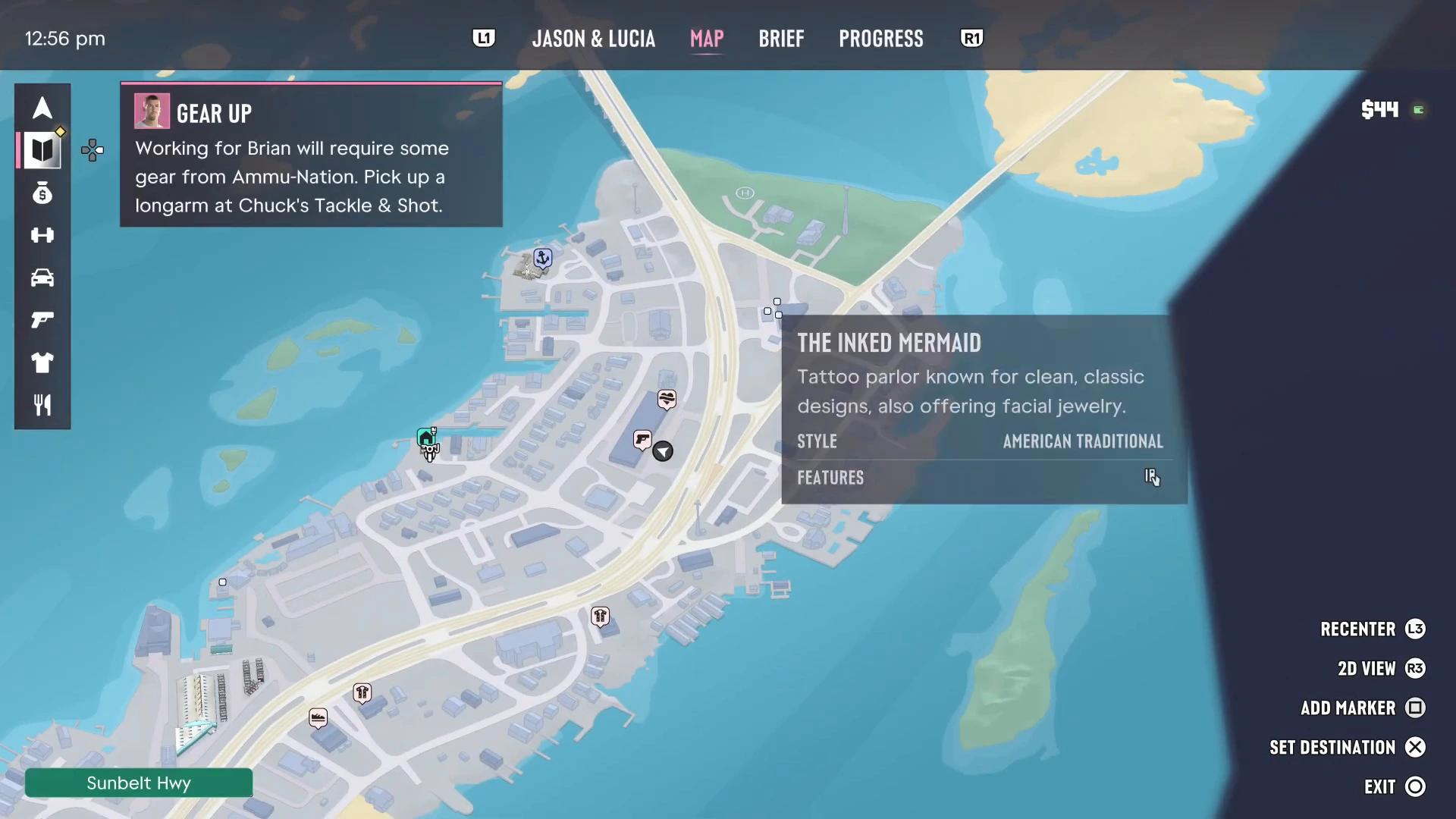
- Magtakda ng waypoint. Buksan ang mapa at markahan kung saan mo gustong pumunta. Kung walang destinasyon, walang susundan ang driver. Tingnan ang mapa, waypoints at GPS para malaman kung paano maglagay at magtanggal ng marker.
- Sumakay sa sasakyan. Triangle sa PS5 o Y sa Xbox. Pangunahing gamit ang kotse.
- Buksan ang camera options. I-hold ang D-pad Down. Lalabas ang maliit na camera menu sa sulok ng screen.
- Piliin ang Cinematic view. Pindutin ang Options sa PS5 o Menu sa Xbox.
- Ibigay ang manibela. Ayon sa Beebom, bahagyang pindutin ang R2 o RT hanggang lumabas ang auto drive prompt, pagkatapos i-hold ang Circle (PS5) o B (Xbox). Nilalaktawan ng Gamer Blurb ang pagpindot sa trigger at sinasabi lang na i-hold ang Circle o B. Kung walang nangyari, subukan ang magaang pagpindot sa trigger.
Pagkatapos, magpapalit-palit ang camera ng mga anggulong parang pelikula habang sinusundan ng kotse ang kalsada.
Ang setting ng Auto Drive
Nagkakaiba ang mga source dito. Sabi ng Beebom, buksan ang Settings, saka Gameplay, saka Auto Drive at itakda sa Unrestricted para gumana sa lahat ng sitwasyon. Sabi naman ng GameTyrant, available ang option bilang default pero ang toggle sa menu ang nagbubukas ng buong kakayahan nito. Ang pinakaligtas na gawin ay tingnan mo mismo ang setting kung hindi lumalabas ang prompt. Kung inaayos mo rin ang ibang opsyon, saklaw ng gabay sa pinakamahusay na settings ang iba pang bahagi ng menu.
Bilis at paghinto
- Bumagal: L2 sa PS5, LT sa Xbox.
- Bumilis: R2 sa PS5, RT sa Xbox.
- Huminto: i-hold ang D-pad Down para umalis sa Cinematic view. Parehong binanggit ito ng Gamer Blurb at Beebom bilang paraan ng paglabas, at wala silang nakalistang iba.
Iniulat din ng Beebom na mas pinipili ng driver ang tahimik at magagandang ruta kaysa sa pinakamabilis na linya, at humihinto ito sa pulang ilaw.
Pagsakay kasama ang kasama
Kapag nasa kotse na ang dalawang karakter, sabi ng Beebom, maaari mong i-hold ang D-pad Right at pindutin ang R1 (PS5) o RB (Xbox) para lumipat sa kasama mo, na siyang magmamaneho. Bilang pasahero, i-hold ang D-pad Right at pindutin ang Square (PS5) o X (Xbox) para hilingin sa kanila na bumilis. Ipinapaliwanag ng gabay sa pagpapalit ng karakter ang mas malawak na sistema ng pagpapalit.
Mga bangka
Iniulat ng Playnews na pareho ang paraan sa tubig: Cinematic view, saka i-hold ang auto drive button. Kailangang maabot ang waypoint sa pamamagitan ng konektadong tubig. Kung markahan mo ang lugar sa loob ng lupain, pupunta ang bangka hangga’t kaya nito at saka ito awtomatikong papatayin. Hindi namin ito nakumpirma nang mag-isa, kaya ituring itong claim mula sa iisang source. Para sa mga kontrol ng bangka at eroplano sa pangkalahatan, tingnan ang bangka, eroplano at helikopter.
Ang hindi kayang gawin ng auto drive
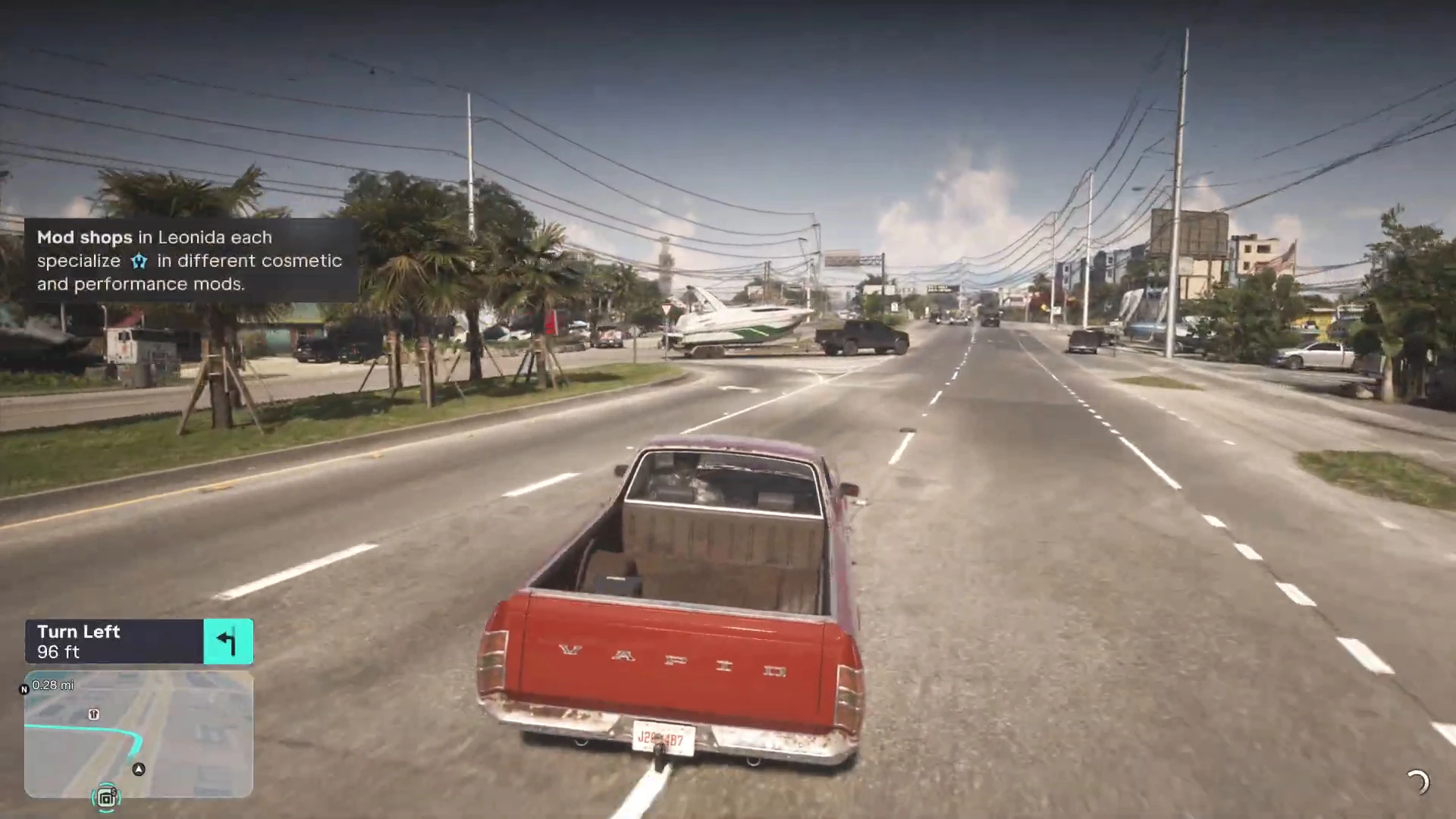
- Hindi ito fast travel. Tunay na nagmamaneho ang karakter, kaya maaaring maantala ang biyahe ng trapiko at aksidente, gaya ng binanggit ng Gamer Blurb. Para laktawan ang biyahe, itinuturo ng Beebom ang RydeMe phone app, na naniningil ng $100 na skip fee kapag nasa loob ka na ng sakay. Sakop ng pahina ng fast travel at taxi ang mga taxi at paglaktaw.
- Sumusunod ito sa batas trapiko. Huwag asahang magiging getaway driver ito. Sinasabi ng Playnews at Beebom na sumusunod ito sa ilaw at iniiwasan ang padalos-dalos na galaw.
- Pinakamahusay ito sa waypoints sa kalsada. Ang marker sa lugar na hindi maaabot ng sasakyan ay mag-iiwan sa iyo na malayo sa target.
- Hindi saklaw ng mga source ang wanted levels, limitasyon sa bilis, o eroplano. Hindi namin nasubukan kung ano ang mangyayari kapag hinahabol ka ng pulis, kaya huwag itong umasa habang may habulan. Para doon, gamitin ang gabay kung paano takasan ang pulis.
Mga karaniwang problema
Walang lumalabas na prompt. Tiyakin na may nakatakdang waypoint, nasa Cinematic view ka, at hindi naka-restrict ang Auto Drive setting.
Madalas huminto ang kotse. Iyon ang ugali ayon sa batas trapiko. Ang mabagal na trapiko at pulang ilaw ay magpapahinto sa biyahe.
Hindi ka makalabas sa Cinematic view. I-hold muli ang D-pad Down. Kung binago mo rin ang camera para sa ibang dahilan, nakalista sa gabay sa kontrol ang iba pang view option.
Gusto mo ng mabilisang biyahe. Ang auto drive ang relaxed na opsyon. Magbayad na lang ng RydeMe skip o sumakay ng taxi.
Mga source
Ang mga hakbang at pangalan ng button ay mula sa “How to Auto-Drive in GTA 6” ng Beebom (beebom.com/how-to-auto-drive-in-gta-6/) at “GTA 6 How to Auto Drive” ng Gamer Blurb (gamerblurb.com/articles/gta-6-how-to-auto-drive). Ang ugali sa bangka ay mula sa Playnews (playnews.gg), at ang hindi pagkakasundo tungkol sa setting ay mula sa Beebom at GameTyrant (gametyrant.com). I-verify ang huling detalye sa sarili mong laro bago umasa dito.