Så kör du automatiskt i GTA 6 (autopilot, steg och inställningar)
Så använder du auto drive i GTA 6: sätt en waypoint, byt till filmvy, håll knappen, inställningen, hastighetskontroll, båtar och hur du stoppar.
Hoppa till guidenAuto drive låter spelet styra ditt fordon till en waypoint medan du slappnar av. För att starta det i GTA 6, sätt en waypoint på kartan, stig in i en bil, öppna kameraalternativen genom att hålla ned styrkorsets nedåtpil, välj Cinematic-vy och håll ned Circle (PS5) eller B (Xbox). Jason eller Lucia kör rutten och du kan släppa spakarna.
Det är en av de mest sökta “hur gör jag”-frågorna om spelet just nu, och prompten är lätt att missa eftersom den gömmer sig bakom kameramenyn. Den här sidan går igenom stegen, inställningen du kanske behöver ändra, hur du styr hastigheten, hur du stoppar det och vad det inte klarar.
Snabbversion: waypoint → stig in i ett fordon → håll ned styrkorsets nedåtpil → Cinematic-vy → håll ned Circle / B → håll ned styrkorsets nedåtpil för att stoppa.
Steg för steg
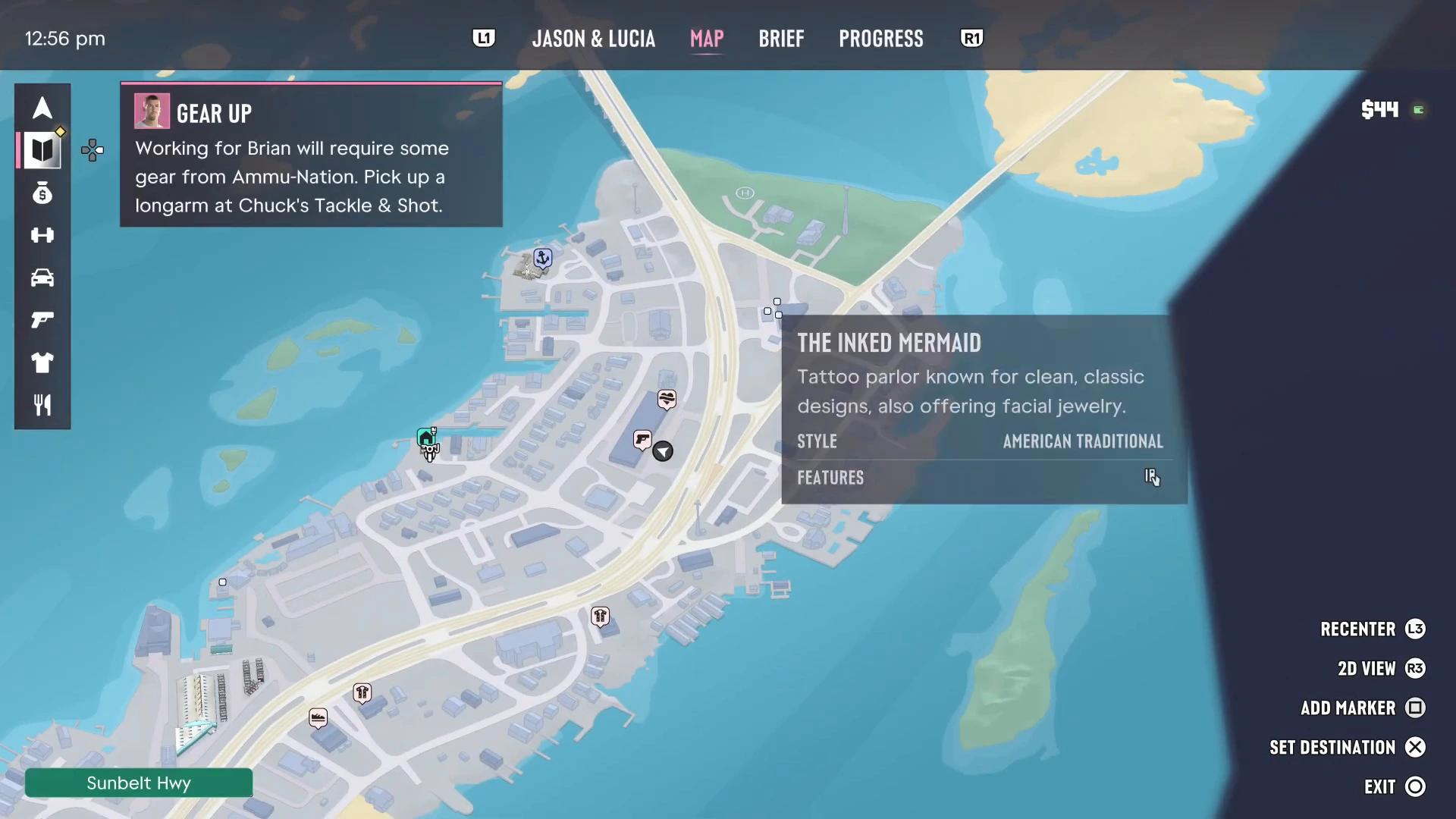
- Sätt en waypoint. Öppna kartan och markera vart du vill åka. Utan mål har föraren inget att följa. Se karta, waypoints och GPS för hur du sätter och tar bort markörer.
- Stig in i ett fordon. Triangle på PS5 eller Y på Xbox. Bilar är huvudanvändningen.
- Öppna kameraalternativen. Håll ned styrkorsets nedåtpil. En liten kamerameny visas i hörnet av skärmen.
- Välj Cinematic-vy. Tryck på Options på PS5 eller Menu på Xbox.
- Lämna över ratten. Beebom beskriver att man lätt trycker på R2 eller RT tills auto drive-prompten visas och sedan håller ned Circle (PS5) eller B (Xbox). Gamer Blurb hoppar över avtryckartrycket och säger bara att man ska hålla ned Circle eller B. Om inget händer, prova det lätta avtryckartrycket.
Kameran växlar sedan mellan filmlika vinklar medan bilen följer vägen.
Inställningen för Auto Drive
Källorna är oeniga här. Beebom säger att du ska öppna Inställningar, sedan Spelupplägg, sedan Auto Drive och ställa den på Obegränsad så att den fungerar i alla lägen. GameTyrant säger att alternativet finns som standard men att en växling i menyn låser upp dess fulla beteende. Det säkra är att kontrollera inställningen själv om prompten inte visas. Om du justerar andra alternativ samtidigt täcker guiden om bästa inställningar resten av menyn.
Hastighet och stopp
- Sakta ned: L2 på PS5, LT på Xbox.
- Öka farten: R2 på PS5, RT på Xbox.
- Stoppa: håll ned styrkorsets nedåtpil för att lämna Cinematic-vyn. Gamer Blurb och Beebom ger båda detta som utgången och ingen av dem listar något annat sätt.
Beebom rapporterar också att föraren tenderar att välja lugna, natursköna rutter snarare än den snabbaste linjen, och att den stannar vid röda ljus.
Att åka med en partner
När båda karaktärerna är i bilen säger Beebom att du kan hålla ned styrkorsets högerpil och trycka på R1 (PS5) eller RB (Xbox) för att byta till din partner, som då kör. Som passagerare håller du ned styrkorsets högerpil och trycker på Square (PS5) eller X (Xbox) för att be dem köra fortare. Vår guide om karaktärsbyte förklarar det bredare bytessystemet.
Båtar
Playnews rapporterar att samma metod fungerar på vatten: Cinematic-vy och sedan håll ned auto drive-knappen. Waypointen måste kunna nås via sammanhängande vatten. Om du markerar en plats inåt land kör båten så långt den kan och stänger sedan av sig själv. Vi kunde inte bekräfta detta själva, så behandla det som ett påstående från en källa. För båt- och flygplanskontroller i allmänhet, se båtar, flygplan och helikoptrar.
Vad auto drive inte klarar
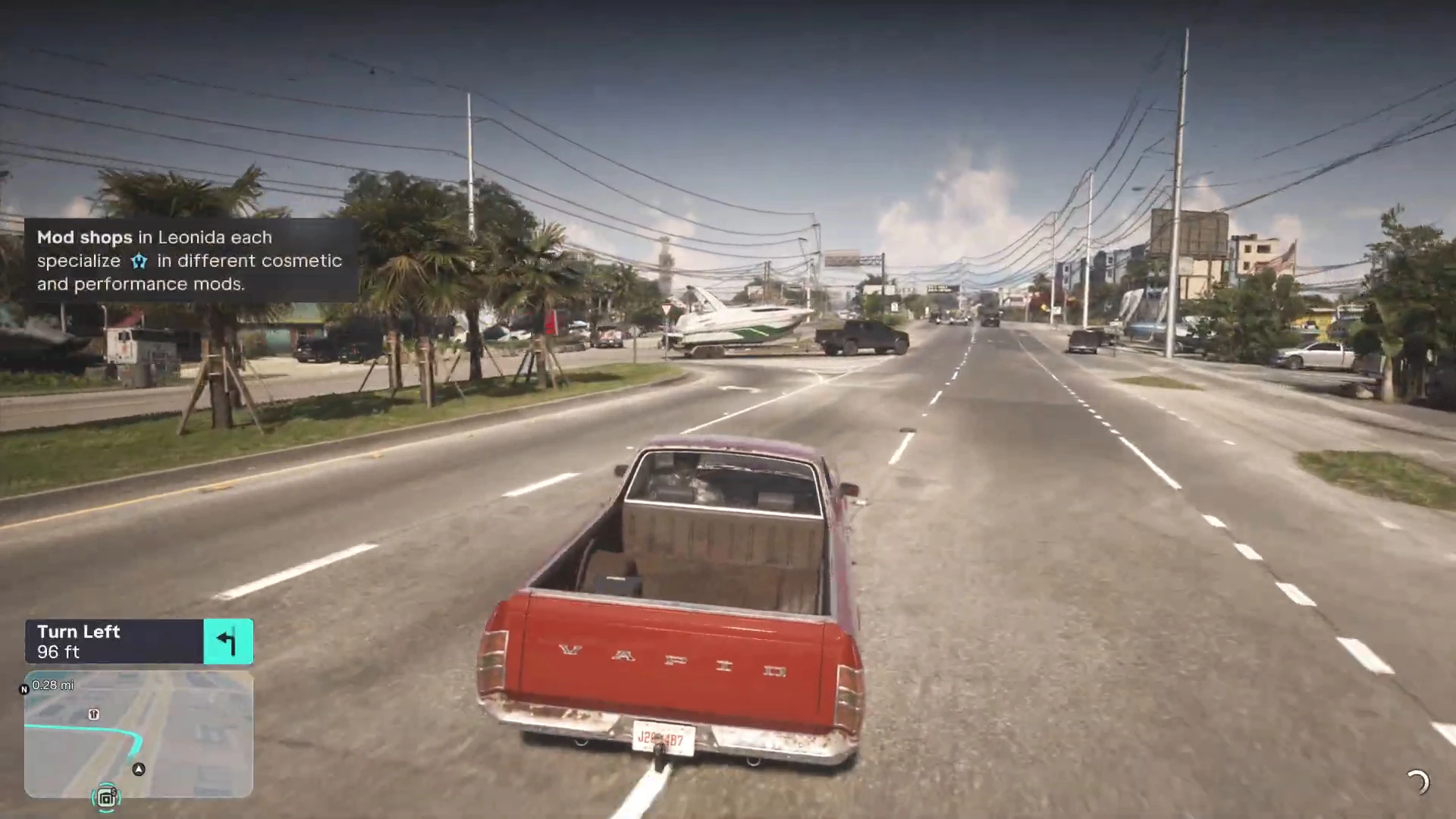
- Det är inte snabbresor. Karaktären kör på riktigt, så trafikstockningar och krascher kan avbryta resan, vilket Gamer Blurb påpekar. För att hoppa över en resa pekar Beebom på telefonappen RydeMe, som tar en avgift på 100 dollar för att hoppa över när du väl sitter i åkturen. Vår sida om snabbresor och taxi täcker taxibilar och hopp.
- Den följer trafikreglerna. Förvänta dig inte en flyktbilförare. Playnews och Beebom säger båda att den lyder ljusen och undviker hänsynslösa manövrar.
- Den fungerar bäst med vägwaypoints. En markör på en plats som bilar inte kan nå gör att du hamnar en bit från målet.
- Källorna täcker inte efterlysningsnivåer, hastighetsbegränsningar eller flygplan. Vi har inte testat vad som händer när polisen jagar dig, så lita inte på det under en biljakt. För det, använd guiden om hur du blir av med polisen.
Vanliga problem
Ingen prompt visas. Kontrollera att en waypoint är satt, att du är i Cinematic-vy och att inställningen för Auto Drive inte är begränsad.
Bilen stannar ofta. Det är beteendet enligt trafikreglerna. Långsam trafik och röda ljus pausar resan.
Du kommer inte ur Cinematic-vyn. Håll ned styrkorsets nedåtpil igen. Om du även ändrade kameran av någon annan anledning listar kontrollguiden de andra vyalternativen.
Du ville ha en snabb resa. Auto drive är det avslappnade alternativet. Betala för ett RydeMe-hopp eller ta en taxi i stället.
Källor
Stegen och knappnamnen kommer från Beeboms “How to Auto-Drive in GTA 6” (beebom.com/how-to-auto-drive-in-gta-6/) och Gamer Blurbs “GTA 6 How to Auto Drive” (gamerblurb.com/articles/gta-6-how-to-auto-drive). Beteendet på båtar kommer från Playnews (playnews.gg) och oenigheten om inställningen från Beebom och GameTyrant (gametyrant.com). Verifiera de slutliga detaljerna i ditt eget spel innan du litar på dem.