วิธีขับรถอัตโนมัติใน GTA 6 (ขั้นตอนและการตั้งค่า Autopilot)
วิธีใช้ auto drive ใน GTA 6: ตั้งจุดนำทาง สลับมุมมอง Cinematic กดค้างปุ่ม รวมถึงตัวเลือกการตั้งค่า การควบคุมความเร็ว เรือ และวิธีหยุด
ข้ามไปยังคู่มือAuto drive ให้เกมบังคับยานพาหนะของคุณไปยังจุดนำทางขณะที่คุณนั่งพักได้ หากต้องการเริ่มใน GTA 6 ให้ปักหมุด จุดนำทาง บนแผนที่ ขึ้นรถ กดค้าง D-pad ลง เพื่อเปิดเมนูกล้อง เลือกมุมมอง Cinematic แล้ว กดค้างปุ่ม Circle (PS5) หรือ B (Xbox) Jason หรือ Lucia จะขับไปตามเส้นทาง และคุณปล่อยแท่งควบคุมได้
นี่เป็นหนึ่งในคำถามประเภท “ทำยังไง” ที่มีการค้นหามากที่สุดของเกมตอนนี้ และข้อความให้กดนั้นหาเจอยาก เพราะซ่อนอยู่ในเมนูกล้อง หน้านี้จะอธิบายขั้นตอน การตั้งค่าที่คุณอาจต้องเปลี่ยน วิธีควบคุมความเร็ว วิธีหยุด และสิ่งที่มันทำไม่ได้
สรุปย่อ: ตั้งจุดนำทาง → ขึ้นยานพาหนะ → กดค้าง D-pad ลง → มุมมอง Cinematic → กดค้าง Circle / B → กดค้าง D-pad ลงเพื่อหยุด
ทีละขั้นตอน
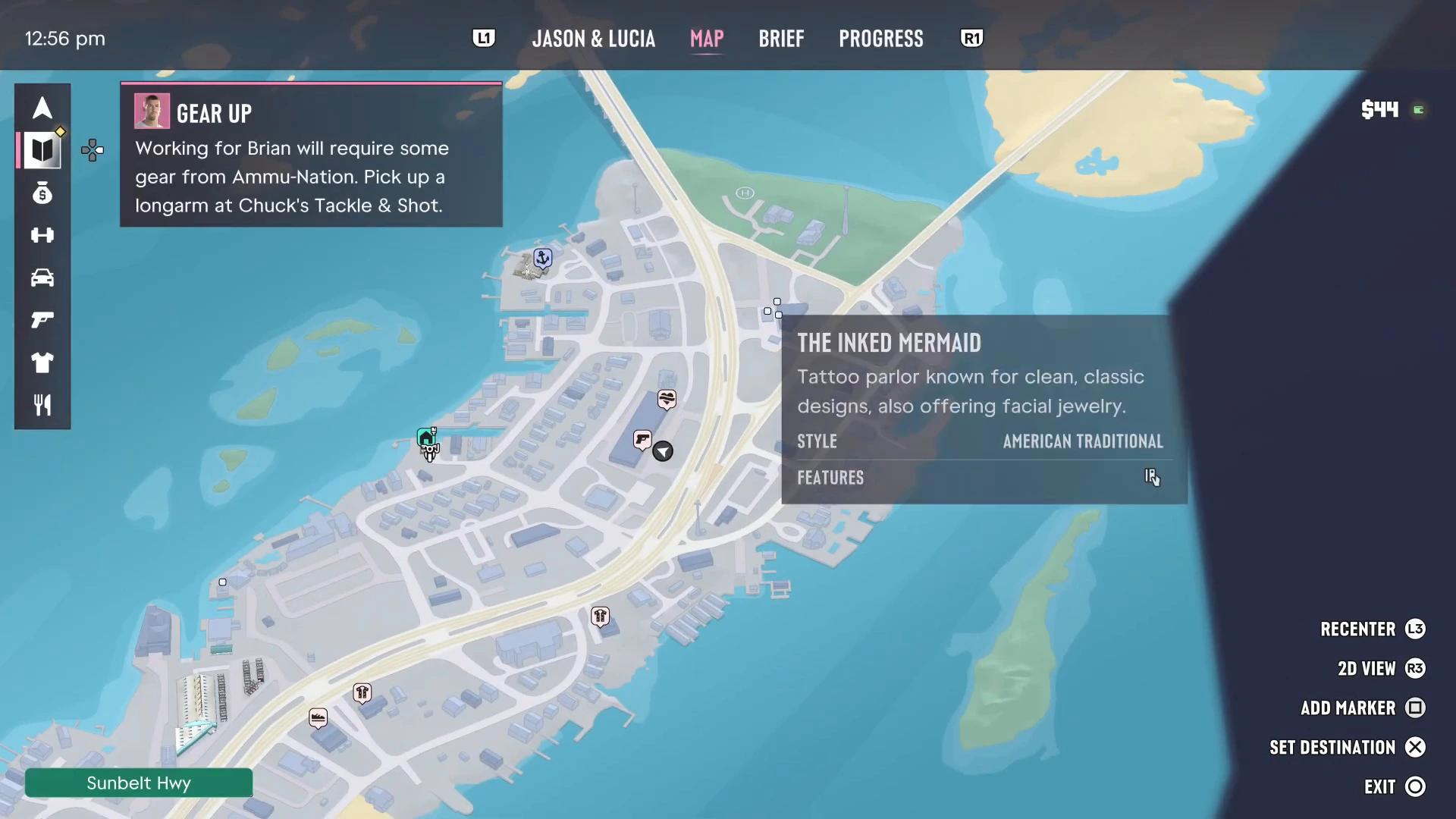
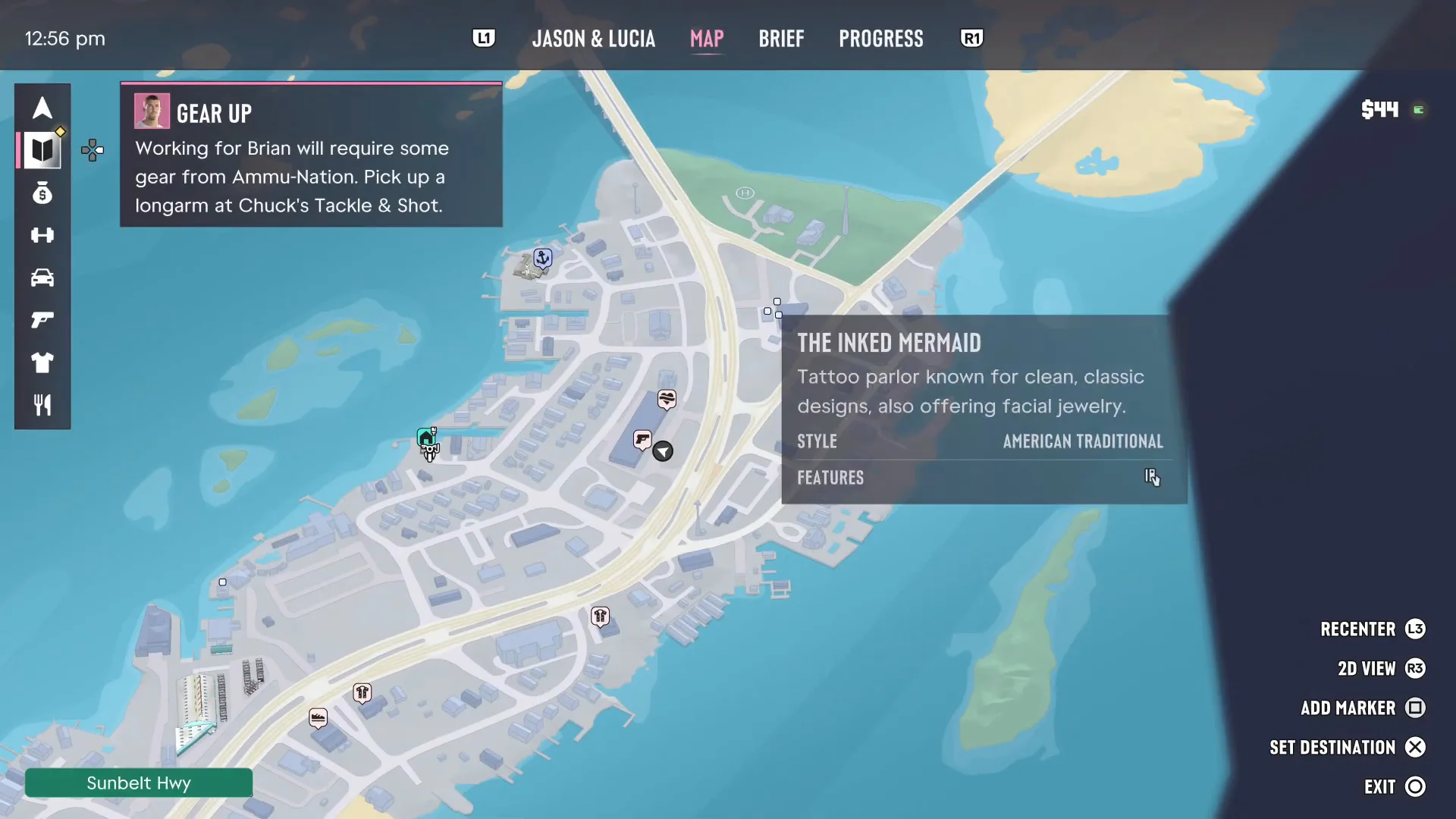
- ตั้งจุดนำทาง เปิดแผนที่แล้วทำเครื่องหมายว่าต้องการไปที่ใด หากไม่มีจุดหมาย คนขับก็ไม่มีอะไรให้ตาม ดูวิธีวางและลบหมุดได้ใน แผนที่ จุดนำทาง และ GPS
- ขึ้นยานพาหนะ กด Triangle บน PS5 หรือ Y บน Xbox รถยนต์เป็นกรณีการใช้งานหลัก
- เปิดตัวเลือกกล้อง กดค้าง D-pad ลง จะมีเมนูกล้องขนาดเล็กปรากฏที่มุมจอ
- เลือกมุมมอง Cinematic กดปุ่ม Options บน PS5 หรือ Menu บน Xbox
- ส่งมอบพวงมาลัย Beebom อธิบายว่าให้กด R2 หรือ RT เบาๆ จนข้อความ auto drive ปรากฏ จากนั้นกดค้างปุ่ม Circle (PS5) หรือ B (Xbox) ส่วน Gamer Blurb ข้ามการกดไกปุ่ม และบอกเพียงให้กดค้าง Circle หรือ B หากไม่มีอะไรเกิดขึ้น ให้ลองกดไกปุ่มเบาๆ ดู
จากนั้นกล้องจะสลับระหว่างมุมแบบภาพยนตร์ในขณะที่รถแล่นไปตามถนน
การตั้งค่า Auto Drive
แหล่งข้อมูลมีความเห็นไม่ตรงกันในจุดนี้ Beebom ระบุให้เปิด Settings จากนั้น Gameplay แล้วก็ Auto Drive และตั้งเป็น Unrestricted เพื่อให้ใช้งานได้ในทุกสถานการณ์ ส่วน GameTyrant ระบุว่าตัวเลือกนี้มีให้โดยค่าเริ่มต้น แต่การสลับในเมนูจะปลดล็อกพฤติกรรมเต็มรูปแบบ วิธีที่ปลอดภัยที่สุดคือตรวจการตั้งค่านี้ด้วยตัวเองหากข้อความไม่ปรากฏ หากคุณกำลังปรับตัวเลือกอื่นไปพร้อมกัน คู่มือการตั้งค่าที่ดีที่สุด ครอบคลุมส่วนอื่นของเมนู
ความเร็วและการหยุด
- ชะลอ: L2 บน PS5, LT บน Xbox
- เร่ง: R2 บน PS5, RT บน Xbox
- หยุด: กดค้าง D-pad ลงเพื่อออกจากมุมมอง Cinematic ทั้ง Gamer Blurb และ Beebom ให้วิธีนี้เป็นทางออก และไม่มีแหล่งใดระบุวิธีอื่น
Beebom ยังรายงานว่าคนขับมักเลือกเส้นทางที่สงบและชมวิวมากกว่าเส้นทางที่เร็วที่สุด และมันจะหยุดที่ไฟแดง
นั่งไปกับคู่หู
เมื่อตัวละครทั้งสองอยู่ในรถ Beebom ระบุว่าคุณสามารถกดค้าง D-pad ขวาและกด R1 (PS5) หรือ RB (Xbox) เพื่อสลับไปเป็นคู่หูซึ่งจะเป็นคนขับแทน ในฐานะผู้โดยสาร กดค้าง D-pad ขวาและกด Square (PS5) หรือ X (Xbox) เพื่อขอให้เขาเร่งความเร็ว คู่มือการสลับตัวละคร อธิบายระบบการสลับโดยรวม
เรือ
Playnews รายงานว่าวิธีเดียวกันใช้ได้บนน้ำ: มุมมอง Cinematic จากนั้นกดค้างปุ่ม auto drive จุดนำทางต้องเข้าถึงได้ผ่านน้ำที่เชื่อมต่อกัน หากคุณทำเครื่องหมายไว้ในแผ่นดิน เรือจะไปได้เท่าที่ทำได้แล้วจะปิดตัวเองไป เราไม่สามารถยืนยันด้วยตัวเองได้ จึงควรถือเป็นข้อมูลจากแหล่งเดียว สำหรับการควบคุมเรือและอากาศยานโดยทั่วไป ดู เรือ เครื่องบิน และเฮลิคอปเตอร์
สิ่งที่ auto drive ทำไม่ได้
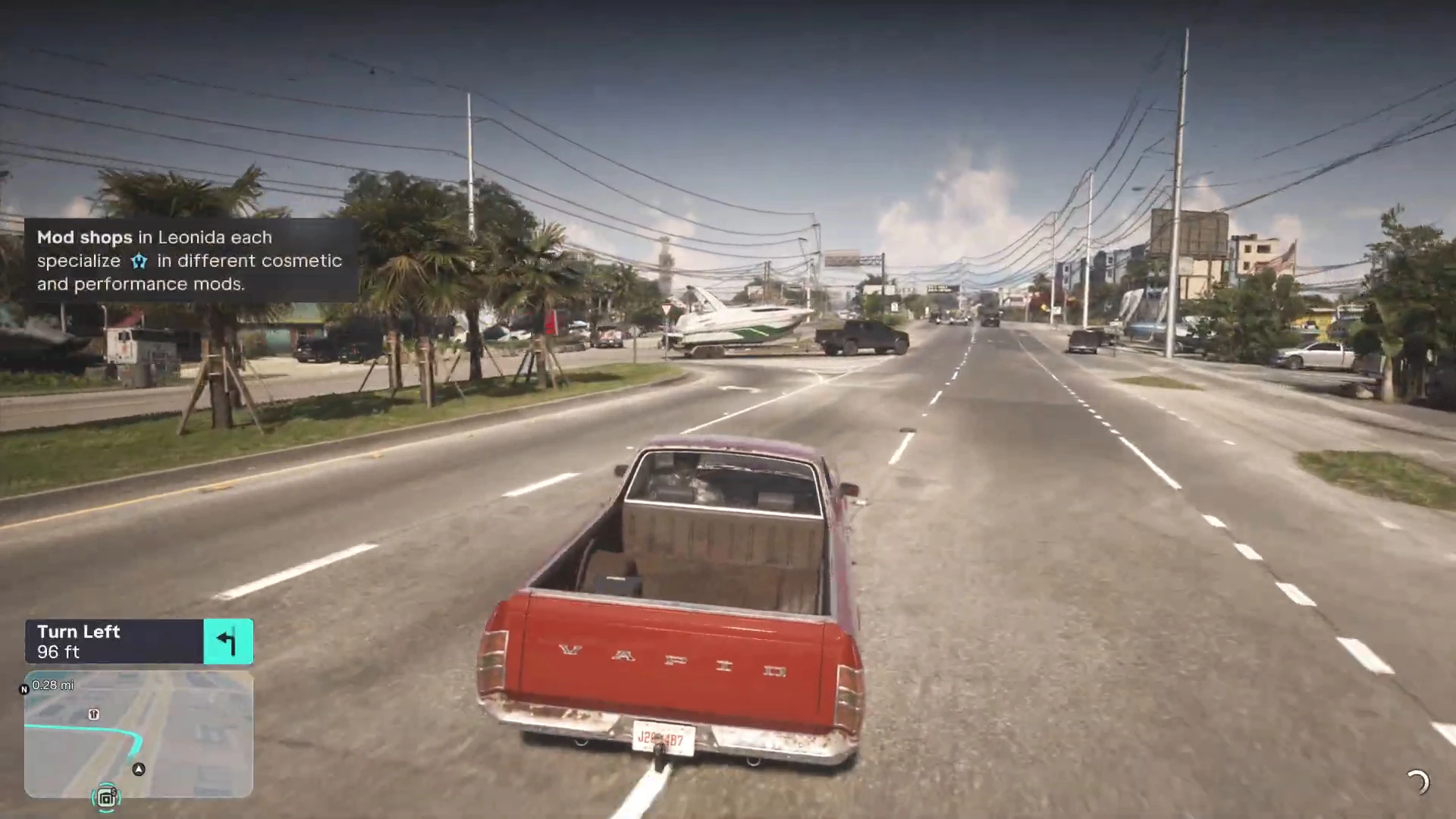
- ไม่ใช่การเดินทางแบบวาร์ป ตัวละครขับรถจริงๆ ดังนั้นการจราจรติดขัดหรือการชนสามารถขัดจังหวะการเดินทางได้ ตามที่ Gamer Blurb ระบุ สำหรับการข้ามการเดินทาง Beebom ชี้ไปที่แอปโทรศัพท์ RydeMe ซึ่งคิดค่าข้ามเส้นทาง $100 เมื่อคุณอยู่ในรถแล้ว หน้า การเดินทางด่วนและแท็กซี่ ของเราครอบคลุมแท็กซี่และการข้ามเส้นทาง
- ปฏิบัติตามกฎจราจร อย่าคาดหวังว่าจะเป็นคนขับหนีตาย Playnews และ Beebom ต่างระบุว่ามันเคารพไฟจราจรและหลีกเลี่ยงการขับอย่างประมาท
- ทำงานได้ดีที่สุดกับจุดนำทางบนถนน เครื่องหมายในที่ที่รถเข้าไม่ถึงจะทำให้คุณไปไม่ถึงเป้าหมาย
- แหล่งข้อมูลไม่ได้ครอบคลุม ระดับการถูกตามจับ ขีดจำกัดความเร็ว หรืออากาศยาน เรายังไม่ได้ทดสอบว่าจะเกิดอะไรขึ้นเมื่อตำรวจไล่ตามคุณ ดังนั้นอย่าพึ่งพามันระหว่างการไล่ล่า สำหรับเรื่องนี้ ให้ใช้ คู่มือวิธีหลบตำรวจ
ปัญหาที่พบบ่อย
ไม่มีข้อความปรากฏ ตรวจสอบว่าตั้งจุดนำทางแล้ว คุณอยู่ในมุมมอง Cinematic และการตั้งค่า Auto Drive ไม่ได้ถูกจำกัด
รถหยุดบ่อย นั่นคือพฤติกรรมตามกฎจราจร การจราจรช้าและไฟแดงจะหยุดการเดินทางชั่วคราว
ออกจากมุมมอง Cinematic ไม่ได้ กดค้าง D-pad ลงอีกครั้ง หากคุณเปลี่ยนกล้องด้วยเหตุผลอื่นด้วย คู่มือการควบคุม จะแสดงตัวเลือกมุมมองอื่น
คุณต้องการการเดินทางที่รวดเร็ว auto drive คือตัวเลือกแบบผ่อนคลาย ให้จ่ายค่าข้ามเส้นทาง RydeMe หรือนั่งแท็กซี่แทน
แหล่งอ้างอิง
ขั้นตอนและชื่อปุ่มมาจาก “How to Auto-Drive in GTA 6” ของ Beebom (beebom.com/how-to-auto-drive-in-gta-6/) และ “GTA 6 How to Auto Drive” ของ Gamer Blurb (gamerblurb.com/articles/gta-6-how-to-auto-drive) พฤติกรรมของเรือมาจาก Playnews (playnews.gg) และความขัดแย้งเรื่องการตั้งค่ามาจาก Beebom และ GameTyrant (gametyrant.com) โปรดตรวจสอบรายละเอียดขั้นสุดท้ายในเกมของคุณเองก่อนนำไปใช้