GTA 6 में ऑटो-ड्राइव कैसे करें (ऑटोपायलट के चरण और सेटिंग्स)
GTA 6 में ऑटो ड्राइव कैसे चालू करें: वेपॉइंट सेट करें, सिनेमैटिक व्यू चुनें, बटन दबाए रखें, सेटिंग विकल्प, गति नियंत्रण, नावें और रुकने का तरीका।
गाइड पर जाएँऑटो ड्राइव आपको बैठे रहने देता है और गेम आपके वाहन को वेपॉइंट तक चलाता है। GTA 6 में इसे शुरू करने के लिए मैप पर वेपॉइंट लगाएँ, कार में बैठें, डी-पैड डाउन दबाकर कैमरा विकल्प खोलें, सिनेमैटिक व्यू चुनें, फिर Circle (PS5) या B (Xbox) दबाए रखें। जेसन या लूसिया रास्ता तय करते हैं और आप स्टिक छोड़ सकते हैं।
इस समय गेम के बारे में यह सबसे ज़्यादा खोजे जाने वाले “कैसे करें” सवालों में से एक है, और प्रॉम्प्ट कैमरा मेनू के पीछे छिपा होने के कारण आसानी से छूट जाता है। इस पेज में चरण, वह सेटिंग जिसे आपको बदलना पड़ सकता है, गति कैसे नियंत्रित करें, इसे कैसे रोकें और यह क्या नहीं करेगा, सब कुछ बताया गया है।
संक्षिप्त तरीका: वेपॉइंट → वाहन में बैठें → डी-पैड डाउन दबाएँ → सिनेमैटिक व्यू → Circle / B दबाए रखें → रोकने के लिए डी-पैड डाउन दबाएँ।
चरण दर चरण
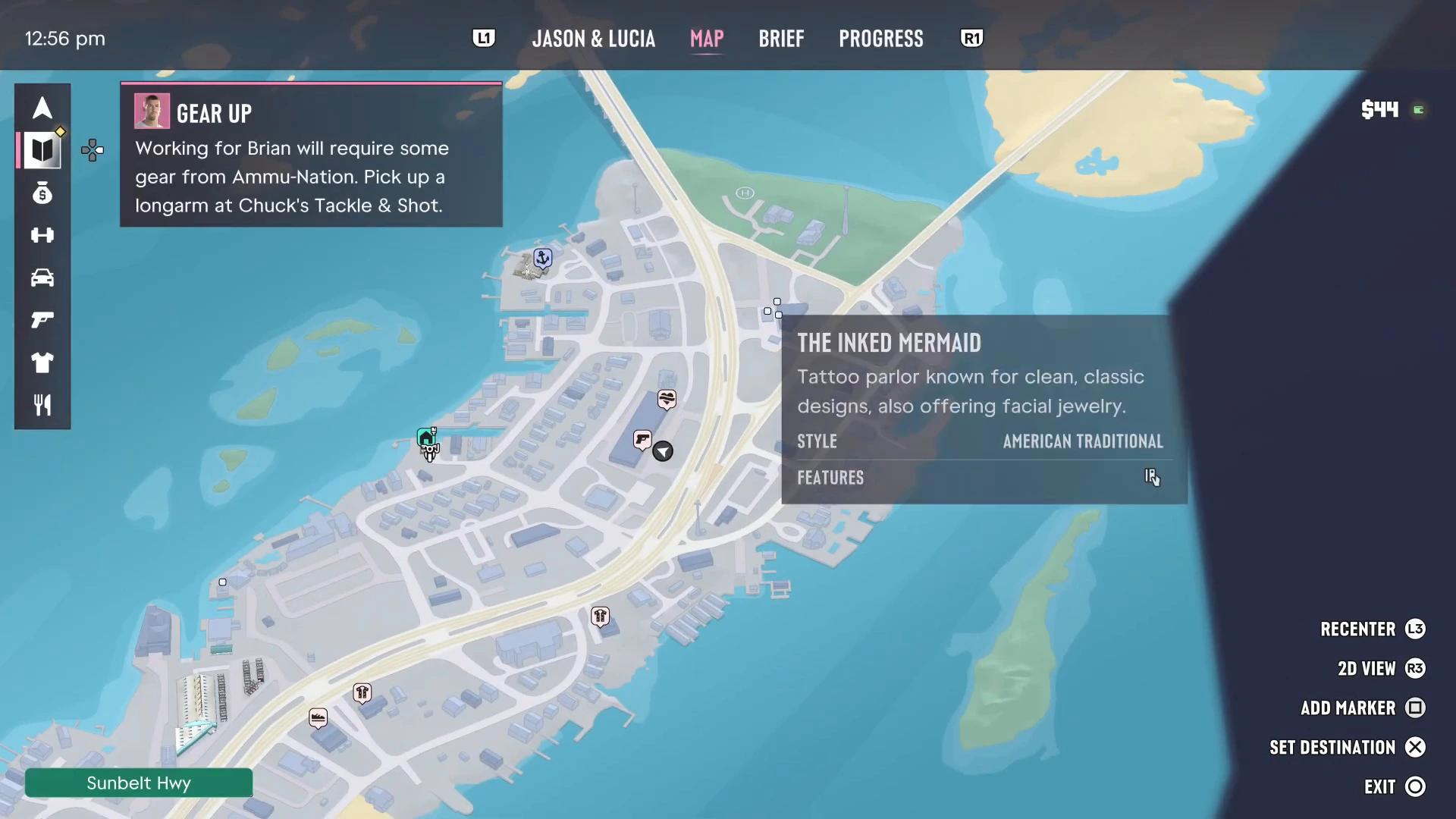
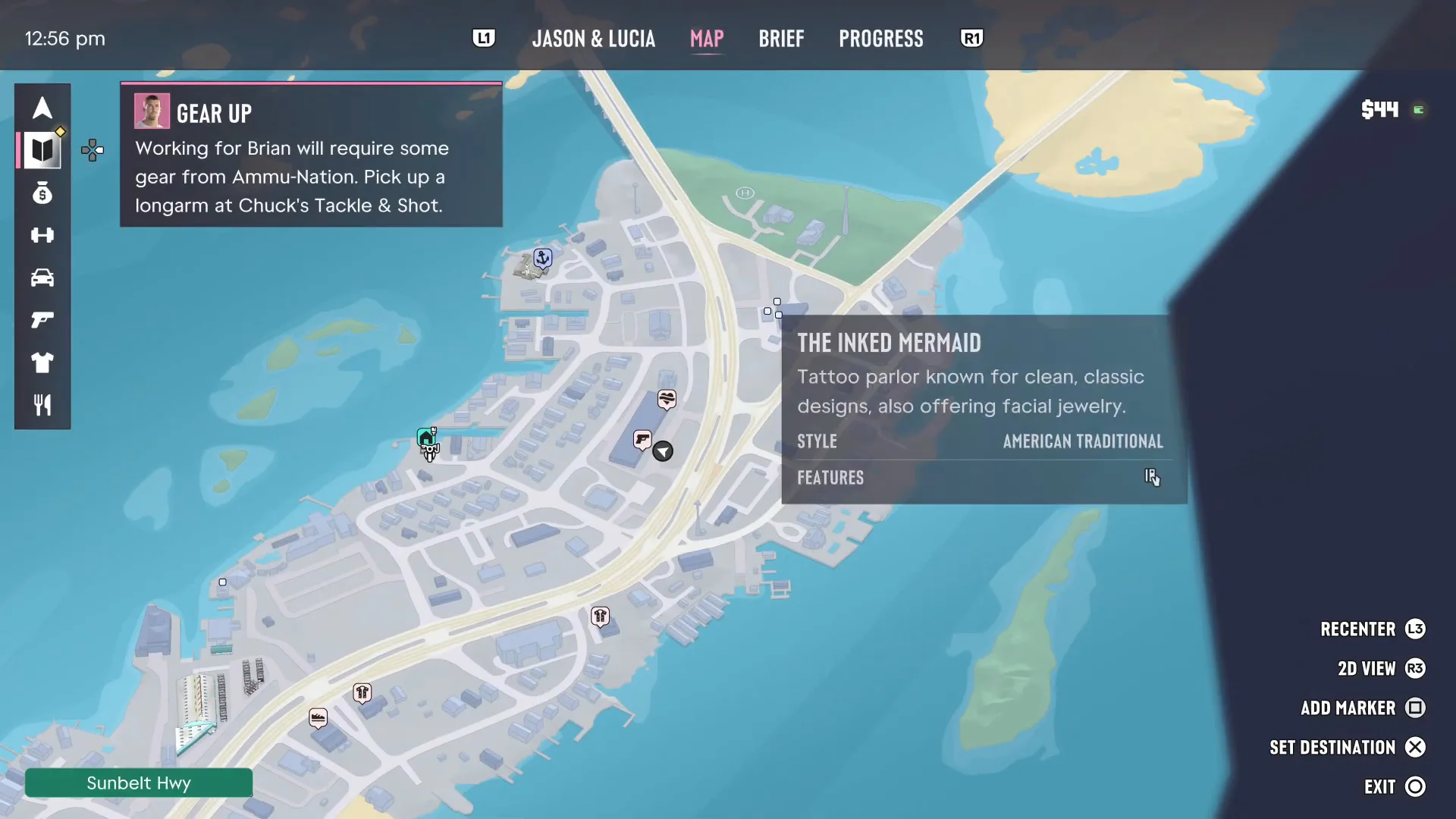
- वेपॉइंट सेट करें। मैप खोलें और वह जगह चिह्नित करें जहाँ जाना है। गंतव्य न हो तो ड्राइवर के पास अनुसरण करने के लिए कुछ नहीं होता। मार्कर लगाने और हटाने के तरीके के लिए मैप, वेपॉइंट और GPS देखें।
- वाहन में बैठें। PS5 पर Triangle या Xbox पर Y। मुख्य उपयोग कारों के साथ होता है।
- कैमरा विकल्प खोलें। डी-पैड डाउन दबाए रखें। स्क्रीन के कोने में एक छोटा कैमरा मेनू दिखेगा।
- सिनेमैटिक व्यू चुनें। PS5 पर Options या Xbox पर Menu दबाएँ।
- स्टीयरिंग सौंपें। Beebom के अनुसार R2 या RT को हल्का दबाएँ जब तक ऑटो ड्राइव प्रॉम्प्ट न दिखे, फिर Circle (PS5) या B (Xbox) दबाए रखें। Gamer Blurb ट्रिगर वाला चरण छोड़ देता है और सिर्फ Circle या B दबाए रखने को कहता है। कुछ न हो तो हल्के ट्रिगर दबाव को आज़माएँ।
इसके बाद कैमरा फ़िल्मी कोणों के बीच बदलता रहता है और कार सड़क पर चलती रहती है।
ऑटो ड्राइव सेटिंग
यहाँ स्रोत अलग-अलग हैं। Beebom कहता है कि Settings, फिर Gameplay, फिर Auto Drive में जाकर इसे Unrestricted करें ताकि यह हर स्थिति में काम करे। GameTyrant कहता है कि विकल्प डिफ़ॉल्ट रूप से उपलब्ध है, लेकिन मेनू का टॉगल इसके पूरे व्यवहार को खोलता है। यदि प्रॉम्प्ट न दिखे तो सबसे सुरक्षित तरीका यह है कि आप खुद वह सेटिंग जाँचें। यदि उसी समय दूसरे विकल्प भी बदल रहे हैं, तो सर्वश्रेष्ठ सेटिंग्स गाइड बाकी मेनू को कवर करता है।
गति और रुकना
- धीमा करें: PS5 पर L2, Xbox पर LT।
- तेज़ करें: PS5 पर R2, Xbox पर RT।
- रोकें: सिनेमैटिक व्यू से बाहर आने के लिए डी-पैड डाउन दबाए रखें। Gamer Blurb और Beebom दोनों इसे बाहर निकलने का तरीका बताते हैं, और दोनों में कोई दूसरा तरीका नहीं है।
Beebom यह भी बताता है कि ड्राइवर सबसे तेज़ रेखा के बजाय शांत, सुंदर रास्ते चुनने की प्रवृत्ति रखता है, और वह लाल बत्ती पर रुक जाता है।
साथी के साथ सवारी
जब दोनों किरदार कार में हों, तो Beebom के अनुसार आप D-पैड राइट दबाए रखकर PS5 पर R1 या Xbox पर RB दबा सकते हैं, जिससे आपका साथी स्विच होकर ड्राइव करने लगता है। यात्री के रूप में D-पैड राइट दबाए रखकर PS5 पर Square या Xbox पर X दबाने से वे गति बढ़ाते हैं। बड़ी स्विच प्रणाली समझने के लिए हमारी किरदार बदलने की गाइड देखें।
नावें
Playnews के अनुसार यही तरीका पानी पर भी काम करता है: सिनेमैटिक व्यू, फिर ऑटो ड्राइव बटन दबाए रखें। वेपॉइंट जुड़े हुए पानी से पहुँचने योग्य होना चाहिए। यदि आप कोई जगह अंदर की ओर चिह्नित करते हैं, तो नाव जहाँ तक जा सकती है वहाँ तक जाती है और फिर अपने आप बंद हो जाती है। यह हमने खुद पुष्टि नहीं की है, इसलिए इसे एक ही स्रोत का दावा मानें। नावों और विमानों के सामान्य नियंत्रणों के लिए नावें, विमान और हेलीकॉप्टर देखें।
ऑटो ड्राइव क्या नहीं करेगा
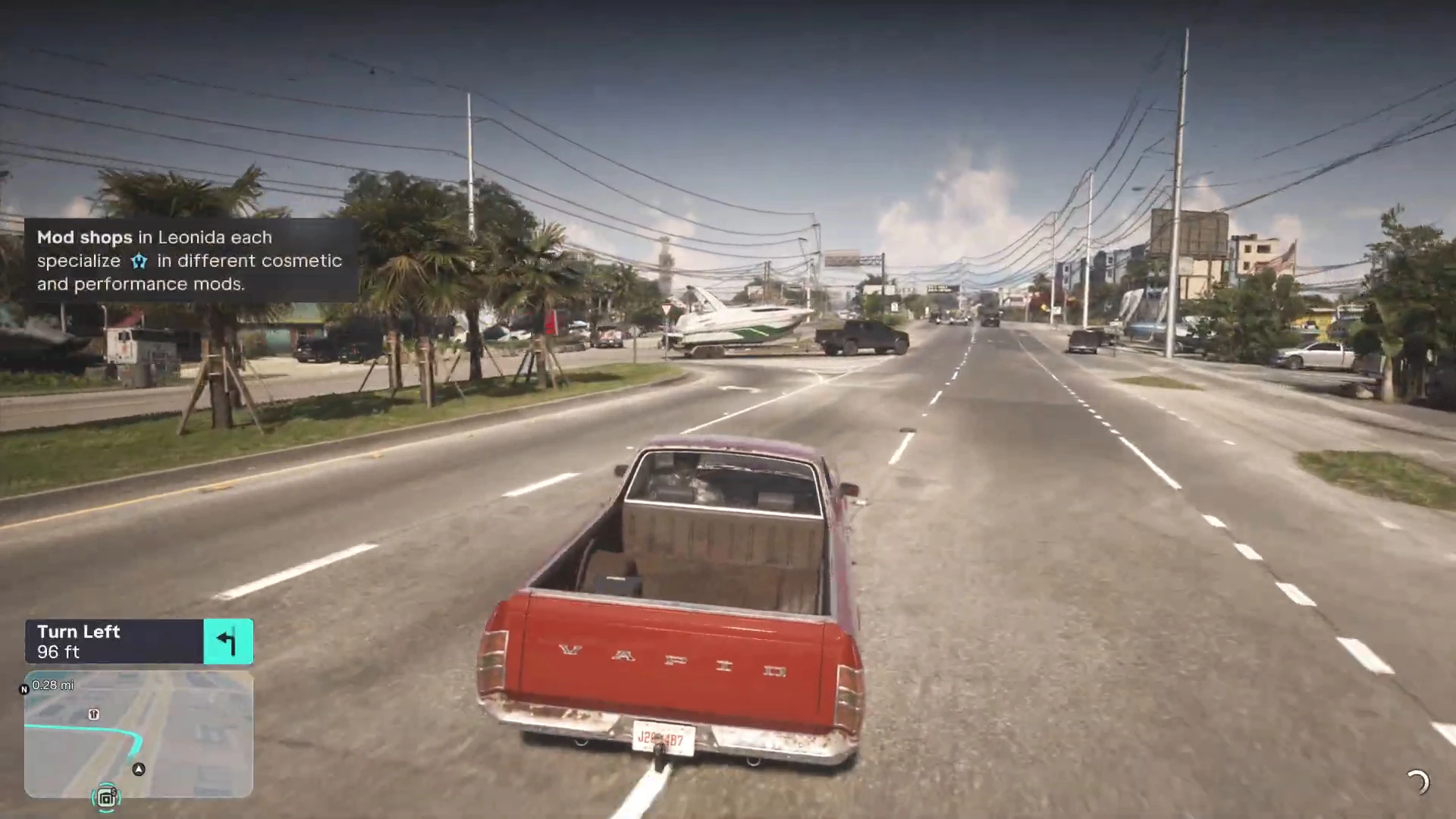
- यह फ़ास्ट ट्रैवल नहीं है। किरदार सचमुच गाड़ी चलाता है, इसलिए ट्रैफ़िक जाम और दुर्घटनाएँ यात्रा रोक सकती हैं, जैसा Gamer Blurb बताता है। किसी यात्रा को छोड़ने के लिए Beebom RydeMe फ़ोन ऐप का सुझाव देता है, जो सवारी के अंदर होने पर $100 स्किप शुल्क लेता है। टैक्सी और स्किप के बारे में हमारे फ़ास्ट ट्रैवल और टैक्सी पेज पर जानकारी है।
- यह ट्रैफ़िक नियमों का पालन करता है। इससे भागने वाले ड्राइवर जैसी उम्मीद न करें। Playnews और Beebom दोनों कहते हैं कि यह बत्तियों का पालन करता है और लापरवाह चाल से बचता है।
- यह सड़क वाले वेपॉइंट के साथ सबसे अच्छा काम करता है। ऐसी जगह का मार्कर जहाँ गाड़ियाँ नहीं पहुँच सकतीं, आपको लक्ष्य से पहले ही छोड़ देगा।
- स्रोत इन विषयों को कवर नहीं करते: वांटेड लेवल, गति सीमा या विमान। हमने परीक्षण नहीं किया कि पुलिस पीछा करे तो क्या होता है, इसलिए पीछा करते समय इस पर भरोसा न करें। उसके लिए पुलिस से कैसे बचें गाइड देखें।
सामान्य समस्याएँ
प्रॉम्प्ट नहीं दिखता। जाँचें कि वेपॉइंट सेट है, आप सिनेमैटिक व्यू में हैं, और ऑटो ड्राइव सेटिंग प्रतिबंधित नहीं है।
कार बार-बार रुकती है। यह यातायात नियमों वाला व्यवहार है। धीमा ट्रैफ़िक और लाल बत्तियाँ यात्रा को रोक देंगी।
सिनेमैटिक व्यू से बाहर नहीं निकल पा रहे। डी-पैड डाउन फिर से दबाएँ। यदि आपने किसी और कारण से कैमरा बदला है, तो नियंत्रण गाइड में अन्य व्यू विकल्प सूचीबद्ध हैं।
आप जल्दी पहुँचना चाहते थे। ऑटो ड्राइव आराम से चलने का विकल्प है। RydeMe स्किप के लिए भुगतान करें या इसके बजाय टैक्सी लें।
स्रोत
चरण और बटन के नाम Beebom के “How to Auto-Drive in GTA 6” (beebom.com/how-to-auto-drive-in-gta-6/) और Gamer Blurb के “GTA 6 How to Auto Drive” (gamerblurb.com/articles/gta-6-how-to-auto-drive) से लिए गए हैं। नावों का व्यवहार Playnews (playnews.gg) से, और सेटिंग पर मतभेद Beebom और GameTyrant (gametyrant.com) से है। भरोसा करने से पहले अपने गेम में अंतिम विवरण जाँच लें।