GTA 6 मध्ये ऑटो ड्राइव्ह कसे करायचे (ऑटोपायलट स्टेप्स आणि सेटिंग्ज)
GTA 6 मध्ये ऑटो ड्राइव्ह कसे वापरायचे: वेपॉइंट सेट करा, सिनेमॅटिक व्ह्यू निवडा, बटण दाबून धरा, सेटिंग्ज, वेग नियंत्रण, बोटी आणि थांबवण्याची पद्धत.
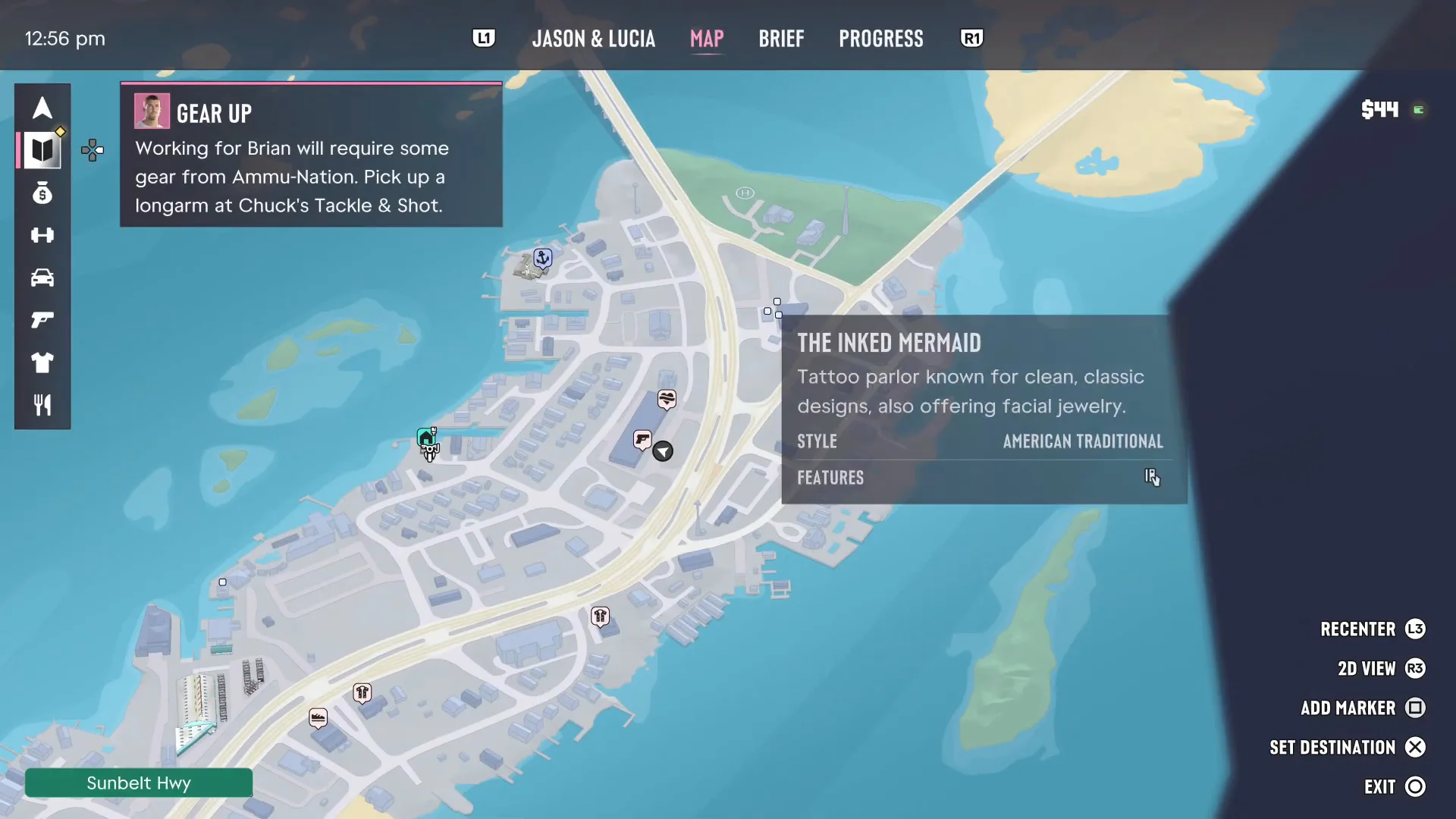
मार्गदर्शकाकडे जाऑटो ड्राइव्ह तुम्ही मागे बसलेले असताना गेमला तुमची गाडी वेपॉइंटकडे नेऊ देते. GTA 6 मध्ये ते सुरू करण्यासाठी नकाशावर वेपॉइंट लावा, गाडीत बसा, D-पॅड डाउन दाबून धरून कॅमेरा पर्याय उघडा, Cinematic व्ह्यू निवडा, मग Circle (PS5) किंवा B (Xbox) दाबून धरा. Jason किंवा Lucia मार्ग चालवतात आणि तुम्ही स्टिक्स सोडू शकता.
सध्या गेमबद्दल सर्वाधिक शोधले जाणारे “मी कसे करू” प्रश्नांपैकी हा एक आहे, आणि प्रॉम्प्ट कॅमेरा मेनूच्या मागे लपलेला असल्यामुळे तो सहज चुकतो. या पेजवर पायऱ्या, तुम्हाला बदलावी लागणारी सेटिंग, वेग नियंत्रण, ते कसे थांबवायचे आणि ते काय करणार नाही हे दिले आहे.
थोडक्यात: वेपॉइंट → गाडीत बसा → D-पॅड डाउन दाबून धरा → Cinematic व्ह्यू → Circle / B दाबून धरा → थांबवण्यासाठी D-पॅड डाउन दाबून धरा.
स्टेप बाय स्टेप
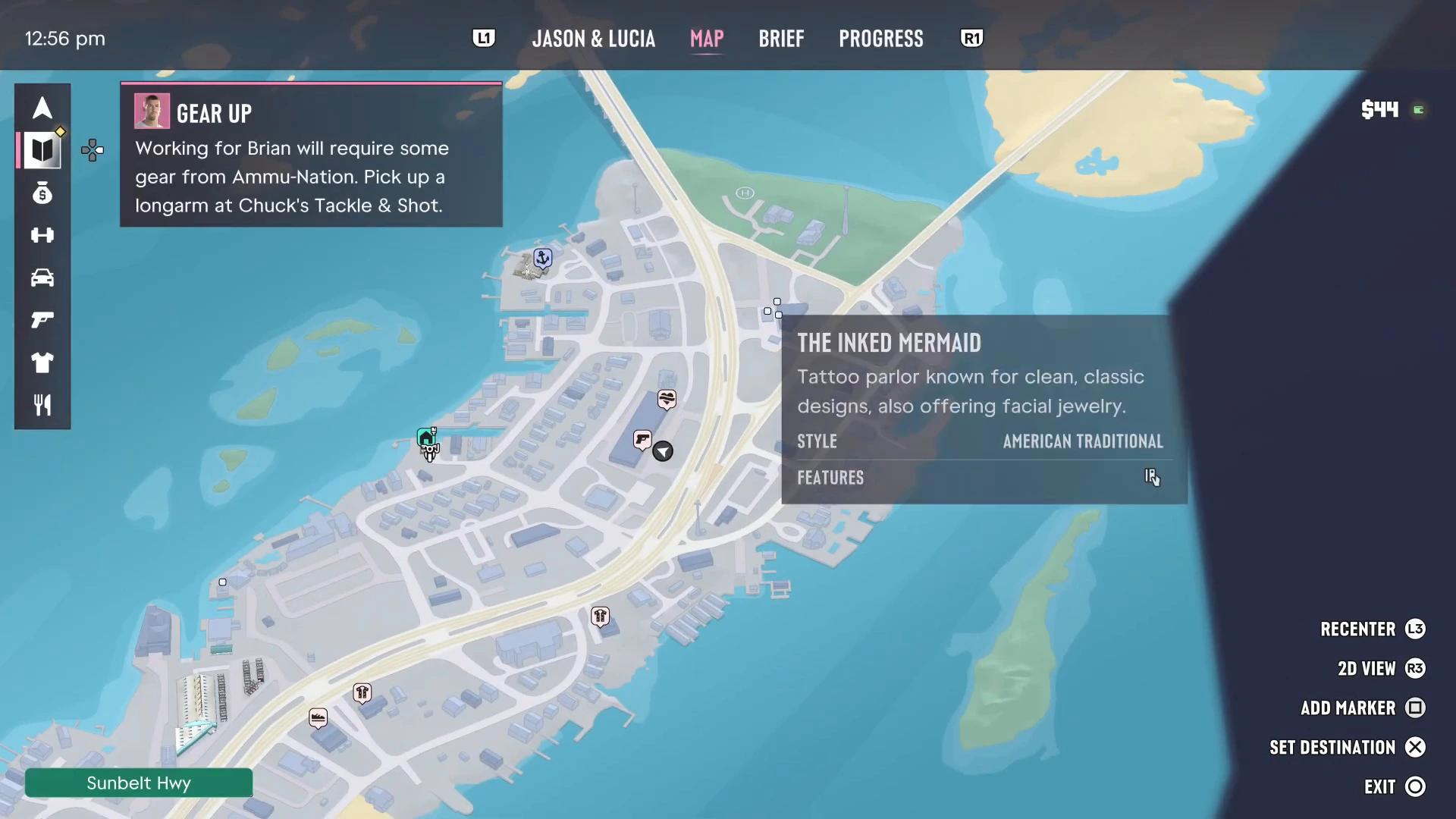
- वेपॉइंट सेट करा. नकाशा उघडा आणि कुठे जायचे ते चिन्हांकित करा. गंतव्य नसेल तर चालकाला अनुसरण करायला काही नसते. मार्कर कसे लावायचे आणि काढायचे ते नकाशा, वेपॉइंट आणि GPS मध्ये पहा.
- गाडीत बसा. PS5 वर Triangle किंवा Xbox वर Y. गाड्या हा मुख्य वापर आहे.
- कॅमेरा पर्याय उघडा. D-पॅड डाउन दाबून धरा. स्क्रीनच्या कोपऱ्यात एक छोटा कॅमेरा मेनू दिसतो.
- Cinematic व्ह्यू निवडा. PS5 वर Options किंवा Xbox वर Menu दाबा.
- स्टीअरिंग द्या. Beebom नुसार ऑटो ड्राइव्हचा प्रॉम्प्ट दिसेपर्यंत R2 किंवा RT हलके दाबा, मग Circle (PS5) किंवा B (Xbox) दाबून धरा. Gamer Blurb ट्रिगर दाबण्याची पायरी वगळते आणि फक्त Circle किंवा B दाबून धरायला सांगते. काही घडले नाही तर हलका ट्रिगर दाब वापरून पहा.
त्यानंतर गाडी रस्त्यावरून जात असताना कॅमेरा चित्रपटासारख्या कोनांत बदलत राहतो.
ऑटो ड्राइव्ह सेटिंग
येथे स्रोत एकमत नाहीत. Beebom सांगते की Settings, नंतर Gameplay, नंतर Auto Drive उघडून ते Unrestricted सेट करा, म्हणजे ते सर्व परिस्थितींत चालेल. GameTyrant सांगते की हा पर्याय डीफॉल्टने उपलब्ध आहे, पण पूर्ण वर्तनासाठी मेनू टॉगल उघडावा लागतो. प्रॉम्प्ट दिसत नसेल तर ती सेटिंग स्वतः तपासणे सुरक्षित आहे. त्याच वेळी इतर पर्याय ट्यून करत असाल तर सर्वोत्तम सेटिंग्ज गाईड मेनूचे उर्वरित भाग समजावते.
वेग आणि थांबणे
- वेग कमी करा: PS5 वर L2, Xbox वर LT.
- वेग वाढवा: PS5 वर R2, Xbox वर RT.
- थांबा: Cinematic व्ह्यूमधून बाहेर पडण्यासाठी D-पॅड डाउन दाबून धरा. Gamer Blurb आणि Beebom दोघेही हीच बाहेर पडण्याची पद्धत देतात आणि वेगळी पद्धत सांगत नाहीत.
Beebom असेही सांगते की चालक सर्वात जलद मार्गाऐवजी शांत, सुंदर मार्ग निवडतो आणि लाल दिव्यावर थांबतो.
जोडीदारासोबत प्रवास
दोन्ही कॅरेक्टर गाडीत असतील तर Beebom नुसार D-पॅड उजवीकडे दाबून धरा आणि PS5 वर R1 किंवा Xbox वर RB दाबा, म्हणजे जोडीदाराकडे स्विच होऊन तो गाडी चालवेल. प्रवासी म्हणून, D-पॅड उजवीकडे दाबून धरा आणि PS5 वर Square किंवा Xbox वर X दाबा, म्हणजे त्याला वेग वाढवायला सांगता येईल. मोठी स्विच प्रणाली कॅरेक्टर स्विचिंग गाईड मध्ये समजावली आहे.
बोटी
Playnews नुसार हीच पद्धत पाण्यावरही चालते: Cinematic व्ह्यू, नंतर ऑटो ड्राइव्ह बटण दाबून धरा. वेपॉइंट जोडलेल्या पाण्यातून पोहोचता येणारा असावा लागतो. आतल्या भागात स्पॉट चिन्हांकित केला तर बोट शक्य तितकी जाते आणि मग स्वतः बंद होते. हे आम्ही स्वतः पडताळलेले नाही, त्यामुळे हा एकाच स्रोताचा दावा म्हणून घ्या. बोटी आणि विमानांच्या सामान्य नियंत्रणांसाठी बोटी, विमाने आणि हेलिकॉप्टर पहा.
ऑटो ड्राइव्ह काय करणार नाही
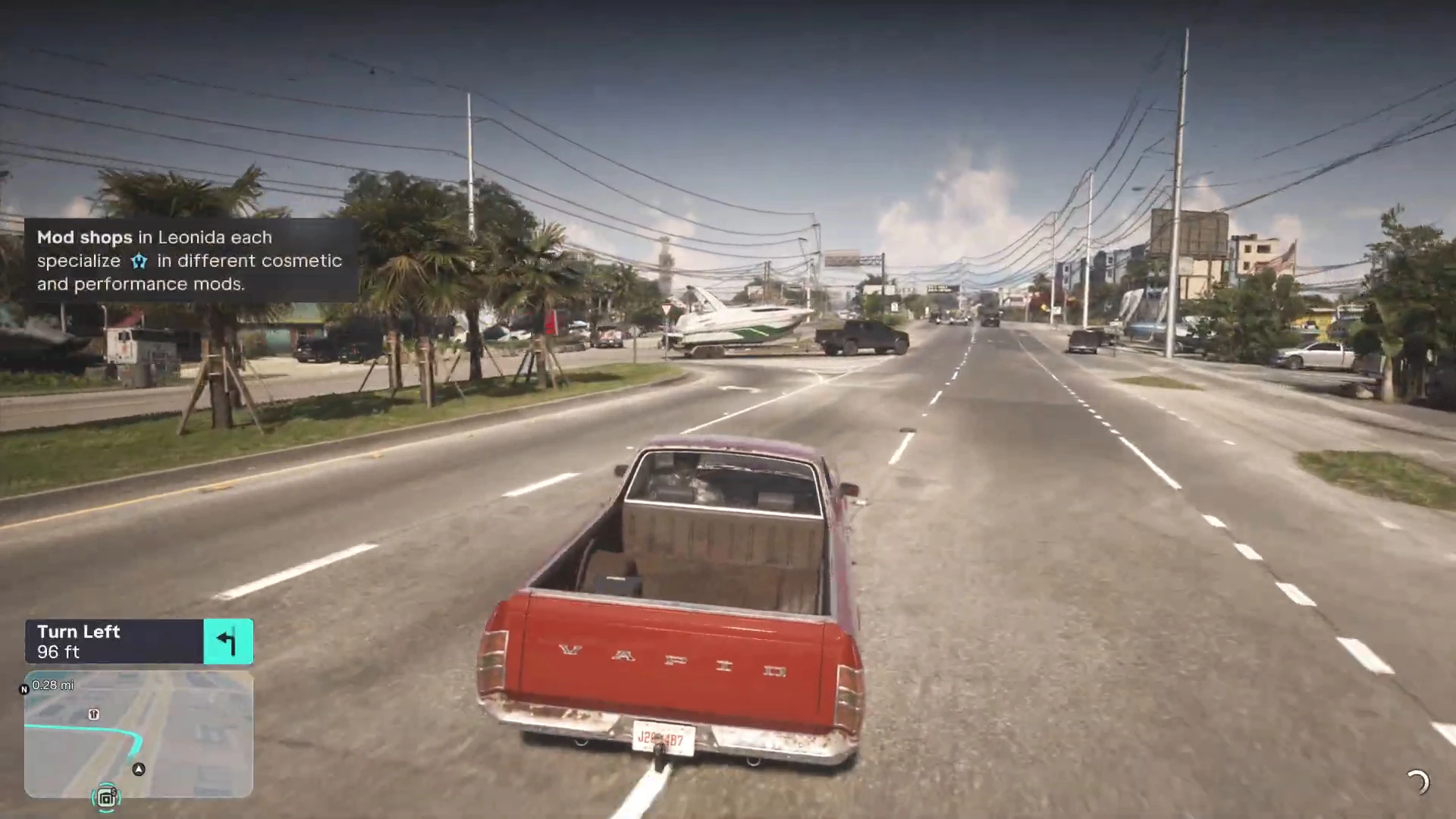
- तो जलद प्रवास नाही. कॅरेक्टर खरोखर गाडी चालवतो, त्यामुळे Gamer Blurb नमूद करते तसे ट्रॅफिक जॅम आणि अपघात प्रवास थांबवू शकतात. प्रवास वगळण्यासाठी Beebom RydeMe फोन अॅप सुचवते, जे तुम्ही राईडमध्ये गेल्यावर $100 स्किप फी घेते. टॅक्सी आणि स्किपिंगसाठी आमचे जलद प्रवास आणि टॅक्सी पेज पहा.
- तो वाहतूक नियम पाळतो. गेटअवे ड्रायव्हरची अपेक्षा करू नका. Playnews आणि Beebom दोघेही सांगतात की तो दिवे पाळतो आणि बेफिकीर हालचाली टाळतो.
- रस्त्यावरील वेपॉइंटसह सर्वोत्तम काम करतो. गाड्या पोहोचू शकत नाहीत अशा जागी मार्कर लावला तर तुम्ही लक्ष्यापासून थोडे दूर राहाल.
- स्रोत कव्हर करत नाहीत वॉन्टेड लेव्हल, वेग मर्यादा किंवा विमाने. पोलीस पाठलाग करत असताना काय होते ते आम्ही तपासलेले नाही, त्यामुळे पाठलागाच्या वेळी त्यावर अवलंबून राहू नका. त्यासाठी पोलिसांपासून कसे सुटायचे गाईड वापरा.
सामान्य समस्या
प्रॉम्प्ट दिसत नाही. वेपॉइंट सेट आहे, तुम्ही Cinematic व्ह्यूमध्ये आहात आणि Auto Drive सेटिंग प्रतिबंधित नाही हे तपासा.
गाडी वारंवार थांबते. ते वाहतूक-नियम वर्तन आहे. मंद ट्रॅफिक आणि लाल दिवे प्रवास थांबवू शकतात.
Cinematic व्ह्यूमधून बाहेर पडता येत नाही. पुन्हा D-पॅड डाउन दाबून धरा. दुसऱ्या कारणाने कॅमेरा बदलला असेल तर इतर व्ह्यू पर्याय नियंत्रण गाईड मध्ये दिले आहेत.
तुम्हाला जलद प्रवास हवा होता. ऑटो ड्राइव्ह हा निवांत पर्याय आहे. RydeMe स्किपसाठी पैसे द्या किंवा त्याऐवजी टॅक्सी घ्या.
स्रोत
पायऱ्या आणि बटणांची नावे Beebom च्या “How to Auto-Drive in GTA 6” (beebom.com/how-to-auto-drive-in-gta-6/) आणि Gamer Blurb च्या “GTA 6 How to Auto Drive” (gamerblurb.com/articles/gta-6-how-to-auto-drive) वरून घेतली आहेत. बोटींचे वर्तन Playnews (playnews.gg) वरून आणि सेटिंगबाबतचा मतभेद Beebom आणि GameTyrant (gametyrant.com) वरून घेतला आहे. अंतिम तपशील वापरण्यापूर्वी तुमच्या स्वतःच्या गेममध्ये पडताळा.