Comment utiliser le pilotage automatique dans GTA 6 (étapes et réglages)
Dans GTA 6, active le pilotage automatique : place un waypoint, choisis la vitesse, puis arrête-toi quand tu veux, sur route comme sur l'eau.
Aller au guideLe pilotage automatique permet au jeu de diriger votre véhicule jusqu’à un waypoint pendant que vous vous détendez. Pour le lancer dans GTA 6, placez un waypoint sur la carte, montez dans une voiture, ouvrez les options de caméra en maintenant la flèche bas de la croix directionnelle, choisissez la vue Cinématique, puis maintenez Rond (PS5) ou B (Xbox). Jason ou Lucia conduit l’itinéraire et vous pouvez relâcher les sticks.
C’est l’une des questions « comment faire » les plus recherchées sur le jeu en ce moment, et l’invite est facile à manquer car elle se cache dans le menu caméra. Cette page couvre les étapes, le réglage que vous devrez peut-être modifier, le contrôle de la vitesse, la façon de l’arrêter et ce qu’il ne fera pas.
Version rapide : waypoint → monter dans un véhicule → maintenir la flèche bas → vue Cinématique → maintenir Rond / B → maintenir la flèche bas pour arrêter.
Étape par étape
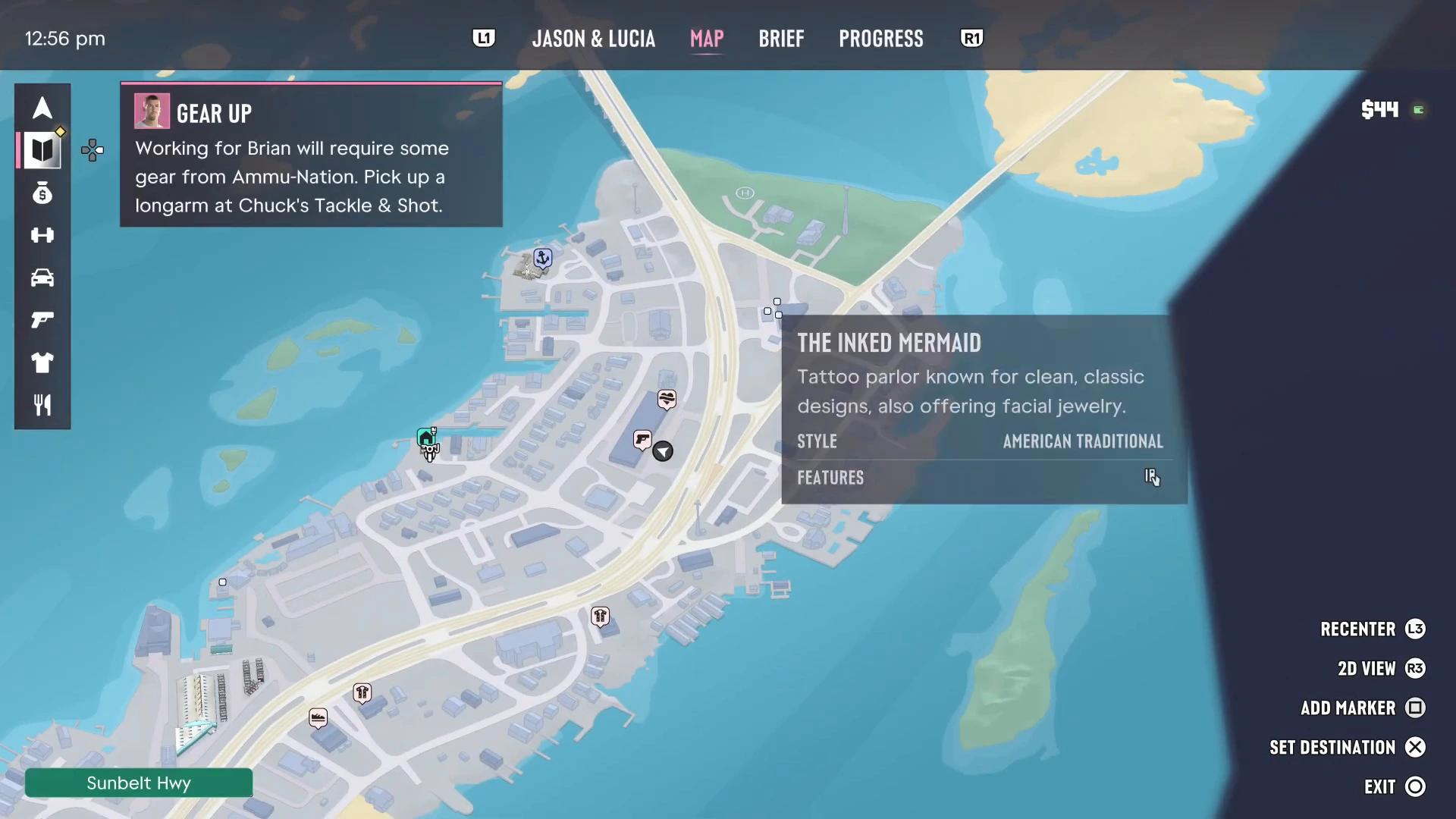
- Placez un waypoint. Ouvrez la carte et marquez où vous voulez aller. Sans destination, le conducteur n’a rien à suivre. Voir carte, waypoints et GPS pour placer et effacer les marqueurs.
- Montez dans un véhicule. Triangle sur PS5 ou Y sur Xbox. Les voitures sont le principal cas d’usage.
- Ouvrez les options de caméra. Maintenez la flèche bas de la croix directionnelle. Un petit menu caméra apparaît dans le coin de l’écran.
- Choisissez la vue Cinématique. Appuyez sur Options sur PS5 ou Menu sur Xbox.
- Passez le volant. Beebom décrit une légère pression sur R2 ou RT jusqu’à l’apparition de l’invite de pilotage automatique, puis le maintien de Rond (PS5) ou B (Xbox). Gamer Blurb saute la pression sur la gâchette et dit simplement de maintenir Rond ou B. Si rien ne se passe, essayez la légère pression sur la gâchette.
La caméra alterne ensuite entre des angles façon cinéma pendant que la voiture suit la route.
Le réglage du pilotage automatique
Les sources divergent ici. Beebom indique d’ouvrir Paramètres, puis Gameplay, puis Pilotage auto et de le régler sur Sans restriction pour qu’il fonctionne dans toutes les situations. GameTyrant dit que l’option est disponible par défaut mais qu’un interrupteur dans le menu débloque son comportement complet. La démarche prudente est de vérifier ce réglage vous-même si l’invite n’apparaît pas. Si vous ajustez d’autres options en même temps, le guide des meilleurs paramètres couvre le reste du menu.
Vitesse et arrêt
- Ralentir : L2 sur PS5, LT sur Xbox.
- Accélérer : R2 sur PS5, RT sur Xbox.
- Arrêter : maintenez la flèche bas de la croix directionnelle pour quitter la vue Cinématique. Gamer Blurb et Beebom donnent tous deux cette sortie et aucun ne cite une autre méthode.
Beebom rapporte aussi que le conducteur a tendance à choisir des itinéraires calmes et pittoresques plutôt que la voie la plus rapide, et qu’il s’arrête aux feux rouges.
Voyager avec un partenaire
Quand les deux personnages sont dans la voiture, Beebom indique que vous pouvez maintenir la flèche droite de la croix directionnelle et appuyer sur R1 (PS5) ou RB (Xbox) pour passer à votre partenaire, qui prend alors le volant. En tant que passager, maintenez la flèche droite et appuyez sur Carré (PS5) ou X (Xbox) pour lui demander d’accélérer. Notre guide du changement de personnage explique le système de changement plus en détail.
Bateaux
Playnews indique que la même méthode fonctionne sur l’eau : vue Cinématique, puis maintien du bouton de pilotage automatique. Le waypoint doit être accessible par l’eau connectée. Si vous marquez un point à l’intérieur des terres, le bateau avance aussi loin qu’il le peut puis se désactive. Nous n’avons pas pu le confirmer nous-mêmes, prenez donc cette information comme une affirmation d’une seule source. Pour les commandes des bateaux et des aéronefs en général, voir bateaux, avions et hélicoptères.
Ce que le pilotage automatique ne fera pas
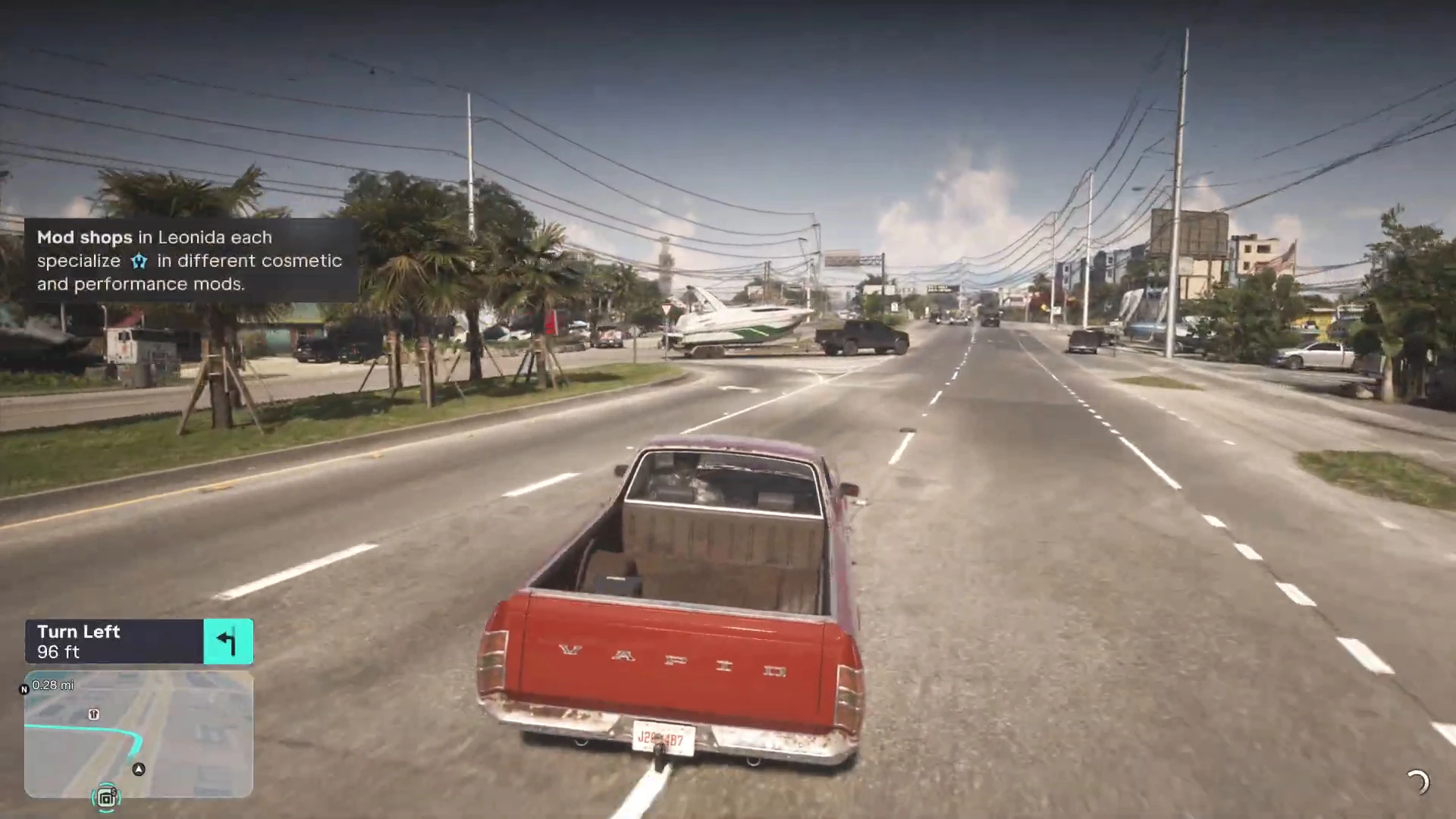
- Ce n’est pas un voyage rapide. Le personnage conduit réellement, donc les embouteillages et les accidents peuvent interrompre le trajet, comme le note Gamer Blurb. Pour sauter un trajet, Beebom cite l’application téléphone RydeMe, qui facture des frais de saut de 100 $ une fois que vous êtes dans la course. Notre page voyage rapide et taxi couvre les taxis et les sauts.
- Il respecte le code de la route. Ne vous attendez pas à un chauffeur de fuite. Playnews et Beebom disent tous deux qu’il obéit aux feux et évite les manœuvres dangereuses.
- Il fonctionne mieux avec des waypoints sur route. Un marqueur dans un endroit où les voitures ne peuvent pas aller vous laissera à distance de la cible.
- Les sources ne couvrent pas les niveaux de recherche, les limites de vitesse ou les aéronefs. Nous n’avons pas testé ce qui se passe quand la police vous poursuit, ne vous y fiez donc pas pendant une poursuite. Pour cela, utilisez le guide pour semer les flics.
Problèmes courants
Aucune invite n’apparaît. Vérifiez qu’un waypoint est placé, que vous êtes en vue Cinématique et que le réglage de pilotage automatique n’est pas restreint.
La voiture s’arrête souvent. C’est le comportement lié au code de la route. La circulation lente et les feux rouges mettent le trajet en pause.
Vous ne pouvez pas quitter la vue Cinématique. Maintenez à nouveau la flèche bas de la croix directionnelle. Si vous avez aussi modifié la caméra pour une autre raison, le guide des commandes liste les autres options de vue.
Vous vouliez un trajet rapide. Le pilotage automatique est l’option détendue. Payez un saut RydeMe ou prenez plutôt un taxi.
Sources
Les étapes et les noms des boutons viennent de « How to Auto-Drive in GTA 6 » de Beebom (beebom.com/how-to-auto-drive-in-gta-6/) et de « GTA 6 How to Auto Drive » de Gamer Blurb (gamerblurb.com/articles/gta-6-how-to-auto-drive). Le comportement sur les bateaux vient de Playnews (playnews.gg) et la divergence sur le réglage de Beebom et GameTyrant (gametyrant.com). Vérifiez les détails finaux dans votre propre partie avant de vous y fier.