نحوه رانندگی خودکار در GTA 6 (مراحل و تنظیمات خلبان خودکار)
آموزش رانندگی خودکار در GTA 6: تعیین نقطه مسیر، تغییر به نمای سینمایی، نگه داشتن دکمه، تنظیمات، کنترل سرعت، قایقها و نحوه توقف.
رفتن به راهنمارانندگی خودکار به بازی اجازه میدهد وسیله نقلیه شما را به سمت یک نقطه مسیر هدایت کند، در حالی که شما آرام مینشینید. برای شروع آن در GTA 6، روی نقشه یک نقطه مسیر بگذارید، سوار خودرو شوید، با نگه داشتن D-pad پایین گزینههای دوربین را باز کنید، نمای Cinematic را انتخاب کنید و سپس Circle (PS5) یا B (Xbox) را نگه دارید. جیسون یا لوسیا مسیر را میرانند و میتوانید اهرمها را رها کنید.
این یکی از پرجستوجوترین سؤالهای «چطور» درباره بازی در حال حاضر است و پیام آن بهراحتی در منوی دوربین پنهان میماند. این صفحه مراحل، تنظیمی که ممکن است لازم باشد تغییر دهید، نحوه کنترل سرعت، روش توقف و کارهایی را که انجام نمیدهد توضیح میدهد.
خلاصه سریع: نقطه مسیر ← سوار خودرو شوید ← D-pad پایین را نگه دارید ← نمای Cinematic ← Circle / B را نگه دارید ← برای توقف، D-pad پایین را نگه دارید.
گام به گام
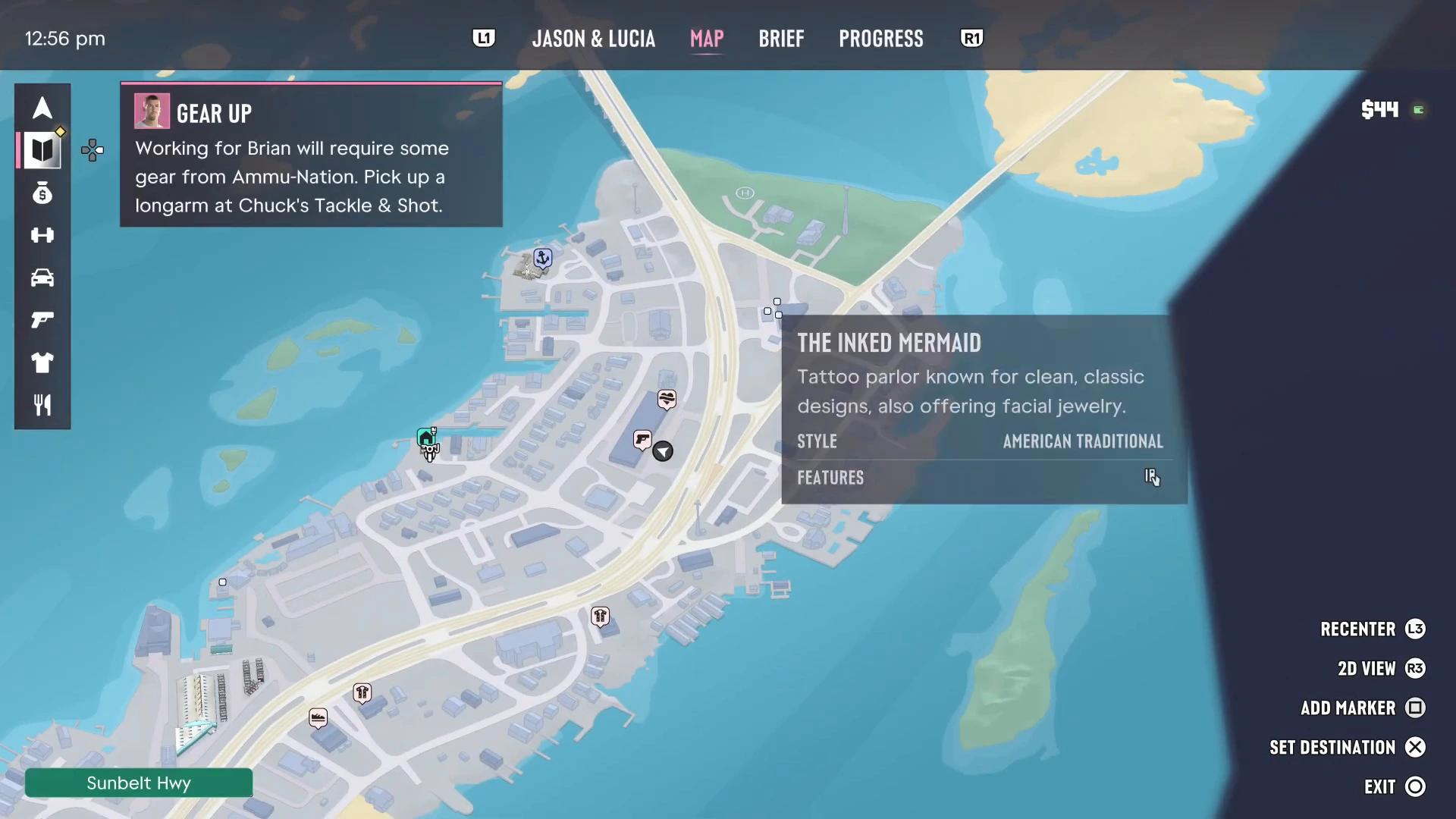
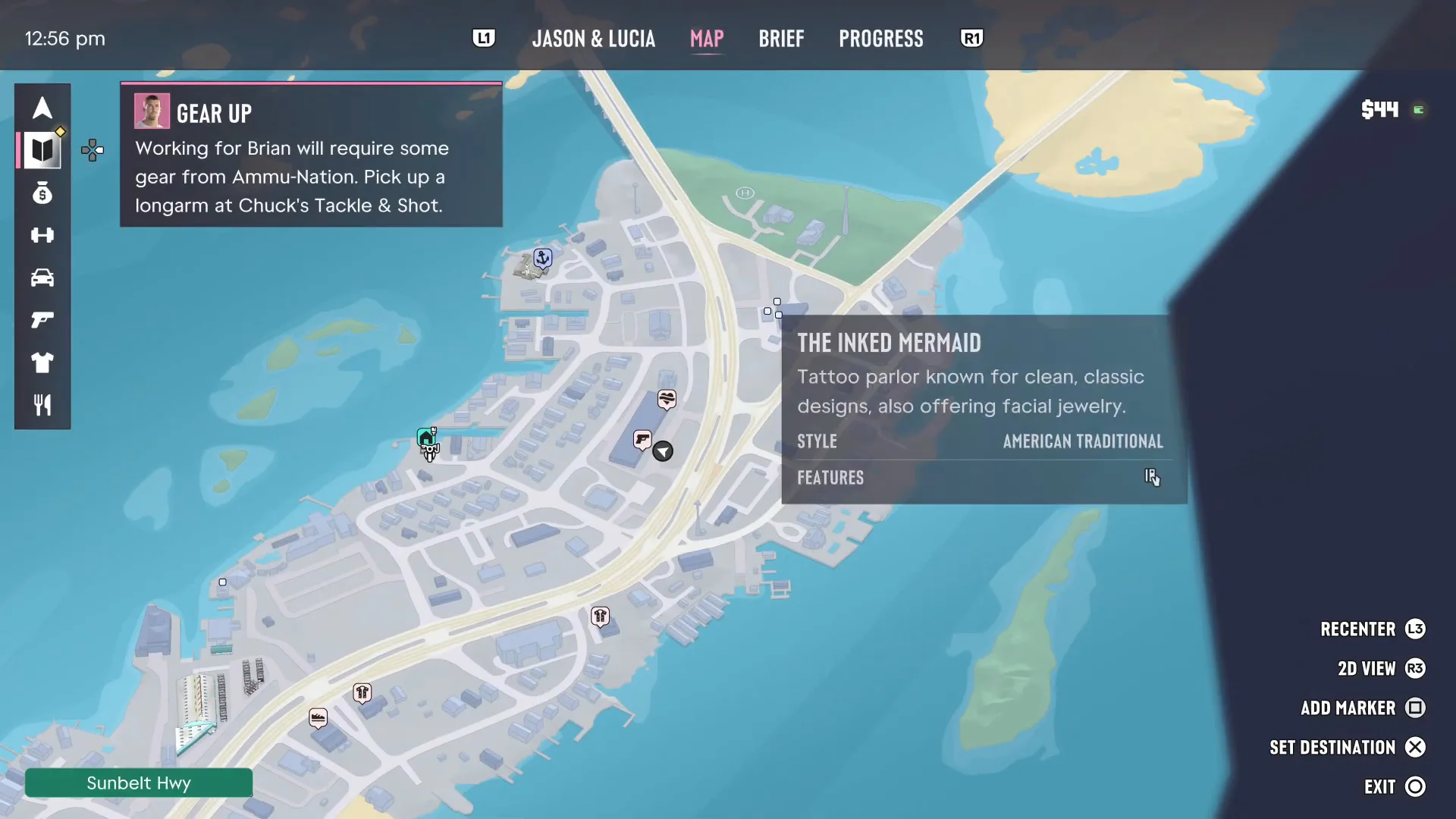
- یک نقطه مسیر تعیین کنید. نقشه را باز کنید و مقصد خود را علامت بزنید. بدون مقصد، راننده چیزی برای دنبال کردن ندارد. برای دیدن نحوه گذاشتن و پاک کردن نشانگرها به نقشه، نقاط مسیر و GPS مراجعه کنید.
- سوار خودرو شوید. روی PS5 دکمه Triangle و روی Xbox دکمه Y. خودرو اصلیترین کاربرد است.
- گزینههای دوربین را باز کنید. D-pad پایین را نگه دارید. یک منوی کوچک دوربین در گوشه صفحه ظاهر میشود.
- نمای Cinematic را انتخاب کنید. روی PS5 دکمه Options و روی Xbox دکمه Menu را فشار دهید.
- فرمان را واگذار کنید. Beebom توضیح میدهد که R2 یا RT را بهآرامی فشار دهید تا پیام رانندگی خودکار ظاهر شود، سپس Circle (PS5) یا B (Xbox) را نگه دارید. Gamer Blurb فشردن ماشه را حذف میکند و فقط میگوید Circle یا B را نگه دارید. اگر اتفاقی نیفتاد، فشار سبک ماشه را امتحان کنید.
سپس دوربین بین زوایای سینمایی جابهجا میشود، در حالی که خودرو جاده را دنبال میکند.
تنظیم رانندگی خودکار
منابع در اینجا با هم اختلاف دارند. Beebom میگوید در Settings، سپس Gameplay، سپس Auto Drive را روی Unrestricted بگذارید تا در همه شرایط کار کند. GameTyrant میگوید این گزینه بهطور پیشفرض موجود است اما یک کلید در منو رفتار کامل آن را فعال میکند. مسیر امن این است که اگر پیام ظاهر نشد، خودتان این تنظیم را بررسی کنید. اگر همزمان گزینههای دیگری را تنظیم میکنید، راهنمای بهترین تنظیمات بقیه منو را پوشش میدهد.
سرعت و توقف
- کاهش سرعت: L2 روی PS5، LT روی Xbox.
- افزایش سرعت: R2 روی PS5، RT روی Xbox.
- توقف: D-pad پایین را نگه دارید تا از نمای Cinematic خارج شوید. Gamer Blurb و Beebom هر دو این را راه خروج میدانند و هیچ روش دیگری ذکر نکردهاند.
Beebom همچنین گزارش میدهد که راننده معمولاً مسیرهای آرام و منظرهدار را به خط سریعترین ترجیح میدهد و در چراغ قرمز توقف میکند.
سفر با همراه
وقتی هر دو شخصیت در خودرو هستند، Beebom میگوید میتوانید D-pad راست را نگه دارید و R1 (PS5) یا RB (Xbox) را فشار دهید تا به همراهتان بروید که حالا رانندگی میکند. وقتی سرنشین هستید، D-pad راست را نگه دارید و Square (PS5) یا X (Xbox) را فشار دهید تا از آنها بخواهید سرعت را بیشتر کنند. راهنمای جابهجایی شخصیت سیستم کلی جابهجایی را توضیح میدهد.
قایقها
Playnews گزارش میدهد که همین روش روی آب هم کار میکند: نمای Cinematic، سپس نگه داشتن دکمه رانندگی خودکار. نقطه مسیر باید از طریق آب متصل قابل رسیدن باشد. اگر نقطهای در خشکی علامت بزنید، قایق تا جایی که ممکن است میرود و سپس خودش خاموش میشود. ما خودمان این را تأیید نکردهایم، پس آن را یک ادعای تکمنبعی در نظر بگیرید. برای کنترل قایق و هواپیما بهطور کلی، به قایقها، هواپیماها و بالگردها مراجعه کنید.
کارهایی که رانندگی خودکار انجام نمیدهد
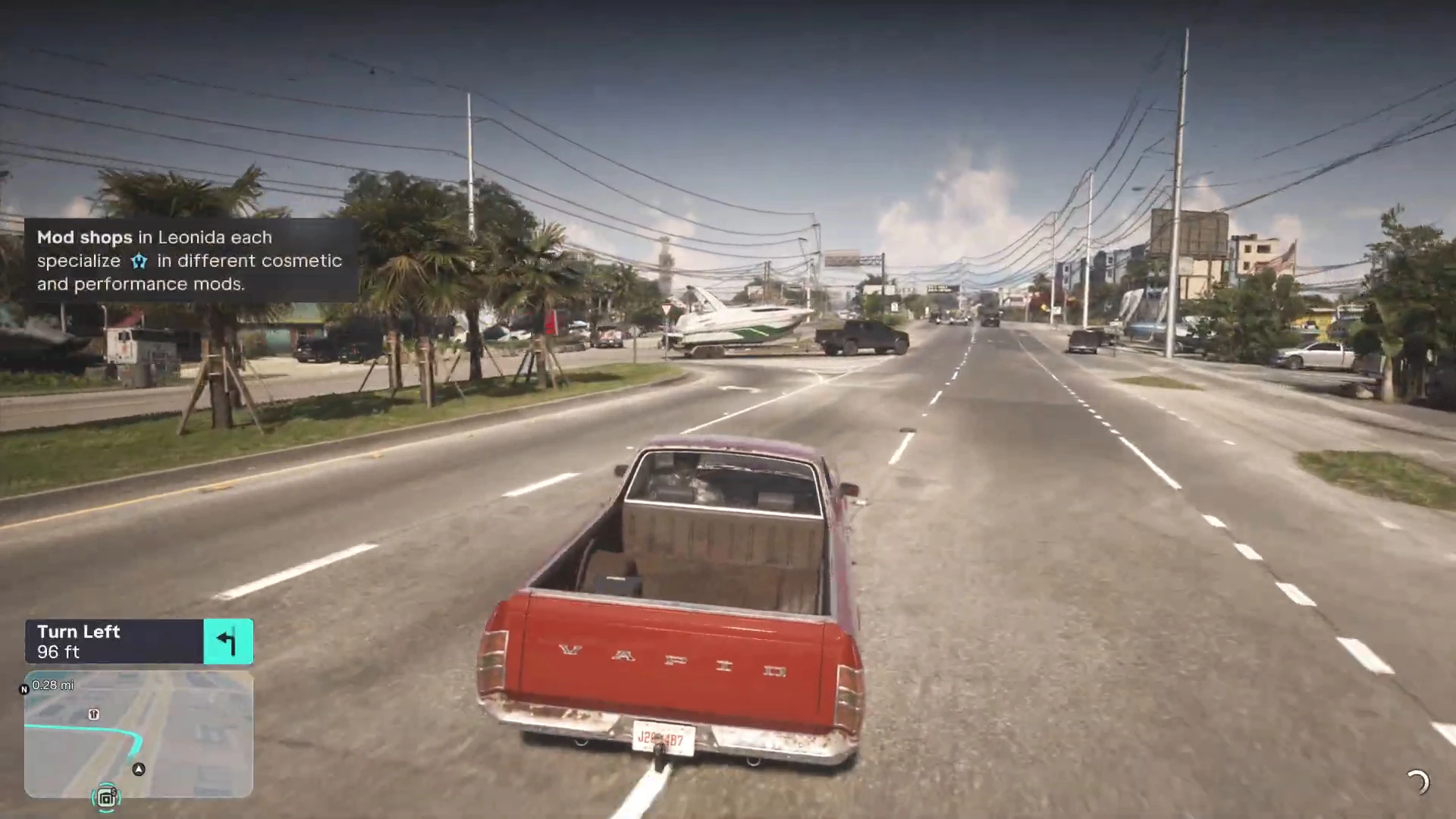
- سفر سریع نیست. شخصیت واقعاً رانندگی میکند، بنابراین ترافیک و تصادف ممکن است سفر را قطع کنند، همانطور که Gamer Blurb اشاره میکند. برای رد کردن یک سفر، Beebom به اپلیکیشن تلفن RydeMe اشاره میکند که پس از سوار شدن، هزینه رد کردن ۱۰۰ دلار میگیرد. صفحه سفر سریع و تاکسی تاکسیها و رد کردن سفر را پوشش میدهد.
- قوانین ترافیک را رعایت میکند. انتظار راننده فرار را نداشته باشید. Playnews و Beebom هر دو میگویند از چراغها پیروی میکند و حرکات خطرناک انجام نمیدهد.
- بهترین عملکرد با نقاط جادهای است. نشانگری در نقطهای که خودروها نمیتوانند برسند شما را کمی دورتر از هدف رها میکند.
- منابع پوشش نمیدهند سطح تحت تعقیب بودن، محدودیت سرعت یا هواپیماها را. ما آزمایش نکردهایم که وقتی پلیس دنبال شماست چه میشود، پس در حین تعقیب به آن تکیه نکنید. برای این موقعیت، از راهنمای فرار از پلیس استفاده کنید.
مشکلات رایج
پیام ظاهر نمیشود. بررسی کنید که نقطه مسیر تعیین شده باشد، در نمای Cinematic باشید و تنظیم Auto Drive محدود نشده باشد.
خودرو زیاد توقف میکند. این رفتار مربوط به قوانین ترافیک است. ترافیک کند و چراغ قرمز سفر را متوقف میکند.
نمیتوانید از نمای Cinematic خارج شوید. D-pad پایین را دوباره نگه دارید. اگر دوربین را به دلیل دیگری هم تغییر دادهاید، راهنمای کنترلها گزینههای دیگر نما را فهرست کرده است.
سفر سریع میخواستید. رانندگی خودکار گزینه آرامتری است. رد کردن سفر با RydeMe را بپردازید یا بهجای آن تاکسی بگیرید.
منابع
مراحل و نام دکمهها از «How to Auto-Drive in GTA 6» در Beebom (beebom.com/how-to-auto-drive-in-gta-6/) و «GTA 6 How to Auto Drive» در Gamer Blurb (gamerblurb.com/articles/gta-6-how-to-auto-drive) گرفته شدهاند. رفتار قایق از Playnews (playnews.gg) و اختلاف درباره تنظیمات از Beebom و GameTyrant (gametyrant.com) است. جزئیات نهایی را پیش از اتکا به آنها، در بازی خودتان بررسی کنید.